صفحة الفوترة
للوصول إلى معلوماتك المالية وطرق الدفع، انتقل إلى My Account > Billing.
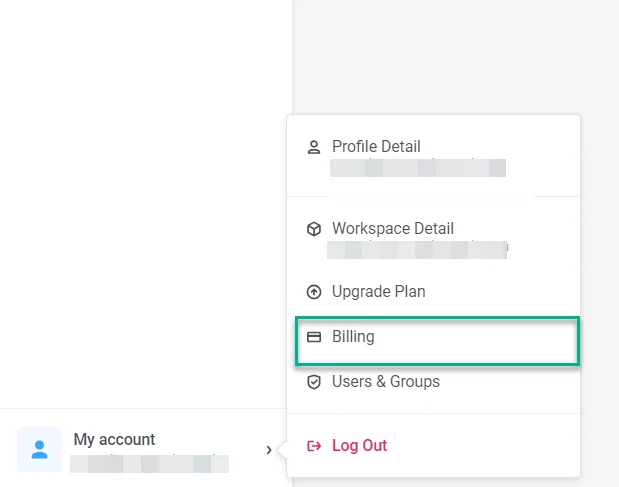
تقدم صفحة الفوترة نظرة عامة شاملة على معاملاتك المالية وطرق الدفع، بما في ذلك:
- تفاصيل الخطة: فهم خطتك الحالية، والرسوم الشهرية القادمة، وأي رسوم محتملة لتجاوز حدود خطتك. للوصول إلى تفاصيل أكثر تحديدًا حول خطتك، بما في ذلك أي قنوات أو ميزات إضافية، ما عليك سوى النقر فوق Details.
- تفاصيل الدفع: إدارة معلومات الفوترة مثل العناوين وطرق الدفع.
- سجل الدفع: الوصول إلى سجل مفصل للمدفوعات السابقة وتنزيل الفواتير بصيغة PDF.
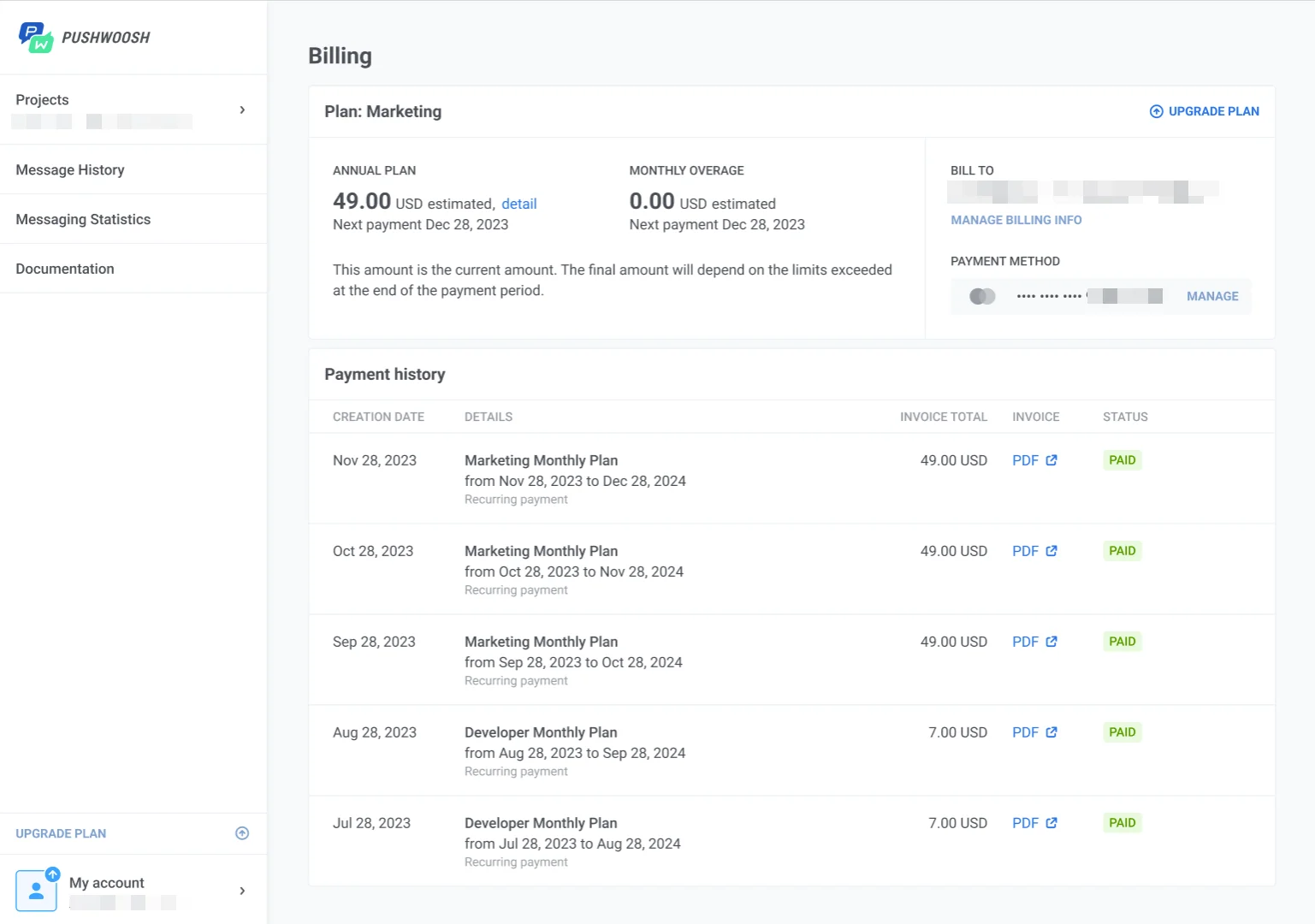
بالإضافة إلى ذلك، يمكنك ترقية خطتك بسهولة عن طريق النقر فوق Upgrade Plan مباشرة في صفحة الفوترة.
كيفية إدارة معلومات الفوترة الخاصة بك
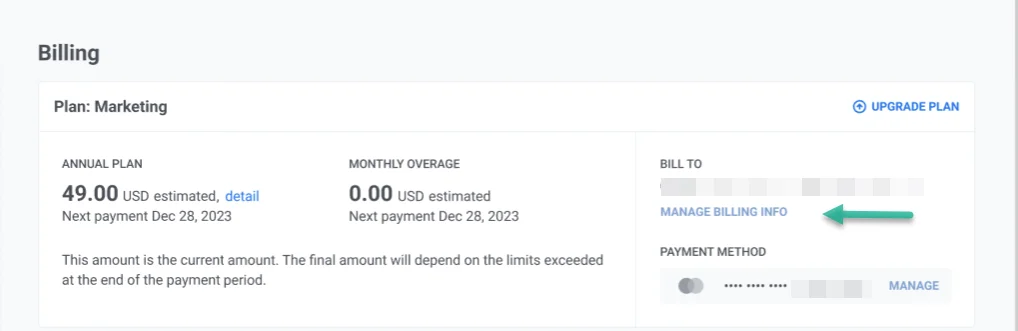
Anchor link toلإدارة معلومات الفوترة الخاصة بك، انقر فوق Add Billing Info إذا لم تكن قد قمت بذلك بعد أو Manage Billing Info في الزاوية العلوية اليمنى.
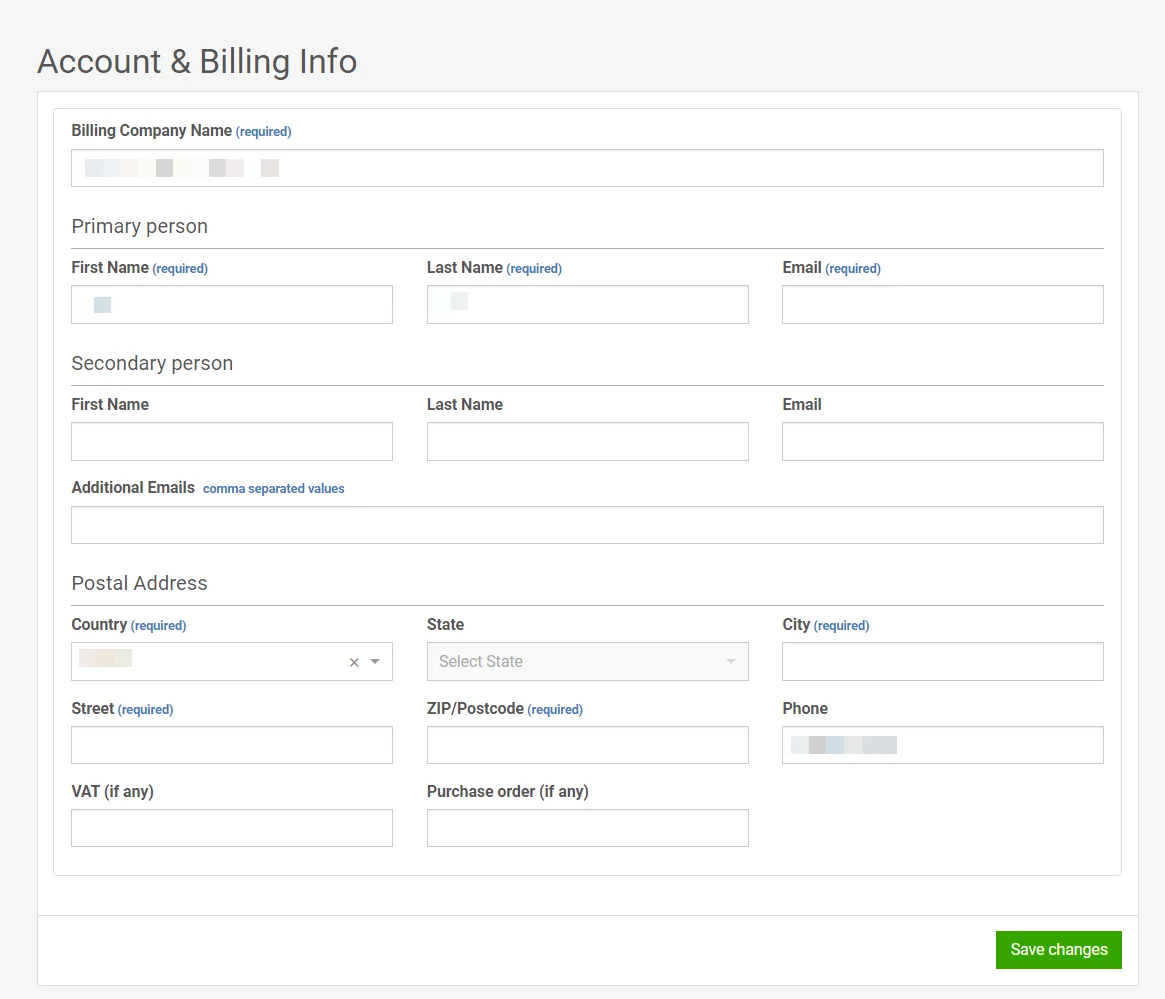
في نافذة معلومات الفوترة، أدخل تفاصيل الفوترة الخاصة بك، بما في ذلك اسم شركة الفوترة، وتفاصيل الاتصال الأساسية والثانوية، والعنوان البريدي، ثم انقر فوق Save changes.
كيفية إدارة تفاصيل الدفع
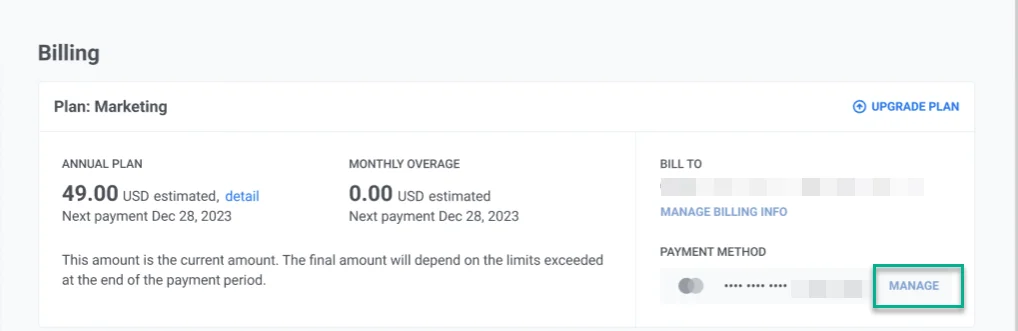
Anchor link toلإدارة تفاصيل الدفع الخاصة بك، انتقل إلى قسم Payment Method في الجزء العلوي الأيمن.
إذا لم تكن قد أضفت طريقة دفع بعد، فانقر فوق Add Payment Method. إذا كان لديك واحدة بالفعل، فانقر فوق Manage بجوار طريقة الدفع الحالية.
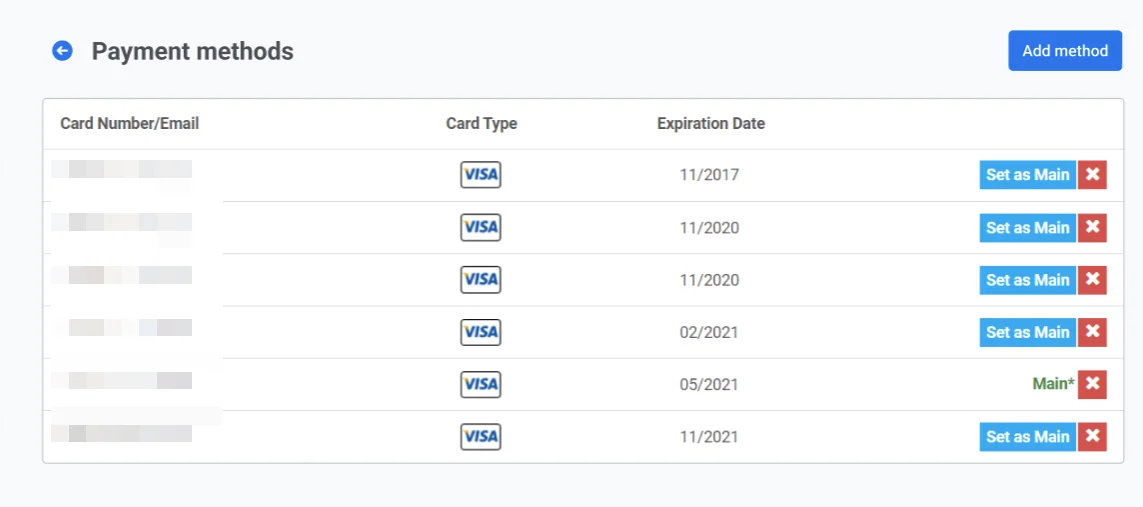
في قائمة طرق الدفع، لديك خيار إضافة طريقة جديدة، أو تعيين واحدة كأساسية، أو حذف طريقة موجودة، أو تحديث أي تفاصيل بطاقة.
محفظة الذكاء الاصطناعي (AI wallet)
Anchor link toيعرض قسم محفظة الذكاء الاصطناعي (AI wallet) رصيدك المستخدم للميزات والخدمات التي تعمل بالذكاء الاصطناعي في Pushwoosh.
الرصيد الحالي
Anchor link toيتم عرض رصيد محفظة الذكاء الاصطناعي المتاح لديك في بطاقة Current Balance. يتم استخدام هذا الرصيد تلقائيًا كلما قمت بتشغيل ميزات تستهلك رموز الذكاء الاصطناعي (AI tokens).
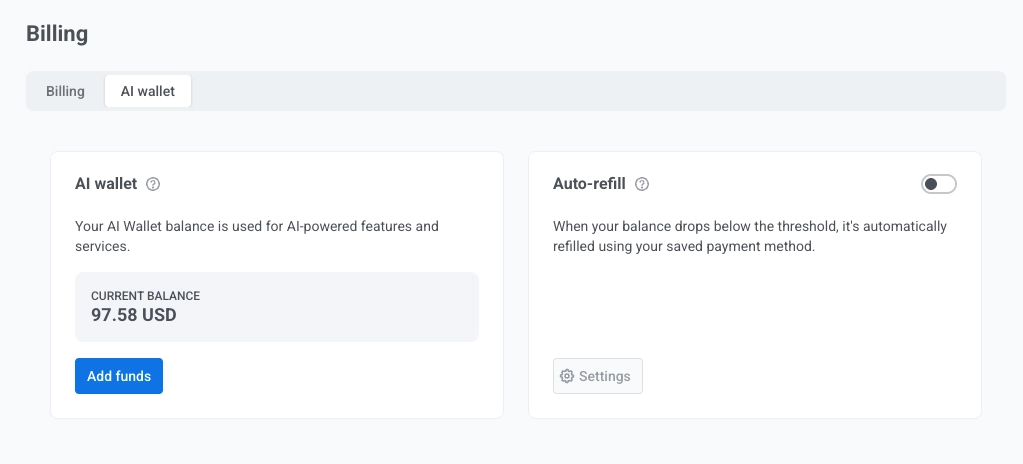
انقر فوق Add funds لتعبئة محفظة الذكاء الاصطناعي الخاصة بك في أي وقت.
إعادة التعبئة التلقائية
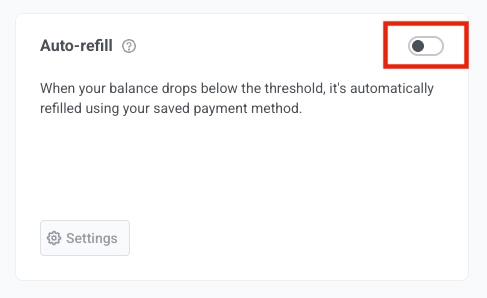
Anchor link toيضمن خيار إعادة التعبئة التلقائية (Auto refill) عدم نفاد الأموال من محفظة الذكاء الاصطناعي الخاصة بك أبدًا. عندما ينخفض رصيدك عن الحد الأدنى، يتم إعادة تعبئته تلقائيًا باستخدام طريقة الدفع المحفوظة لديك.
كيفية إعداد إعادة التعبئة التلقائية
Anchor link to- قم بتبديل مفتاح Auto refill لتمكين الميزة.
-
في النافذة التي تفتح:
- حد إعادة التعبئة (بالدولار الأمريكي): أدخل مستوى الرصيد الذي يجب أن يتم عنده تشغيل إعادة التعبئة التلقائية. على سبيل المثال، إذا قمت بتعيين الحد على 20 دولارًا أمريكيًا، فسيتم تنشيط إعادة التعبئة التلقائية كلما انخفض رصيد محفظة الذكاء الاصطناعي الخاصة بك عن 20 دولارًا أمريكيًا. يجب ألا يتجاوز الحد رصيدك الحالي.
- مبلغ إعادة التعبئة: أدخل المبلغ المالي الذي يجب إضافته في كل مرة يتم فيها تشغيل إعادة التعبئة التلقائية. الحد الأدنى للمبلغ هو 10 دولارات والحد الأقصى هو 500 دولار. على سبيل المثال، إذا أدخلت 50 دولارًا أمريكيًا، فسيضيف النظام 50 دولارًا أمريكيًا إلى محفظة الذكاء الاصطناعي الخاصة بك كلما انخفض رصيدك عن الحد الأدنى.
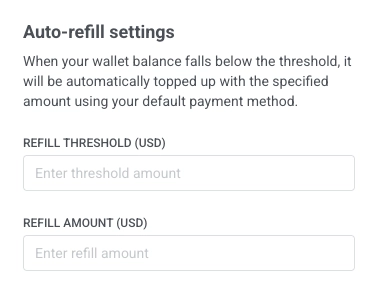
- انقر فوق Save changes لتطبيق تكوين إعادة التعبئة التلقائية أو Cancel إذا كنت ترغب في إغلاق الإعدادات دون إجراء تغييرات.