إنشاء محتوى البريد الإلكتروني باستخدام محرر السحب والإفلات
أنشئ محتوى البريد الإلكتروني في محرر Pushwoosh المدمج بدون كتابة أي كود. ستحصل على تصميم قابل لإعادة الاستخدام مع كتل محتوى، وصور، وأزرار، ونصوص مخصصة، وتذييل متوافق يمكنك استخدامه في Customer Journey أو بريد إلكتروني لمرة واحدة.
إنشاء محتوى بريد إلكتروني جديد
Anchor link to- اذهب إلى Content ← Email content.
- اختر كيف ستبدأ:
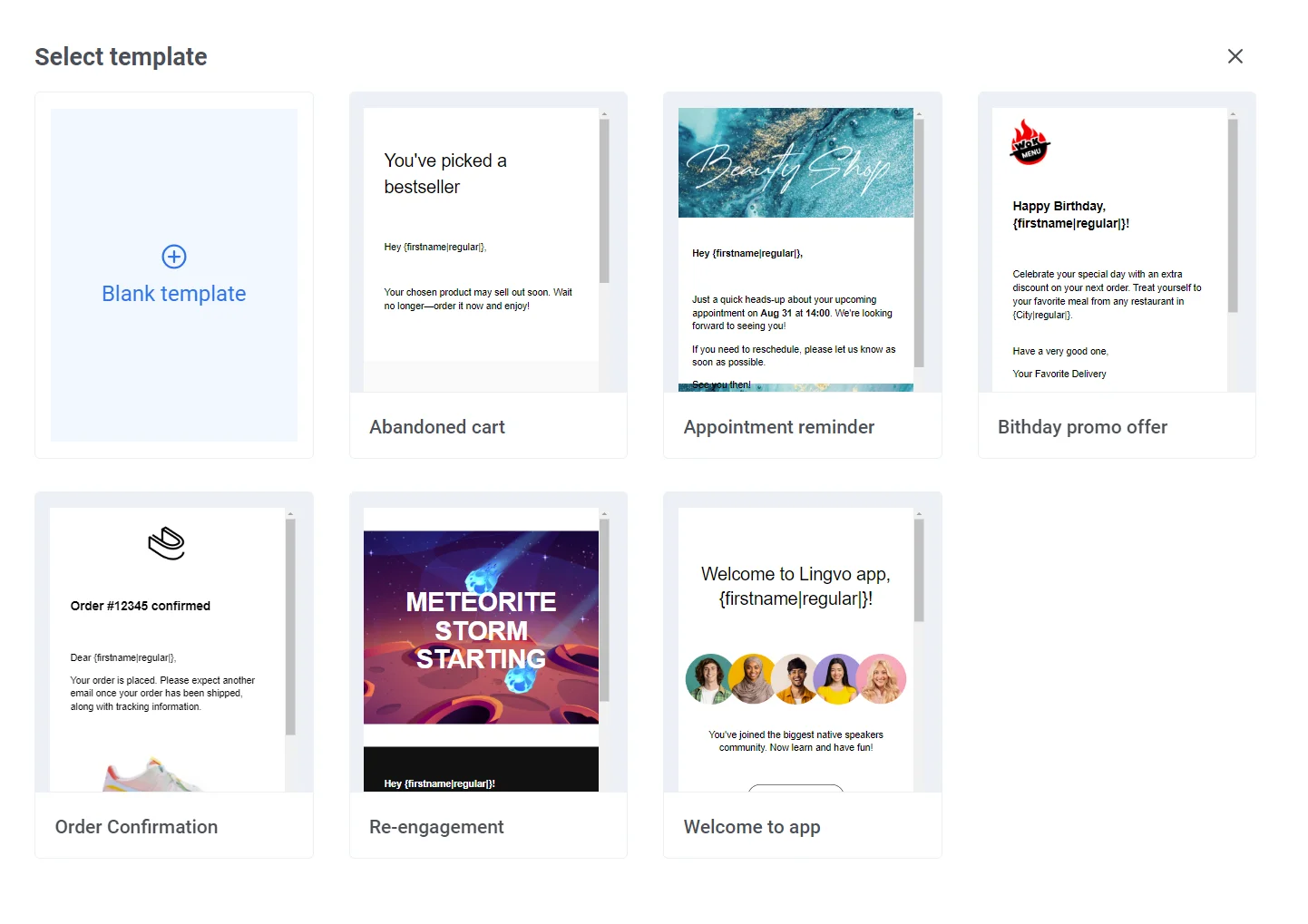
- انقر على Create email content لفتح معرض القوالب في المنشئ. اختر قالبًا للبدء بمحتوى جاهز وبألوان علامتك التجارية، أو Blank email للبدء من الصفر. اعرف المزيد
- انقر على السهم بجوار Create email content، ثم حدد HTML code لاستخدام محرر كود HTML. اعرف المزيد
استكشاف تصميم المحرر
Anchor link toبمجرد فتح بريد إلكتروني، يحتوي المحرر المدمج على هذه المناطق:
الشريط العلوي
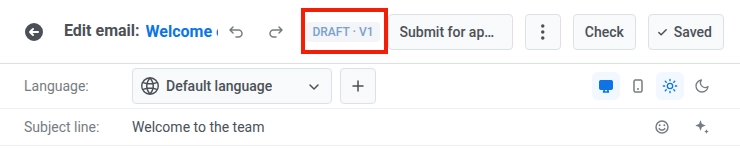
أعد تسمية البريد الإلكتروني، تراجع عن التغييرات أو أعدها، قم بتشغيل Check لاكتشاف المشكلات قبل الإرسال، واحفظ عملك. انظر فحص بريدك الإلكتروني قبل الإرسال. افتح قائمة ⋮ لمزيد من الإجراءات:
- Preview: شاهد البريد الإلكتروني كما سيظهر للمستلمين، مع مفتاح تبديل خاص به لـ Desktop/Mobile. انظر تعديل عرض الجوال.
- Test email: أرسل معاينة إلى جهاز أو عنوان اختبار. انظر إرسال بريد إلكتروني تجريبي.
- Brand book: طبق شعارك المحفوظ وألوانك وخطوطك وإعدادات الكتل الافتراضية على هذا البريد الإلكتروني بنقرة واحدة. اعرف المزيد
- قسم Brand styles: طبق علامتك التجارية المحفوظة أو أعد تعيين تجاوزات الأنماط لكل كتلة دون فتح Brand book. اعرف المزيد
- Version history: عرض واستعادة إصدار محفوظ سابق من هذا البريد الإلكتروني. انظر استعادة إصدار سابق.

شريط اللغة / الموضوع / الترويسة المسبقة
فوق لوحة الرسم، قم بتبديل لغة التحرير، وتعيين سطر الموضوع والترويسة المسبقة للبريد الإلكتروني، واستخدم Auto-translate لملء الترجمات المفقودة. تعلم كيفية إعداد اللغات والترجمة.

Canvas (لوحة الرسم)
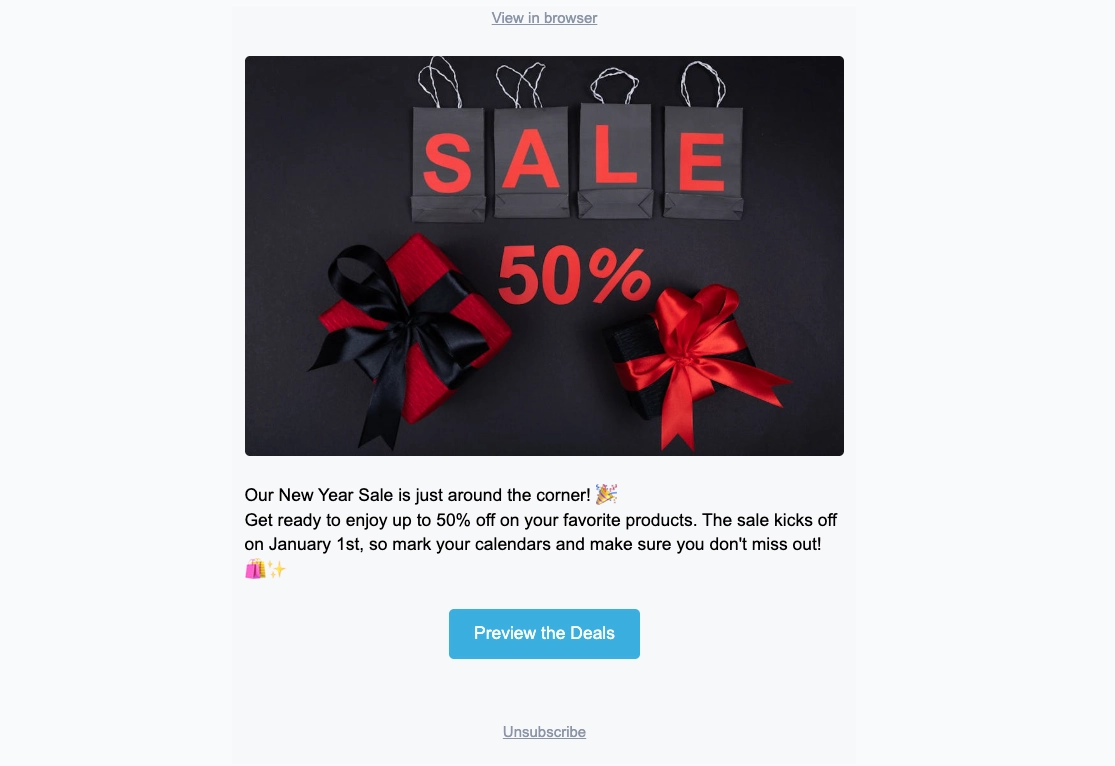
شاهد البريد الإلكتروني كما سيراه المستلمون، وقم بتحرير النصوص والصور والأزرار مباشرة على التصميم. يعرض البريد الإلكتروني الفارغ Start with a block.
لوحة الطبقات (Layers panel)
تسرد كل كتلة في بريدك الإلكتروني على شكل شجرة، بنفس الترتيب الموجود على لوحة الرسم. افتحها من الحافة اليسرى لتحديد كتلة متداخلة أو اسحب الصفوف لإعادة ترتيب المحتوى.
اللوحة اليمنى
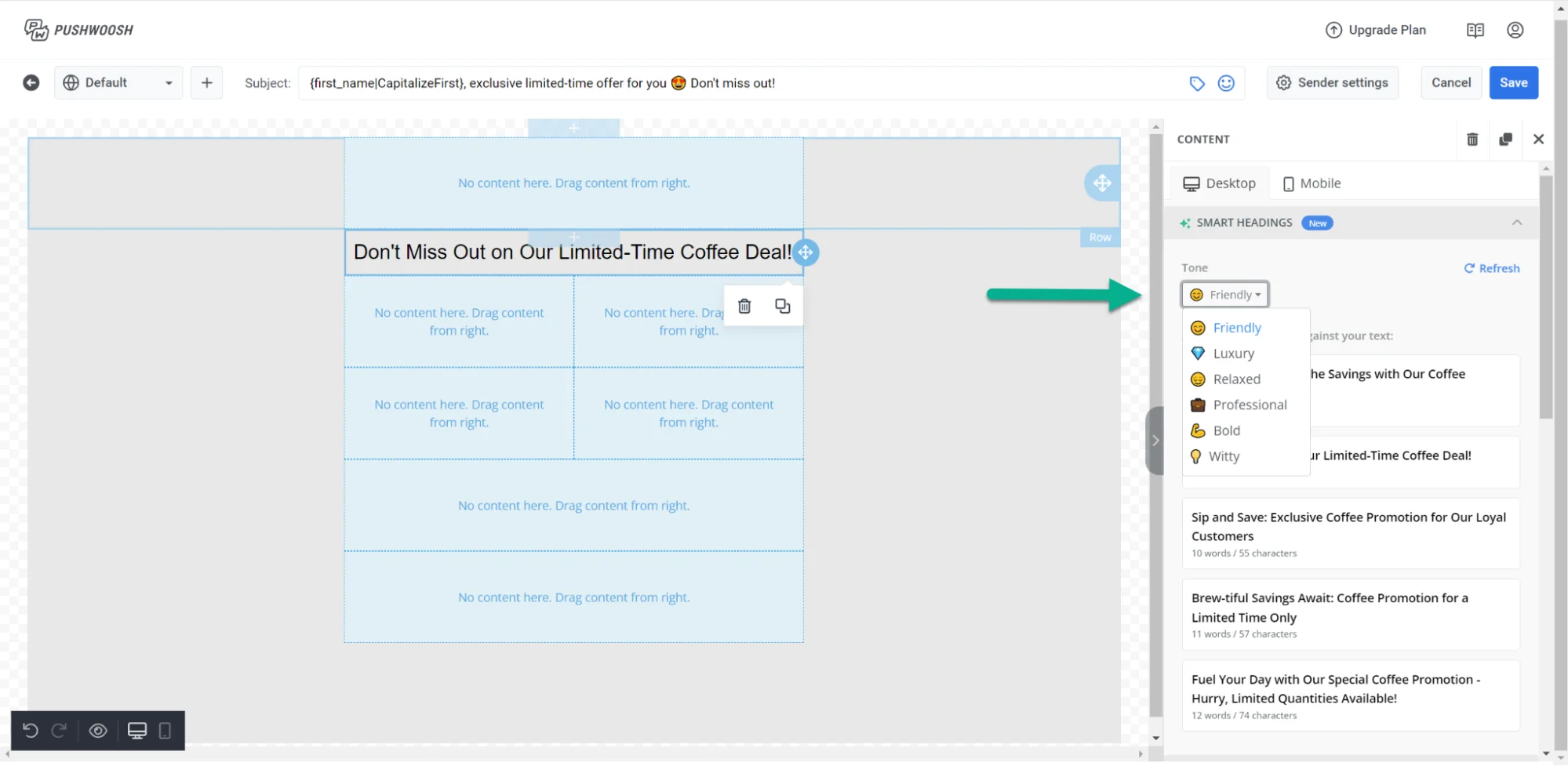
بدّل بين ثلاث علامات تبويب:
- Blocks: أضف محتوى إلى البريد الإلكتروني. انظر مرجع كتل محتوى البريد الإلكتروني.
- Settings: طبق التنسيق على البريد الإلكتروني بأكمله مرة واحدة. انظر تكوين التنسيق والتذييل على مستوى البريد الإلكتروني.
- AI: تحدث مع مساعد الذكاء الاصطناعي لإنشاء أو تحرير المحتوى من موجه.
إضافة كتل المحتوى
Anchor link to- افتح علامة التبويب Blocks في اللوحة اليمنى.
- اسحب كتلة إلى لوحة الرسم، أو انقر على كتلة لإضافتها في نهاية البريد الإلكتروني.
- استمر في إضافة الكتل حتى يصبح التصميم جاهزًا.
يخدم كل نوع من الكتل غرضًا مختلفًا في البريد الإلكتروني:
- Heading: العناوين الرئيسية والعناوين القصيرة
- Text: النص الأساسي والأوصاف الأطول
- Button: دعوة إلى اتخاذ إجراء قابلة للنقر
- Image: صور من مساحة تخزين الوسائط، أو تحميل، أو عنوان URL
- Video: ملصق فيديو قابل للنقر يفتح على YouTube أو Vimeo
- Card: صورة مع عنوان ونص وزر في تصميم واحد
- Divider: خط يفصل بين الأقسام
- Columns: تصميمات جنبًا إلى جنب (عمودان أو 3 أو 4 أعمدة متساوية، أو تقسيمات 33/67 و 67/33)
- Products: شبكة من بطاقات المنتجات — أدخل المنتجات يدويًا، أو اسحبها من كتالوج المنتجات أو من عربة تسوق مهجورة للمستلم
- Timer: عداد تنازلي للعروض والمواعيد النهائية
- Menu: صف أو عمود من روابط التنقل أو الاتصال
- Social: أيقونات ترتبط بملفاتك الشخصية على وسائل التواصل الاجتماعي
- HTML: كود HTML مخصص، مثل نموذج أو استطلاع أو فيديو مضمن
انظر مرجع كتل محتوى البريد الإلكتروني لإعدادات كل كتلة، كيفية حفظ وإعادة استخدام الكتل، وأنواع الروابط للأزرار والنصوص.
عرض المحتوى لمستلمين محددين
Anchor link toلعرض كتلة لمستلمين معينين فقط، قم بتعيين شرط عرض (display condition).
تعديل عرض الجوال
Anchor link toبمجرد إضافة كتل المحتوى الخاصة بك، قم بالتبديل إلى عرض الجوال للتحقق وتعديل كيفية ظهورها على الهاتف. بجوار مبدل اللغة فوق لوحة الرسم، استخدم مفتاح التبديل Desktop / Mobile للتبديل إلى عرض جوال قابل للتحرير بالكامل بعرض هاتف حقيقي. حدد المحتوى وحرره وأعد ترتيبه تمامًا كما سيراه المشتركون على هواتفهم، بدلاً من مجرد معاينة كيفية تكيف تصميم سطح المكتب.
كل إعداد قابل للتجاوز على الجوال لديه مربع اختيار بجانبه. عندما يكون مربع الاختيار غير محدد، يظهر تلميح قيمة سطح المكتب الموروثة، ويستمر الإعداد في استخدامها. قم بتشغيل مربع الاختيار لتعيين قيمة منفصلة للجوال. قم بإيقاف تشغيله مرة أخرى للعودة إلى قيمة سطح المكتب.
تعيين حشوة وحجم خط مختلفين لكل جهاز
Anchor link to- Padding: كل كتلة، عمود، بطاقة، وعنصر فردي (مثل نص، صورة، أو زر) لديه تحكم في الحشوة يمكنك تجاوزه للجوال. قم بتبديل لوحة الرسم إلى Mobile، قم بتشغيل مربع الاختيار بجوار Padding، وقم بتعيين القيمة الجديدة. تظل حشوة سطح المكتب كما هي حتى تقوم بتشغيل مربع الاختيار.
- Font size: قم بتشغيل Font size (mobile) على عنصر نصي لتعيين حجم مخصص للجوال فقط. بدون هذا التجاوز، تتقلص العناوين الكبيرة تلقائيًا لتناسب شاشة الهاتف.
التحكم في كيفية تكديس الأعمدة على الجوال
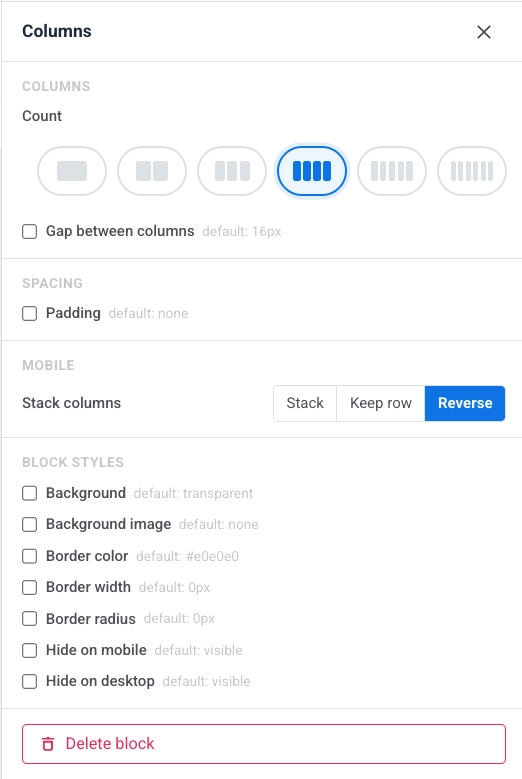
Anchor link toتتكدس تصميمات Columns عموديًا على الهواتف بشكل افتراضي. في عرض الجوال، استخدم Stack columns لتعيين كيفية تصرف كل كتلة Columns:
- Stack: تتدفق الأعمدة إلى عمود واحد، من الأعلى إلى الأسفل (الافتراضي).
- Keep row: تظل الأعمدة جنبًا إلى جنب، مع الحفاظ على تصميم سطح المكتب.
- Reverse: تتكدس الأعمدة بترتيب عكسي. مفيد لصفوف الصورة + النص: احتفظ بالصورة على اليمين على سطح المكتب، ولكن أظهرها في الأعلى على الجوال.
إظهار أو إخفاء المحتوى لكل جهاز
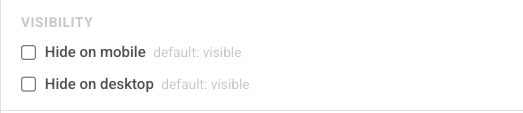
Anchor link toافتح إعدادات كتلة أو عنصر واستخدم Hide on mobile أو Hide on desktop تحت Visibility لإظهاره على جهاز واحد فقط، حتى تتمكن من بناء لافتات خاصة بالجهاز، أو دعوات لاتخاذ إجراء، أو تنقل دون الحاجة إلى صيانة قالبين.
تكوين التنسيق والتذييل على مستوى البريد الإلكتروني
Anchor link toبعد وضع التصميم الرئيسي، افتح علامة التبويب Settings لتعيين الخطوط والألوان والتباعد التي تنطبق على البريد الإلكتروني بأكمله، واملأ Footer بتفاصيل شركتك ورابط إلغاء الاشتراك. تحافظ الإعدادات الافتراضية هنا على تناسق الكتل الجديدة حتى تقوم بتجاوزها على لوحة الرسم. اعرف المزيد
حفظ بريدك الإلكتروني
Anchor link toانقر على Save في الشريط العلوي لحفظ تغييراتك. استخدم Undo/Redo في الشريط العلوي للتنقل بين تعديلاتك.
استعادة إصدار سابق
Anchor link toيحفظ Pushwoosh لقطة في كل مرة تنقر فيها على Save. للوصول إليها، افتح قائمة ⋮ في الشريط العلوي وحدد Version history — متاحة بمجرد حفظ البريد الإلكتروني مرة واحدة على الأقل.
تسرد اللوحة اليسرى الإصدارات المحفوظة من الأحدث إلى الأقدم، مع المؤلف والطابع الزمني وشارة Latest على الإصدار الحالي. حدد أي إصدار لمعاينته على اليمين، ثم انقر على Restore لتحميله في المحرر.
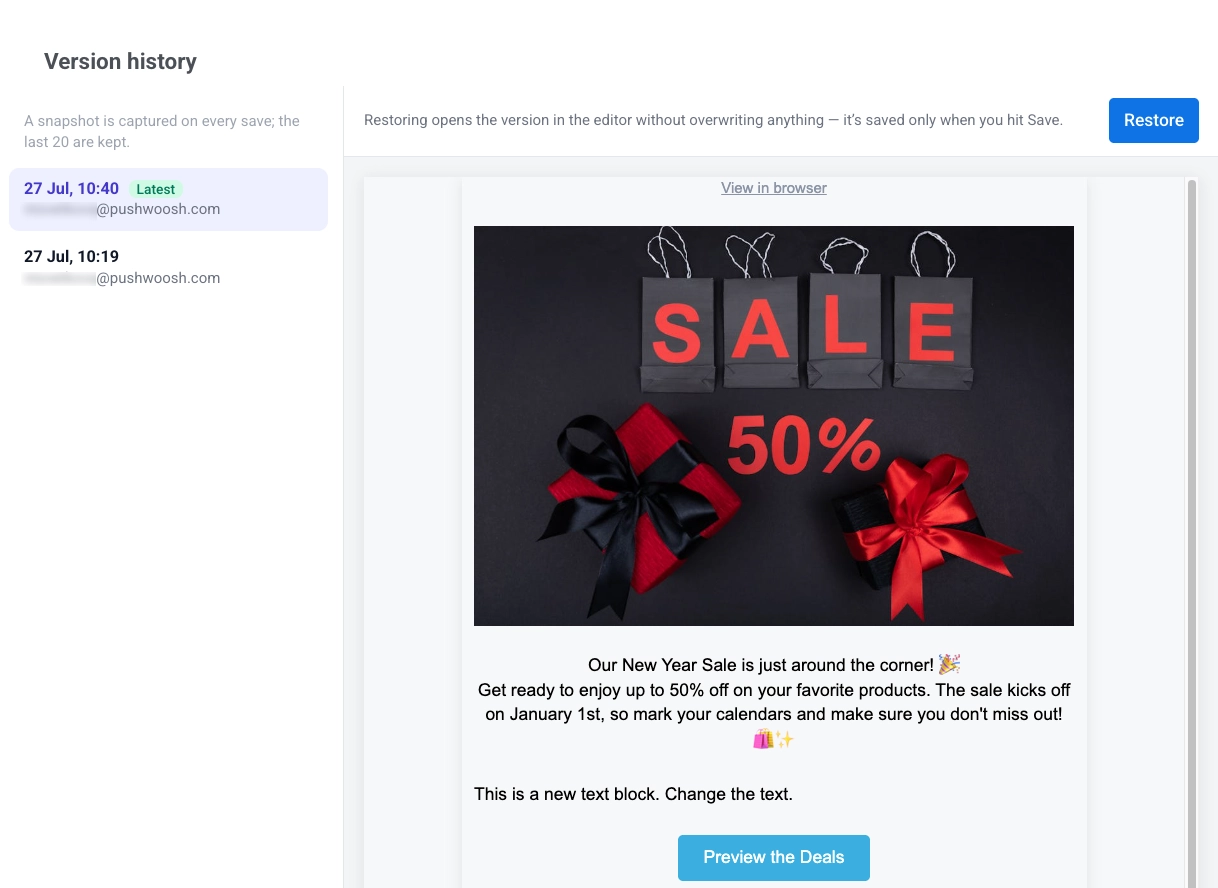
يقوم الاستعادة بتحميل محتوى HTML للإصدار، ومتغيرات اللغة، والمظهر كتغييرات غير محفوظة. لا يمس التنسيق والتذييل على مستوى البريد الإلكتروني المحدد في علامة التبويب Settings. لا يتم الكتابة فوق أي شيء حتى تنقر على Save. للتراجع عن الاستعادة، اضغط على Cmd/Ctrl+Z. يحتفظ Pushwoosh بـ 20 إصدارًا أحدث لكل بريد إلكتروني، ولا يتم إزالة إصدار ينتظر الموافقة أبدًا.
فحص بريدك الإلكتروني قبل الإرسال
Anchor link toانقر على Check في الشريط العلوي لفتح Smart check وفحص بريدك الإلكتروني بحثًا عن المشكلات الشائعة:
- أزرار بدون رابط
- عناصر نائبة للذكاء الاصطناعي غير مملوءة
- خانات صور فارغة ونص بديل مفقود
- تباين نص لا يفي بمعايير WCAG AA
- سطر موضوع فارغ أو طويل جدًا
- عنوان بريدي للمرسل مفقود في تذييل بريد إلكتروني تسويقي
- محتوى يتجاوز حد القطع في Gmail (حوالي 102 كيلوبايت، وبعدها يقتطع Gmail الرسالة)
- محتوى غير مترجم
- ترجمات غير مراجعة لم يتم تأكيدها
- عداد تنازلي انتهى تاريخه بالفعل
- شرط عرض (display condition) بقاعدة معطلة أو فارغة، أو فرع فقد الكتلة التي يتصل بها، أو شرط لن يتم تطبيقه لأن المحتوى الديناميكي معطل للحساب
- صيغة Liquid معطلة في الموضوع، أو الترويسة المسبقة، أو التذييل، أو الجسم، يتم فحصها في كل لغة أضفتها
- كتلة Products تستخدم Catalog rule، Cart، أو Recommendations بدون رمز وصول API
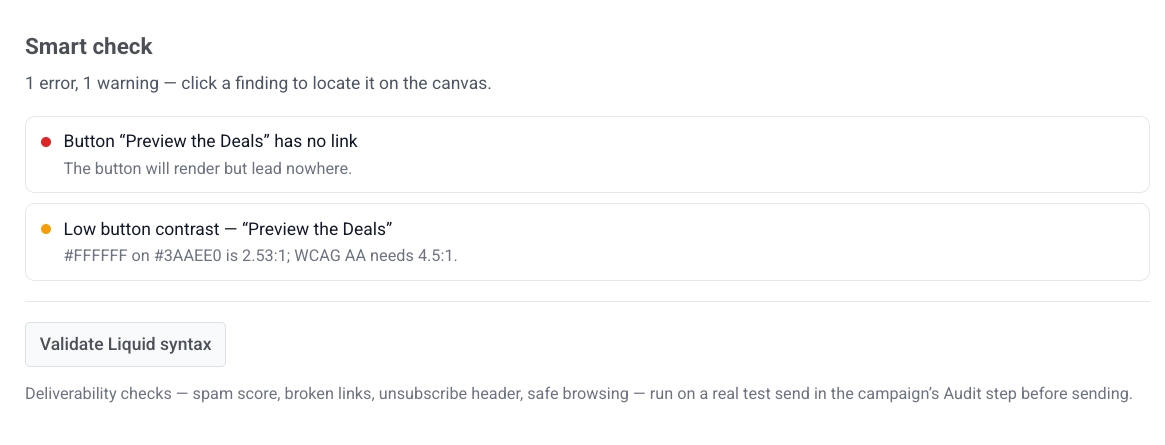
انقر على نتيجة للانتقال مباشرة إلى العنصر المتأثر على لوحة الرسم.
يتحقق Smart check من صيغة Liquid تلقائيًا في كل مرة تفتحه — لا يوجد زر منفصل للنقر عليه. أثناء تشغيل الفحص، تعرض اللوحة Checking Liquid syntax…؛ لا يبلغ Smart check بأن كل شيء قد تم اجتيازه حتى يعود هذا الفحص، لذلك لا يمكن لفحص Liquid بطيء أو فاشل أن يختبئ وراء “كل شيء على ما يرام” كاذبة.
إرسال بريد إلكتروني تجريبي
Anchor link toقبل إرسال حملة بريدك الإلكتروني، يمكنك إرسال بريد إلكتروني تجريبي لمعاينة كيفية ظهور المحتوى في صناديق بريد المستلمين.
- افتح قائمة ⋮ في الشريط العلوي وحدد Test email.
- في النافذة التي تفتح، أضف ما يصل إلى 50 مستلمًا: اختر واحدًا أو أكثر من أجهزة الاختبار المحفوظة، أو اكتب أي عنوان بريد إلكتروني صالح لإضافته إلى القائمة. لإزالة مستلم، انقر على × عليه.
-
اختياريًا، حدد Add [TEST] before the subject line لإضافة
[TEST]قبل الموضوع في كل لغة من محتوى البريد الإلكتروني هذا. خانة الاختيار متوقفة افتراضيًا. -
انقر على Send لإرسال رسالة الاختبار إلى جميع المستلمين المختارين. إذا فشلت جميع العناوين، يعرض Pushwoosh خطأ في مربع الحوار؛ إذا فشل بعضها فقط، فإنه يسرد العناوين الفاشلة في إشعار ويستمر في التسليم للباقي.
استخدام محتوى البريد الإلكتروني المحفوظ
Anchor link toالآن بعد أن أصبح محتوى بريدك الإلكتروني جاهزًا، يمكن استخدامه في حملات البريد الإلكتروني. اعرف المزيد حول كيفية استخدامه