App Inbox
استخدم عنصر القناة App Inbox لوضع رسالة مباشرة في صندوق الوارد داخل التطبيق للمستخدم من journey، دون المرور عبر push. تعرّف على كيفية عمل App Inbox.
اسحب عنصر App Inbox إلى لوحة العمل (canvas) من Channels، ثم انقر عليه لفتح إعداداته.
تحديد أو إنشاء محتوى App Inbox
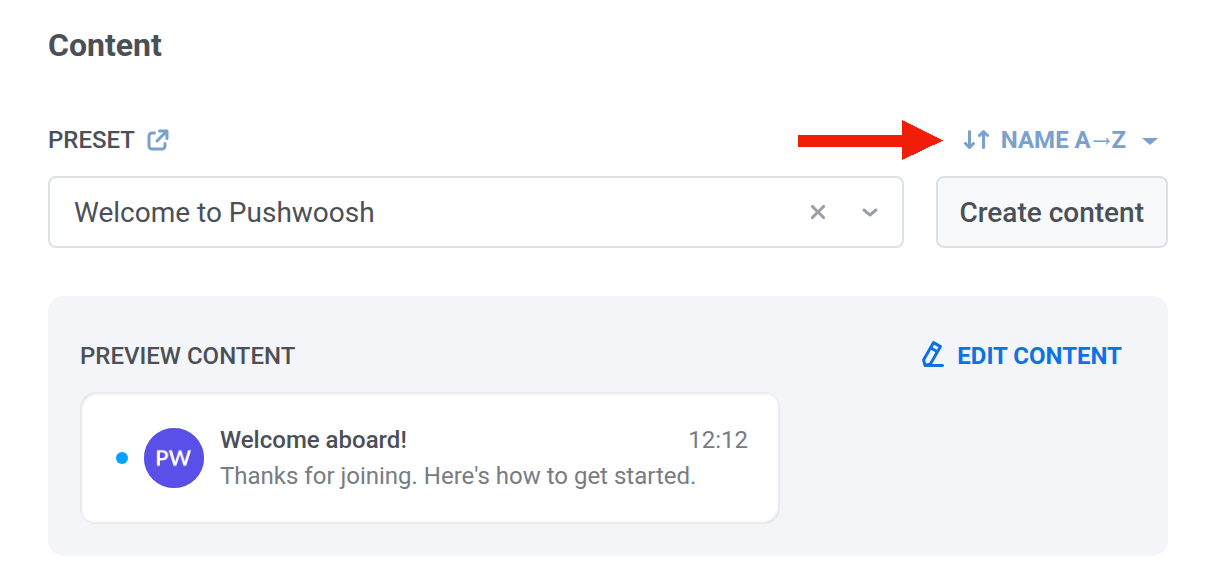
Anchor link toفي Preset، حدد نمط App Inbox جاهز موجودًا، أو انقر على Create content لفتح المحرر. Edit content يفتح نفس المحرر للنمط الجاهز المحدد. الحقول تطابق Inbox Presets: نوع التخطيط، العنوان، الرسالة، الوسائط، وما تبقى.
لتغيير ترتيب الأنماط الجاهزة في القائمة المنسدلة، انقر على زر الفرز فوقها. تُفرز القائمة المنسدلة حسب الاسم أ→ي إلى أن تختار ترتيبًا آخر، ويتذكر Pushwoosh الترتيب الذي تختاره ويستخدمه في كل قائمة منسدلة للأنماط الجاهزة لـ App Inbox، في الرسائل لمرة واحدة وفي journey على حد سواء.
تعيين نوع الرسالة
Anchor link toاختر رسالة تسويقية (Marketing message) أو رسالة معاملات (Transactional message) لهذا العنصر.
- رسالة تسويقية (Marketing message): تلتزم بتحديد سقف التكرار (frequency capping). تستثني المجموعة الضابطة العامة (control group).
- رسالة معاملات (Transactional message): تتجاوز تحديد سقف التكرار (frequency capping). تُرسل أيضًا إلى المجموعة الضابطة العامة.
لا يوجد نوع رسالة محدد مسبقًا. إلى أن تختار نوعًا، يعرض العنصر تحذير Message type not selected. إذا كان الوصول إلى العنصر يتم فقط من Audience-based entry، فسيظهر رسالة تسويقية (Marketing message) مع شارة Default. اختر رسالة معاملات (Transactional message) إذا كانت الرسالة خدمية.

تعيين إجراءات النقر
Anchor link toفي On click actions، اختر ما يحدث عندما ينقر المستخدم على الرسالة.
Mobile:
- No action on click: لا يفتح شيء عند نقر المستخدم.
- Open Deep link: فتح رابط عميق (deep link) داخل التطبيق.
- Open URL in browser: فتح عنوان URL في متصفح الجهاز.
- Show in-app content: عرض رسالة in-app تحددها. تُفرز قائمة in-app حسب الأحدث أولاً إلى أن تختار ترتيبًا آخر باستخدام زر الفرز الخاص بها.
Web:
- No action on click: لا يفتح شيء عند نقر المستخدم.
- Open URL in browser: فتح عنوان URL في المتصفح.
- Show web pop-up: عرض نافذة ويب منبثقة تحددها. تبدأ القائمة بـ المحدّثة مؤخرًا إلى أن تختار ترتيبًا آخر باستخدام زر الفرز الخاص بها.
تعيين مدة الانتهاء
Anchor link toفي Expires، اختر المدة التي تبقى فيها الرسالة في صندوق الوارد:
- بعد 7 / 14 / 30 / 90 يومًا، أو تاريخ محدد.
- اترك After 30 days ما لم تحتج إلى نافذة زمنية أقصر أو أطول.
بعد ذلك الوقت، يزيل Pushwoosh الرسالة من صندوق الوارد.

تعيين تحديد سقف التكرار
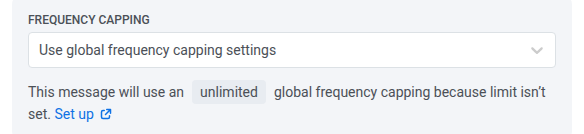
Anchor link toفي Frequency capping، اختر عدد المرات التي يمكن فيها لهذا المستخدم تلقي رسائل App Inbox. تنطبق الحدود على قناة تحديد سقف التكرار الخاصة بـ App Inbox، منفصلة عن push والبريد الإلكتروني والقنوات الأخرى.
- Use global frequency capping settings: تطبيق حد App Inbox على مستوى المشروع بأكمله.
- Send messages without global frequency capping: الإرسال حتى لو وصل المستخدم بالفعل إلى ذلك الحد. استخدمه بحذر.
- Use custom frequency capping: تعيين حد لهذا العنصر فقط.
بعد تكوين العنصر، انقر على Apply.
ماذا يحدث للمستخدمين عند هذه النقطة
Anchor link toيغطي الجدول الحالات الحدية: عدم وجود جهاز لوضع الرسالة عليه، وأكثر من جهاز واحد، وما يحدث إذا أوقفت أو أنهيت journey مؤقتًا.
| متى | ماذا يحدث |
|---|---|
| تم وضع الرسالة في صندوق الوارد | ينتقل المستخدم إلى الخطوة التالية على الفور (Sent). لا يحتاج إلى فتح التطبيق أولاً. |
| لا يوجد صندوق وارد على أي جهاز | المستخدمون الذين لديهم بريد إلكتروني فقط أو تطبيق مراسلة فقط، والمستخدمون الآخرون الذين ليس لديهم أي جهاز على منصة تدعم صندوق الوارد، يتخطون هذه الخطوة ويكملون المسار. يظهرون كـ skipped في الإحصائيات. يُحتسب الويب عندما يحتوي الموقع على SDK. |
| أكثر من جهاز واحد | تظهر الرسالة في صندوق الوارد على كل جهاز يدعمها. يحتسب Sent الشخص مرة واحدة، وليس كل جهاز. |
| توقف journey مؤقتًا أو تنهيه | تبقى الرسائل الموجودة بالفعل في صندوق الوارد حتى تنتهي صلاحيتها. إيقاف journey لا يزيلها. |