إحصائيات البريد الإلكتروني
في Pushwoosh، توفر تحليلات البريد الإلكتروني رؤى قيمة حول أداء رسائلك. يمكنك تقييم أداء كل بريد إلكتروني على حدة وتتبع الاتجاهات العامة عبر حملات البريد الإلكتروني الخاصة بك.
تتبع أداء رسائل البريد الإلكتروني الفردية
Anchor link toيمكنك مراقبة أداء كل رسالة بريد إلكتروني ضمن رحلة العميل مباشرة على لوحة Journey.
لعرض إحصائيات رسالة، افتح إعدادات اللوحة وقم بتشغيل Show metrics، أو مرر مؤشر الماوس فوق عنصر الرسالة لرؤية الإحصائيات.
أسفل عنصر رسالة البريد الإلكتروني، سترى مقاييس مثل:
| Goals Reached | يشير إلى عدد المستخدمين الذين وصلوا إلى هدف التحويل في هذه النقطة المحددة. |
| Opened | عدد ونسبة المستخدمين الفريدين الذين فتحوا البريد الإلكتروني (يتم حساب كل مستخدم مرة واحدة). |
| CTR | يمثل النسبة المئوية للمستخدمين الذين نقروا على الرسالة. |
| Drop-offs | يمثل عدد الرسائل التي لم يمكن إرسالها. |
لعرض مفصل لفعالية الرسائل الفردية، انقر نقرًا مزدوجًا على عنصر الرسالة على اللوحة. ستظهر نافذة إحصائيات تعرض المقاييس الرئيسية، مثل:
- عدد الرسائل المرسلة
- عدد الرسائل المفتوحة
- عدد النقرات
- عدد المستلمين الذين ألغوا اشتراكهم
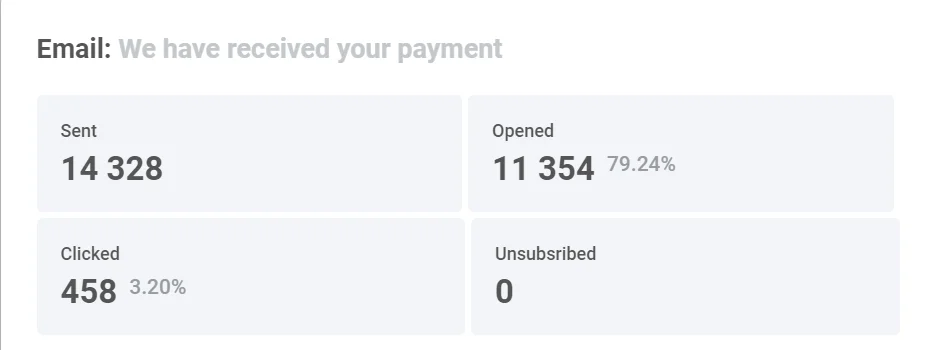
لرؤية أسباب التسرب وعدد حالات التسرب لكل سبب، قم بتوسيع كتلة Drop-offs.

إحصائيات البريد الإلكتروني المفصلة
Anchor link toلعرض إحصائيات مفصلة لرسالة بريد إلكتروني، انقر على Detailed Statistics في عنصر البريد الإلكتروني بالرحلة. بدلاً من ذلك، افتح Campaigns → One-time messages، ابحث عن الرسالة، وانقر عليها.
استخدم Message stats للتحقق من أداء بريد إلكتروني معين، من استهداف الجمهور إلى الفتحات والنقرات.
علامات تبويب الصفحة هي Overview، Clicks، Timeline، و Errors. إذا تم إرسال نفس الرسالة إلى قنوات أخرى، تظهر علامات تبويب القنوات فوقها حتى تتمكن من اختيار القناة التي تريد عرضها. الرسالة ذات القناة الواحدة لا تظهر أي علامات تبويب للقناة.
علامة تبويب Overview
Anchor link toاستخدم علامة التبويب Overview للتحقق من الوصول، والتسليم، والفتحات، و (للإرسالات الجماعية) النقرات وإلغاء الاشتراكات لهذا البريد الإلكتروني.
إذا كانت حالة الرسالة FAIL، فإن علامة التبويب Overview تعرض شرطات بدلاً من الأرقام، بالإضافة إلى إشعار يوضح سبب عدم إرسالها. انظر لماذا فشلت الرسالة.
أداء الحملة
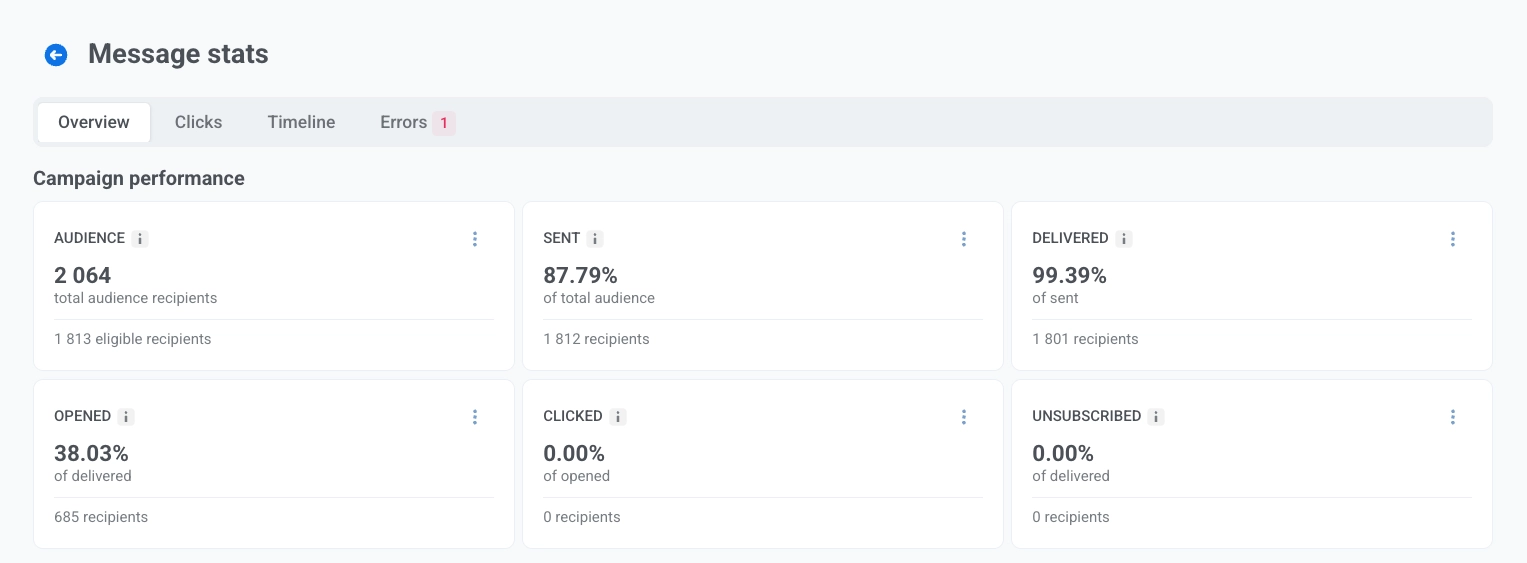
Anchor link toابدأ من هنا لترى إلى أي مدى وصل هذا البريد الإلكتروني: من وصلت إليه، وكم عدد الفتحات والنقرات التي حصلت عليها، وما إذا كان الأشخاص قد ألغوا اشتراكهم أو وضعوا علامة بريد مزعج. مرر مؤشر الماوس فوق ⓘ على أي بطاقة للحصول على الصيغة الدقيقة.
| البطاقة | ما تظهره |
|---|---|
| Audience | عدد الأشخاص الذين استهدفتهم في هذا الإرسال، وعدد الذين ظلوا مؤهلين بعد الاستثناءات. |
| Sent | من بين كل من استهدفتهم، ما هي الحصة التي قبلها مزود البريد الإلكتروني للإرسال. القبول يعني أن المزود قد بدأ العمل على الرسالة، وليس أنها وصلت إلى صندوق الوارد. |
| Delivered | من بين المقبولين للإرسال، ما هي الحصة التي لم ترتد ارتدادًا قاسيًا أو ناعمًا. يختلف عن خطوة مسار Deliveries أدناه، والتي تتتبع تأكيدات التسليم. |
| Opened | من بين المستلمين الذين تم التسليم إليهم، ما هي الحصة التي فتحت البريد الإلكتروني مرة واحدة على الأقل. |
| Clicked | من بين الأشخاص الذين فتحوا (بما في ذلك الفتحات الآلية فقط من Apple Mail Privacy Protection)، ما هي الحصة التي نقرت على رابط. الشخص الذي ألغى اشتراكه لاحقًا أو وضع علامة بريد مزعج لا يزال يُحسب هنا. |
| Unsubscribed | من بين المستلمين الذين تم التسليم إليهم، ما هي الحصة التي ألغت اشتراكها أو وضعت علامة على البريد الإلكتروني كبريد مزعج. تُحسب شكاوى البريد المزعج هنا أيضًا، لأن مزود صندوق البريد يلغي اشتراكهم. يمكن أن يكون هذا أعلى من صف المسار لـ “إلغاء الاشتراك دون نقر”. |
توزيع الحملات
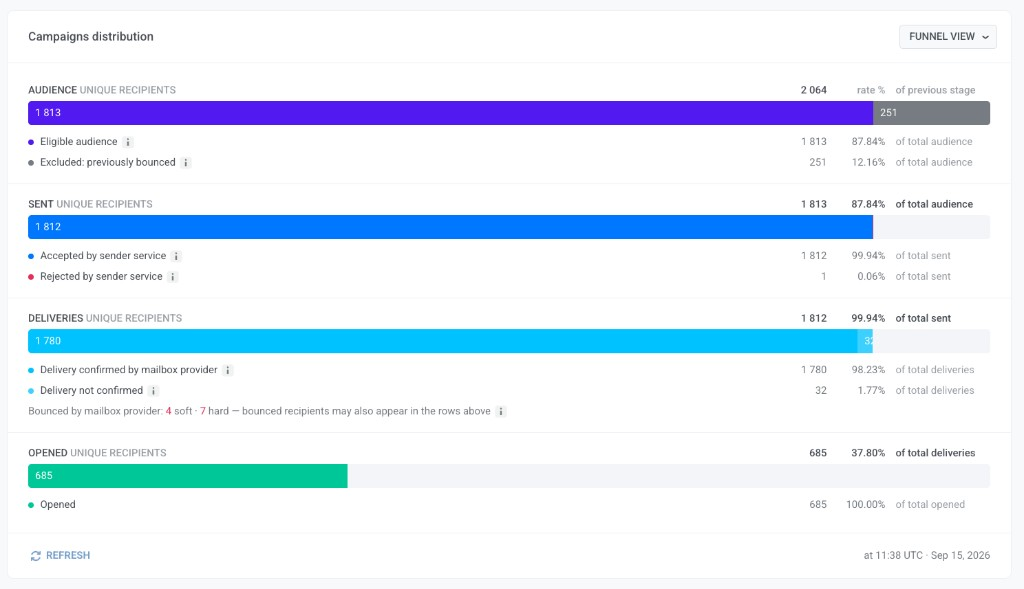
Anchor link toيقسم توزيع الحملات هذا البريد الإلكتروني إلى خطوات:
- Audience: من استهدفت
- Sent: من تم قبوله للإرسال
- Deliveries: من حصل على تأكيد تسليم
- Opened: من فتح
- Interactions: من نقر، أو ألغى اشتراكه، أو اشتكى (للإرسالات الجماعية فقط)
رسائل البريد الإلكتروني للمعاملات لا تحتوي على خطوة Interactions، وبطاقات Clicked و Unsubscribed أعلاه تقرأ صفرًا أيضًا.
يمكنك عرض نفس التفصيل بطريقتين: كمسار (افتراضي) أو كجدول. استخدم القائمة المنسدلة للعرض في رأس الكتلة للتبديل بين Funnel view و Table view.
انقر على Refresh لإعادة تحميل الأرقام.
كيفية قراءة المسار
Anchor link to- اتبع المسار لأسفل: Audience → Sent → Deliveries → Opened → Interactions (Interactions فقط في الإرسالات الجماعية).
- النسبة المئوية الكبيرة في خطوة ما هي الحصة التي وصلت إليها من الخطوة السابقة.
- القائمة تحت خطوة ما تظهر كيفية تقسيم هؤلاء الأشخاص (على سبيل المثال، مقبول مقابل مرفوض).
- إذا كان هناك صف مفقود، فهذا يعني أنه لم يقع أحد في تلك المجموعة في هذا البريد الإلكتروني.
- يمكن أن تختلف بطاقة Sent وخطوة مسار Sent: تحسب البطاقة كل من استهدفتهم، بينما تحسب خطوة المسار الأشخاص المؤهلين فقط.
ما تتضمنه كل خطوة
Anchor link toمن بقي مؤهلاً، ومن تم استبعاده.
- يمكن أن تشمل الاستثناءات من ألغوا اشتراكهم سابقًا، أو ارتدوا، أو اشتكوا؛ من تم تحديد وتيرة إرسالهم؛ من تم تصفيتهم حسب الفئة؛ مجموعة التحكم العالمية.
- Excluded: previously bounced هو من إرسال سابق.
- تظهر الارتدادات من هذا الإرسال تحت Deliveries.
ينقسم الأشخاص المؤهلون إلى:
- Accepted by sender service: قبل المزود الإرسال للعمل عليه، وليس أنه وصل إلى صندوق الوارد.
- Rejected by sender service: انظر علامة التبويب Errors.
- Processing errors: فشل من جانب Pushwoosh.
تأكيدات التسليم (وليس الفتحات): مؤكد مقابل غير مؤكد.
- تظهر الارتدادات القاسية والناعمة لـ هذا الإرسال كملاحظة تحت الخطوة. لا تقم بإضافتها أو طرحها من صفوف التأكيد.
- أسفلها، تُقسَّم الارتدادات حسب السبب، القاسية أولاً ثم الناعمة. يعرض كل سبب عدد العناوين وحصتها من رسائل البريد الإلكتروني المرسلة. لا تعرض رسائل البريد الإلكتروني الأقدم هذا التقسيم. انظر الارتدادات حسب السبب.
- يمكن أن يظهر الارتداد أيضًا في المؤكد (أو المفتوح) إذا أكد المزود أولاً ثم ارتد لاحقًا.
- يختلف عن Excluded: previously bounced وعن بطاقة Delivered.
- بالنسبة لـ
icloud.com،me.com، وmac.com، يمكن أن تبدو حصة المؤكد أقل من الواقع لأن Apple لا تعيد دائمًا تأكيدات التسليم. هذا قيد من Apple، وليس فشلًا في التسليم.
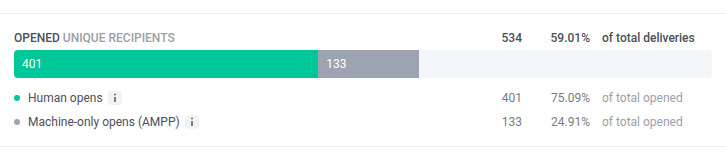
الفتحات عبر خطوة Deliveries الكاملة (يمكن أن تتجاوز الفتحات عمليات التسليم المؤكدة).
-
أول 60 يومًا: Human opens و Machine-only opens (AMPP).
-
بعد 60 يومًا: لا يزال الإجمالي يُعرض، لكن بدون تقسيم Human opens / Machine-only opens (AMPP). يشمل الإجمالي الآن الفتحات الآلية بشكل لا يمكن تمييزه عن الفتحات البشرية، لذا لا تقارنه بالتقسيم السابق أو تضفه إليه.

كل شخص في صف واحد بالضبط:
- نقر فقط
- نقر وألغى الاشتراك
- نقر واشتكى
- ألغى الاشتراك دون نقر
- اشتكى دون نقر
تفوز الشكوى على إلغاء الاشتراك. يمكن أن تظهر عمليات إلغاء الاشتراك والشكاوى حتى عندما لم يتم تتبع أي فتح.
علامة تبويب Clicks
Anchor link toاستخدم علامة التبويب Clicks لترى أي الروابط في هذا البريد الإلكتروني حصلت على نقرات. يسرد Link clicks الروابط حسب عدد النقرات، مرتبة حسب النقرات (الأعلى أولاً).
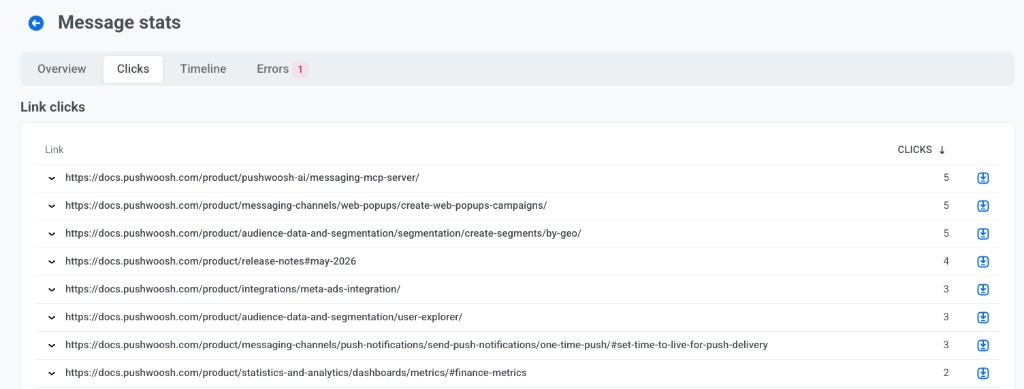
- الصف الواحد هو عنوان URL واحد، بدون سلسلة الاستعلام الخاصة به. يتم دمج رابطين لنفس عنوان URL، حتى مع نص مرساة مختلف، في صف واحد. قم بتوسيع الصف لرؤيته مقسمًا حسب معلمات الاستعلام.
- انقر على أيقونة التنزيل في صف لتصدير قائمة نقرات هذا الرابط كملف CSV.
خريطة النقرات
Anchor link toبجانب جدول Link clicks، تعرض هذه العلامة أيضًا خريطة نقرات: معاينة البريد الإلكتروني مع تظليل روابطها حسب حصتها من النقرات، حيث تحصل الروابط الداكنة على المزيد منها. تظهر الخريطة في إحصائيات رسالة واحدة وفي عرض حملة مجمعة على حد سواء، بما في ذلك الحملة التي ترسل إليها نقطة رحلة. في العرض المجمع، تجمع الخريطة النقرات من كل رسالة أرسلتها الحملة على تلك المعاينة الواحدة.
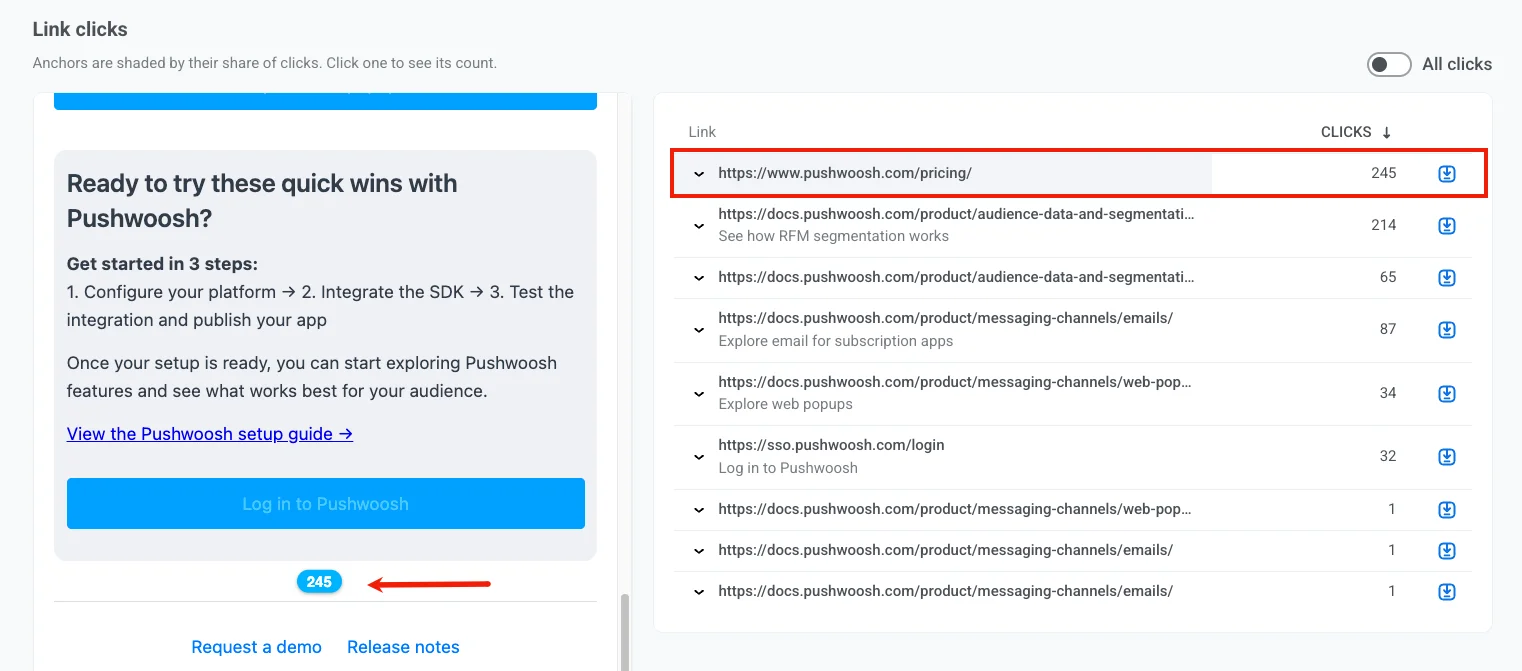
- انقر على رابط مظلل على الخريطة لتحديده: يحصل الرابط على إطار أزرق ويظهر عدد نقراته الدقيق في شارة بجانبه.
- انقر على صف في جدول Link clicks لتحديد نفس الرابط بالطريقة الأخرى: يتم تمييز الصف باللون الرمادي، وتظهر شارة الرابط المطابق على الخريطة.
- قم بتبديل All clicks فوق الخريطة للتبديل بين النقرات الفريدة والإجمالية.
- الرابط الذي لا يمكن للخريطة وضعه على القالب الحالي (تمت إزالته أو تغييره منذ حدوث بعض النقرات المحسوبة) يُترك خارج المعاينة. يذكر تعليق فوق الخريطة عدد النقرات والروابط التي يؤثر عليها ذلك.
- عندما تتجمع عدة روابط متطابقة في شارة واحدة، يذكر تعليق منفصل فوق الخريطة عدد الشارات التي يؤثر عليها ذلك.
علامة تبويب Timeline
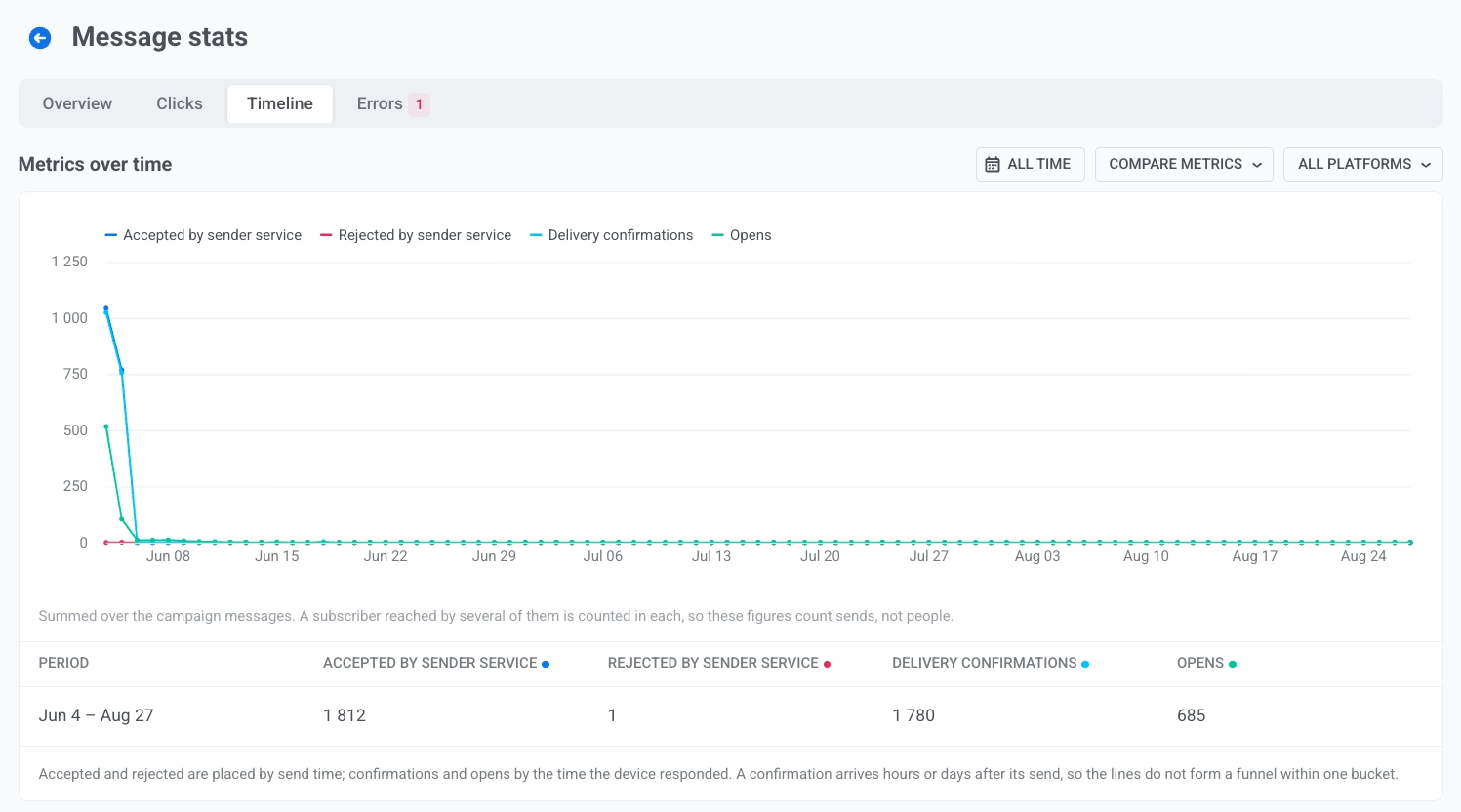
Anchor link toاستخدم علامة التبويب Timeline لترى أداء هذا البريد الإلكتروني ساعة بساعة (أو يومًا بيوم)، وليس فقط الإجماليات في Overview. على سبيل المثال، يمكنك اكتشاف متى جاءت الفتحات بعد الإرسال، أو متى تراكمت الرفضات. يحتوي المخطط على أربعة خطوط:
- Accepted by sender service: قبل مزود البريد الإلكتروني الرسالة للعمل عليها.
- Rejected by sender service: رفض المزود الإرسال.
- Delivery confirmations: أبلغ مزود صندوق البريد عن التسليم. هذا ليس فتحًا.
- Opens: فتح شخص ما البريد الإلكتروني.
يلخص جدول ملخص تحت المخطط كل مقياس للنافذة المحددة.
لتكوين المخطط:
- قم بتعيين النطاق الزمني. الأوقات بتوقيت UTC. لنافذة أقل من يوم، يرسم المخطط النقاط بالدقيقة. لنافذة من يوم حتى شهر، يجمع النقاط بالساعة. للنوافذ الأطول، يجمع باليوم (أو خطوة أكبر).
- اختر Compare metrics لرسم الخطوط الأربعة معًا، أو Compare platforms لمقارنة المنصات لمقياس واحد.
- استخدم All platforms للاحتفاظ بكل المنصات، أو اختر منصة واحدة لتصفية المخطط والجدول.
تنطبق هذه الضوابط على المخطط، وجدول الملخص، وجدول Events أدناه. لا تغير بطاقات أو مسار Overview.
الأحداث المخصصة بعد النقر على رابط في هذا البريد الإلكتروني
Anchor link toيعرض جدول Events أسفل المخطط الأحداث المخصصة التي أرسلها تطبيقك أو موقعك الإلكتروني بعد أن نقر المستلمون على رابط في هذا البريد الإلكتروني. لا يمتلئ الجدول إلا إذا كان تطبيقك أو موقعك الإلكتروني يرسل الأحداث إلى Pushwoosh.
يُنسب كل حدث إلى الرسالة التي نقر عليها المستخدم آخر مرة خلال الـ 72 ساعة السابقة للحدث:
- ما يُحتسب نقرة: نقرة على رابط في البريد الإلكتروني. لا يُحتسب فتح البريد الإلكتروني ولا النقر على رابط إلغاء الاشتراك.
- النقرات على رسائل أخرى: تُحتسب النقرات على جميع رسائل التطبيق نفسه، لذا فإن الحدث الذي يلي نقرة على رسالة لاحقة يُنسب إلى تلك الرسالة اللاحقة، وليس إلى هذه الرسالة.
- الحدود: يُنسب كل حدث إلى رسالة واحدة فقط.
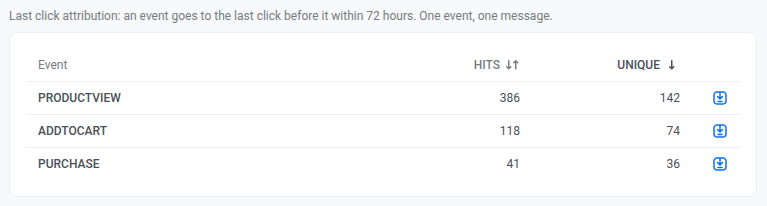
| العمود | ما يعرضه |
|---|---|
| الحدث (Event) | اسم الحدث. |
| المرات (Hits) | عدد الأحداث المنسوبة إلى هذا البريد الإلكتروني. يُحتسب كل حدث يرسله المستخدم بعد النقرة، إلى أن ينقر المستخدم على رسالة أخرى أو تمر 72 ساعة. |
| الفريدة (Unique) | عدد المستخدمين المميزين الذين أرسلوا الحدث مرة واحدة على الأقل. |
تتم مطابقة الأحداث مع الرسالة بواسطة User ID، وليس بواسطة الجهاز. إذا كان عنوان البريد الإلكتروني مسجلًا تحت User ID مختلف عن الذي يستخدمه تطبيقك أو موقعك الإلكتروني للشخص نفسه، فستظهر أحداث هذا الشخص هنا بالقيمة 0.
يصفّي النطاق الزمني الأحداث، وليس النقرات. النقرة التي تسبق بداية النطاق لا تزال تُحتسب لحدث داخل النطاق.
يحتوي كل صف على أيقونة تصدير. انقر عليها لتنزيل الأجهزة التي يمثلها هذا الصف كملف CSV. يتبع الملف قاعدة آخر نقرة نفسها، لذا فهو يطابق الصف.
الارتدادات وأخطاء التسليم
Anchor link toتعرض علامة التبويب Errors سبب فشل هذا البريد الإلكتروني لدى بعض المستلمين، والارتدادات مجمّعة حسب السبب، ومعنى كل خطأ في البريد الإلكتروني.
لوحة المحتوى
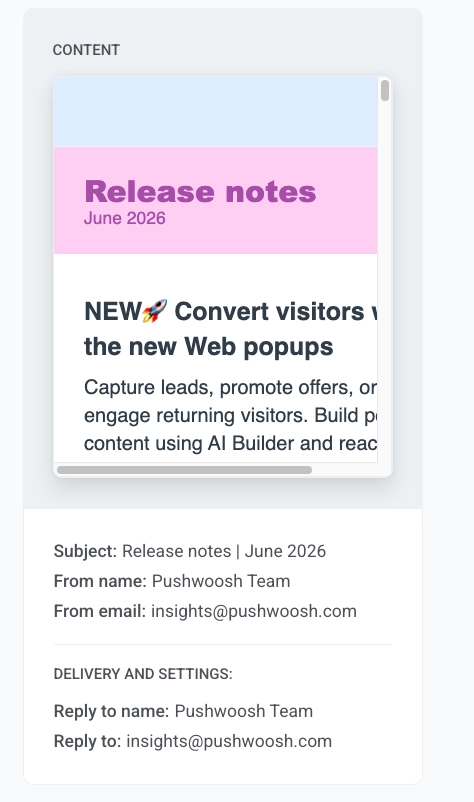
Anchor link toتعرض لوحة Content اليمنى سطر موضوع البريد الإلكتروني، واسم المرسل، وبريد المرسل، فوق معاينة للرسالة كما رآها المستلمون. انقر على Open preset لعرض أو تحرير قالب البريد الإلكتروني.
يعرض Delivery and settings أسفل المعاينة كيفية تكوين هذا الإرسال.
- Status: ما إذا كان هذا الإرسال قد انتهى (Done) أو لا يزال قيد المعالجة
- Sent date: متى تم إرسال هذه الرسالة بالفعل
- Scheduling: فوري أو وقت محدد
- Target segment: الجمهور الذي قمت بتعيينه. انقر على رابط الشريحة لفتحه أو تحريره
نسخ رمز الرسالة
Anchor link toللحصول على معرف للدعم أو للمطورين عند تتبع هذا البريد الإلكتروني:
- في أعلى الصفحة، انقر على Message code.
- يتم نسخ المعرف إلى الحافظة الخاصة بك.
عادة لا تحتاجه لقراءة الإحصائيات.
تصدير المستلمين وإنشاء شريحة
Anchor link toتصدير المستلمين
Anchor link toيتطلب تصدير المستلمين إذن Personal data في دورك.
لتنزيل المستلمين كملف CSV من أعلى الصفحة:
- انقر على Export stats.
- قم بتأكيد التنزيل.
لتصدير مجموعة معينة بدلاً من ذلك:
- في Overview، افتح قائمة النقاط الثلاث (⋮) على بطاقة، ثم انقر على Export list.
- في علامة التبويب Clicks، انقر على أيقونة التنزيل في صف رابط.
- في علامة التبويب Errors، انقر على أيقونة التنزيل في صف خطأ.
يسحب كل من Export stats و Export list من نفس سجل كل مستلم، والذي يغطي فقط آخر 30 يومًا. المستلمون الأقدم ليسوا في الملف. يذكر مربع حوار التأكيد هذا القيد قبل بدء التنزيل.
إنشاء شريحة من Sent، Delivered، Opened، أو Clicked
Anchor link toاستخدم هذا عندما تريد إرسال بريد إلكتروني إلى نفس الأشخاص مرة أخرى، على سبيل المثال كل من فتح أو نقر على هذا البريد الإلكتروني، أو كل من قبله المزود للإرسال.
- في Overview، ابحث عن بطاقة Sent، Delivered، Opened، أو Clicked.
- انقر على قائمة النقاط الثلاث (⋮) على تلك البطاقة.
- انقر على Create segment.
- في مربع حوار Create segment، أدخل اسمًا في Segment name.
- انقر على Create.
تتضمن الشريحة الجديدة الأشخاص الموجودين في تلك البطاقة. يمكنك تحديدها لاحقًا عند إرسال بريد إلكتروني آخر.
اكتساب رؤى حول اتجاهات أداء البريد الإلكتروني
Anchor link toنظرة عامة على المشروع
Anchor link toلتقييم الأداء العام لحملات البريد الإلكتروني الخاصة بك، انتقل إلى Statistics > Project Overview. هنا، يمكنك عرض العدد الإجمالي لرسائل البريد الإلكتروني المرسلة، والمسلمة، والمفتوحة خلال فترة محددة، مما يتيح لك مقارنة أداء البريد الإلكتروني بالقنوات الأخرى.
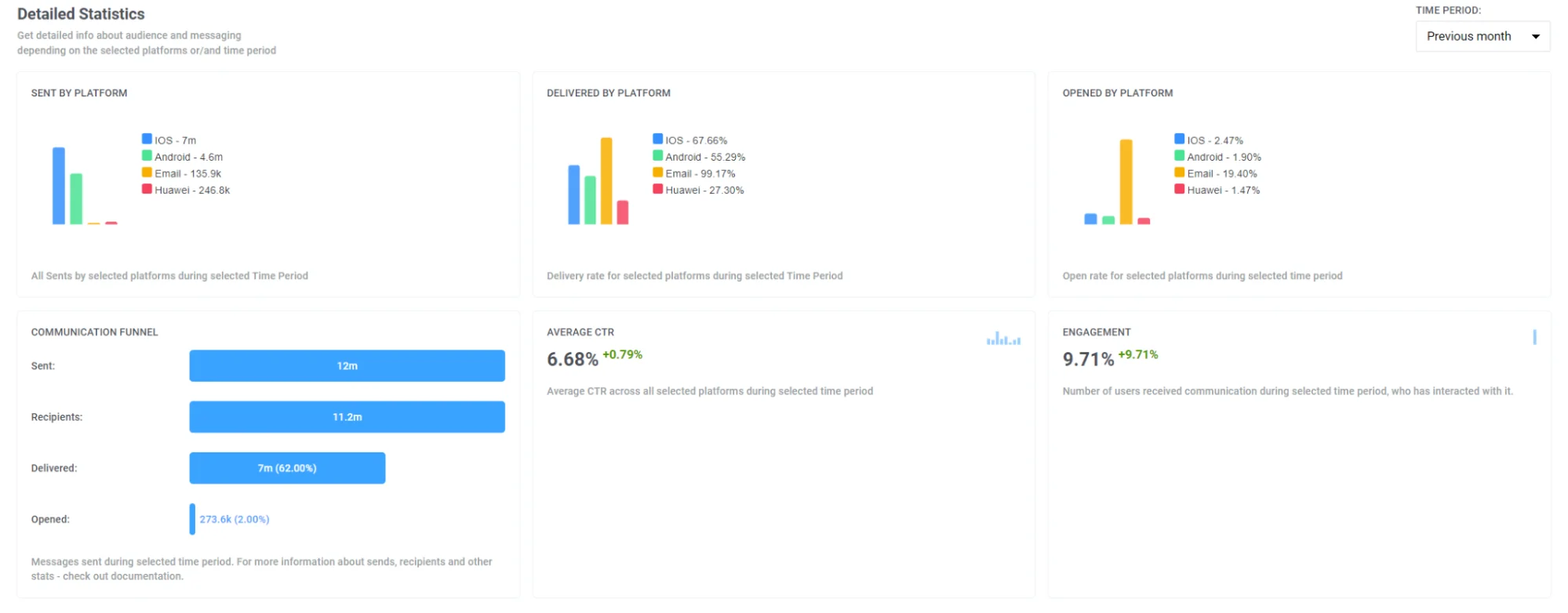
علاوة على ذلك، في هذه الصفحة، ستجد تفصيلاً لمقاييس البريد الإلكتروني الرئيسية مثل:
- رسائل البريد الإلكتروني المرسلة
- رسائل البريد الإلكتروني الفريدة المفتوحة
- النقرات الفريدة على روابط البريد الإلكتروني
- ارتداد ناعم لرسائل البريد الإلكتروني
- ارتداد قاسي لرسائل البريد الإلكتروني
- شكاوى البريد الإلكتروني

لوحات المعلومات
Anchor link toلتحليل أداء حملات البريد الإلكتروني الخاصة بك بالتفصيل، استخدم لوحات المعلومات المدمجة مسبقًا Emails and Application dashboards في علامة التبويب Statistics > Dashboards أو قم بإنشاء لوحة معلومات مخصصة لتحليل أعمق.
لوحة معلومات البريد الإلكتروني
Anchor link toتوفر لك لوحة معلومات Email تحليلًا متعمقًا لأداء حملة البريد الإلكتروني الخاصة بك. تعرض مقاييس مختلفة مثل عدد المشتركين، وإرسالات البريد الإلكتروني، والفتحات، والتسليم، والمزيد.
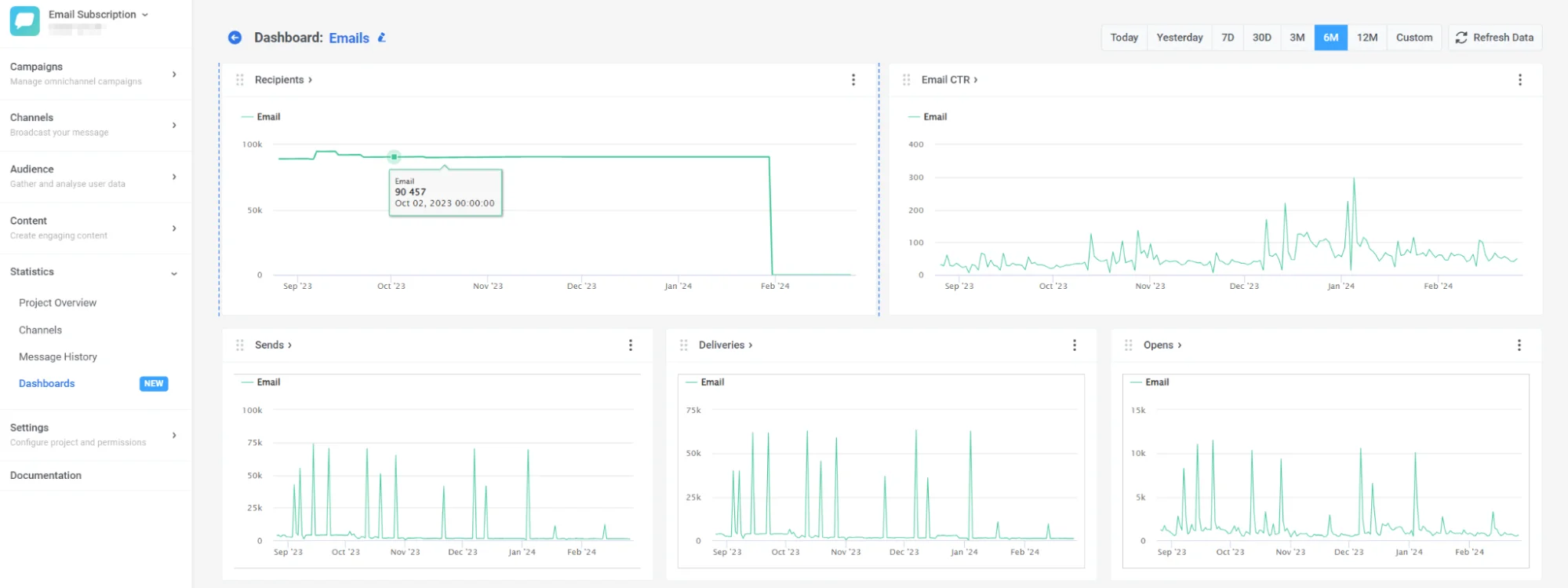
أيضًا، يمكنك تخصيص لوحة المعلومات لتناسب احتياجاتك عن طريق إضافة أو إزالة مقاييس محددة، أو إنشاء لوحة معلومات مخصصة بالكامل لحملاتك. تعلم كيفية القيام بذلك هنا
لوحة معلومات التطبيق
Anchor link toتمكنك لوحة المعلومات من مقارنة أداء بريدك الإلكتروني بالقنوات الأخرى، مما يوفر رؤى حول مقاييس مثل المستلمين، والمشتركين، والمستخدمين النشطين يوميًا وشهريًا، وما إلى ذلك، مقسمة حسب القناة. تعلم المزيد