إعداد منصة فيسبوك ماسنجر
يمكّنك Pushwoosh من إرسال واستقبال رسائل فيسبوك ماسنجر كجزء من حملاتك متعددة القنوات. قم بربط صفحة فيسبوك الخاصة بك بـ Pushwoosh لاستخدام فيسبوك ماسنجر في Customer Journey والرسائل لمرة واحدة.
المتطلبات الأساسية
Anchor link toقبل إعداد فيسبوك ماسنجر، تأكد من استيفاء المتطلبات التالية:
- صفحة فيسبوك (Facebook Page): الصفحة التي تريد مراسلة العملاء منها.
- تطبيق Meta (Meta App): تطبيق Meta مع إضافة منتج Messenger، ومتصل بصفحة فيسبوك الخاصة بك.
- معرف الصفحة (Page ID) ورمز الوصول للصفحة (Page Access Token): يتم إنشاؤهما لصفحتك في لوحة تحكم تطبيق Meta.
ستقوم بإدخال هذه القيم في Pushwoosh في الخطوات أدناه. لإنشاء تطبيق Meta والرمز، شارك هذه الصفحة ووثائق Messenger من Meta مع فريق التطوير.
إعداد تكوين فيسبوك ماسنجر
Anchor link toلإعداد تكوين فيسبوك ماسنجر، اتبع الخطوات التالية:
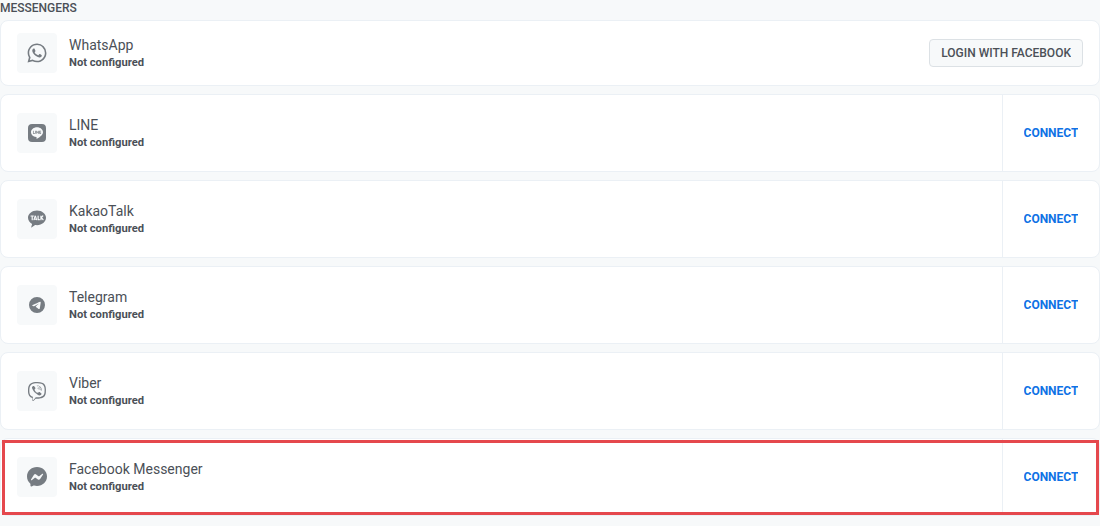
- اذهب إلى الإعدادات (Settings) → إعداد المنصات (Configure platforms). تحت برامج المراسلة (Messengers)، انقر على ربط (Connect) في صف فيسبوك ماسنجر (Facebook Messenger).
- في صفحة إعداد فيسبوك ماسنجر (Facebook Messenger Configuration)، أدخل معرف الصفحة (Page ID) ورمز الوصول للصفحة (Page Access Token) من لوحة تحكم تطبيق Meta.
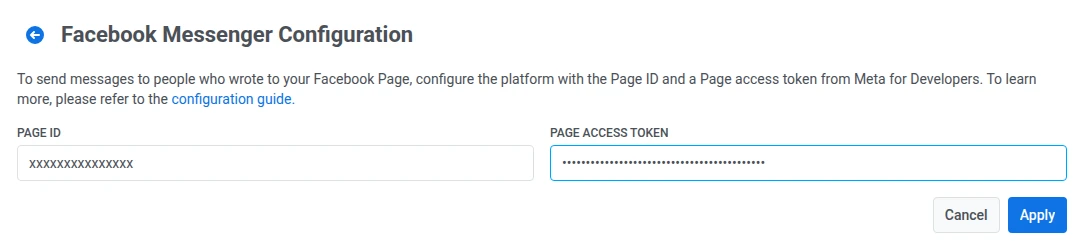
- انقر على تطبيق (Apply) لحفظ إعداداتك. لتجاهل التغييرات، انقر على إلغاء (Cancel).
بعد النقر على تطبيق (Apply)، يقوم Pushwoosh بتسجيل الأحداث الواردة التي يحتاجها مع Meta (messages, messaging_postbacks, messaging_optins, messaging_referrals, message_deliveries, message_reads) تلقائيًا. لا تحتاج إلى اختيار أنواع الأحداث هذه بنفسك في Pushwoosh.
تعيين عنوان URL للـ Webhook في Meta
Anchor link toللسماح لـ Meta بإرسال الرسائل والأحداث الواردة إلى Pushwoosh، قم بإعداد عنوان URL للـ webhook في لوحة تحكم تطبيق Meta الخاص بك.
اتبع هذه الخطوات لإعداده:
- في لوحة تحكم تطبيق Meta الخاص بك، اذهب إلى صفحة Messenger > الإعدادات (Settings).
- في قسم Webhook، أدخل عنوان URL للرد التالي:
https://tw-callback.svc-nue.pushwoosh.com/api/v1/fbMessengerCallback- أدخل رمز التحقق الذي قمت بإعداده لهذه الصفحة، ثم انقر على تحقق وحفظ (Verify and Save).
- قم باشتراك الـ webhook في صفحتك المتصلة في Meta (نفس الصفحة التي قمت بربطها في Pushwoosh). هذا منفصل عن حقول الأحداث الواردة التي يسجلها Pushwoosh بعد النقر على تطبيق (Apply).
راجع وثائق Meta الرسمية للحصول على تفاصيل حول إعداد webhooks لـ Messenger.
الخطوات التالية
Anchor link toبعد الإعداد، يمكنك إرسال رسائل فيسبوك ماسنجر في Customer Journeys والرسائل لمرة واحدة.