مستكشف المستخدم
يوفر قسم مستكشف المستخدم عرضًا تفصيليًا لجمهورك، مما يتيح لك استكشاف بيانات المستخدم الفردية، بما في ذلك أجهزتهم والرسائل المستلمة وتفاعلاتهم. يقوم بجمع وتنظيم بيانات العملاء من نقاط اتصال متعددة، وهيكلة الرؤى في الوقت الفعلي في ملفات تعريف مستخدم مركزية. وهذا يتيح تصحيح الأخطاء الفعال وتقسيم المستخدمين واستراتيجيات التسويق المستهدفة.
يتطلب فتح مستكشف المستخدم إذن Personal data في دورك.
البحث عن مستخدم
Anchor link to- اذهب إلى Audience ← User Explorer.
- في شريط البحث، حدد معيارًا من القائمة المنسدلة:
- User ID: ابحث بواسطة User ID
- HWID, Email, Phone: ابحث بواسطة HWID، أو عنوان البريد الإلكتروني، أو رقم الهاتف
- Token: ابحث بواسطة push token
- أدخل القيمة للمعيار المحدد.
- انقر على Search.
يظهر المستخدمون المطابقون في قائمة النتائج تحت USER ID. انقر على الاسم لفتح ملف تعريف المستخدم.

عرض ملف تعريف المستخدم
Anchor link toتُفتح صفحة View user عند تحديد مستخدم من نتائج البحث. استخدم علامات التبويب في الأعلى لمراجعة بيانات الملف الشخصي:
- نظرة عامة على المستخدم: عرض علامات (tags) على مستوى المستخدم وتعديل قيم العلامات
- الأجهزة والمنصات: مراجعة القنوات، وتعيين أجهزة الاختبار، أو إدارة قناة
- سجل الأحداث: البحث عن الأحداث وتصفيتها، وعرض سمات الأحداث
- الرسائل المستلمة: العثور على الرسائل حسب الرمز وفتح تفاصيل التسليم
- صندوق الوارد (Inbox): انظر ما هو مخزن حاليًا في صندوق رسائل المستخدم
- الشرائح (Segments): انظر عضوية الشريحة وافتح إعدادات الشريحة
- الحملات (Campaigns): انظر تواريخ الدخول إلى Customer Journey، والحالة، والخروج
علامة تبويب نظرة عامة على المستخدم
Anchor link toتعرض علامة التبويب User overview User ID الخاص بالمستخدم وجدولًا بـ العلامات (tags) المعينة على مستوى المستخدم.
يتضمن الجدول كل علامة لها قيمة لهذا المستخدم.

تحرير قيم العلامات (Tags)
Anchor link toلتحرير قيمة علامة في الجدول:
- ابحث عن العلامة في الجدول.
- انقر على أيقونة القلم الرصاص بجوار القيمة.
- أدخل قيمة جديدة.
- انقر على Submit لحفظ التغييرات أو Cancel لتجاهلها.

محو البيانات الشخصية
Anchor link toلمحو البيانات الشخصية لمشترك بشكل دائم للتطبيق الحالي:
- انقر على قائمة النقاط الثلاث (⋮) بجوار User ID.
- حدد Erase personal data.
- اترك Count the volume first محددًا (الافتراضي) لرؤية عدد السجلات المطابقة قبل حذف أي شيء، أو قم بإلغاء تحديده للمحو مباشرة. يؤدي إلغاء تحديد المربع إلى تغيير الزر الأساسي من Count إلى Erase data.
- اكتب المعرف الموضح في الحوار للتأكيد. يظل الزر معطلاً حتى يتطابق تمامًا.
- انقر على Count للتحقق من الحجم، أو Erase data للمحو، اعتمادًا على الخطوة 3.
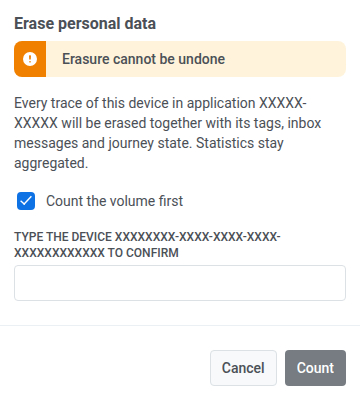
يؤدي المحو إلى إزالة المشترك من أي رحلة يمر بها حاليًا، وهو ما يُلغي أيضًا الخطوة التالية من تلك الرحلة بالنسبة له. لكنه لا يُلغي رسالة مجدولة له أو في قائمة الانتظار خارج نطاق رحلة، مثل إرسال مؤجل.
يظهر كل محو كصف في سجل طلبات البيانات على مستوى الحساب، إلى جانب عمليات المحو المجمعة عبر CSV. يتم إخفاء عمليات العد فقط هناك بشكل افتراضي. قم بتشغيل Show volume counts لرؤيتها. افتح صفًا لمراجعة النتيجة أو تنزيل تقرير CSV. يمكن للحساب بدء ما يصل إلى 20 عملية محو بيانات، من هنا أو من طلبات البيانات، خلال فترة متجددة مدتها 24 ساعة.
علامة تبويب الأجهزة والمنصات
Anchor link toتسرد علامة التبويب Devices and platforms كل قناة مرتبطة بالمستخدم. حدد منصة في الشريط الجانبي الأيسر لعرض ملفها الشخصي في اللوحة الرئيسية.
لكل منصة، يمكنك مراجعة:
- حالة الاشتراك (Subscription status) (على سبيل المثال، Subscribed للبريد الإلكتروني، أو Suppressed إذا حظر Pushwoosh العنوان بعد ارتداد صعب أو شكوى بريد عشوائي). انظر إعادة تنشيط عنوان بريد إلكتروني مكبوت.
- معرف المنصة (على سبيل المثال، عنوان بريد إلكتروني أو رقم هاتف)
- البيانات الوصفية (Metadata): Last active، First subscription، Location، Language، و Timezone
- العلامات (Tags) المعينة لتلك المنصة. يسرد الجدول العلامات الافتراضية و المخصصة التي لها قيم لهذه القناة. يمكنك تحرير القيم باستخدام أيقونة القلم الرصاص.

إعداد جهاز اختبار
Anchor link toمع تحديد قناة في الشريط الجانبي، انقر على Set as test device في أعلى ملفها الشخصي على اليمين. في الحوار، أدخل اسمًا يمكن التعرف عليه، وأضف وصفًا إذا لزم الأمر، وانقر على Apply.

تتم إضافة القناة كـ جهاز اختبار ويمكنها تلقي رسائل اختبار قبل إطلاق حملة.
لإزالته، انقر على Remove from test devices في ملف تعريف تلك القناة.
إدارة الأجهزة
Anchor link toاستخدم قائمة النقاط الثلاث (⋮) في رأس ملف تعريف المنصة لإدارة تلك القناة.
حذف جهاز
Anchor link toحدد Delete email للبريد الإلكتروني أو Delete device للمنصات الأخرى لإزالة القناة من ملف تعريف المستخدم.
إلغاء اشتراك المستخدم من رسائل البريد الإلكتروني التسويقية (البريد الإلكتروني فقط)
Anchor link toلملف تعريف بريد إلكتروني، حدد Unsubscribe from email campaigns في نفس القائمة لإلغاء اشتراك المستخدم من البريد الإلكتروني التسويقي دون إزالة العنوان.

يقوم Pushwoosh بتعيين علامة Unsubscribed Emails إلى true لهذا العنوان. لن يتلقى المستخدم بعد الآن رسائل بريد إلكتروني تسويقية. لا تتأثر رسائل البريد الإلكتروني للمعاملات وسيتم تسليمها. تعرف على المزيد.
إعادة تنشيط عنوان بريد إلكتروني مكبوت
Anchor link toReactivate يزيل العنوان من قائمة الكبت.
معنى الحالة Suppressed
Anchor link toعندما يكبت Pushwoosh عنوان بريد إلكتروني بسبب ارتداد صعب أو شكوى بريد عشوائي، تُظهر Subscription status الخاصة به Suppressed، ويحظر Pushwoosh كل بريد إلى ذلك العنوان، بما في ذلك رسائل المعاملات. وهذا يختلف عن إلغاء الاشتراك من رسائل البريد الإلكتروني التسويقية، الذي يقتصر أثره على إخراج المستخدم من رسائل البريد الإلكتروني التسويقية فقط.
مراجعة حالة تسليم البريد الإلكتروني (Email delivery status)
Anchor link toفي ملف تعريف القناة، افتح Email delivery status لمعرفة سبب كبت العنوان:
- Source: Spam complaint أو Hard bounce
- Date: وقت حدوث الكبت
- Reason: سبب قابل للقراءة استنادًا إلى ملاحظات مزود البريد
- Recorded in: المشروع الذي تم تسجيل الكبت فيه. هذا هو مكان تسجيل الحدث، وليس المشاريع المحظورة — إذ ينطبق الكبت على حسابك بأكمله.
- SMTP and diagnostic codes: تفاصيل إضافية من خادم البريد، تظهر عند توفرها. لست بحاجة إليها لإعادة التنشيط.
كيفية إعادة التنشيط
Anchor link toإذا قمت بإصلاح المشكلة التي تسببت في الكبت، على سبيل المثال تصحيح صندوق البريد أو إعادة تأكيد المشترك لموافقته بعد شكوى بريد عشوائي، أعد تنشيط العنوان حتى يتمكن Pushwoosh من الإرسال إليه مرة أخرى:
- في علامة التبويب Devices and platforms، حدد البريد الإلكتروني في الشريط الجانبي الأيسر.
- انقر على Reactivate.
- إذا تم كبت العنوان بسبب شكوى بريد عشوائي، فحدد المربع الذي يؤكد أن المستلم قد جدد موافقته. هذا مطلوب، ولا يمكن المتابعة في إعادة التنشيط بدونه. تتخطى إعادة التنشيط الناتجة عن ارتداد صعب هذه الخطوة.
- اختياريًا، أضف Comment (حتى 255 حرفًا)، على سبيل المثال إشارة إلى تذكرة دعم أو تأكيد المشترك نفسه.
- انقر على Reactivate.
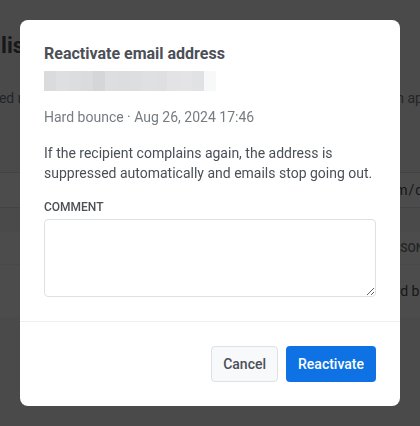
تؤدي إعادة التنشيط إلى مسح علامة Bounced Email على الجهاز. إذا كانت شكوى بريد عشوائي قد أزالت هذا البريد الإلكتروني من قائمة Devices and platforms الخاصة بهذا المستخدم، فإن إعادة التنشيط تعيد قناة البريد الإلكتروني تلك إلى الملف الشخصي.
تنطبق إعادة التنشيط على حساب Pushwoosh بأكمله، وليس فقط على المشروع الذي تعرضه. يصبح العنوان مؤهلاً للتسليم مرة أخرى في كل مشروع تحت هذا الحساب. يسجل Pushwoosh كل عملية إعادة تنشيط، بما في ذلك من قام بها ومتى، حتى يتمكن فريق الدعم من الاطلاع عليها عند الحاجة.
لمراجعة أو إعادة تنشيط العناوين المكبوتة عبر حسابك بالكامل بدلاً من واحد تلو الآخر، استخدم قائمة كبت البريد الإلكتروني.
علامة تبويب سجل الأحداث
Anchor link toيتتبع Pushwoosh ويخزن سجل الأحداث لكل مستخدم لمدة تصل إلى عام واحد.
في علامة التبويب Events History، استخدم Search لتصفية الأحداث حسب الاسم. استخدم القائمة المنسدلة للقناة لتقييد النتائج بمنصة معينة.
يتم سرد الأحداث بترتيب زمني. يعرض كل صف الطابع الزمني واسم الحدث والجهاز أو المنصة.

انقر على السهم في بداية الصف لتوسيع الحدث. يسرد القسم الموسع السمات المسجلة لهذا الحدث، مثل المنصة أو نوع الجهاز أو إصدار التطبيق. تعتمد السمات المتاحة على نوع الحدث.

على سبيل المثال، قد يتضمن PW_ApplicationMinimized application_version و device_type، وقد يتضمن PW_DeviceRegistered platform و platform_id.
انظر الأحداث الافتراضية لأسماء أحداث النظام والسمات النموذجية.
علامة تبويب الرسائل المستلمة
Anchor link toتسرد علامة التبويب Received Messages الرسائل المرسلة إلى هذا المستخدم عبر القنوات. استخدم Search للعثور على رسالة حسب رمز الرسالة.
استخدم القائمة المنسدلة للقناة لإظهار الرسائل لمنصة واحدة فقط.
استخدم محدد message type بجوار القائمة المنسدلة للقناة لتضييق القائمة حسب كيفية إرسال الرسالة:
- All messages: إظهار كل رسالة (افتراضي).
- Broadcast: إظهار رسائل البث فقط المرسلة إلى شريحة أو جمهورك بالكامل.
- Transactional: إظهار الرسائل الخاصة بالمعاملات فقط المرسلة عبر API إلى هذا المستخدم المحدد.

يتضمن كل صف:
-
Message code / Source: معرف الرسالة والمكان الذي أُرسلت منه (على سبيل المثال، Transaction أو Customer Journey Builder). انقر على رمز الرسالة لفتح تفاصيل الرسالة وإحصائياتها. تعرف على المزيد.
-
Sent: تاريخ ووقت إرسال الرسالة.
-
Opened: تاريخ ووقت فتح المستخدم للرسالة، إن أمكن.
-
Content: معاينة للرسالة، مثل سطر موضوع البريد الإلكتروني.
علامة تبويب صندوق الوارد (Inbox)
Anchor link toتعرض علامة التبويب Inbox ما هو مخزن حاليًا في صندوق رسائل هذا المستخدم — على عكس علامة التبويب Received Messages، التي تسرد كل ما تم إرساله إلى أجهزة المستخدم.
استخدم Search لتصفية الرسائل حسب العنوان أو النص.
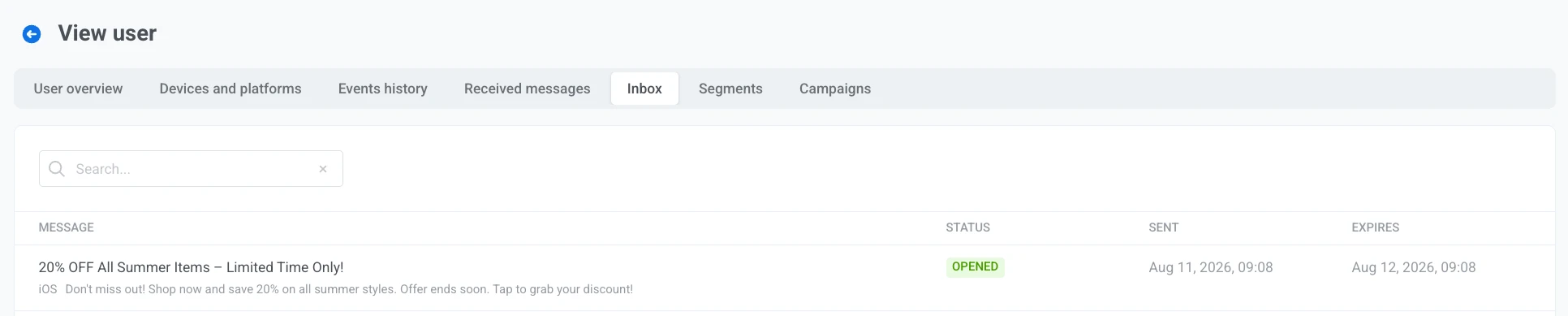
يتضمن كل صف:
- Message: عنوان الرسالة (أو معاينة النص، إذا لم يكن هناك عنوان) والمنصة التي أُرسلت إليها.
- Status: حالة الرسالة في صندوق الوارد:
- Not delivered: لم تصل الرسالة إلى صندوق وارد المستخدم بعد.
- Unread: تم التسليم، لكن المستخدم لم يفتحها.
- Opened: فتح المستخدم الرسالة من صندوق الوارد.
- Read: قام المستخدم بتمييز الرسالة كمقروءة دون فتحها.
- Deleted by user: أزال المستخدم الرسالة من صندوق الوارد.
- Deleted: تمت إزالة الرسالة من صندوق الوارد بوسائل أخرى (على سبيل المثال، تنظيف انتهاء الصلاحية).
- Sent: تاريخ ووقت إرسال الرسالة، أو –– إذا لم يكن متاحًا.
- Expires: تاريخ ووقت انتهاء الصلاحية، Expired إذا مر هذا التاريخ، أو –– إذا لم يكن للرسالة تاريخ انتهاء صلاحية.
علامة تبويب الشرائح (Segments)
Anchor link toتسرد علامة التبويب Segments الشرائح التي ينتمي إليها هذا المستخدم حاليًا.

يتضمن كل صف:
- Segment: اسم الشريحة. انقر على الاسم لفتح الشريحة وعرض أو تحرير إعداداتها.
- Conditions: تعبير التصفية الذي يحدد الشريحة، بما في ذلك العلامات والقواعد الأخرى التي تطابق هذا المستخدم.
علامة تبويب الحملات (Campaigns)
Anchor link toتسرد علامة التبويب Campaigns حملات Customer Journey التي دخلها هذا المستخدم.
يتضمن كل صف:
- Campaign: اسم الحملة ونوعها الموضح أدناه، مثل Audience based أو Trigger based. انقر على الاسم لفتح الحملة.
- Entry date: تاريخ ووقت دخول المستخدم إلى الحملة.
- Status: حالة المستخدم في الحملة:
- IN CAMPAIGN: يتقدم المستخدم حاليًا عبر الرحلة.
- EXITED: أكمل المستخدم الرحلة أو غادرها.
- DROP-OFF: تم إسقاط المستخدم من الرحلة بسبب خطأ.
- Leave date: تاريخ ووقت مغادرة المستخدم للحملة.
