OpenAI: إنشاء نص
استخدم OpenAI: إنشاء نص لطلب نص قصير من نموذج OpenAI في منتصف الرحلة، ثم أعد استخدامه لاحقًا في رسالة push أو بريد إلكتروني أو رسالة نصية قصيرة. تقوم هذه النقطة بالمصادقة باستخدام مفتاح OpenAI API الخاص بها. وهي لا تستخدم أي تكامل على مستوى الحساب تم تكوينه في مكان آخر في الإعدادات.
الاستخدامات النموذجية:
- تخصيص سطر الرسالة: قم بصياغة سطر جذاب من tags المسافر، ثم أدرجه في رسالة push أو البريد الإلكتروني التالي باستخدام المحتوى الديناميكي (Dynamic Content).
- التلخيص قبل الإرسال: حوّل بعض الـ tags، مثل آخر طلب أو فئة التصفح، إلى سطر قصير بلغة طبيعية يمكن للقالب عرضه.
- تنويع الصياغة: اطلب صياغة مختلفة قليلاً في كل مرة حتى لا يرى المسافرون نصًا متطابقًا في كل مرة يمرون فيها.
تكوين النقطة
Anchor link to- اسحب OpenAI: إنشاء نص من قسم التكاملات (Integrations) في اللوحة اليسرى إلى لوحة العمل.
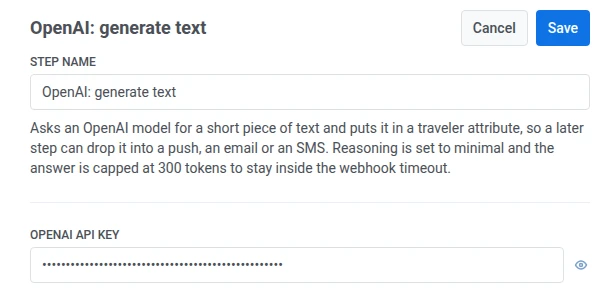
- انقر نقرًا مزدوجًا على النقطة وأدخل اسم الخطوة (Step Name).
- في مفتاح OpenAI API، أدخل مفتاح OpenAI API الخاص بك. يتم تخزينه بشكل مقنع، مثل رأس سري لـ webhook.
-
في النموذج (Model)، اختر نموذج OpenAI المراد استخدامه. الإعداد الافتراضي هو gpt-5-mini.
- gpt-5-nano و gpt-5-mini: كلاهما يجيب بشكل جيد خلال مهلة النقطة البالغة 10 ثوانٍ.
- gpt-5: يمكن أن يقترب من المهلة عند استخدام مطالبة طويلة. يكلف أكثر لكل token من النماذج الأصغر.
كل استدعاء يفوتر مفتاح OpenAI الخاص بك لكل مسافر يصل إلى هذه الخطوة.

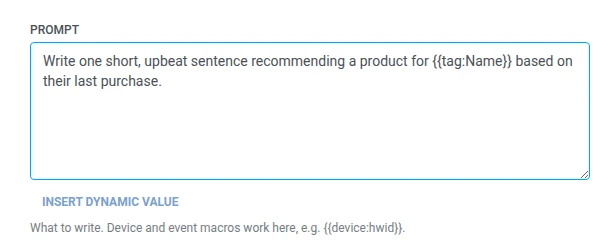
- في المطالبة (Prompt)، اكتب ما تريد أن ينشئه النموذج. يأخذ نفس وحدات الماكرو مثل أي نص Webhook، على سبيل المثال
{{device:hwid}}.
- انقر على حفظ (Save).
يتم تعيين الاستدلال إلى الحد الأدنى ويتم تحديد سقف الردود عند حوالي 300 token (فقرة قصيرة تقريبًا) للحفاظ على الطلب ضمن مهلة Webhook. اطلب شيئًا قصيرًا. المطالبة الأطول أو الأكثر تفصيلاً لا تحصل على مساحة أكبر للإجابة.
الاستجابة
Anchor link toيستمر المسافر إلى أي خطوة تقوم بتوصيلها بعد ذلك على لوحة العمل.
السمات بعد تشغيل الخطوة
Anchor link to| السمة | ما تحتويه |
|---|---|
llm_text | النص الذي تم إنشاؤه |
llm_input_tokens | عدد الـ tokens لمدخلات الطلب |
llm_output_tokens | عدد الـ tokens لمخرجات الطلب |
كيفية استخدام llm_text في الخطوات اللاحقة
Anchor link to- أدرجه في رسالة push أو بريد إلكتروني أو رسالة نصية قصيرة: استخدم المحتوى الديناميكي (Dynamic Content).
- تفرع بناءً عليه باستخدام تقسيم الشرط (Condition split): احفظه في Tag أولاً باستخدام تحديث ملف تعريف المستخدم (Update user profile)، ثم قم بالتقسيم بناءً على ذلك الـ Tag.
الإخفاقات والاستجابات غير المتوقعة
Anchor link toالطلب الفاشل يخرج المسافر من الرحلة. انظر الأخطاء والطلبات الفاشلة.
الاستجابة التي تعود ولكنها ليست كما توقعت تبقي المسافر في الرحلة:
- النص مقطوع عند حد 300-token: يحمل
llm_textالنص المبتور. - رفض النموذج الإجابة: يحمل
llm_textأي شيء أجاب به بدلاً من ذلك.
سيناريو مثال: صياغة سطر بريد إلكتروني للتخلي عن التصفح باستخدام OpenAI
Anchor link toيريد فريق أن يبدأ البريد الإلكتروني الخاص بالتخلي عن التصفح بسطر حول المنتج المحدد الذي نظر إليه الزائر، بدلاً من موضوع “عد” عام.
- أضف عنصر الدخول المستند إلى المشغل (Trigger-based entry) وقم بتعيينه ليتم تشغيله عند حدث
ProductViewedNoPurchase. - أضف OpenAI: إنشاء نص بعده مباشرة. في المطالبة (Prompt)، اكتب
Write one short sentence recommending {{tag:Last Viewed Product}} to a shopper who looked at it but didn't buy. - أضف خطوة إرسال بريد إلكتروني (Send Email) بعده مباشرة، باستخدام المحتوى الديناميكي (Dynamic Content) لإدراج
llm_textفي نص البريد الإلكتروني.
بمجرد تشغيل هذا، يحصل كل زائر على سطر افتتاحي للبريد الإلكتروني حول المنتج المحدد الذي شاهده، بدلاً من سطر عام واحد للشريحة بأكملها.