Dynamics 365: إنشاء أو تحديث سجل
استخدم Dynamics 365: إنشاء أو تحديث سجل لتحديث أو إدراج (upsert) صف Dataverse واحد من خطوة في الرحلة، تتم مطابقته على عمود مفتاح بديل: يقوم بتحديث الصف عندما تكون القيمة موجودة بالفعل وينشئه عندما لا تكون كذلك. لا يمتلك Dataverse مفتاح API ثابتًا، لذا تقوم هذه النقطة بالمصادقة من خلال تطبيق Entra ID مسجل مرة واحدة للحساب بأكمله. لا يوجد حقل token في النقطة نفسها.
الاستخدامات النموذجية:
- الحفاظ على مزامنة Dynamics 365: إنشاء أو تحديث صف أثناء تحرك المسافر عبر الرحلة، حتى يرى نظام CRM الخاص بك البيانات الحالية.
- مزامنة نشاط الرحلة في CRM: تعيين عمود عندما يصل المسافر إلى مرحلة هامة، حتى يتمكن فريقك من التصفية أو إعداد التقارير بناءً عليه.
- تجنب الصفوف المكررة: المطابقة بواسطة مفتاح بديل تعني أن المسافر الذي يمر عبر هذه النقطة مرة أخرى يقوم بتحديث نفس الصف بدلاً من إنشاء صف جديد.
قبل أن تبدأ
Anchor link toسجل تطبيقًا في Entra ID وقم بتوصيله تحت الإعدادات > تكاملات الجهات الخارجية > Microsoft Dynamics 365:
- في مركز إدارة Microsoft Entra، سجل تطبيقًا وأنشئ سر عميل له.
- في مركز إدارة Power Platform، افتح بيئتك المستهدفة، وأضف التطبيق كـ مستخدم تطبيق، وقم بتعيين دور أمان له يمكنه إنشاء وتحديث الصفوف في الجدول الذي تخطط للكتابة إليه.
- في Pushwoosh، في عنوان URL للبيئة، أدخل عنوان URL للبيئة مع
https://وبدون مسار لاحق، على سبيل المثالhttps://acme.crm4.dynamics.com. - في معرف الدليل (المستأجر) و معرف التطبيق (العميل)، أدخل معرفات التطبيق من صفحة النظرة العامة الخاصة به في Entra ID.
- في سر العميل، الصق قيمة السر. يتم تخزينه للكتابة فقط: لن يعرضه Pushwoosh مرة أخرى، لذا الصق سرًا جديدًا لاستبداله.
- انقر على ربط Dynamics 365.
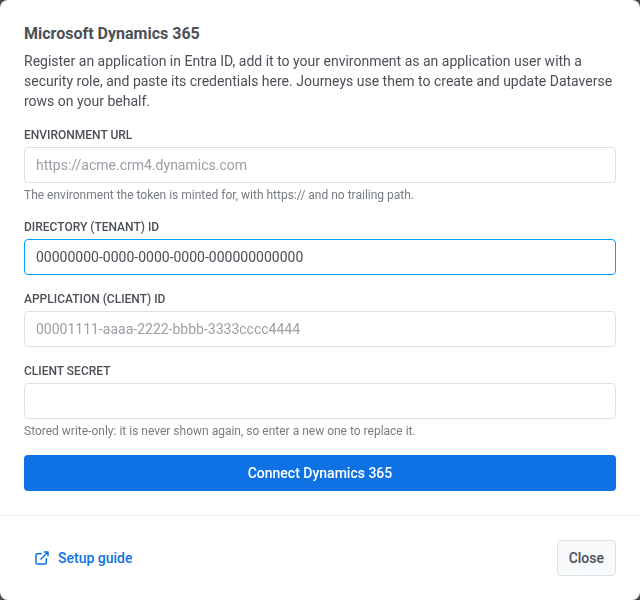
بعد توصيل Dynamics 365، قم بتثبيت التكامل حتى تظهر النقطة في منشئ الرحلات.
تكوين النقطة
Anchor link to- اسحب Dynamics 365: إنشاء أو تحديث سجل من قسم التكاملات في اللوحة اليسرى إلى اللوحة القماشية.
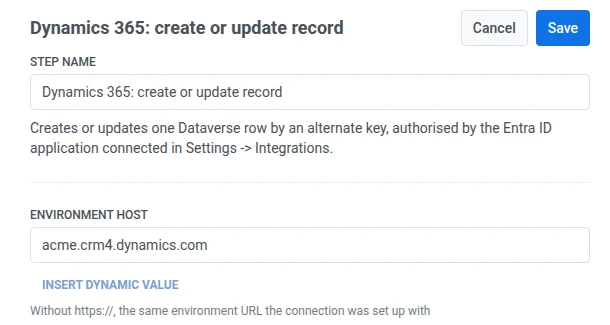
- انقر نقرًا مزدوجًا على النقطة وأدخل اسم الخطوة.
- في مضيف البيئة، أدخل مضيف نفس البيئة بدون
https://، على سبيل المثالacme.crm4.dynamics.com.
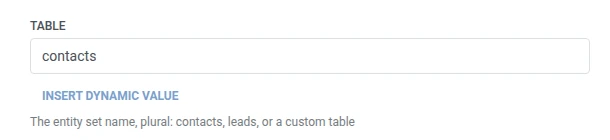
- في الجدول، أدخل اسم مجموعة الكيانات، بصيغة الجمع —
contacts،leads، أو اسم مجموعة جدول مخصص.
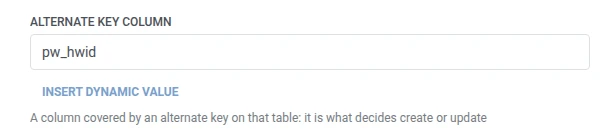
- في عمود المفتاح البديل، أدخل العمود الذي يغطيه مفتاح بديل في ذلك الجدول، على سبيل المثال
pw_hwid.
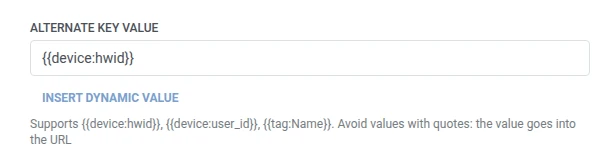
- في قيمة المفتاح البديل، أدخل القيمة التي سيتم المطابقة عليها، وعادة ما تكون ماكرو مثل
{{device:hwid}}. تجنب القيم التي تحتوي على علامات اقتباس، حيث أن القيمة تذهب إلى عنوان URL للطلب.
- في الأعمدة، أضف صفًا واحدًا لكل عمود Dataverse للكتابة إليه. أدخل اسم العمود والقيمة. يجب أن تكون الأسماء غير فارغة وفريدة. يمكن أن تكون القيمة نصًا ثابتًا أو ماكرو للمسافر مثل
{{device:hwid}}، وهي نفس الماكروات الموجودة في نص Webhook. أو انقر على إدراج قيمة ديناميكية لاختيار سمة أنتجتها خطوة سابقة في هذه الرحلة، على سبيل المثال استجابة LLM أو قيمة Webhook معينة.

- انقر على حفظ.
الاستجابة
Anchor link toيستمر المسافر إلى أي خطوة تقوم بتوصيلها بعد ذلك على اللوحة القماشية.
السمات بعد تشغيل الخطوة
Anchor link toعلى عكس Salesforce: إنشاء أو تحديث سجل، لا تُرجع هذه النقطة معرف الصف إلى سمة المسافر. إذا احتاجت خطوة لاحقة إليه، فابحث عن الصف مرة أخرى بنفس قيمة المفتاح البديل.
الإخفاقات والاستجابات غير المتوقعة
Anchor link toافتح سجل المكالمات في درج النقطة وتحقق من الاستجابة:
- 401 — تم رفض سر العميل الخاص بالاتصال أو انتهت صلاحيته؛ أعد الاتصال تحت الإعدادات > تكاملات الجهات الخارجية.
- 403 — لا يمنح دور الأمان لمستخدم التطبيق إمكانية الوصول للإنشاء أو التحديث في ذلك الجدول.
- 404 — مضيف البيئة أو الجدول لا يتطابق مع أي شيء في تلك البيئة.
- 400 — عمود المفتاح البديل غير محدد كمفتاح بديل في ذلك الجدول، أو أن اسمًا في الأعمدة ليس عمودًا حقيقيًا.
يؤدي الطلب الفاشل إلى إسقاط المسافر من الرحلة. انظر الأخطاء والطلبات الفاشلة.
سيناريو مثال: مزامنة طلب تسعير للمؤسسات في Dynamics 365
Anchor link toيتيح تطبيق B2B SaaS للمستخدم النقر على طلب تسعير للمؤسسات داخل التطبيق. يريد الفريق أن يتم تحديث أو إدراج هذا الطلب في Dynamics 365، مع مطابقته بحيث يؤدي النقر المتكرر إلى تحديث نفس الصف بدلاً من إنشاء نسخة مكررة.
- أضف عنصر دخول قائم على المشغل وقم بتعيينهให้ يعمل عند وقوع حدث
EnterprisePricingRequested. - أضف Dynamics 365: إنشاء أو تحديث سجل مباشرة بعده. قم بتعيين الجدول إلى
contacts، و عمود المفتاح البديل إلىpw_hwid، و قيمة المفتاح البديل إلى{{device:hwid}}. في الأعمدة، قم بتعيينemailaddress1إلى{{tag:Email}}. - انقر على حفظ.
بمجرد تشغيل هذا، يوجد الطلب كجهة اتصال في Dynamics 365 تتم مطابقتها بواسطة الجهاز، جاهزًا لفريق المبيعات للعمل من CRM بدلاً من بيانات التطبيق الخاصة.