احصل على رؤى أعمق مع تفصيلات البيانات
فهم التفصيلات
Anchor link toتساعدك التفصيلات على تحليل البيانات عن طريق تقسيمها إلى مجموعات أصغر. على سبيل المثال، يمكنك تفصيل بياناتك حسب المنصة لترى كيف يقارن المستخدمون على iOS بأولئك على Android. على عكس الفلاتر، التي تحد من البيانات المعروضة، تتيح لك التفصيلات رؤية جميع البيانات ولكن منظمة في فئات لتسهيل المقارنة.
تطبيق التفصيلات
Anchor link toلإضافة تفصيل مقياس، حدد موقع حقل Breakdown في أسفل المخطط الخاص بك وحدد المقاييس التي تريد تفصيلها. يرجى ملاحظة أنه يمكن عرض خمسة تفصيلات كحد أقصى في المرة الواحدة لتجنب ازدحام المخطط.
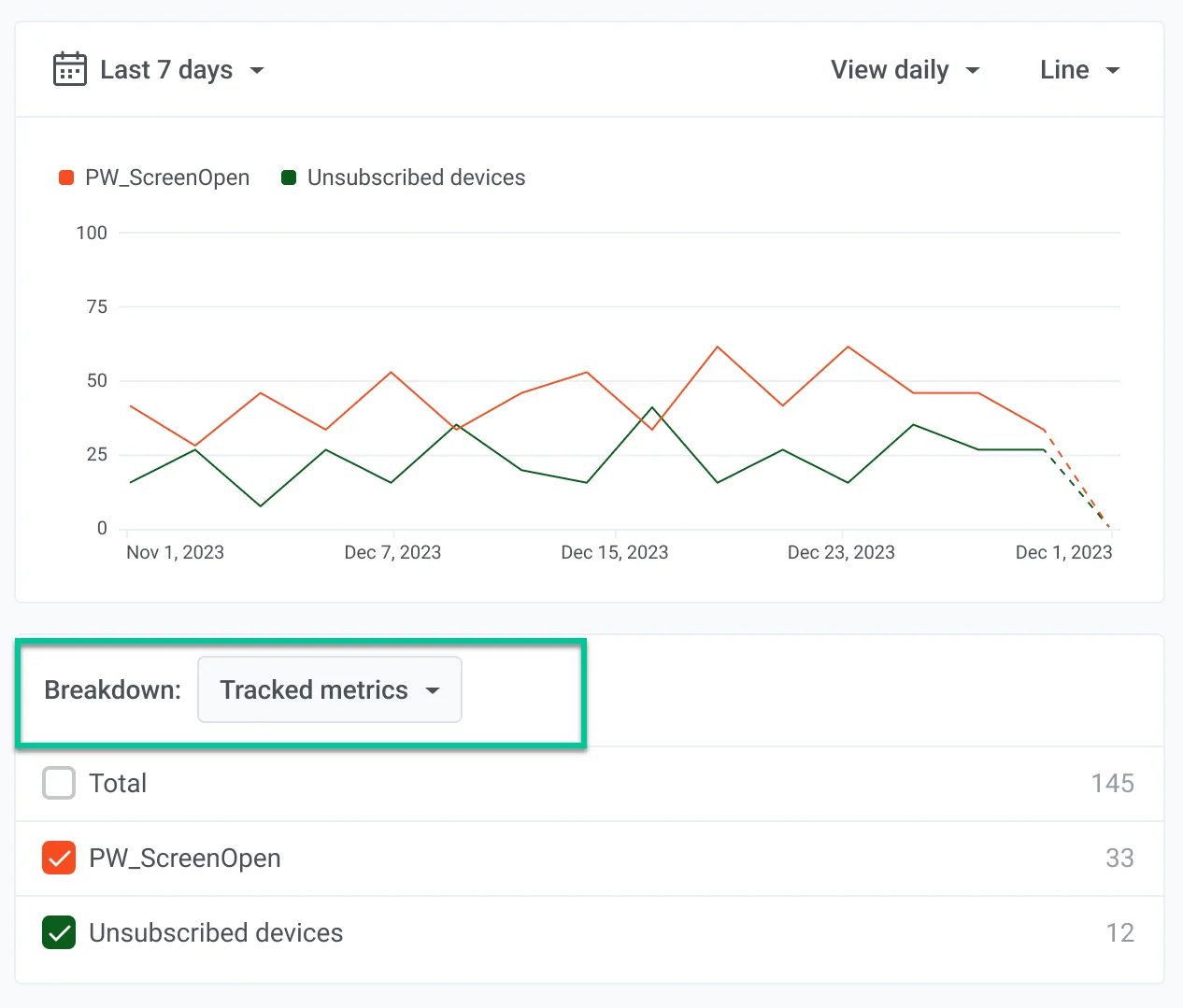
يمكن تفصيل المقاييس حسب:
- Platforms - قابلة للتطبيق على جميع البيانات.
- Attribute values - قابلة للتطبيق على الأحداث فقط.
- Tag values - قابلة للتطبيق على العلامات فقط.
- Segment - قابلة للتطبيق على مقاييس Communication و Events، مع بعض الاستثناءات (انظر Segment أدناه).
المنصات
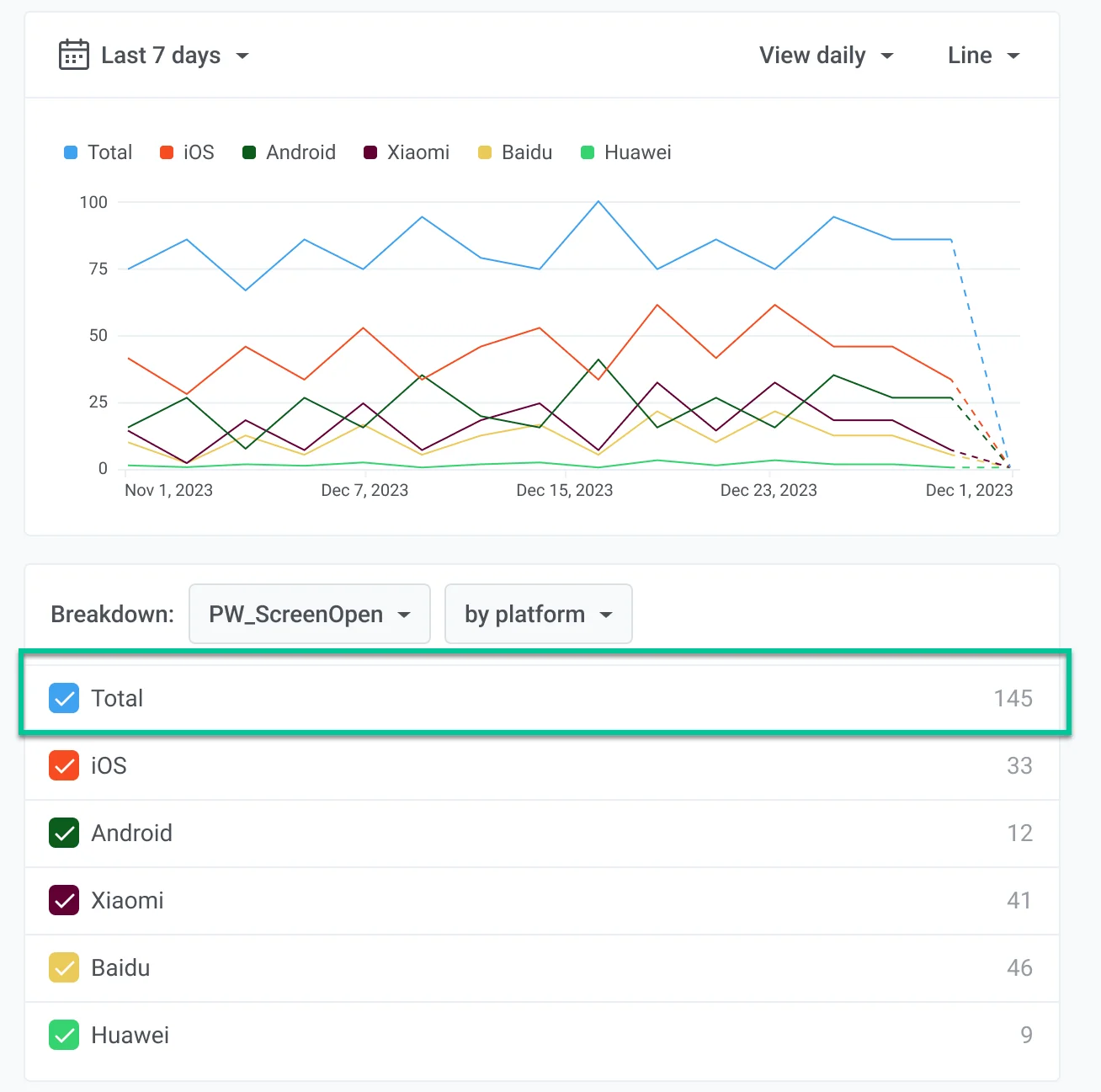
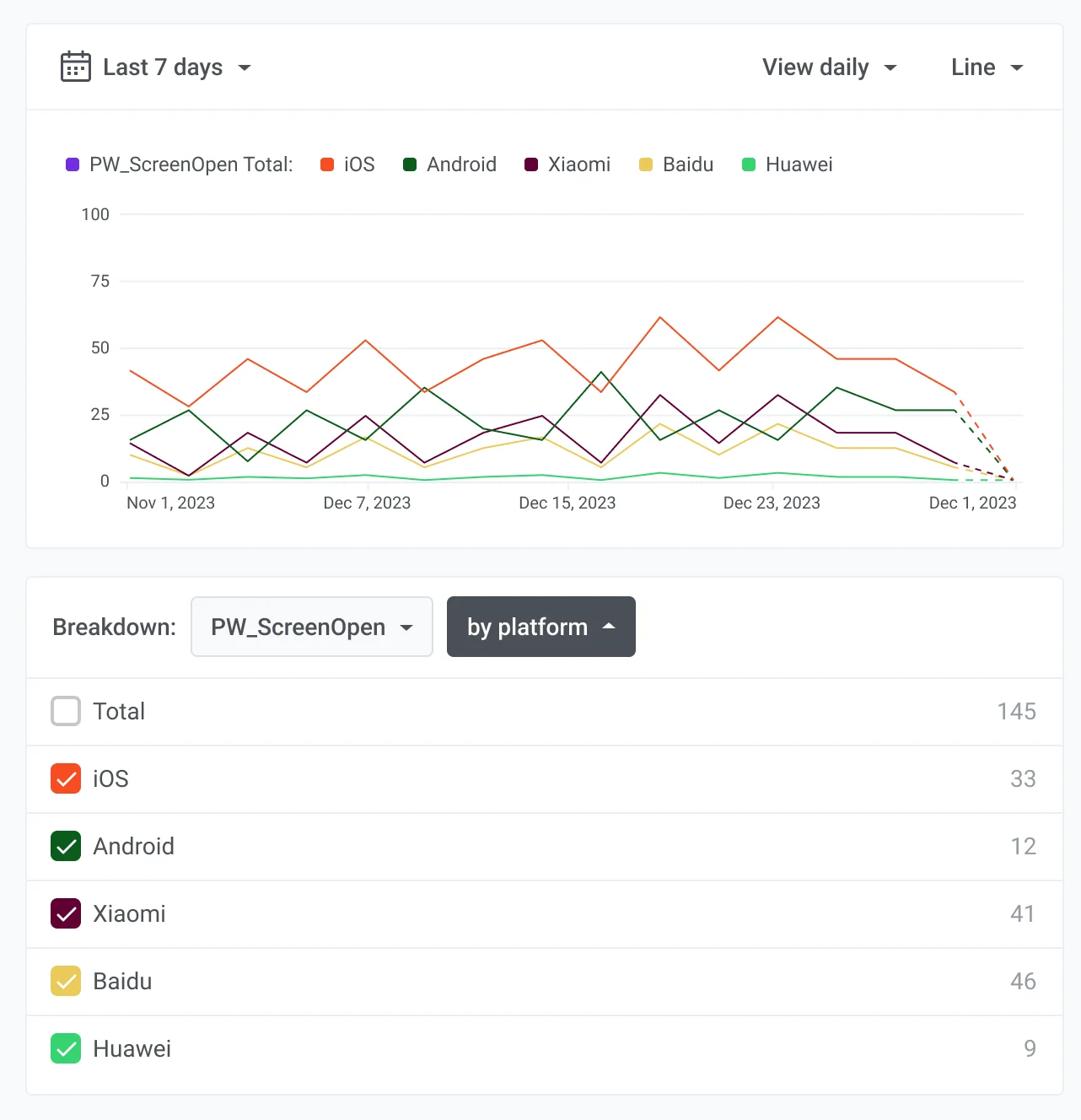
Anchor link toيفصل المخطط التالي حدث PW_ScreenOpen حسب المنصة، موضحًا iOS و Android و Huawei. يساعدك هذا التفصيل على فهم كيفية تفاعل المستخدمين على المنصات المختلفة مع تطبيقك. على سبيل المثال، قد تكتشف أن مستخدمي iOS يفتحون الشاشات بشكل متكرر أكثر من مستخدمي Android. يمكن أن تساعدك هذه الرؤية في تحديد أولويات الميزات أو جهود التسويق لـ iOS للاستفادة من تفاعل المستخدم.
قيم السمات
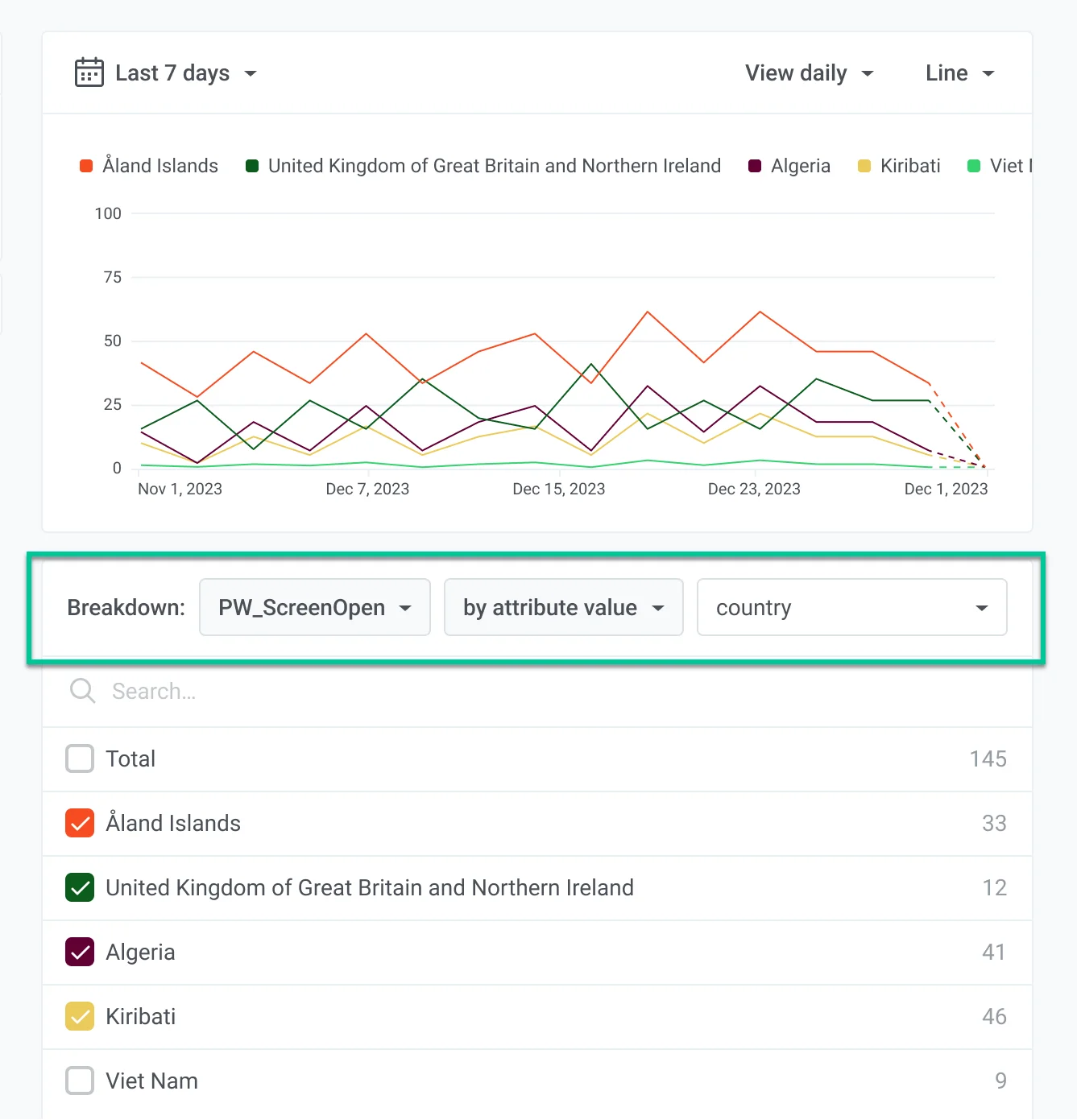
Anchor link toيعرض هذا المخطط تفصيل مقياس PW_ScreenOpen حسب سمة البلد. يوفر رؤى حول تفاعل المستخدم عبر المناطق المختلفة. يساعد تحليل هذه الاتجاهات الشركات على تخصيص الاستراتيجيات وتعزيز تفاعل المستخدم في مواقع محددة.
قيم العلامات
Anchor link toيوفر التفصيل حسب سمة العلامة رؤى حول سلوك المستخدم بناءً على العلامات المختلفة المخصصة للأحداث. يساعد تحليل هذه الاتجاهات الشركات على فهم كيفية تأثير علامات معينة على تفاعل المستخدم، مما يتيح اتخاذ قرارات أكثر استهدافًا لتحسين المحتوى والاستراتيجية.
Segment
Anchor link toاستخدم تفصيل Segment لمقارنة شرائح الجمهور على مخطط واحد. تصبح كل شريحة محددة سلسلة خاصة بها، حتى تتمكن من رؤية كيفية اختلاف مقاييس التفاعل أو المراسلة بين المجموعات، بدلاً من النظر إلى جمهور واحد مجمع. يعمل التفصيل مع مقاييس Communication و Events (مع بعض الاستثناءات المذكورة أدناه).
لإعداده:
- أضف ما يصل إلى ثلاثة فلاتر Segment إلى المخطط.
- قم بتشغيل تفصيل Segment.
بدون التفصيل، تعمل هذه الفلاتر كجمهور واحد: يتم تضمين المستخدم إذا تطابق مع أي من الشرائح المحددة.
مع تشغيل تفصيل Segment، تكون كل شريحة خطًا خاصًا بها على المخطط، مع اسمها في وسيلة الإيضاح. استخدم هذا عندما تريد مقارنة الشرائح بجانب بعضها البعض.
إذا كانت الشريحة لا تزال بحاجة إلى إعادة حساب، فإن المخطط لا يعرض الإجماليات على مستوى التطبيق. يعرض رسالة حالة بأسماء الشرائح التي تحتاج إلى تحديث. ترى نفس الحالة في منشئ المخططات وعلى بطاقة لوحة المعلومات المحفوظة.
بعض المقاييس لا تدعم تفصيل Segment (على سبيل المثال Subscribers و DAU/MAU و Opens). بالنسبة لتلك، يعيد المخطط خطأ يذكر اسم المقياس. لا يتحول بصمت إلى الإجماليات على مستوى التطبيق.
القيمة الإجمالية
Anchor link toلديك أيضًا خيار تضمين قيمة إجمالية في المخطط الخاص بك. يساعدك هذا على رؤية الصورة الكبيرة لبياناتك ويوفر خط أساس يمكن مقارنة المقاييس الفردية به.