Liquid في In-App
اكتب Liquid في محتوى In-App لتعرض لكل مستخدم بياناته الخاصة: قيم Tags الخاصة به، وسمات الحدث الذي أطلق In-App، وUser ID الخاص به. على سبيل المثال، رحّب بالمستخدم باسمه واعرض الرمز الترويجي الذي تم تمريره في الحدث.
أين يعمل Liquid في In-App
Anchor link toيعمل Liquid فقط في In-App الذي تعرضه Journey باستخدام عنصر In-App. يعمل كلا وضعي عرض الرسالة داخل التطبيق: عند التشغيل التالي للتطبيق وعند حدث.
اكتب Liquid في أحد هذه الأماكن:
- نص كتلة في المحرر المدمج، مثل كتلة HTML أو كتلة Text. يعمل النص بكل لغات In-App.
- ملف
index.htmlضمن أرشيف HTML مرفوع. - حقل نصي في In-App أصلي.
إضافة Liquid إلى In-App
Anchor link toلإضافة Liquid، اكتبه في محرر In-App، ثم حدد In-App في Journey.
-
افتح In-App في المحرر المدمج.
-
أضف كتلة HTML، أو حدد كتلة موجودة.
-
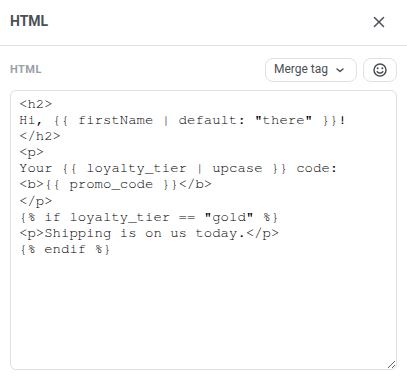
في حقل HTML، اكتب كود Liquid يدوياً.
-
انقر على Save.
-
في عنصر In-App في Journey الخاصة بك، حدد In-App في Media Source.
-
إذا كان In-App يستخدم سمات الحدث، فاختر عند حدث في عرض الرسالة داخل التطبيق وحدد الحدث.
تعرض معاينة المحرر كود Liquid كما هو مكتوب. يرى كل مستخدم قيمه الخاصة.
في هذا المثال، firstName وloyalty_tier هما Tags، وpromo_code هي سمة للحدث الذي يعرض In-App:
<h2>Hi, {{ firstName | default: "there" }}!</h2><p>Your {{ loyalty_tier | upcase }} code:<b>{{ promo_code }}</b></p>{% if loyalty_tier == "gold" %}<p>Shipping is on us today.</p>{% endif %}Hi, Anna!
Your GOLD code: AUTUMN-42
Shipping is on us today.
البيانات التي يمكنك استخدامها
Anchor link toتتوفر هذه القيم في Liquid الخاص بـ In-App:
| القيمة | ما هي | طريقة كتابتها |
|---|---|---|
| Tag | جزء من بيانات المستخدم مخزّن في Pushwoosh، مثل اسم المستخدم. يعرض In-App القيمة التي يحملها لحظة عرضه. | {{ loyalty_tier }} |
| سمة الحدث | سمة للحدث المحدد في وضع عند حدث لعنصر In-App. إذا كان للسمة الاسم نفسه الذي يحمله Tag، تُستخدم قيمة السمة. | {{ promo_code }} |
| User ID | المعرّف الذي يعيّنه تطبيقك للمستخدم. | {{ userid }}, بأحرف صغيرة |
| HWID | معرّف الجهاز (Hardware ID) الخاص بجهاز المستخدم في Pushwoosh. | {{ hwid }}, بأحرف صغيرة |
كتابة أسماء المتغيرات
Anchor link toاتبع هذه القواعد عند كتابة اسم متغير:
- اكتب الاسم تماماً كما هو في Pushwoosh، بما في ذلك الأحرف الكبيرة. الاسم غير المطابق، مثل
{{ firstname }}لـ TagfirstName، يظهر كنص فارغ. - اكتب أسماء Tags والسمات دون مسافات:
{{ LoyaltyTier }}لـ Tag باسمLoyalty Tier. - لعرض قيمة بديلة بدلاً من النص الفارغ، أضف المرشح
default:{{ firstName | default: "there" }}.
تغيير طريقة عرض القيمة
Anchor link toلتغيير طريقة عرض القيمة، أضف مرشح Liquid. تعمل جميع المرشحات القياسية، مثل upcase وcapitalize وdate وtruncate، وكذلك مرشح Pushwoosh timezone.
قيود Liquid في In-App
Anchor link toفي In-App، لـ Liquid القيود التالية:
- إذا أرسلت In-App كحملة رسائل فورية داخل التطبيق (الحملات > رسائل فورية داخل التطبيق)، فلن يُطبَّق Liquid وسيرى المستخدمون الكود كما هو مكتوب. استخدم بدلاً من ذلك العناصر النائبة لـالمحتوى الديناميكي.
{% include %}غير مدعوم. اكتب الكود كاملاً في In-App نفسه.- المحتوى المتصل غير مدعوم. استخدم بدلاً منه القيم الواردة في البيانات التي يمكنك استخدامها.
- إذا كان حجم أرشيف In-App أكبر من 1 ميغابايت، فلن يُطبَّق Liquid وسيرى المستخدم الكود كما هو مكتوب.
- إذا كان في كود Liquid خطأ، مثل
{% if %}غير مغلق، فسيرى المستخدم In-App مع الكود كما هو مكتوب. تحقق من In-App على جهازك قبل إطلاق Journey.