مستكشف المستخدم
يوفر قسم مستكشف المستخدم (User Explorer) عرضًا تفصيليًا لجمهورك، مما يتيح لك استكشاف بيانات المستخدم الفردية، بما في ذلك أجهزتهم والرسائل المستلمة والتفاعلات. يقوم بجمع وتنظيم بيانات العملاء من نقاط اتصال متعددة، وهيكلة الرؤى في الوقت الفعلي في ملفات تعريف مستخدم مركزية. وهذا يتيح تصحيح الأخطاء الفعال وتقسيم المستخدمين واستراتيجيات التسويق المستهدفة.
البحث عن مستخدم
Anchor link toللعثور على مستخدم معين، أدخل User ID (معرف المستخدم)، أو HWID (معرف الجهاز)، أو push token (رمز الدفع) في حقل البحث وانقر على Search.
إذا كان لدى المستخدم أكثر من جهاز واحد، فسترى قائمة الأجهزة المرتبطة بالمستخدم، بما في ذلك:
- HWID (Hardware ID) – معرف فريد لكل جهاز.
- Platform – نظام التشغيل المستخدم (على سبيل المثال، Android, iOS, Chrome).
- Device Model – نوع الجهاز المحدد (على سبيل المثال، iPad Mini 4).

في هذه الصفحة، ستجد أيضًا:
- User tags – جميع العلامات المخصصة للمستخدم مع قيمها.
- Events history – تفاعلات المستخدم، مثل فتح التطبيق، والمشتريات، والتفاعل مع الحملات.
إدارة أجهزة المستخدم
Anchor link toتعيين جهاز اختبار
Anchor link toيتيح لك مستكشف المستخدم (User Explorer) تحديد أجهزة معينة كأجهزة اختبار، مما يتيح لك إرسال رسائل اختبار والتحقق من وظائف الحملة قبل إطلاقها لجمهور أوسع.
لتعيين جهاز اختبار:
- حدد موقع الجهاز في قائمة Active user devices.
- انقر على قائمة النقاط الثلاث (⋮) بجوار الجهاز وحدد Set as test device.

- في النافذة المنبثقة:
- قدم اسمًا يمكن التعرف عليه لجهاز الاختبار.
- (اختياري) أضف وصفًا للمساعدة في التعرف عليه لاحقًا.
- انقر على Apply.
تم الآن تمييز الجهاز كجهاز اختبار ويمكنه تلقي رسائل الاختبار. يمكنك إزالته من قائمة الاختبار في أي وقت عن طريق تحديد Remove from test devices.
إدارة أجهزة البريد الإلكتروني
Anchor link toبالنسبة لأجهزة البريد الإلكتروني، يمكنك أيضًا:
- تمييز البريد الإلكتروني كبريد إلكتروني اختباري لإرسال رسائل اختبار قبل إطلاق حملة.
- إضافة عنوان البريد الإلكتروني إلى قائمة مشتركي حملة البريد الإلكتروني الخاصة بك.

حذف جهاز
Anchor link toإذا لم يعد هناك حاجة لجهاز ما، يمكنك حذفه مباشرة من داخل مستكشف المستخدم (User Explorer). يؤدي هذا إلى إزالة الجهاز بشكل دائم من النظام، مما يعني أنه لن يتلقى بعد الآن إشعارات الدفع أو يكون مرتبطًا بملف تعريف المستخدم.
عرض معلومات المشترك
Anchor link toللحصول على رؤى مفصلة حول سلوك المستخدم على جهاز معين، انقر على الجهاز النشط في قائمة Devices.
علامة تبويب معلومات المستخدم (User info)
Anchor link toتوفر صفحة User info معلومات مفصلة حول المستخدم بما في ذلك جهازه ونشاط التطبيق والعلامات المخصصة. تساعدك هذه البيانات على تحليل سلوك المستخدم وإدارة التقسيم وتخصيص الرسائل.
هوية المستخدم (User identity)
Anchor link toيعرض قسم User identity المعرفات الفريدة للمستخدم والتفاصيل الديموغرافية الأساسية.
يعرض هذا القسم معرفات المستخدم الرئيسية:
- User ID – معرف فريد مخصص للمستخدم. بشكل افتراضي، يساوي HWID، ولكن يمكن تكوينه لـ UserID مخصص بمساعدة فريق التطوير الخاص بك. اعرف المزيد
- HWID (Hardware ID) – معرف فريد لجهاز المستخدم. اعرف المزيد
- Token – رمز الدفع المستخدم لتوصيل الإشعارات. اعرف المزيد
- Country, City, and Language – موقع المستخدم وإعدادات اللغة المفضلة.

معلومات الجهاز والتطبيق
Anchor link toيوفر قسم Device & App تفاصيل حول جهاز المستخدم، والتطبيق المثبت، وإصدارات Pushwoosh SDK، وما إذا كان هذا المستخدم متفاعلاً بما يكفي لتمكين إشعارات الدفع لتطبيقك وزيارة التطبيق من وقت لآخر.

إدارة جهاز
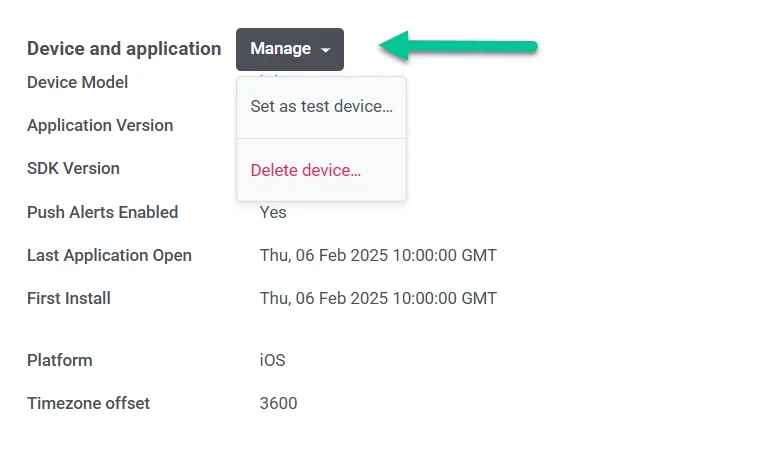
Anchor link toيتيح لك قسم Device & Application في مستكشف المستخدم (User Explorer) إدارة أجهزة المستخدم الفردية. يمكنك:
- تعيين جهاز كجهاز اختبار لإرسال رسائل اختبار.
- حذف جهاز بشكل دائم إذا لم تعد هناك حاجة إليه.
لإدارة جهاز، انقر على زر Manage وحدد أحد الإجراءات المتاحة:
- Set as test device لاستخدام الجهاز لرسائل الاختبار.
- Delete device لإزالته من النظام.
العلامات المخصصة (Custom tags)
Anchor link toالعلامات المخصصة (Custom tags) هي علامات تنشئها بنفسك لحسابك بالإضافة إلى العلامات الافتراضية التي يوفرها Pushwoosh. في هذا القسم، ستجد قائمة بالعلامات المخصصة التي تم تعيين قيم لها لمستخدم أو جهاز.
كيفية تعديل علامة مخصصة
Anchor link to- حدد موقع قسم Custom Tags في ملف تعريف المستخدم.
- انقر على أيقونة القلم الرصاص بجوار قيمة العلامة لتعديلها.

- أدخل قيمة جديدة في حقل الإدخال.
- انقر على Submit لحفظ التغييرات أو Cancel لتجاهلها.
علامة تبويب سجل الأحداث (Events history)
Anchor link toيتتبع Pushwoosh ويخزن سجل الأحداث (Events log) لكل جهاز مستخدم لمدة تصل إلى عام واحد.
في قسم Events history من ملف تعريف المستخدم، يمكنك عرض جميع الأحداث التي أثارها المستخدم، مدرجة بترتيب زمني.

لعرض معلومات مفصلة حول حدث ما، انقر عليه. يمكنك بعد ذلك مراجعة السمات الإضافية المرتبطة بالحدث، بما في ذلك:
- application_version – إصدار التطبيق المستخدم عند وقوع الحدث.
- device_type
- msgHash – معرف فريد للرسالة المرتبطة بهذا الحدث.
- screen_name – الشاشة التي فتحها المستخدم.

علامة تبويب الرسائل المستلمة (Received messages)
Anchor link toتعرض علامة التبويب Received Messages جميع الرسائل المرسلة إلى المستخدم. استخدم شريط البحث للعثور على رسالة معينة باستخدام رمز الرسالة الفريد الخاص بها.

يتضمن كل إدخال رسالة:
- Message code / Source: المعرف الفريد والأصل (على سبيل المثال، Customer Journey Builder, One-time message, Transaction).
- Sent: تاريخ ووقت إرسال الرسالة.
- Opened: يشير إلى ما إذا كان المستخدم قد فتح الرسالة.
- Subscribed: يعرض حالة اشتراك المستخدم.
- Content preview: مقتطف من محتوى الرسالة.
لمشاهدة إحصائيات مفصلة لرسالة، انقر على Message ID.
علامة تبويب الشرائح (Segments)
Anchor link toتعرض علامة التبويب Segments في مستكشف المستخدم (User Explorer) الشرائح التي ينتمي إليها المستخدم.
انقر على شريحة لعرض حجمها المقدر وتعديل شروطها لتحسين الاستهداف.

علامة تبويب الحملات (Campaigns)
Anchor link toتوفر علامة التبويب Campaigns في مستكشف المستخدم (User Explorer) عرضًا تفصيليًا للحملات التي شارك فيها المستخدم. تساعدك على تتبع رحلتهم عبر الحملات التسويقية والمعاملات، وتحليل التفاعل، وتحسين التواصل المستقبلي.

يتضمن كل إدخال حملة:
- Campaign name
- Campaign type (audience-based, trigger-based, API-based).
- Entry date – متى دخل المستخدم الحملة.
- The user’s current state في الحملة:
- IN CAMPAIGN – يشارك بنشاط.
- EXITED – أكمل الحملة.
- DROP-OFF – تمت إزالته بسبب خطأ.
- Leave date – متى خرج المستخدم أو تم إسقاطه من الحملة.
انقر على اسم الحملة لعرض مقاييس الأداء التفصيلية.