إرسال رسائل بريد إلكتروني لمرة واحدة
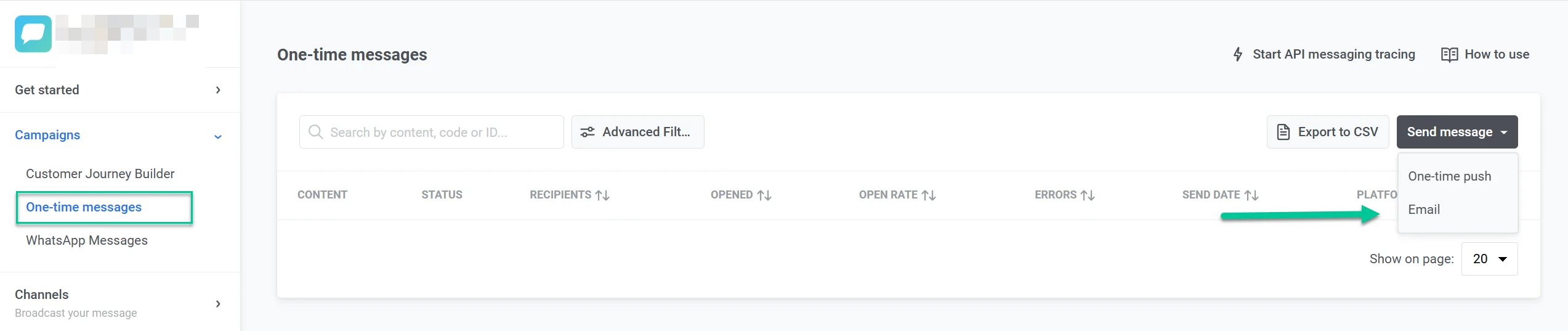
لإرسال بريد إلكتروني لمرة واحدة في Pushwoosh، انتقل إلى قسم الحملات (Campaigns)، وحدد رسائل لمرة واحدة (One-time messages)، وانقر على إرسال رسالة (Send message) > بريد إلكتروني (Email).
تكوين المحتوى
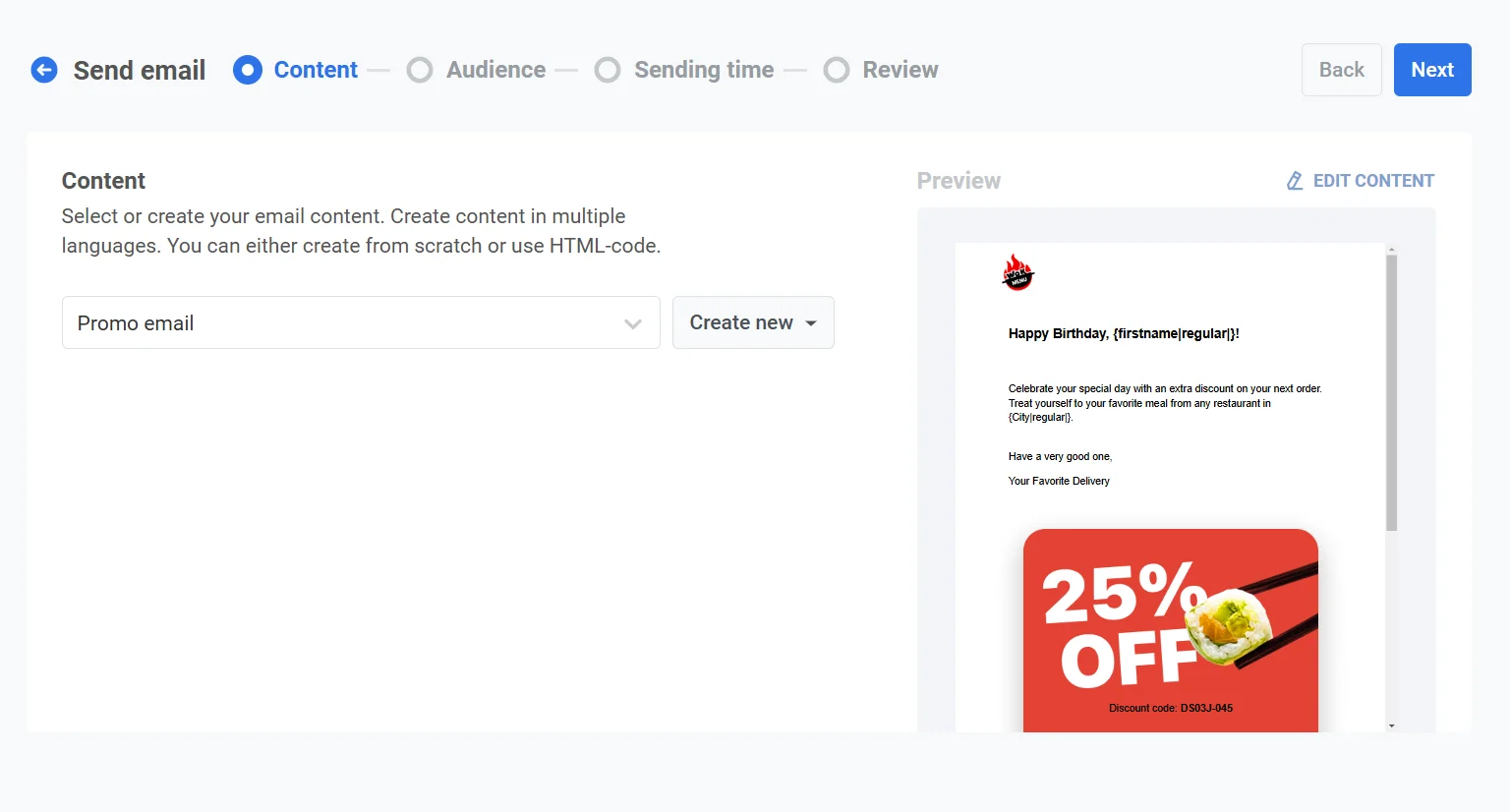
Anchor link toفي خطوة المحتوى (Content)، حدد أو أنشئ محتوى بريدك الإلكتروني. يمكنك إنشاء محتوى بلغات متعددة، إما من البداية أو باستخدام كود HTML.
تحديد المحتوى الموجود
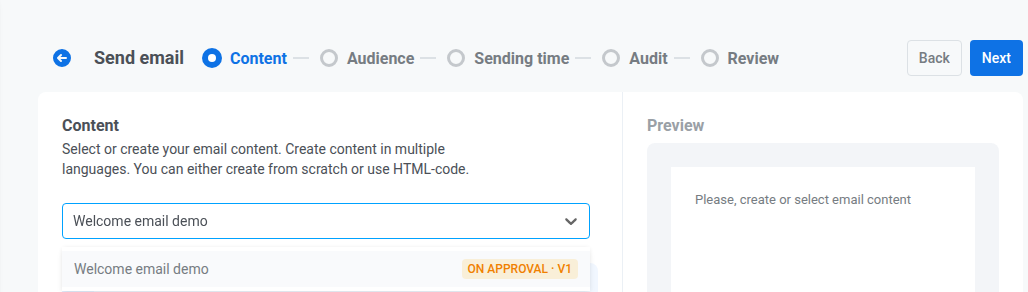
Anchor link toاستخدم حقل اكتب للبحث… (Type to search…) أو افتح القائمة المنسدلة وحدد محتوى البريد الإلكتروني المطلوب.
لتغيير ترتيب محتوى البريد الإلكتروني في القائمة المنسدلة، انقر على زر الفرز أعلى القائمة المنسدلة واختر الأحدث أولاً أو الأقدم أولاً أو المحدّثة مؤخرًا أو الاسم أ→ي أو الاسم ي→أ. إلى أن تختار ترتيبًا، تُفرز القائمة حسب الاسم أ→ي. يتذكر Pushwoosh اختيارك ويطبقه على كل منتقي لمحتوى البريد الإلكتروني تفتحه، في الرسائل لمرة واحدة وفي الرحلات على حد سواء. يتم تحميل المزيد من العناصر أثناء التمرير.
إنشاء محتوى جديد
Anchor link to-
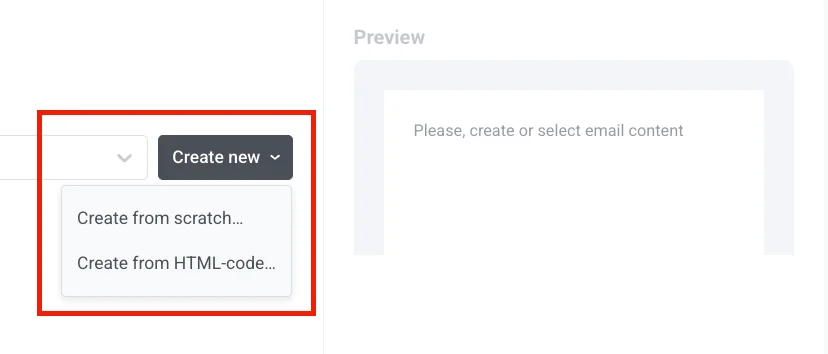
انقر على إنشاء جديد (Create new) واختر إنشاء من البداية… (Create from scratch…) (محرر السحب والإفلات) أو إنشاء من كود HTML… (Create from HTML-code…) (محرر كود HTML).
-
أنشئ البريد الإلكتروني في المحرر. يُفتح في درج فوق نموذج الحملة، لذلك تبقى في خطوة المحتوى.
-
احفظ المحتوى الخاص بك، ثم انقر على سهم الرجوع في أعلى المحرر. يُغلق الدرج، ويتم تحديد المحتوى الجديد في خطوة المحتوى.
تعرف على المزيد حول إنشاء محتوى البريد الإلكتروني
تحرير المحتوى
Anchor link toانقر على تحرير المحتوى (Edit content) فوق المعاينة لفتح نفس الدرج مع تحميل المحتوى المحدد.
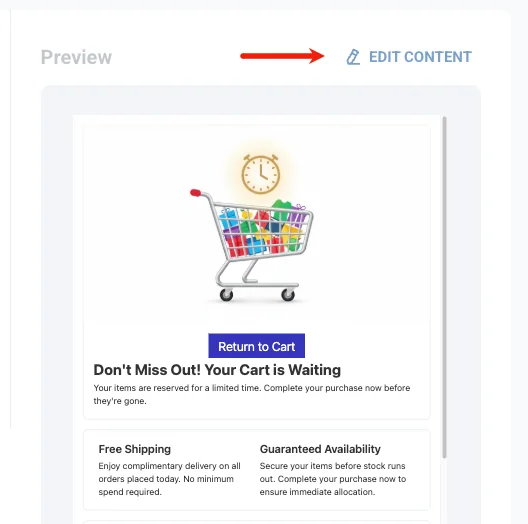
احفظ تغييراتك، ثم انقر على سهم الرجوع في أعلى المحرر لإغلاق الدرج والعودة إلى خطوة المحتوى.
تحديد نوع الرسالة
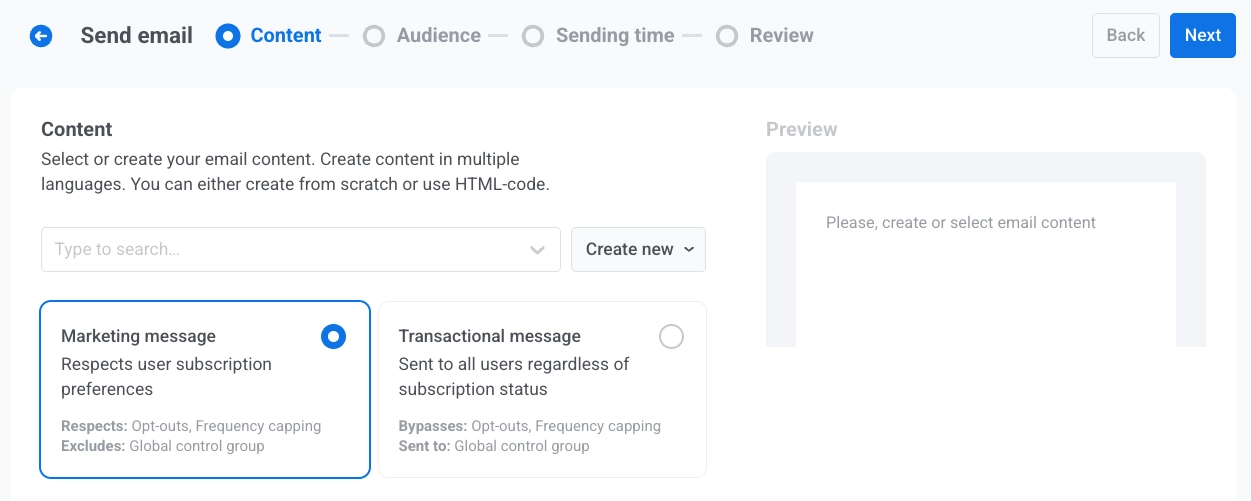
Anchor link toاختر كيفية التعامل مع هذا البريد الإلكتروني لقواعد الاشتراك والتسليم:
- رسالة تسويقية (Marketing message): تحترم تفضيلات اشتراك المستخدم، وإلغاء الاشتراك، وتحديد سقف التكرار. لا يتم إرسالها إلى مستخدمي المجموعة الضابطة.
- رسالة معاملات (Transactional message): يتم إرسالها إلى جميع المستخدمين بغض النظر عن حالة اشتراكهم. تتجاوز إلغاء الاشتراك وتحديد سقف التكرار. يتم تسليمها إلى مستخدمي المجموعة الضابطة.
تعرف على كيفية تأثير نوع الرسالة على التسليم.
تحديد فئة الاشتراك
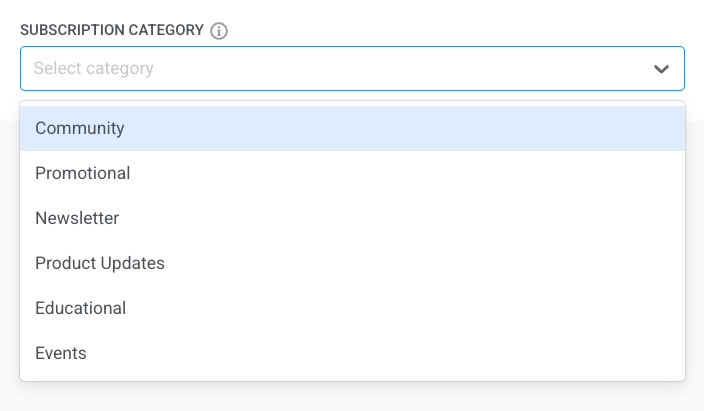
Anchor link toإذا كان مركز تفضيلات الاشتراك مفعلاً لمشروعك وحددت رسالة تسويقية (Marketing message)، فحدد فئة الاشتراك (Subscription category) من القائمة المنسدلة حتى تتوافق الرسالة مع تفضيلات المشتركين لديك. يتم تحديد الفئات في مركز تفضيلات الاشتراك.
تحديد الجمهور لحملة بريدك الإلكتروني
Anchor link toفي خطوة الجمهور (Audience)، حدد من سيتلقى بريدك الإلكتروني. يقدم Pushwoosh عدة خيارات استهداف لتتناسب مع أهداف حملتك:
إرسال إلى شريحة
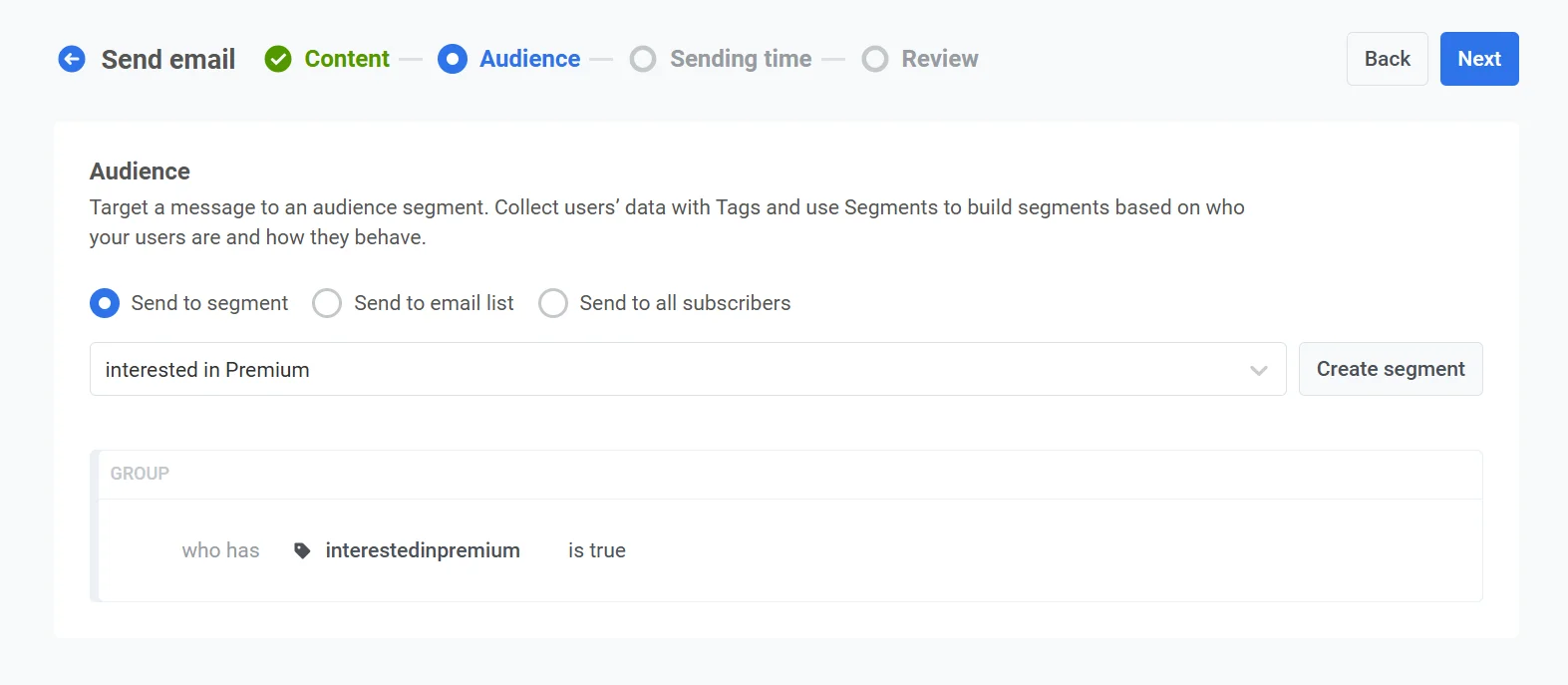
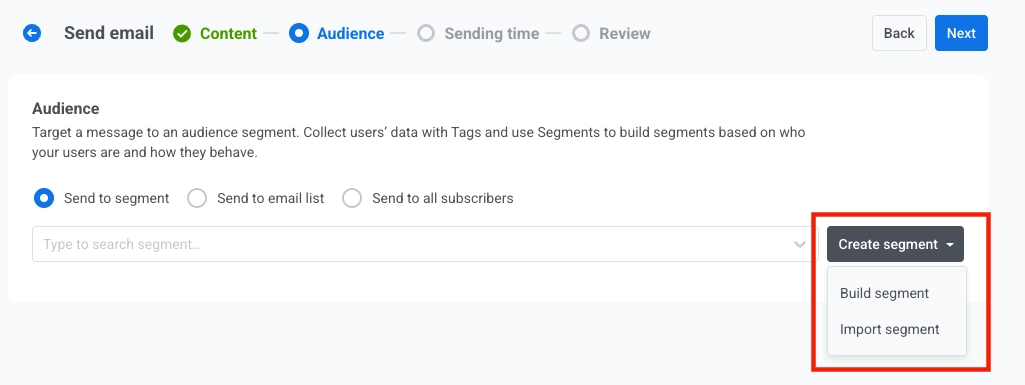
Anchor link toاختر هذا الخيار لاستهداف شريحة محددة مسبقًا من جمهورك. يتيح لك هذا التركيز على مجموعات معينة بناءً على أفعالهم أو سلوكهم أو سماتهم. هناك خياران:
-
حدد شريحة من القائمة المنسدلة للخيارات المعدة مسبقًا.
-
لإنشاء شريحة جديدة، انقر على إنشاء شريحة (Create segment). ثم حدد أحد الإجراءات التالية من القائمة المنسدلة:
- بناء شريحة (Build segment): إنشاء شريحة جديدة باستخدام منشئ الشرائح. تعرف على المزيد
- استيراد شريحة (Import segment): استيراد شريحة من ملف CSV. تعرف على المزيد.
إرسال إلى قائمة بريد إلكتروني
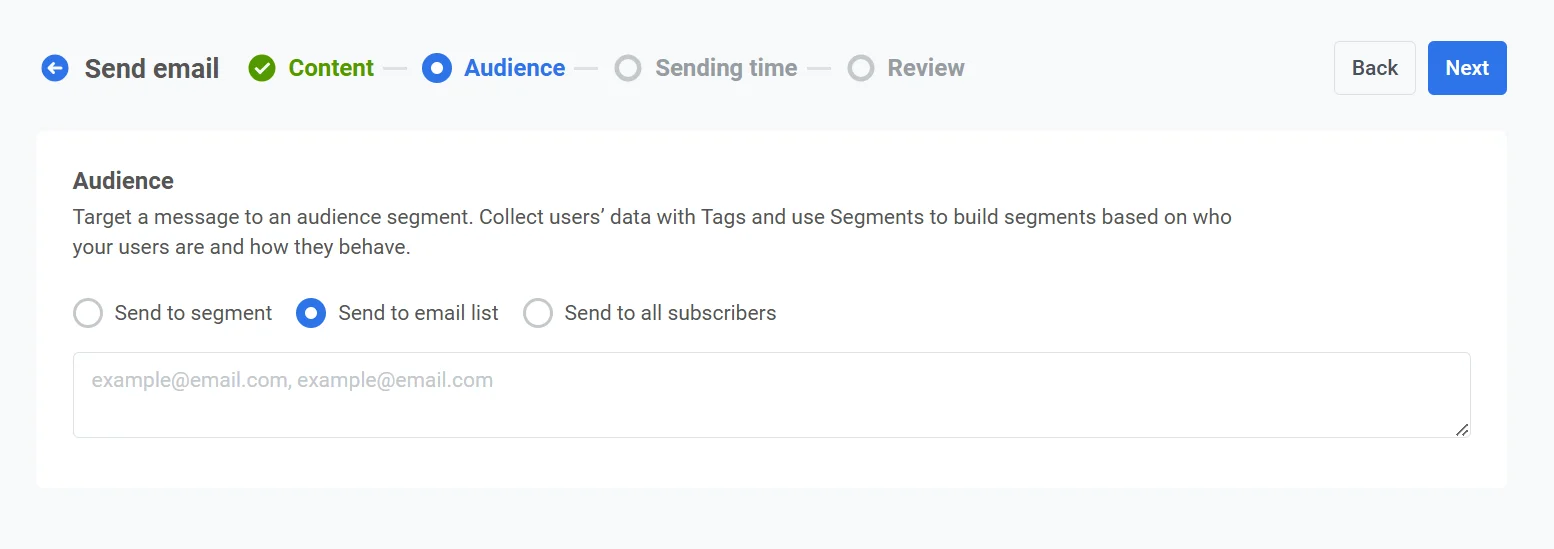
Anchor link toاستخدم هذا الخيار لإرسال البريد الإلكتروني إلى قائمة محددة من عناوين البريد الإلكتروني. أدخل عناوين البريد الإلكتروني كقائمة، مفصولة بفواصل. هذا مثالي للاتصالات لمرة واحدة أو الخاصة التي لا تتناسب مع شريحة محددة مسبقًا.
إرسال إلى جميع المشتركين
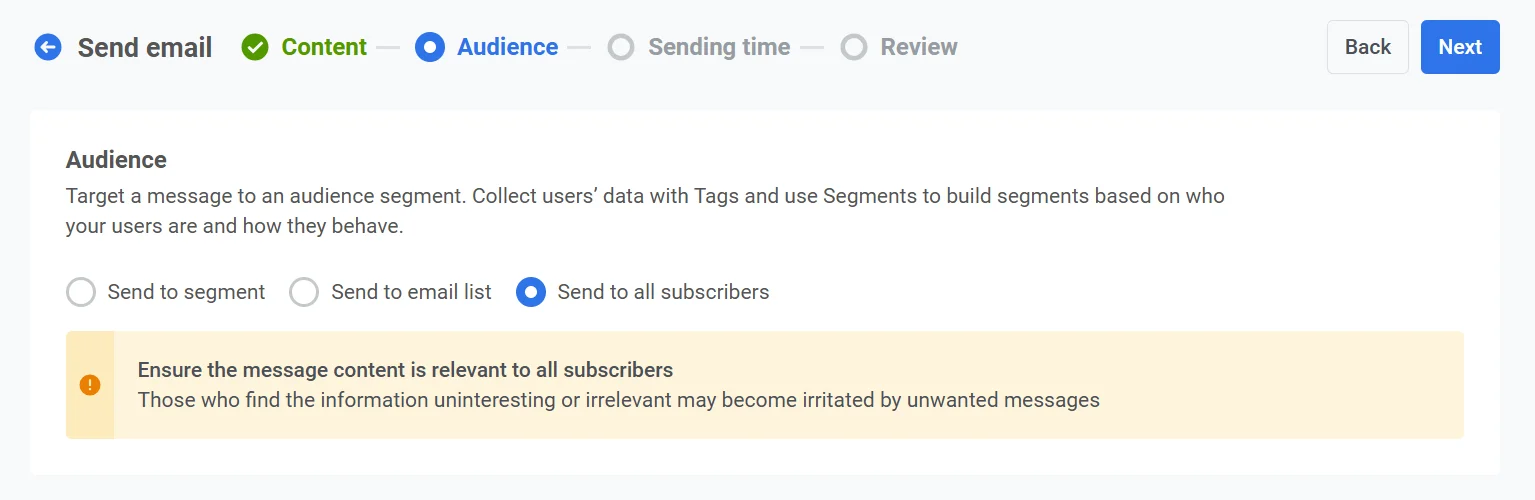
Anchor link toحدد هذا الخيار لاستهداف قاعدة المشتركين بأكملها، بغض النظر عن شريحتهم أو سلوكهم.
بمجرد تعيين جمهورك، انقر على التالي (Next) للمتابعة إلى خطوة الجدولة في حملة بريدك الإلكتروني.
جدولة البريد الإلكتروني
Anchor link toبعد ذلك، اختر متى تريد إرسال بريدك الإلكتروني. لديك عدة خيارات:
- إرساله فورًا
- جدولته لتاريخ ووقت محددين
إرسال فورًا
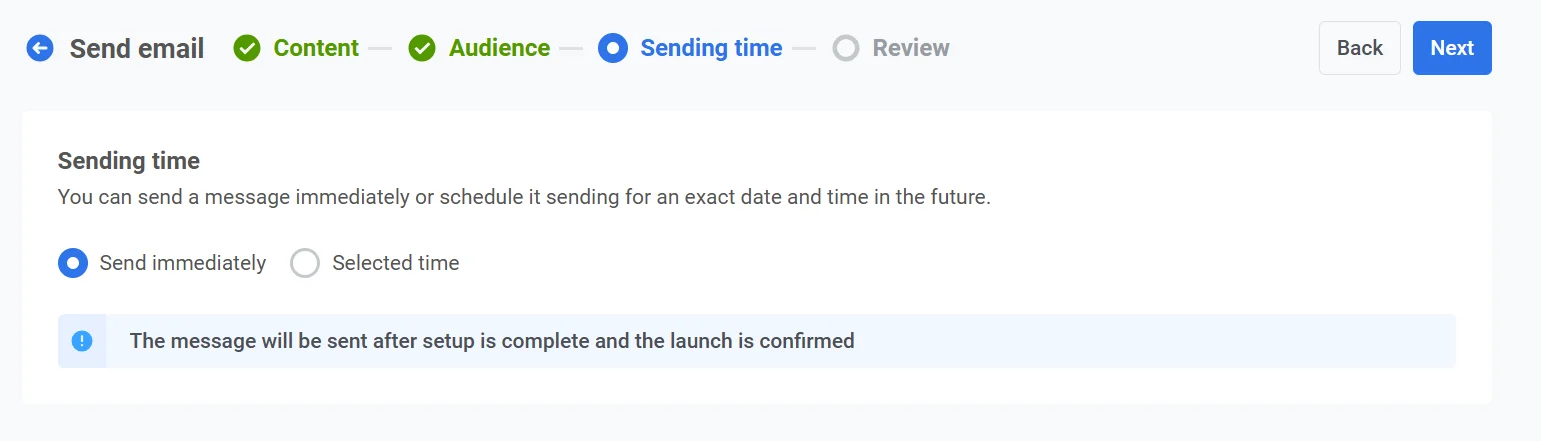
Anchor link toاختر هذا الخيار إذا كنت تريد إرسال البريد الإلكتروني بمجرد اكتمال إعداد الحملة. هذا مثالي للرسائل العاجلة أو الحساسة للوقت التي تتطلب تسليمًا فوريًا.
وقت محدد
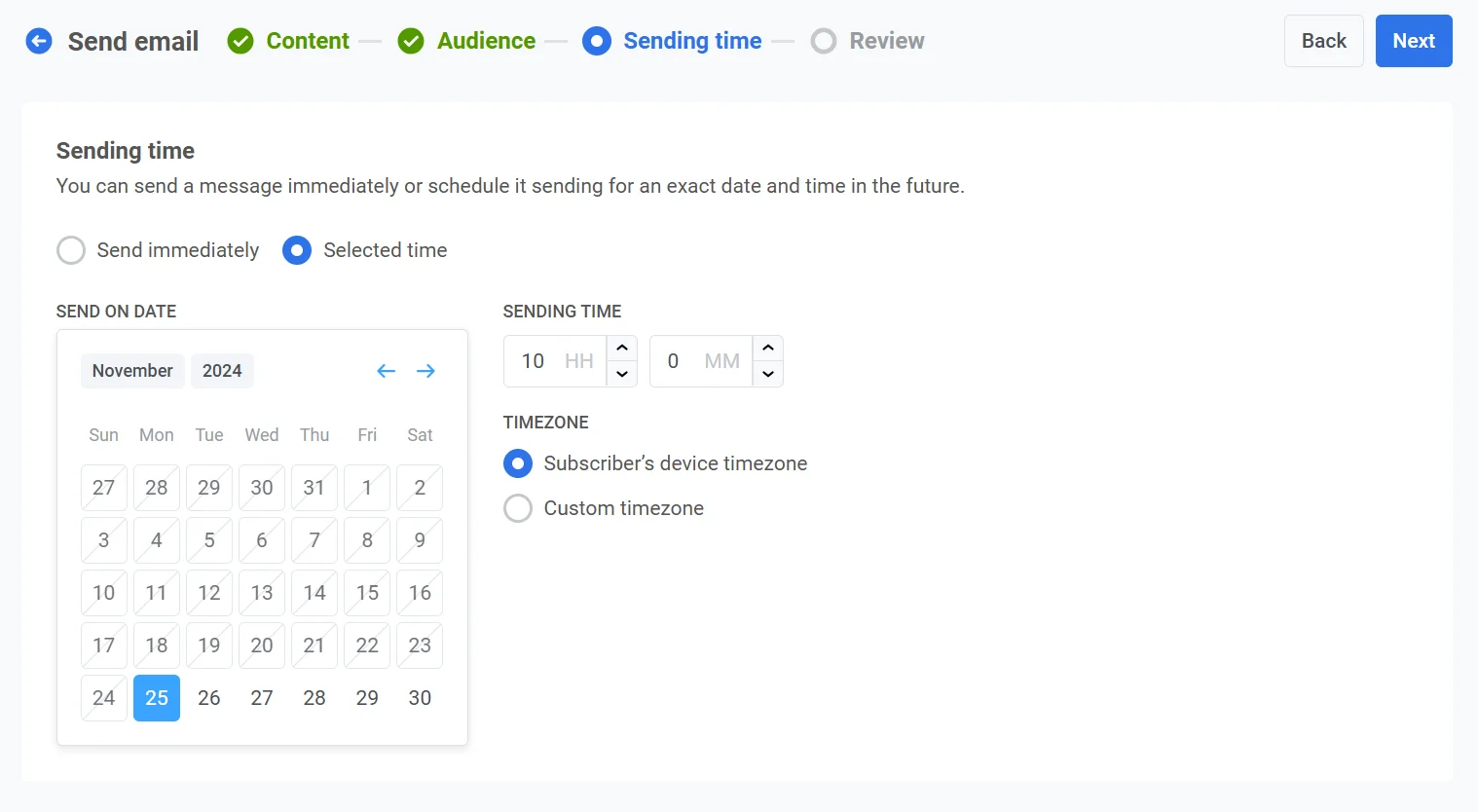
Anchor link toاختر هذا الخيار لجدولة بريدك الإلكتروني لتاريخ ووقت محددين.
تعيين التاريخ والوقت
Anchor link toاستخدم التقويم لاختيار التاريخ المحدد لبريدك الإلكتروني. ثم، حدد الوقت بالساعات والدقائق (باستخدام تنسيق 24 ساعة).
تحديد المنطقة الزمنية
Anchor link to- المنطقة الزمنية لجهاز المشترك. سيتم إرسال البريد الإلكتروني بناءً على المنطقة الزمنية المحلية لكل مستلم، مما يضمن التسليم في الوقت المحدد في موقعهم.
- منطقة زمنية مخصصة. قم بتعيين منطقة زمنية محددة لإرسال البريد الإلكتروني في نفس الوقت لجميع المستلمين. هذا مفيد لاستهداف المستخدمين في منطقة معينة.
تكوين إعدادات تسليم الرسائل
Anchor link toتعيين تحديد سقف التكرار
Anchor link toاستخدم تحديد سقف التكرار للحد من عدد المرات التي يتلقى فيها المستخدمون رسائل البريد الإلكتروني، مما يمنع الإفراط في المراسلة ويقلل من معدل التوقف عن الاستخدام. لا يتوفر تحديد سقف التكرار لـ رسالة معاملات (Transactional message). اختر أحد الخيارات التالية:
-
استخدام إعدادات تحديد سقف التكرار العالمية
طبق الحدود على مستوى المشروع المكونة في إعدادات تحديد سقف التكرار العالمية.
على سبيل المثال، إذا تم تعيين الحد العالمي على 3 رسائل في 9 أيام، فسيتم تخطي الرسائل الإضافية التي تتجاوز هذا الحد.

-
إرسال الرسائل دون تحديد سقف التكرار العالمي (Send messages without global frequency capping)
سيتلقى المستخدم هذه الرسالة حتى لو تجاوز حدود الرسائل للقناة. استخدم هذا الخيار بحذر لتجنب الإفراط في المراسلة.

-
استخدام تحديد سقف تكرار مخصص
قم بتعيين حد رسائل مخصص لهذه الرسالة في Limit to a maximum of بعدد N من الرسائل لكل N من الأيام. إذا تجاوز المستخدم هذا الحد المخصص، فسيتم تخطي الرسالة بالنسبة له.
تحت وضع العد (Counting mode)، اختر كيفية احتساب الرسائل المرسلة:
- النافذة المتغيرة (Rolling window): يحسب الرسائل المرسلة خلال آخر N×24 ساعة قبل كل إرسال، حيث N هو عدد الأيام في الحد. على سبيل المثال، مع حد 3 رسائل لكل يومين، تتوقف الرسالة المرسلة يوم الاثنين الساعة 9 صباحًا عن الاحتساب يوم الأربعاء الساعة 9 صباحًا.
- اليوم التقويمي (Calendar day): يحسب الرسائل المرسلة اليوم وخلال الأيام التقويمية السابقة البالغ عددها N-1، بدءًا من منتصف الليل. مع الحد نفسه البالغ 3 رسائل لكل يومين، تُحتسب يوم الأربعاء كل رسالة أُرسلت منذ منتصف ليل الثلاثاء. وبعد منتصف الليل مباشرةً، تنتقل النافذة إلى الأربعاء والخميس. حدد المنطقة الزمنية للسقف (Capping timezone) لتعيين موعد منتصف الليل. إذا لم تحدد منطقة زمنية، تُحتسب الأيام التقويمية بتوقيت UTC.

تعيين حدود معدل الإرسال
Anchor link toيتحكم إعداد معدل الإرسال (Send rate) في سرعة تسليم الرسائل إلى جمهورك. يساعد ضبط معدل الإرسال في إدارة سرعة التسليم، ومنع الحمل الزائد على الواجهة الخلفية، وتحسين قابلية التسليم بشكل عام.
اختر أحد الخيارات التالية:
- استخدام إعدادات معدل الإرسال العالمية يطبق حدود معدل الإرسال المكونة في إعدادات تسليم الرسائل في مشروعك. إذا لم يتم تعيين أي حدود، فسيتم إرسال جميع الرسائل فورًا. استخدم هذا الخيار عندما تريد أن تتبع سرعة التسليم القواعد الافتراضية لمشروعك. تعرف على المزيد حول حدود معدل الإرسال العالمية

- إرسال الرسائل بدون معدل الإرسال العالمي (Send messages without global send rate) يرسل الرسائل بأسرع ما يمكن، متجاهلاً أي حدود لمعدل الإرسال العالمي. استخدم بحذر لتجنب زيادة التحميل على الواجهة الخلفية أو إنشاء طفرات في التسليم.

- استخدام معدل إرسال مخصص يتجاوز معدل الإرسال العالمي لهذه الرسالة فقط. قم بتعيين الحد الأقصى لعدد الرسائل المرسلة في الثانية، مما يمنحك تحكمًا كاملاً في سرعة التسليم.

بمجرد تكوين الخيارات المطلوبة، انقر على التالي (Next) للمتابعة إلى خطوة المراجعة.
مراجعة بريدك الإلكتروني
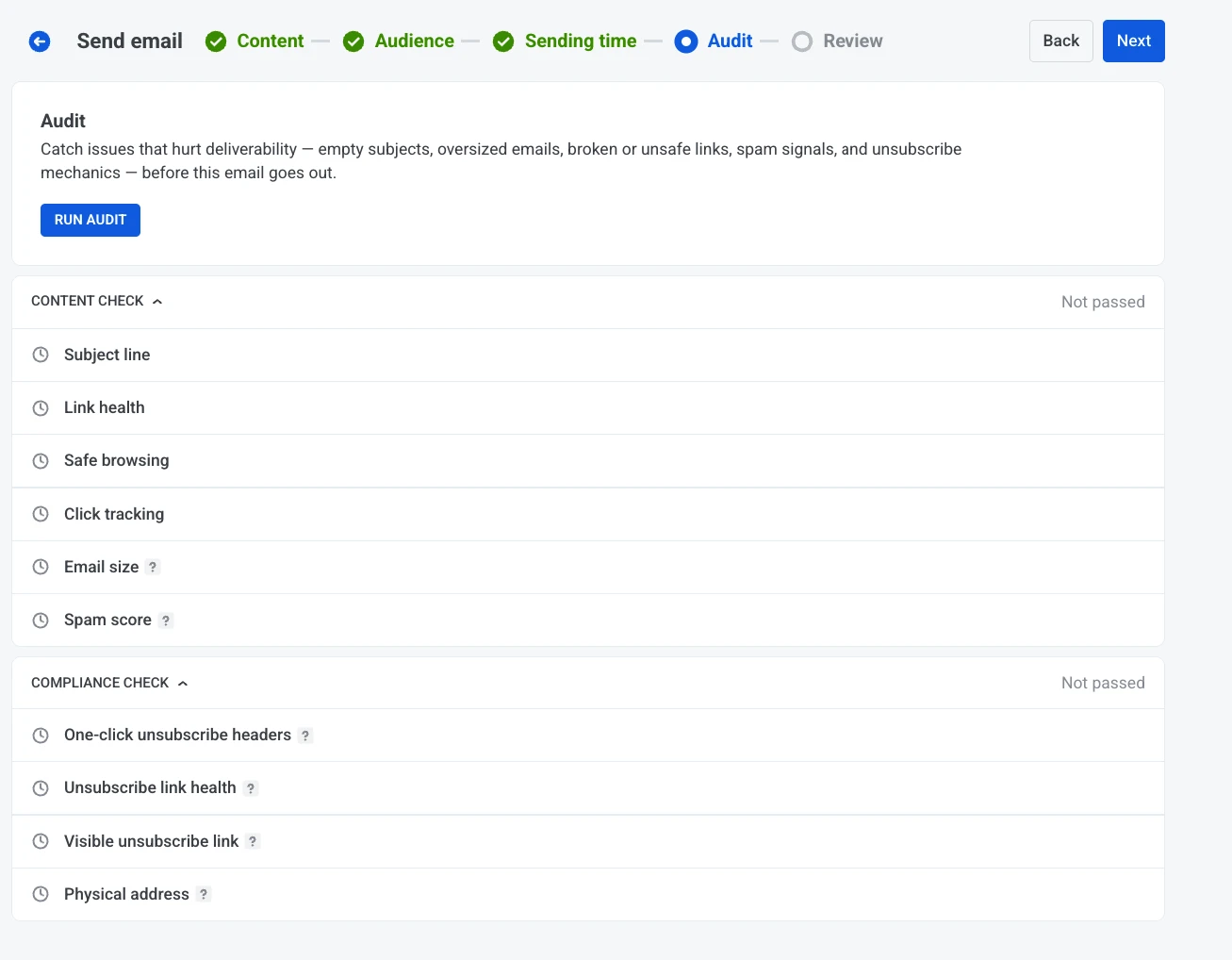
Anchor link toفي خطوة المراجعة (Audit)، يرسل Pushwoosh بريدًا إلكترونيًا تجريبيًا حقيقيًا إلى عنوان تختاره ويتحقق منه بحثًا عن المشكلات التي قد تضر بالتسليم، من الروابط المعطلة إلى آليات إلغاء الاشتراك المفقودة. يجب عليك تشغيل المراجعة مرة واحدة على الأقل قبل أن تتمكن من الانتقال إلى المراجعة (Review). تعرف على المزيد حول قابلية تسليم البريد الإلكتروني.
تشغيل المراجعة
Anchor link to-
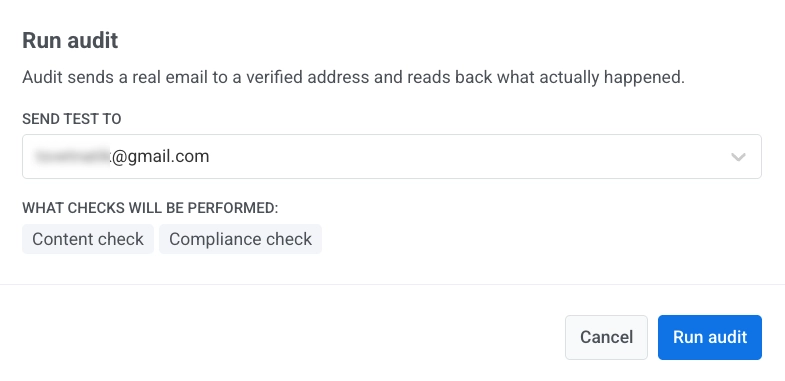
انقر على تشغيل المراجعة (Run audit).
-
تحت إرسال اختبار إلى (Send test to)، أدخل عنوان البريد الإلكتروني الذي يجب إرسال الاختبار إليه. يتم ملؤه مسبقًا ببريدك الإلكتروني الخاص بحسابك، ولكن يمكنك استبداله بأي عنوان. يتم رفض العنوان الموجود في قائمة الارتداد الخاصة بحسابك، مع ظهور خطأ يوضح السبب.
-
انقر على تشغيل المراجعة (Run audit) في مربع الحوار لإرسال بريد الاختبار وتشغيل الفحوصات.
تظهر النتائج في مجموعتين، فحص المحتوى (Content check) وفحص الامتثال (Compliance check). قبل تشغيل المراجعة، تعرض كلتاهما لم يتم الاجتياز (Not passed). بعد التشغيل، تعرض كل مجموعة نتيجتها وعدد الأخطاء والتحذيرات التي تم العثور عليها.
ما الذي تتحقق منه المراجعة
Anchor link toفحص المحتوى
Anchor link to- سطر الموضوع: يحدد سطر الموضوع الفارغ في أي لغة محتوى.
- صحة الرابط: يحدد الروابط المعطلة في نص البريد الإلكتروني.
- التصفح الآمن: يحدد الروابط التي تم تمييزها كبرامج ضارة، أو تصيد احتيالي، أو أداة تقصير معروفة، أو عنوان IP خام، أو نطاق مستوى أعلى مشبوه، أو حيث لا يتطابق نص الرابط المرئي مع وجهته.
- تتبع النقرات: يتحقق من أن الروابط مغلفة بواسطة متتبع النقرات.
- حجم البريد الإلكتروني: يتحقق من حجم البريد الإلكتروني مقابل حد القطع في Gmail. يتم قطع رسائل البريد الإلكتروني كبيرة الحجم. يرى المستلمون “[تم قطع الرسالة]” ويتم إخفاء رابط إلغاء الاشتراك.
- درجة البريد العشوائي: درجة من محرك مكافحة البريد العشوائي في Pushwoosh. إنها مؤشر مفيد، وليست ضمانًا لوصول الرسالة إلى صندوق الوارد في Gmail أو Outlook.
فحص الامتثال
Anchor link to- عناوين إلغاء الاشتراك بنقرة واحدة: يتحقق من وجود عناوين List-Unsubscribe. إذا كنت ترسل أكثر من 5000 بريد إلكتروني في اليوم، يرفض Gmail الرسائل التي لا تحتوي على إلغاء الاشتراك بنقرة واحدة أو ينقلها إلى البريد العشوائي.
- صحة رابط إلغاء الاشتراك: يتحقق من أن رابط إلغاء الاشتراك يعمل. يؤدي الرابط المعطل إلى شكاوى البريد العشوائي بدلاً من إلغاء الاشتراك.
- رابط إلغاء الاشتراك المرئي: مطلوب بموجب قانون CAN-SPAM. يجب أن يكون المستلمون قادرين على إلغاء الاشتراك من داخل البريد الإلكتروني.
- العنوان الفعلي: مطلوب بموجب قانون CAN-SPAM ومعظم سياسات مزودي خدمة البريد الإلكتروني. يجب أن يظهر عنوان الشارع لشركتك في التذييل.
مراجعة وتحرير المحتوى الخاص بك
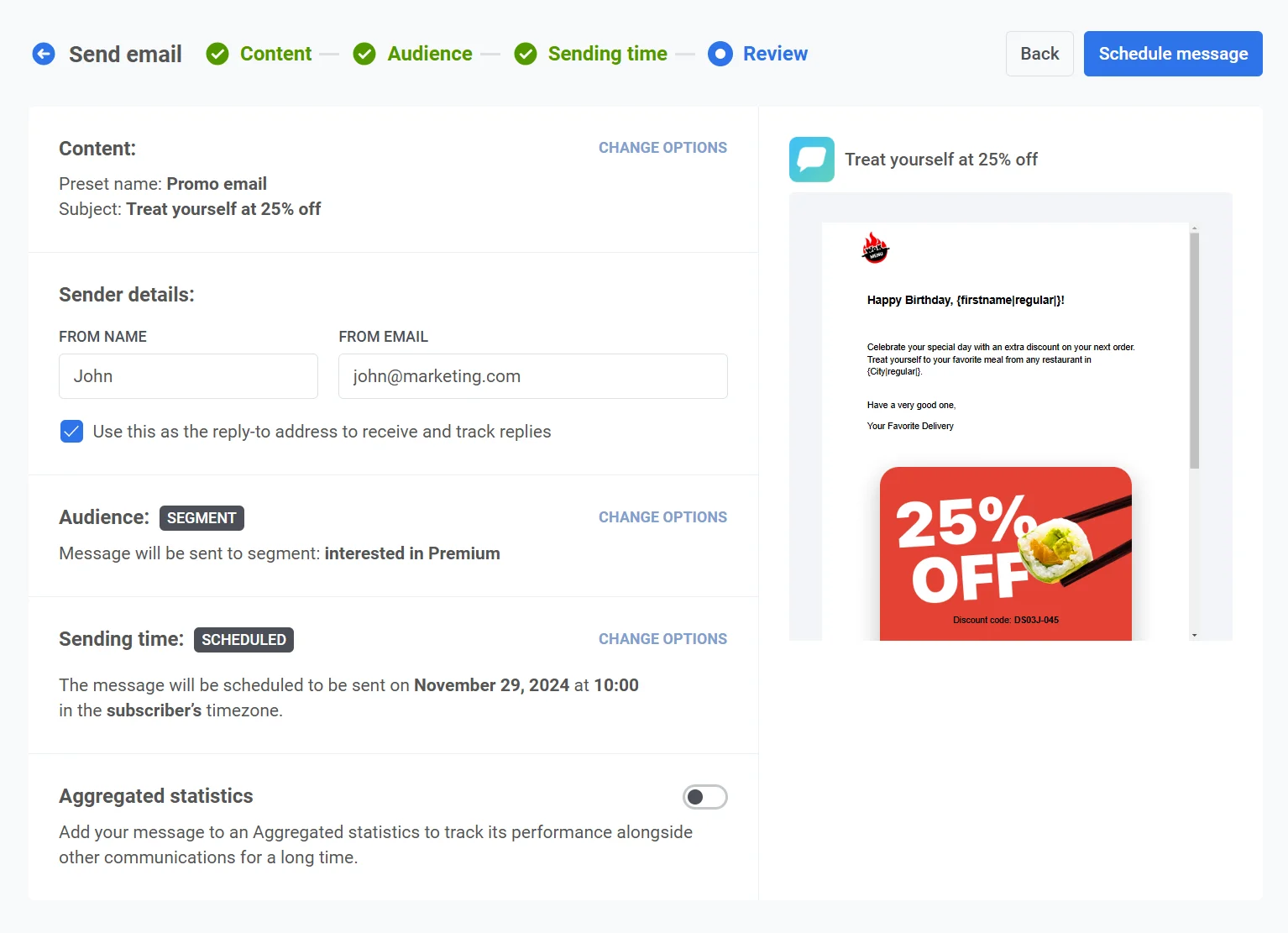
Anchor link toفي المراجعة (Review)، تحقق من المعاينة والملخصات للمحتوى والجمهور والجدول الزمني. قم بتحديث أي شيء لا يزال بحاجة إلى تغيير قبل الإرسال أو الجدولة.
تفاصيل البريد الإلكتروني
Anchor link toفي تفاصيل البريد الإلكتروني (Email details)، راجع وحرر سطر الموضوع (Subject line)، واسم المرسل (From name)، وبريد المرسل (From email).
قم بتمكين استخدم هذا كعنوان للرد لتلقي الردود وتتبعها (Use this as the reply-to address to receive and track replies) إذا كنت تريد أن تذهب الردود إلى نفس العنوان. ألغِ تحديده لإدخال اسم الرد (Reply-to name) وبريد الرد (Reply-to email) مختلفين. يجب أن يستخدم عنوانا المرسل والرد نطاقًا تم التحقق منه في حسابك. وإلا، فسيتم رفض الرسالة عند إرسالها.
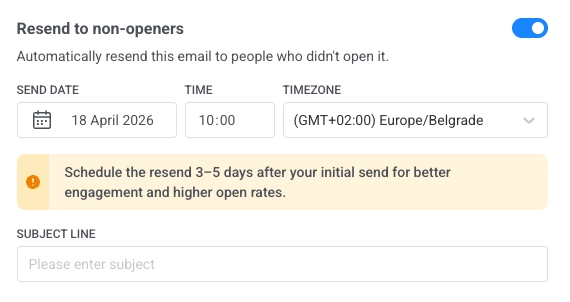
إعادة الإرسال إلى غير الفاتحين
Anchor link toإذا كنت ترغب في إرسال البريد الإلكتروني مرة أخرى إلى المستخدمين الذين لم يفتحوه، فقم بتمكين إعادة الإرسال إلى غير الفاتحين (Resend to non-openers) قبل إرسال الرسالة أو جدولتها. يقوم Pushwoosh بعد ذلك بإنشاء إرسال متابعة لهؤلاء المستلمين باستخدام نفس محتوى البريد الإلكتروني.
- قم بتمكين إعادة الإرسال إلى غير الفاتحين (Resend to non-openers).
- قم بتعيين تاريخ الإرسال (Send date)، والوقت (Time)، والمنطقة الزمنية (Timezone) لوقت تسليم المتابعة.
- حرر سطر الموضوع (Subject line) للمتابعة إذا لزم الأمر. يتم ملؤه مسبقًا من المحتوى، ويمكن أن يختلف عن الموضوع الأصلي، ولا يمكن أن يكون فارغًا.
الربط بالرسائل المجمعة
Anchor link toاختياريًا، اربط بريدك الإلكتروني بـ حملة رسائل مجمعة: قم بتمكين Aggregated statistics وحدد الحملة في Link message statistics with. يتيح لك هذا تجميع البريد الإلكتروني مع الرسائل ذات الصلة وتتبع أدائها المشترك بمرور الوقت في قسم الرسائل المجمعة. استخدم هذه الميزة لمراقبة فعالية الرسائل كجزء من استراتيجية اتصال أوسع.
تسمية الإرسال وتأكيده
Anchor link to- انقر على جدولة الرسالة (Schedule message) أو إرسال الآن (Send now). يُفتح مربع الحوار Confirm sending.
- اختياريًا، حرر Campaign name. يتم ملؤه مسبقًا بسطر موضوع البريد الإلكتروني. اجعله 255 حرفًا أو أقل: يتم قطع النص الأطول دون تحذير.
- انقر على جدولة الرسالة (Schedule message) أو إرسال الآن (Send now) في مربع الحوار.
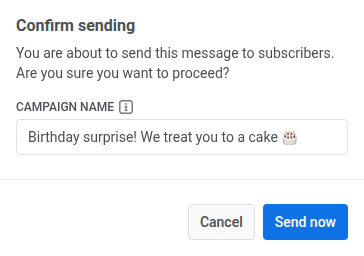
يصبح اسم الحملة العنوان الغامق لهذه الرسالة في Message History وفي تصدير CSV الخاص به، بدلاً من سطر الموضوع. إذا مسحت الحقل، يعرض Message History سطر الموضوع.
يقتصر اسم الحملة على تسمية هذا الإرسال فقط. لتجميع البريد الإلكتروني مع رسائل أخرى، اربطه بحملة رسائل مجمعة (انظر أعلاه).
إلغاء أو تحرير بريد إلكتروني مجدول
Anchor link toبالنسبة لرسائل البريد الإلكتروني المجدولة والتي لم يتم إرسالها بعد (الحالة مجدولة (Scheduled))، يمكنك تغييرها أو إلغاؤها. افتح قائمة الرسائل في الحملات (Campaigns) → رسائل لمرة واحدة (One-time messages).
بعد ذلك، افتح قائمة الإجراءات (⋮) للرسالة التي تريد تغييرها أو إلغاءها:
- حذف الرسالة: يلغي التسليم المجدول ويغير الحالة إلى متوقفة (Stopped).
- تعديل الرسالة: يفتح نموذج البريد الإلكتروني لمرة واحدة مع تحميل بيانات الرسالة.
- Rename: يعيّن اسم الحملة أو يغيّره دون فتح نموذج التعديل. الحد الأقصى 255 حرفًا. لإزالة الاسم، امسح الحقل واحفظ. يعرض الصف سطر موضوع البريد الإلكتروني مرة أخرى.
سيناريو مثال
Anchor link toتخيل أنك مدير التسويق لمنصة تجارة إلكترونية، وتريد إرسال بريد إلكتروني للترويج لتخفيضات رأس السنة القادمة إلى مجموعة مستهدفة من المستخدمين الذين أجروا عمليات شراء سابقة. يجب تسليم البريد الإلكتروني في تاريخ ووقت محددين، مباشرة قبل بدء التخفيضات. يمكنك إعداد هذه الحملة في Pushwoosh على النحو التالي:
1. أولاً، انتقل إلى الحملات (Campaigns)، وحدد رسائل لمرة واحدة (One-time messages). انقر على إرسال رسالة (Send message)، ثم اختر بريد إلكتروني (Email) لبدء إعداد حملة البريد الإلكتروني لمرة واحدة.
2. قررت استخدام محتوى بريد إلكتروني موجود لهذه الحملة. في خطوة المحتوى (Content)، افتح القائمة المنسدلة وحدد محتوى البريد الإلكتروني المعد مسبقًا بعنوان ترويج تخفيضات رأس السنة (New Year Sale Promo).
راجع محتوى البريد الإلكتروني:
“تخفيضات رأس السنة على الأبواب! 🎉 استعد للاستمتاع بخصم يصل إلى 50% على منتجاتك المفضلة. تبدأ التخفيضات في 1 يناير، لذا ضع علامة في تقويمك وتأكد من عدم تفويت الفرصة! 🛍️✨”
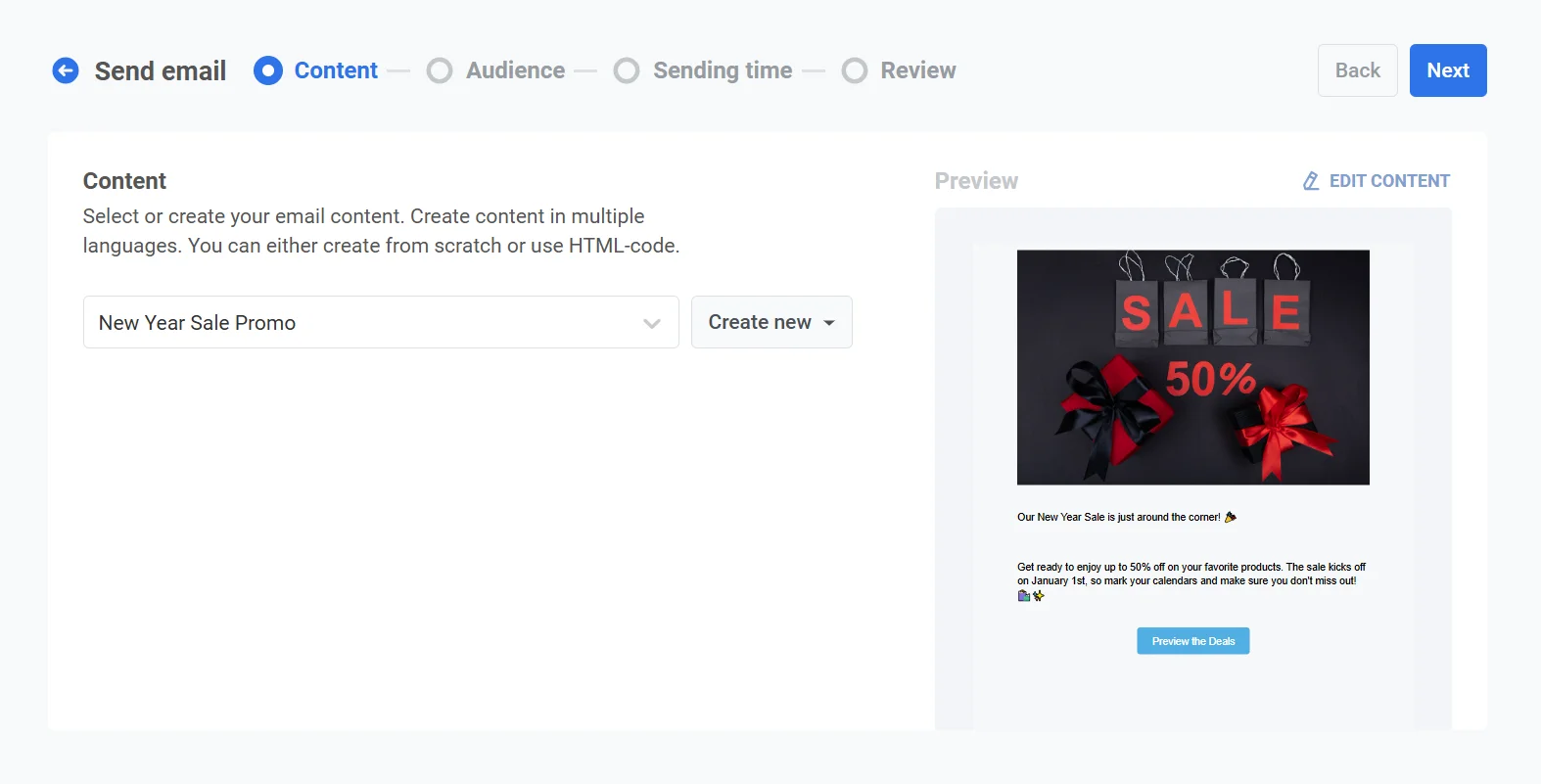
بمجرد أن تكون راضيًا عن المحتوى، انقر على التالي (Next) للانتقال إلى خطوة اختيار الجمهور.
3. بما أنك تريد استهداف المستخدمين الذين أجروا عمليات شراء سابقة، اختر إرسال إلى شريحة (Send to segment). من القائمة المنسدلة، حدد شريحة العملاء العائدون (Returning customers)، والتي تستند إلى المستخدمين الذين أجروا عمليات شراء خلال العام الماضي.
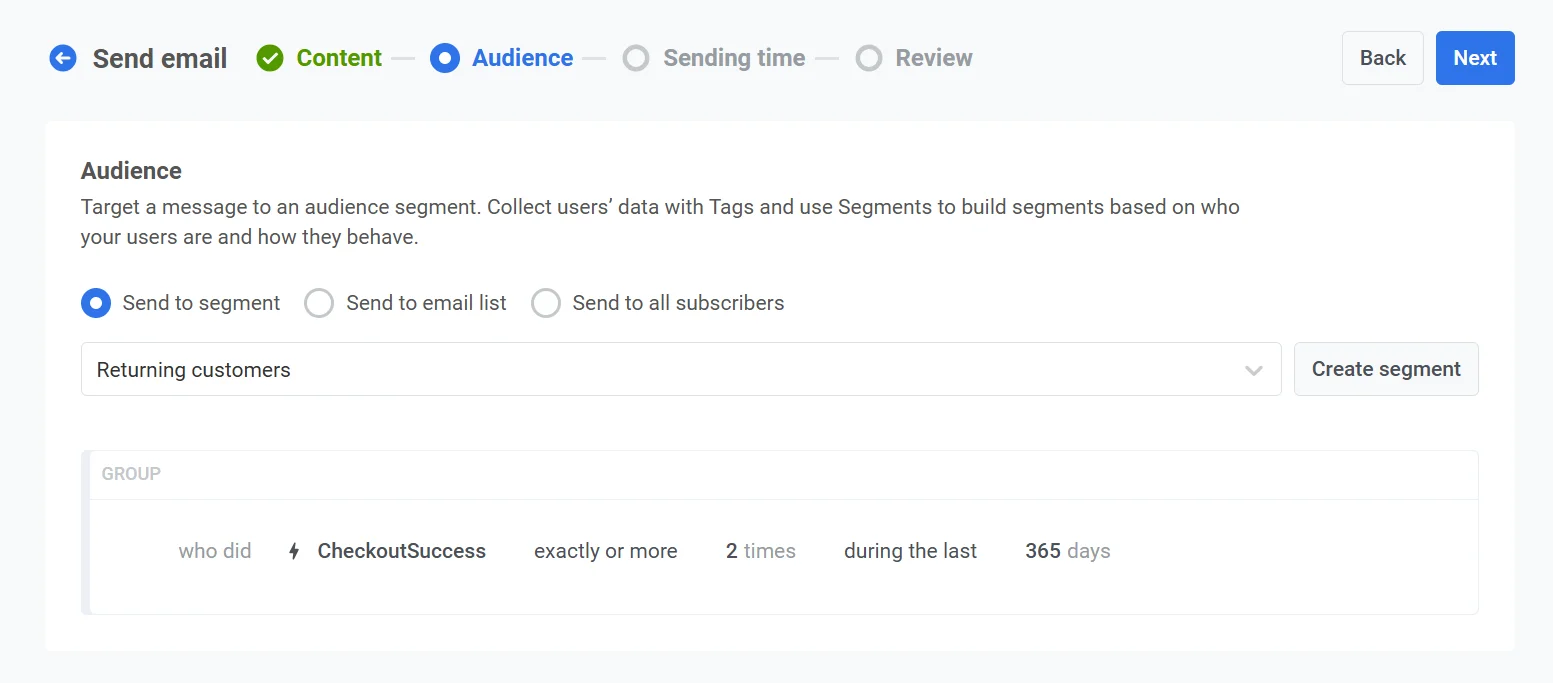
بعد تأكيد الجمهور، انقر على التالي (Next) للمتابعة إلى خطوة الجدولة.
4. لضمان إرسال البريد الإلكتروني في الوقت المناسب، حدد وقت محدد (Selected time) في خيارات الجدولة.
- قم بتعيين التاريخ إلى 30 ديسمبر والوقت إلى 10:00 صباحًا باستخدام تنسيق 24 ساعة.
- اختر المنطقة الزمنية لجهاز المشترك (Subscriber’s device timezone) بحيث يتم إرسال البريد الإلكتروني في الساعة 10:00 صباحًا في المنطقة الزمنية المحلية لكل مستلم، بغض النظر عن موقعه.
5. في خطوة المراجعة (Audit)، انقر على تشغيل المراجعة (Run audit)، وأدخل عنوان بريد إلكتروني للاختبار، وقم بتشغيل الفحوصات للتأكد من عدم وجود روابط معطلة أو آليات إلغاء اشتراك مفقودة في البريد الإلكتروني قبل إرساله.
6. راجع جميع تفاصيل الحملة، بما في ذلك الجمهور والجدول الزمني ومحتوى البريد الإلكتروني. استخدم ميزة المعاينة لترى كيف سيظهر البريد الإلكتروني في صناديق الوارد للمستلمين.
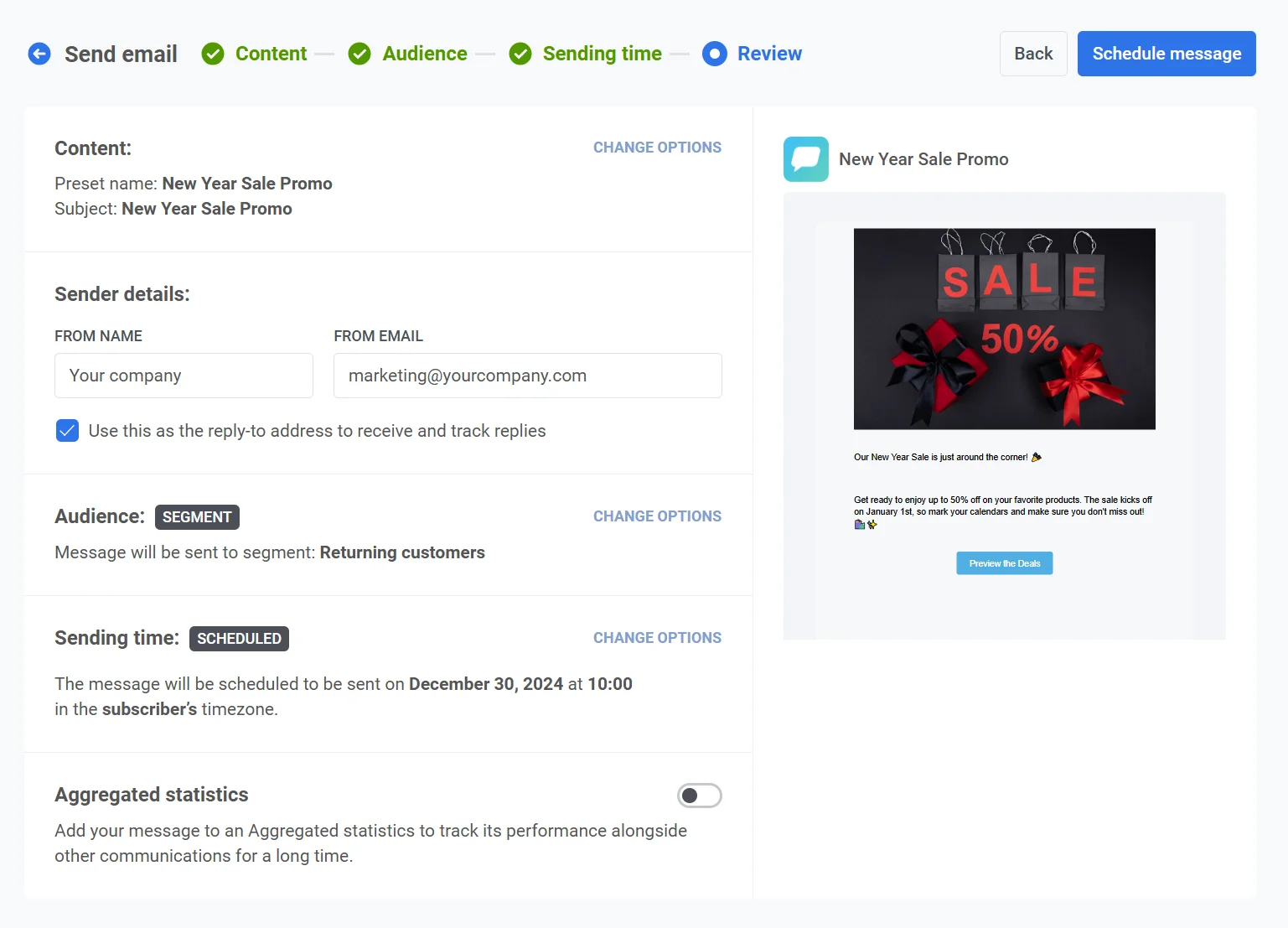
بمجرد التحقق من كل شيء، انقر على جدولة الرسالة (Schedule message). في مربع الحوار Confirm sending، أدخل New_Year_Sale_Email في Campaign name ليسهل العثور على هذا الإرسال في Message History، ثم انقر على جدولة الرسالة (Schedule message).