إدارة وصول المستخدمين والأذونات
يمكّن Pushwoosh فريقك بأكمله من العمل معًا ضمن حساب واحد، مما يسمح لأعضاء الفريق بأداء مهامهم المحددة في وقت واحد.
يمكنك دعوة أعضاء الفريق وتعيين الأذونات بناءً على أدوارهم ومسؤولياتهم. وهذا يضمن التعاون الفعال مع الحفاظ على التحكم في الوصول إلى الحساب.
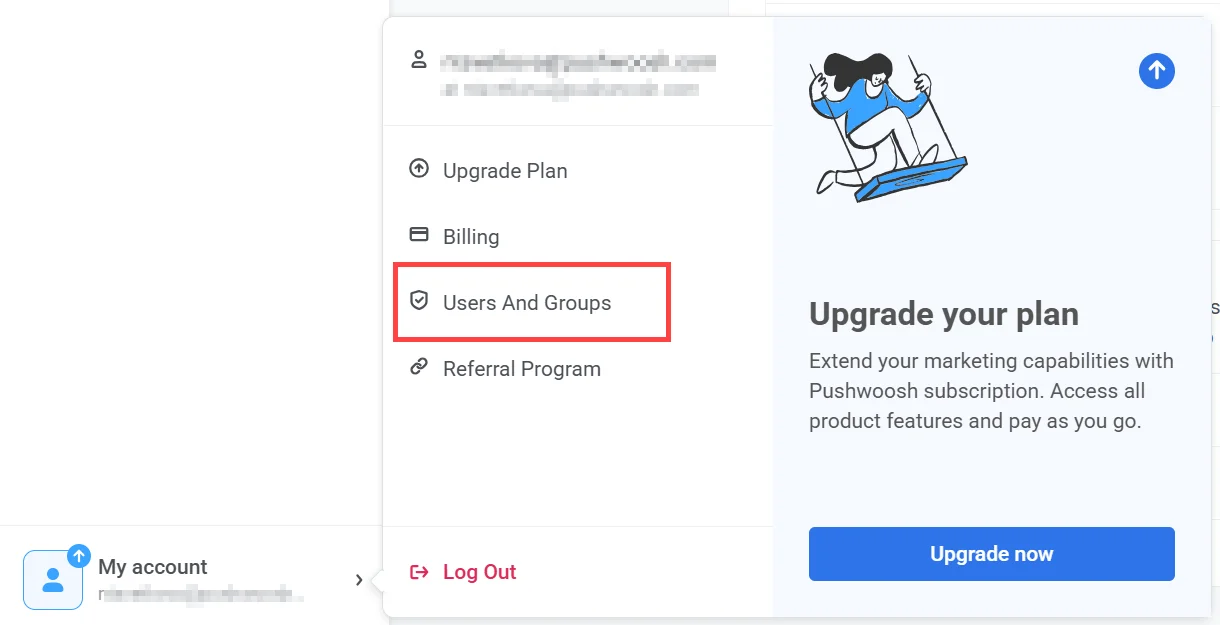
لإدارة وصول الفريق، وتعيين الأدوار، ودعوة مستخدمين جدد، انتقل إلى حسابي (My Account) → المستخدمون والمجموعات (Users and groups)، والذي يفتح صفحة المستخدمون والأدوار (Users and roles) (عنصر القائمة واسم عنوان الصفحة يشيران إلى نفس الشاشة). يتطلب فتحها إذن إدارة المستخدمين (Manage users).
ينقسم وصول الفريق عبر أربع علامات تبويب: المستخدمون (Users)، الدعوات (Invites)، الأدوار (ex. groups)، وسجل المصادقة (Auth History).
المستخدمون
Anchor link toتعرض علامة التبويب المستخدمون (Users) قائمة بجميع أعضاء الفريق الذين لديهم وصول إلى حسابك. لا يمكن تغيير دور مالك الحساب ولا يمكن إلغاء وصوله.
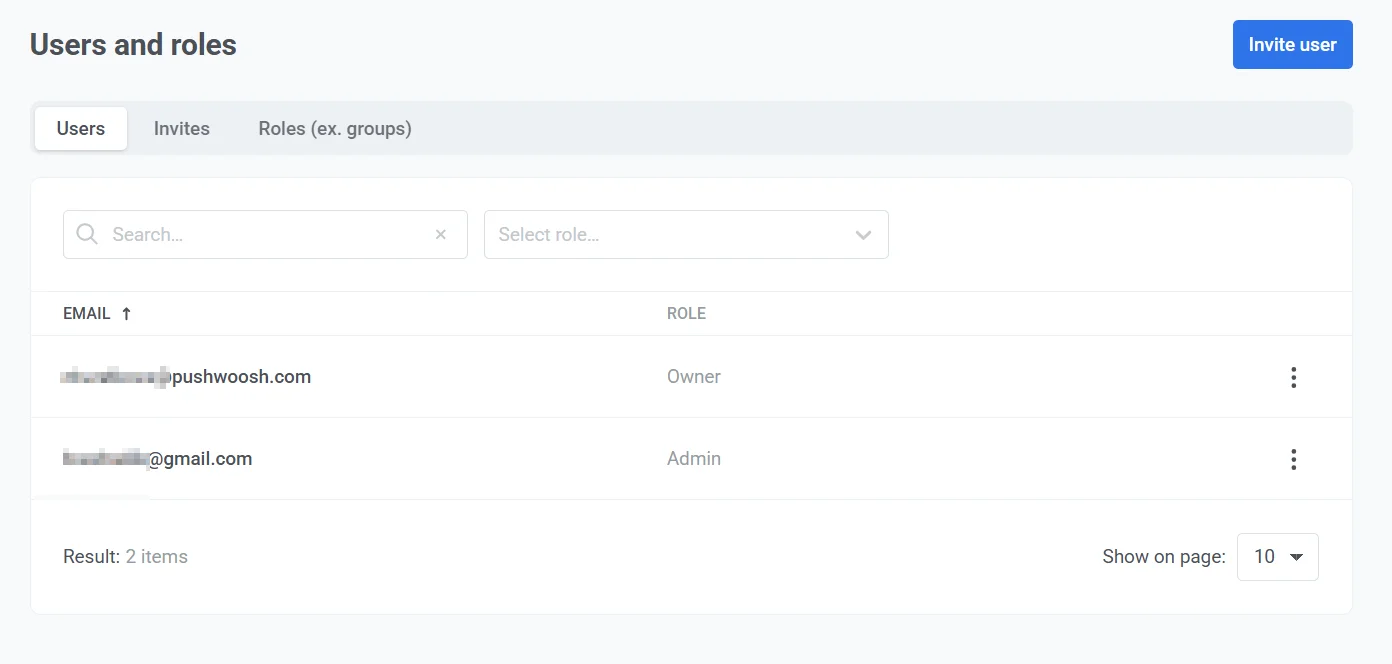
في علامة التبويب هذه، يمكنك:
- البحث عن المستخدمين عن طريق البريد الإلكتروني.
- تصفية المستخدمين حسب الدور باستخدام القائمة المنسدلة.
- عرض الأدوار المعينة لكل مستخدم.
- تغيير دور المستخدم أو إلغاء الوصول بالنقر على قائمة الثلاث نقاط بجانب بريدهم الإلكتروني واختيار الخيار المطلوب.
كيفية دعوة مستخدم
Anchor link toلإضافة مستخدمين جدد إلى حسابك عن طريق إرسال دعوة بالبريد الإلكتروني لهم مع رابط تحقق، اتبع الخطوات التالية:
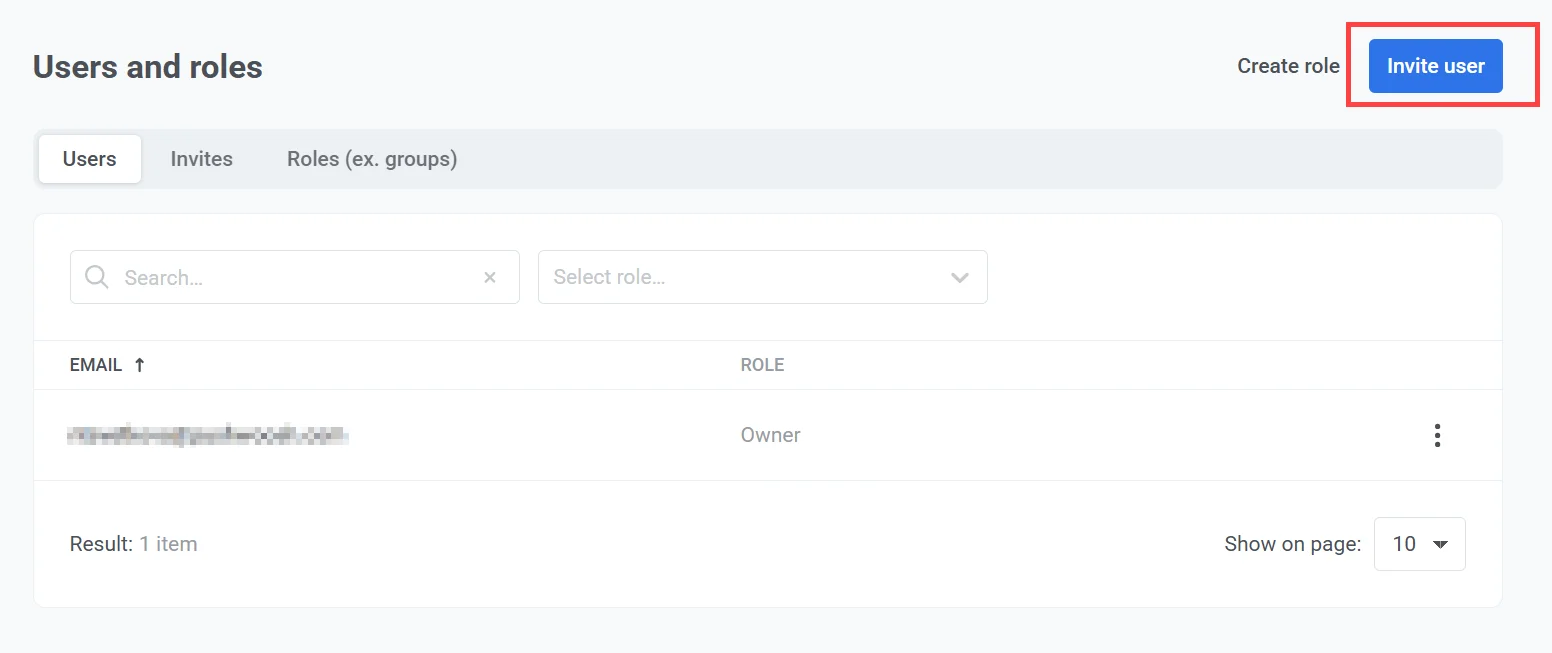
- انقر على دعوة مستخدم (Invite user).
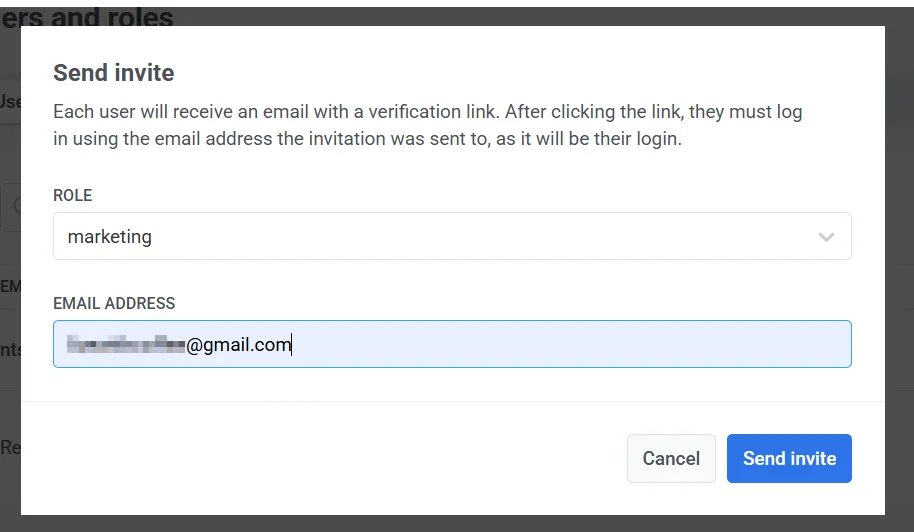
- في حقل الدور (Role)، حدد الدور المناسب للمستخدم الجديد.
- أدخل عنوان البريد الإلكتروني للمستخدم في الحقل المخصص.
-
انقر على إرسال دعوة (Send invite) لإرسال الدعوة. بمجرد إرسال الدعوة، سيظهر بريد المستلم الإلكتروني وتاريخ الدعوة وحالتها في قائمة الدعوات (Invites).
-
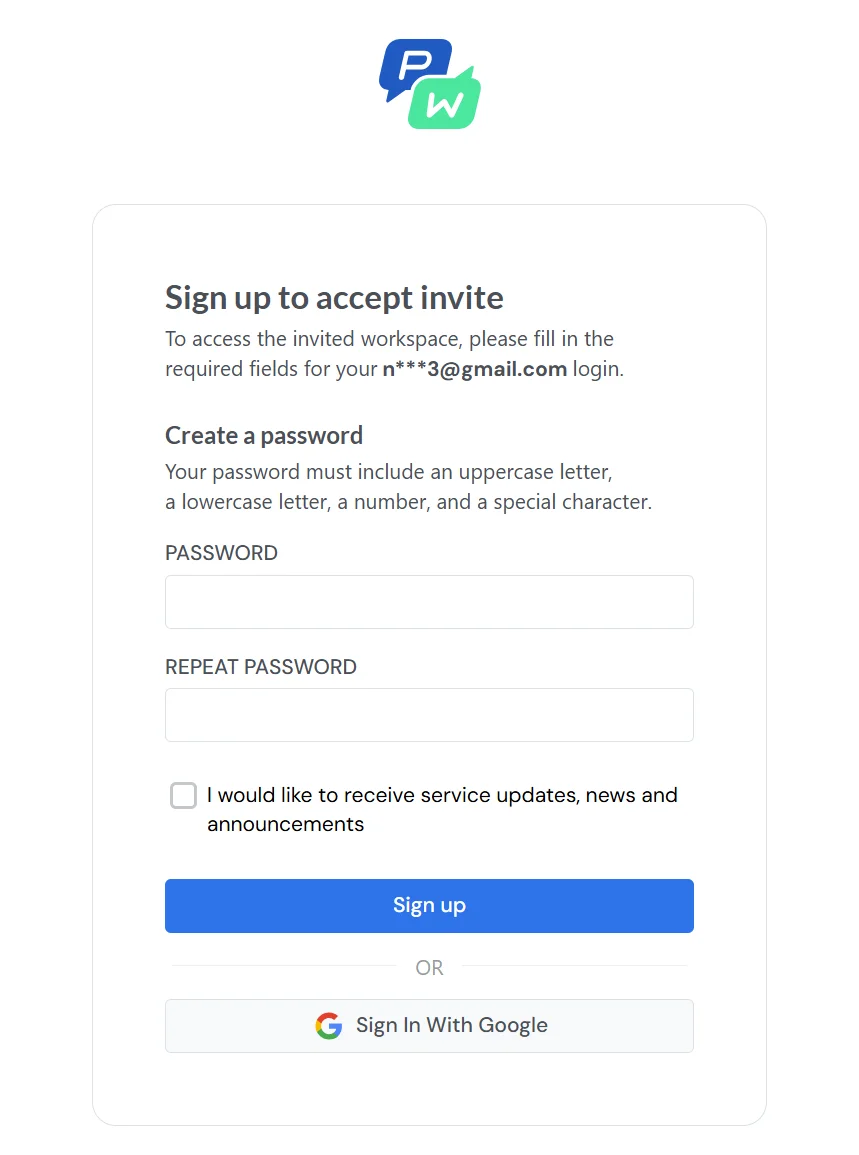
سيتلقى المستخدم المدعو بريدًا إلكترونيًا يحتوي على رابط تحقق. بعد النقر على رابط التحقق، سيحتاج المستخدم إما إلى التسجيل أو تسجيل الدخول. يمكنهم أيضًا اختيار تسجيل الدخول باستخدام Google. بمجرد اكتمال ذلك، سيحصلون تلقائيًا على حق الوصول إلى الحساب الذي تمت دعوتهم إليه.
حالات الدعوة
Anchor link toكل دعوة لها حالة تشير إلى وضعها الحالي:
- مقبولة (Accepted): قبل المستخدم الدعوة وانضم بنجاح إلى الحساب.
- مرسلة (Sent): تم إرسال الدعوة ولكن لم يتم قبولها بعد.
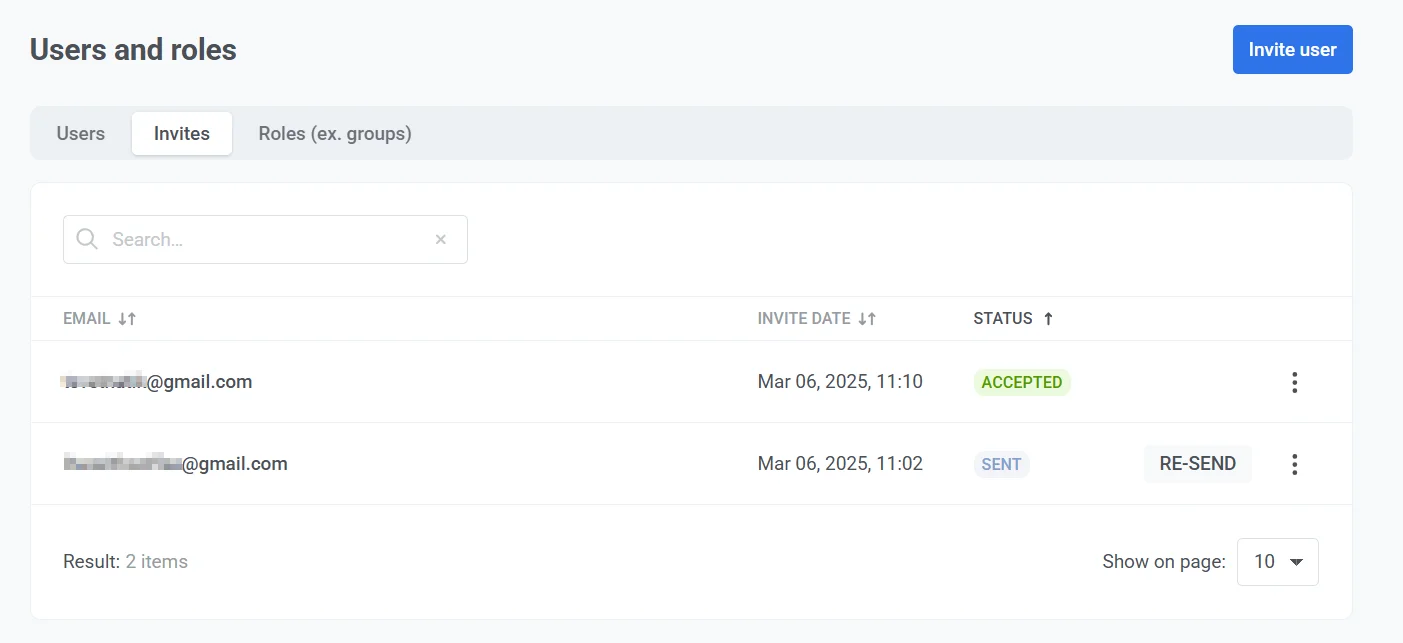
إذا لم يتم قبول الدعوة أو لم يستلمها المدعو، انقر على إعادة الإرسال (Re-send) لإرسالها مرة أخرى بعد ساعة.
لإلغاء الوصول، انقر على قائمة الثلاث نقاط بجانب عنوان البريد الإلكتروني للمدعو وحدد إلغاء الوصول (Revoke access).
إنشاء وإدارة الأدوار (ex. groups)
Anchor link toيسمح قسم المستخدمون والأدوار (Users and roles) للمسؤولين بإدارة حسابات المستخدمين والأدوار والأذونات داخل النظام.
إنشاء دور جديد
Anchor link toيمكنك إنشاء أدوار مخصصة بأذونات محددة لإدارة وصول المستخدمين داخل النظام.
لإنشاء دور جديد:
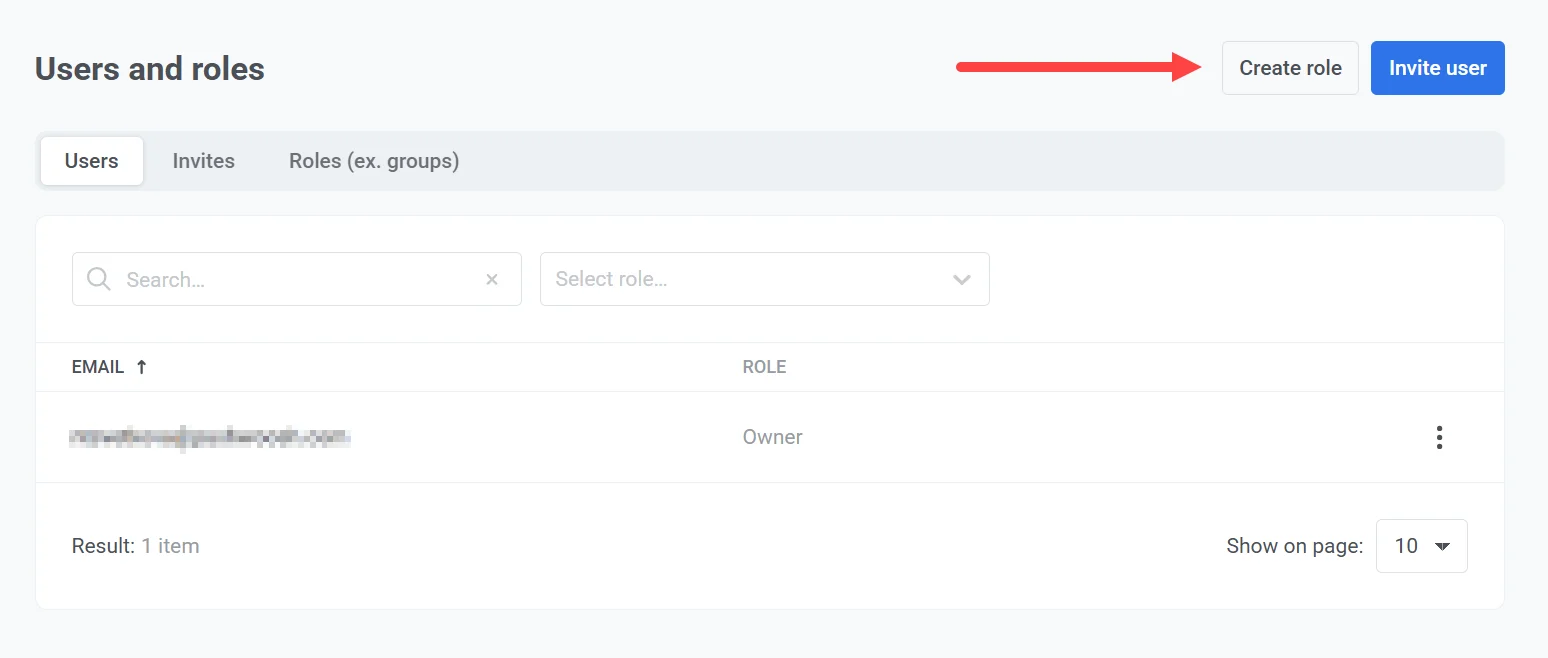
- انقر على إضافة دور (Add role) في الزاوية العلوية اليمنى.
- أدخل اسمًا للدور في حقل الاسم (Name).
- حدد الأذونات المطلوبة عن طريق تحديد المربعات المقابلة.
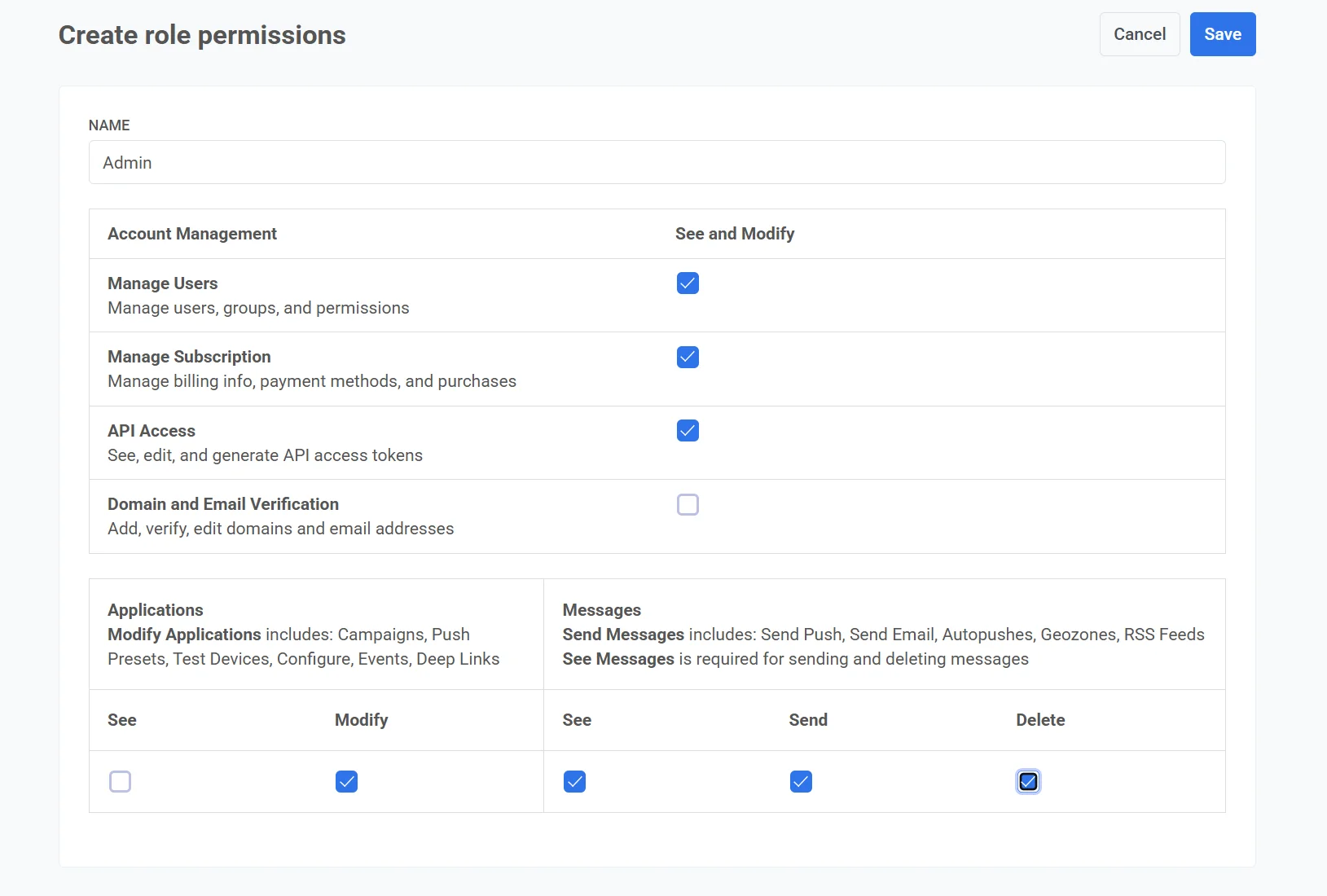
الأذونات المتاحة
Anchor link to| الفئة | الإذن | الوصف |
|---|---|---|
| إدارة الحساب | إدارة المستخدمين | يسمح بإدارة المستخدمين والأدوار والأذونات. |
| إدارة الاشتراك | يسمح بإدارة معلومات الفوترة وطرق الدفع والمشتريات. | |
| الوصول إلى API | يمكّن من عرض وتعديل وإنشاء رموز الوصول إلى API. يتطلب أيضًا إذن البيانات الشخصية (Personal data)، لأن رمز API يمكنه قراءة الجمهور بالكامل. | |
| التحقق من النطاق والبريد الإلكتروني | يسمح بإضافة والتحقق من وتعديل النطاقات وعناوين البريد الإلكتروني. | |
| التطبيقات | رؤية التطبيقات | يسمح بعرض البيانات المتعلقة بالتطبيقات. |
| تعديل التطبيقات | يتحكم في الوصول إلى إدارة الحملات، والإعدادات المسبقة للدفع، وأجهزة الاختبار، والتكوينات، والأحداث، والروابط العميقة. | |
| الرسائل | رؤية الرسائل | هام: مطلوب لإرسال وحذف الرسائل. |
| إرسال الرسائل | يمنح الإذن لإرسال إشعارات الدفع، ورسائل البريد الإلكتروني، والدفعات التلقائية، والمناطق الجغرافية، وتغذيات RSS. | |
| الموافقة على الرسائل | يسمح للمستخدم بمراجعة الإعدادات المسبقة للدفع وقوالب البريد الإلكتروني المقدمة والموافقة عليها أو رفضها. يكون هذا ذا صلة فقط عند تشغيل موافقة المحتوى للحساب. | |
| حذف الرسائل | يسمح بحذف الرسائل من النظام. | |
| مخزون الإعلانات | رؤية إعلانات البريد الإلكتروني | يسمح بفتح شاشة مخزون الإعلانات لعرض الحملات والإعلانات، ومنتقي الحملات في الدفع الممول. يكون هذا ذا صلة فقط عند تمكين Ad slot للحساب. |
| تعديل إعلانات البريد الإلكتروني | يسمح بإنشاء وتعديل وحذف الحملات والإعلانات في مخزون الإعلانات. بدون هذا، تكون الشاشة للقراءة فقط. | |
| البيانات الشخصية | البيانات الشخصية | يسمح بعرض الجمهور وتصديره: الأجهزة، ورسائل البريد الإلكتروني، وأرقام الهواتف، وHWID، وUser ID، ورموز Push. بدونه، يظل بإمكان الدور إنشاء الرسائل وإرسالها. راجع ما الذي يتحكم فيه إذن البيانات الشخصية. |
-
راجع الأذونات المحددة.
-
انقر على حفظ (Save) لإنشاء الدور. لإلغاء العملية، انقر على إلغاء (Cancel).
سيظهر الدور الجديد الآن في قائمة الأدوار (ex. groups) ويمكن تعيينه للمستخدمين حسب الحاجة.
ما الذي يتحكم فيه إذن البيانات الشخصية
Anchor link toيحدد إذن البيانات الشخصية (Personal data) ما إذا كان الدور يستطيع معرفة من ضمن الجمهور. بدونه، يظل بإمكان مستخدمي الدور إنشاء الشرائح وإرسال الرسائل ورؤية الأعداد والإحصاءات المجمّعة، لكن كل شاشة وكل تصدير يسرد مستخدمين أفرادًا يكون غير متاح:
- مستكشف المستخدم وقائمة حظر البريد الإلكتروني.
- تصدير الشرائح، وقائمة المستخدمين في صفحة الشريحة، وتصدير قائمة المستخدمين لحدث ما.
- تصدير المستلمين في إحصاءات Push والبريد الإلكتروني والرسائل القصيرة وتطبيقات المراسلة، وFind recipient، وتنزيلات رسائل البريد المرتدة والأجهزة الفاشلة في تقرير التسليم.
- علامة التبويب Audience وتصدير إرسالات النماذج في إحصاءات In-App.
- تصدير المستخدمين في Customer Journey: Export users على عنصر، وExport point users، والبحث في مسار المستخدم على اللوحة.
- تصدير المشتركين لنماذج الاشتراك وتصدير مستخدمي مجموعات التحكم.
- رموز الوصول إلى API، لأن الرمز يمكنه تصدير البيانات نفسها.
لا تملك الأدوار الجديدة إذن البيانات الشخصية (Personal data) افتراضيًا. يملكه الدور الافتراضي Admins. لمنحه لدور آخر، حدد البيانات الشخصية (Personal data) عند تعديل أذونات الدور.
إذا لم يكن لدى دورك إذن البيانات الشخصية (Personal data)، فلن تظهر لك الأزرار وعناصر القائمة المذكورة أعلاه على الإطلاق. لهذا قد يرى زميل لديه دور آخر زر تصدير لا تراه أنت. ويعرض مستكشف المستخدم وقائمة حظر البريد الإلكتروني بدلاً من ذلك صفحة Access forbidden.
إدارة الأدوار
Anchor link toتسمح علامة التبويب الأدوار (ex. groups) للمسؤولين بعرض وإدارة وتكوين أدوار المستخدمين داخل النظام. تعرض قائمة بالأدوار الموجودة مع عدد المستخدمين المعينين لكل دور. يمكنك استخدام شريط البحث لتصفية الأدوار بسرعة حسب الاسم.
لإدارة دور معين، انقر على قائمة الثلاث نقاط (⋮) بجانبه للوصول إلى الإجراءات المتاحة مثل تعديل الأذونات أو إدارة الأعضاء أو حذف الدور.
تعديل أذونات الدور
Anchor link to- انقر على قائمة الثلاث نقاط (⋮) بجانب الدور.
- حدد تعديل الأذونات (Edit permissions).
- عدّل الأذونات حسب الحاجة.
- احفظ التغييرات لتطبيق الأذونات المحدثة.
إدارة أعضاء الدور
Anchor link to- انقر على قائمة الثلاث نقاط (⋮) بجانب الدور.
- حدد إدارة الأعضاء (Manage members).
- في النافذة المنبثقة التي تظهر، حدد أو ألغِ تحديد المستخدمين لتعيينهم أو إزالتهم من الدور.
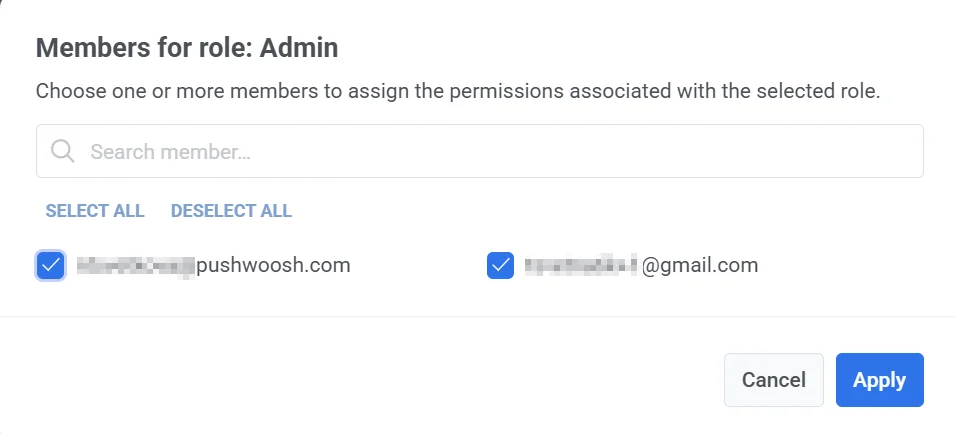
- انقر على تطبيق (Apply) لحفظ التغييرات.
حذف دور
Anchor link toلحذف دور:
- انقر على قائمة الثلاث نقاط (⋮) بجانب الدور الذي تريد إزالته.
- حدد حذف الدور (Delete role).
- إذا كان هناك مستخدمون معينون للدور، فحدد دورًا بديلاً من القائمة المنسدلة لإعادة تعيينهم.
- انقر على حذف (Delete) لتأكيد وإزالة الدور.
عرض سجل المصادقة
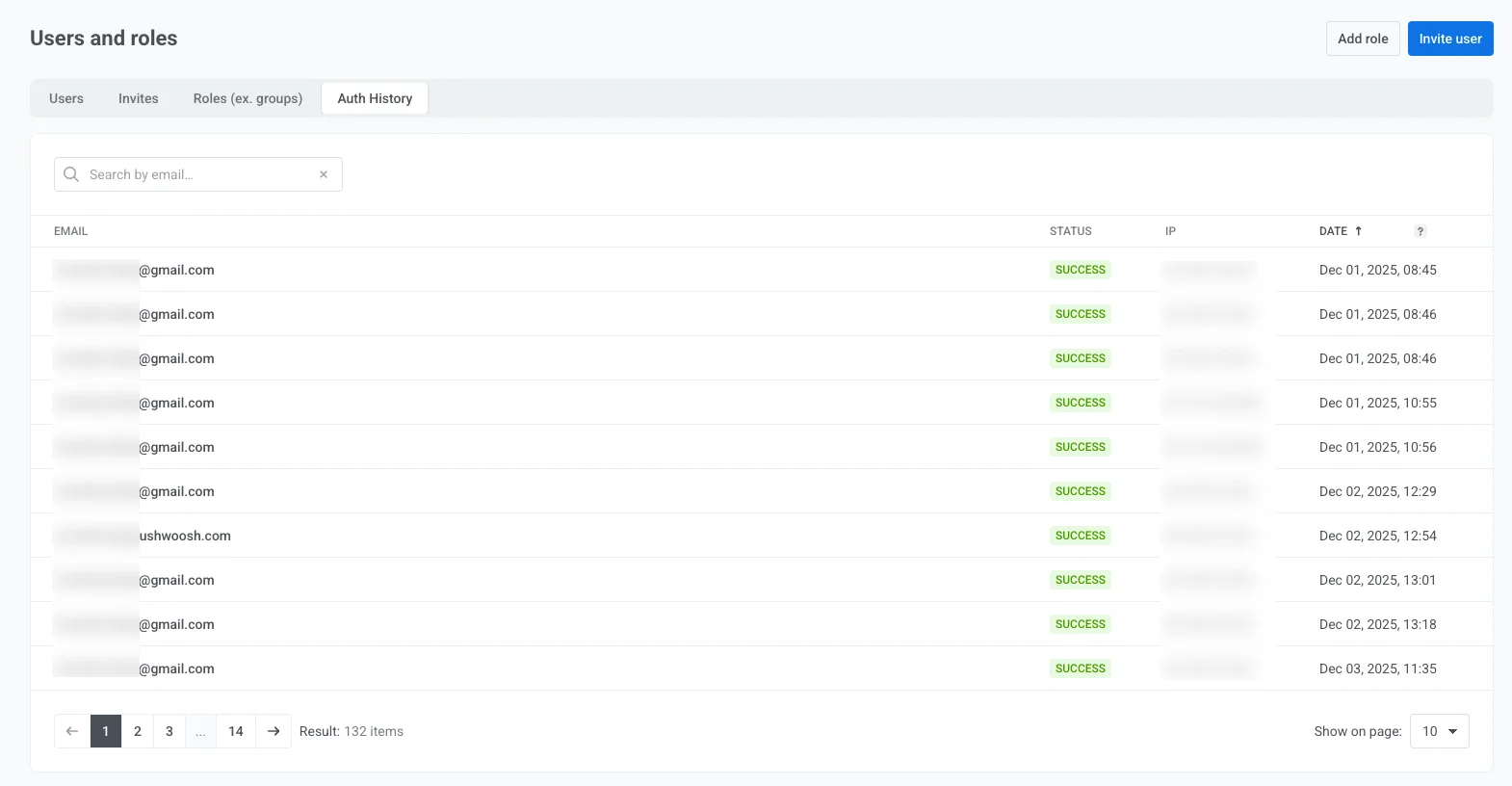
Anchor link toتعرض علامة التبويب سجل المصادقة (Auth History) سجلاً لنشاط المصادقة الأخير لجميع المستخدمين في حسابك. تمكّن هذه الميزة المسؤولين من مراقبة الوصول ومراجعة محاولات تسجيل الدخول الناجحة أو الفاشلة والتحقيق في أي نشاط غير عادي.
يتضمن السجل التفاصيل التالية:
- بريد المستخدم الإلكتروني: عنوان البريد الإلكتروني المستخدم أثناء محاولة تسجيل الدخول.
- الحالة: تشير إلى ما إذا كانت محاولة المصادقة ناجحة أم فاشلة.
- عنوان IP: عنوان IP الذي نشأت منه محاولة تسجيل الدخول، وهو مفيد لتحديد مواقع الوصول غير المتوقعة.
- الطابع الزمني: التاريخ والوقت الدقيقان لمحاولة تسجيل الدخول. يتم سرد الإدخالات بترتيب زمني.
يمكنك أيضًا استخدام وظيفة البحث لتصفية سجل المصادغة حسب بريد المستخدم الإلكتروني، مما يسمح بالوصول السريع إلى سجلات محددة.
أذونات خاصة بالتطبيق
Anchor link toإذا كنت ترغب في منح المستخدمين حق الوصول إلى تطبيقات معينة بدلاً من الحساب بأكمله، فاستخدم الأذونات الخاصة بالتطبيق (App-specific permissions). يتم تكوين هذه الأذونات في قسم أذونات التطبيق (Application Permissions) لكل تطبيق فردي في حسابك.
توفر الأذونات الخاصة بالتطبيق نفس مستوى الوصول الذي توفره أذونات جميع التطبيقات (All applications permissions) المكافئة، ولكنها تنطبق فقط على التطبيق المحدد.
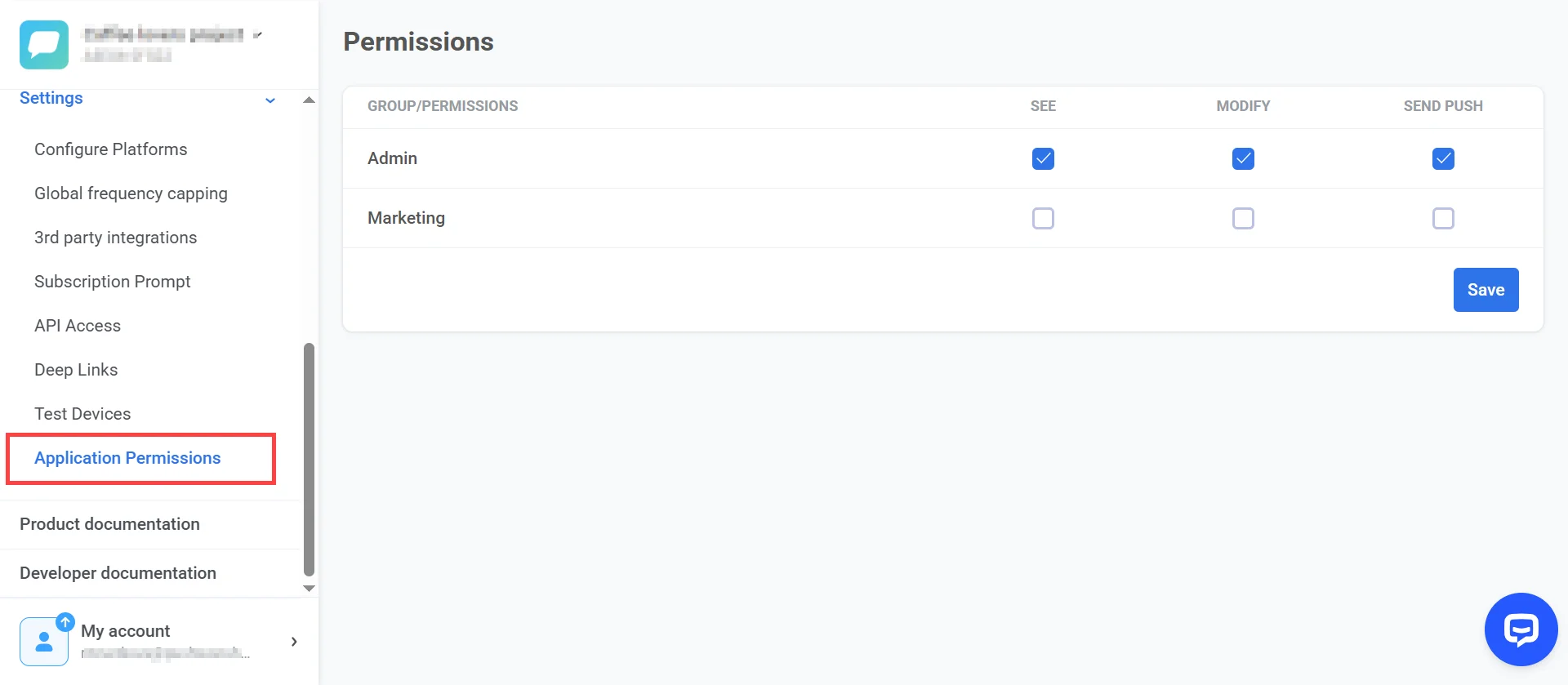
ملاحظة: حتى لو لم يتم تمكين إذن رؤية التطبيقات (See Applications) لمجموعة مستخدمين، لا يزال بإمكانك تعيين أذونات خاصة بالتطبيق لمنحهم حق الوصول إلى تطبيقات محددة.