واتساب
يسمح لك عنصر واتساب في رحلة عملاء Pushwoosh بإرسال رسائل واتساب مخصصة للمستخدمين.
يمكن تكوين عنصر واتساب لاستخدام قوالب معتمدة مسبقًا من حساب Meta الخاص بك أو محتوى مخصص يتم إنشاؤه مباشرة داخل Pushwoosh.
ملاحظة: يمكنك بدء المحادثات فقط باستخدام قالب رسالة معتمد. اعرف المزيد
استخدام محتوى مخصص
Anchor link toإذا بدأ مستخدم محادثة، يُسمح لك بالرد بمحتوى مخصص خلال فترة 24 ساعة. يدعم المحتوى المخصص النص العادي (بما في ذلك العناصر النائبة، إن وجدت) ومرفق وسائط اختياري. لا يسمح بإعدادات أخرى، مثل التعديلات الخاصة بالمنصة أو اللغات.
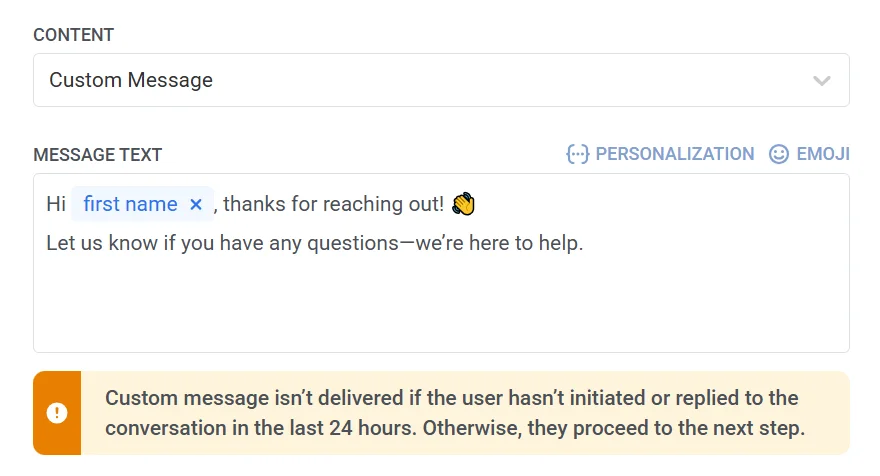
لإرفاق وسائط، أدخل رابط HTTPS عام للملف في حقل الوسائط، أو انقر على أيقونة المرفق بجانبه لاختيار ملف موجود من مخزن الوسائط الخاصة بك. يكتشف Pushwoosh نوع الوسائط من امتداد الملف:
- صورة: JPEG أو PNG، حتى 5 ميجابايت.
- فيديو: MP4 أو 3GPP (فيديو H.264، صوت AAC)، حتى 16 ميجابايت.
- مستند: PDF، Word، Excel، PowerPoint، أو TXT، حتى 100 ميجابايت.
يقوم واتساب بتنزيل الملف من الرابط نفسه، لذا يجب أن يكون الرابط عامًا وأن يفي الملف بهذه المتطلبات. وإلا فلن يرسل واتساب الرسالة.
عند إرفاق وسائط، يتم إرسال نص الرسالة كتعليق لها ولا يمكن أن يتجاوز 1024 حرفًا.
استخدام قالب معتمد مسبقًا من حساب Meta الخاص بك
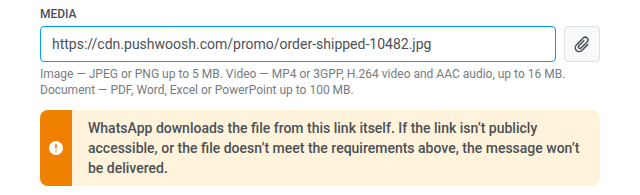
Anchor link toحدد هذا الخيار لاستخدام قالب موجود مسبقًا من حساب Meta الخاص بك. بعد تحديد قالب، يعرض Pushwoosh معاينة لمحتوى الرسالة. إذا كان القالب يحتوي على عناصر نائبة، فإن كل واحد يمثل متغيرًا ديناميكيًا يجب تكوينه قبل إرسال الرسالة. اعرف المزيد

لتغيير ترتيب القوالب في القائمة المنسدلة، انقر على زر الفرز أعلاها. تُفرز القائمة المنسدلة حسب الاسم أ→ي إلى أن تختار ترتيبًا آخر، ويتذكر Pushwoosh الترتيب الذي تختاره ويستخدمه في كل قائمة منسدلة لقوالب واتساب، سواء في الرسائل لمرة واحدة أو في الرحلات.
إذا كنت ترغب في استخدام قوالب رسائل الكتالوج التي تسمح للمستخدمين بتصفح كتالوج منتجاتك مباشرة داخل واتساب، يمكنك الاختيار من بين نوعين: رسالة كتالوج أساسية أو رسالة كتالوج متعددة المنتجات (تسمح لك بتحديد منتجات معينة لعرضها). اعرف المزيد
تكوين عناوين URL للإجراءات
Anchor link toيمكن أن تتضمن قوالب رسائل واتساب أزرار إجراء (على سبيل المثال، “اشتر الآن”) تفتح عنوان URL عند النقر عليها. يمكن تخصيص هذه الأزرار باستخدام متغيرات ديناميكية يتم إدراجها كعناصر نائبة في عنوان URL.
يتم تحديد عنوان URL للإجراء أثناء إنشاء القالب في حساب Meta Business الخاص بك. إذا كان عنوان URL يتضمن عناصر نائبة (على سبيل المثال، {product_id}), يجب عليك تعيين قيمة لكل عنصر نائب في Pushwoosh قبل إرسال الرسالة. اعرف المزيد

إضافة مرفقات الوسائط
Anchor link toعند استخدام قالب يتضمن ملف وسائط (صورة أو فيديو أو PDF)، يرجى ملاحظة أن الوسائط لا يتم تخزينها في القالب نفسه. يتم تحميل هذه الملفات كأمثلة فقط أثناء تقديم القالب إلى Meta لأغراض التحقق. لإرسال الرسالة بنجاح في حملة حية، يجب عليك تحديد عنوان URL الفعلي للملف في Pushwoosh.
لإضافة وسائط، أدخل عنوان URL صالحًا ويمكن الوصول إليه بشكل عام يشير إلى ملف الوسائط الفعلي في حقل الصورة.
مثال: https://yourdomain.com/files/offer-banner.jpg

ملاحظة: لن يتم إرسال الرسالة إذا كان عنوان URL لملف الوسائط مفقودًا أو لا يمكن الوصول إليه. اعرف المزيد
استخدام رسالة غنية
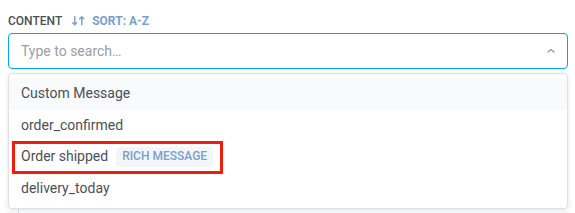
Anchor link toتظهر الرسالة الغنية التي أنشأتها في المحتوى > إعدادات الماسنجر المسبقة (Content > Messenger presets) في القائمة المنسدلة للقوالب مع شارة رسالة غنية (Rich message). اخترها لإرسال نصها ووسائطها وأزرارها ومتغيراتها لكل لغة. لتغييرها، حرّر الرسالة الغنية.
إلى أن توافق Meta على قالب WhatsApp الخاص بالرسالة الغنية، لا يُسلّمها العنصر إلا للمستخدمين الذين راسلوك خلال آخر 24 ساعة. احصل على الموافقة على القالب للوصول إلى الجميع.
عندما تحتوي الرسالة الغنية على أزرار رد سريع، يحصل العنصر على فرع لكل زر يحمل نص الزر، بالإضافة إلى فرع Not match. إذا انتقلت إلى قالب أو رسالة غنية بأزرار مختلفة وحفظت العنصر، تُزال أسهمه. أعد توصيل الفروع على لوحة العمل.
التفرع عند رفض المزوّد للرسالة
Anchor link toلإرسال المستخدمين الذين رفض المزوّد رسالة WhatsApp الخاصة بهم إلى فرع منفصل، على سبيل المثال لتجربة قناة أخرى:
- في إعدادات العنصر، فعّل Branch when the provider rejects the message.
- احفظ العنصر.
- على لوحة العمل، صِل الفرع Rejected by provider بالعنصر التالي.
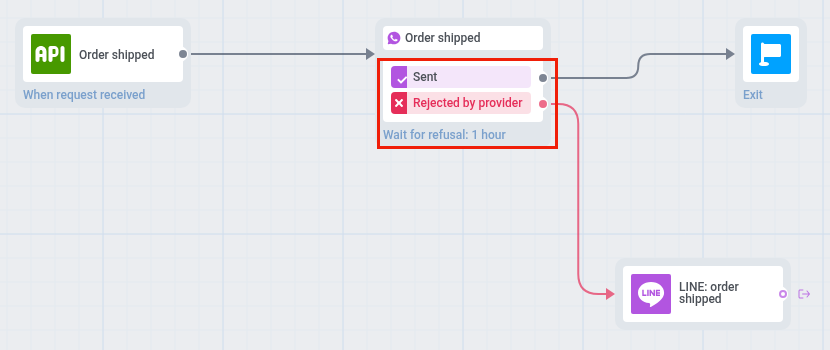
ينتقل المستخدم إلى Rejected by provider عندما يرفض WhatsApp الرسالة عند الإرسال، على سبيل المثال لمستخدم لم يراسلك خلال آخر 24 ساعة، أو عندما يصنّفها تقرير تسليم لاحق من Meta على أنها فاشلة أو غير مُسلَّمة. الأخطاء التي يعيد Pushwoosh المحاولة فيها لا تؤدي إلى هذا الفرع.
- مع أزرار الرد السريع: تنتقل الرسالة المرفوضة إلى Rejected by provider على الفور. أما المستخدمون الآخرون فينتظرون نقرة.
- مع تقسيم حسب حالة القراءة: إذا كان الخيار تقسيم التدفق بناءً على حالة قراءة الرسالة مفعّلًا، ينتظر العنصر المدة المحددة فيه.
- في غير ذلك: يحتجز العنصر المستخدم لمدة تصل إلى ساعة واحدة، وتعرض لوحة العمل Wait for refusal: 1 hour. إذا لم يرفض المزوّد الرسالة خلال هذه المدة، يتابع المستخدم عبر Sent.
بدون سهم Rejected by provider موصول، يتبع المستخدم الذي رُفضت رسالته فروع العنصر الأخرى. يؤدي إيقاف الإعداد إلى إزالة الفرع وسهمه.
تعيين نوع الرسالة
Anchor link toاختر رسالة تسويقية أو رسالة معاملات:
- رسالة تسويقية: للحملات والعروض الترويجية. تنطبق جميع القواعد والحدود. تحترم: تحديد عدد الرسائل وفترة الصمت. تستثني: المجموعة الضابطة.
- رسالة معاملات: للرسائل التشغيلية أو الخدمية. لا تنطبق القواعد والحدود. تتجاوز: تحديد عدد الرسائل. تُرسل إلى: المجموعة الضابطة.
لا يتم تحديد أي نوع رسالة مسبقًا. إلى أن تختار نوعًا، يعرض العنصر تحذير لم يتم تحديد نوع الرسالة. إذا كان الوصول إلى العنصر يتم فقط من الدخول المستند إلى الجمهور، فسيتم عرض رسالة تسويقية مع شارة افتراضي. اختر رسالة معاملات إذا كانت الرسالة خدمية.

تعرف على كيفية تأثير نوع الرسالة على التسليم.
تعيين تحديد عدد الرسائل
Anchor link toاستخدم تحديد عدد الرسائل للحد من عدد المرات التي يتلقى فيها المستخدمون رسائل واتساب، مما يمنع الإفراط في المراسلة ويقلل من معدل التوقف عن استخدام الخدمة. اختر أحد الخيارات التالية:
- استخدام إعدادات تحديد عدد الرسائل العالمية
طبق الحدود على مستوى المشروع التي تم تكوينها في إعدادات تحديد عدد الرسائل العالمية.
على سبيل المثال، إذا تم تعيين الحد العالمي على 3 رسائل واتساب في 9 أيام، فسيتم تخطي الرسائل الإضافية التي تتجاوز هذا الحد.
- إرسال الرسائل دون تحديد عدد الرسائل العالمي
سيتلقى المستخدم هذه الرسالة حتى لو تجاوز حدود الرسائل للقناة. استخدم هذا الخيار بحذر لتجنب الإفراط في المراسلة.
- استخدام تحديد عدد رسائل مخصص
عيّن حدًا مخصصًا للرسائل لهذه الرسالة. إذا تجاوز المستخدم هذا الحد المخصص، فسيتم تخطي الرسالة، وسينتقل المستخدم إلى الخطوة التالية.
اختر وضع العد لهذا الحد المخصص: نافذة متجددة أو يوم تقويمي.
استخدام القسائم
Anchor link toيمكنك تخصيص رسائل واتساب عن طريق إرفاق رمز قسيمة من مجموعة محددة مسبقًا. هذا مفيد للعروض الترويجية والخصومات وحوافز الولاء. لهذا، قم بإنشاء قالب واتساب يتضمن العنصر النائب {{voucher}}.
لتضمين قسيمة في رسالة واتساب الخاصة بك:
- قم بتبديل القسائم إلى وضع التشغيل في خطوة رسالة واتساب.
- في حقل مجموعة القسائم، حدد المجموعة التي تحتوي على رموز القسائم المتاحة لديك. تأكد من إضافة مجموعة القسائم مسبقًا.
- (اختياري) استخدم حقل تعيين وسم لتطبيق وسم على المستخدمين الذين يتلقون قسيمة. يمكن استخدام هذا الوسم للتقسيم أو إعداد التقارير.
بعد تكوين عنصر واتساب، انقر على حفظ لتطبيق إعداداتك.