إرسال رسائل Kakao
يشرح هذا الدليل كيفية عمل رسائل KakaoTalk في Pushwoosh وكيفية إرسال رسائل KakaoTalk.
إرسال رسائل Kakao عبر Customer Journey
Anchor link toيسمح لك Pushwoosh بدمج رسائل KakaoTalk في Customer Journeys. اتبع هذه الخطوات لتكوينها:
-
اذهب إلى Campaigns > Customer Journey Builder في الشريط الجانبي الرئيسي.
-
انقر على Build a journey from scratch.
-
أضف عنصر Entry لتحديد من يدخل الـ journey. تعرف على كيفية تكوين عناصر Entry
-
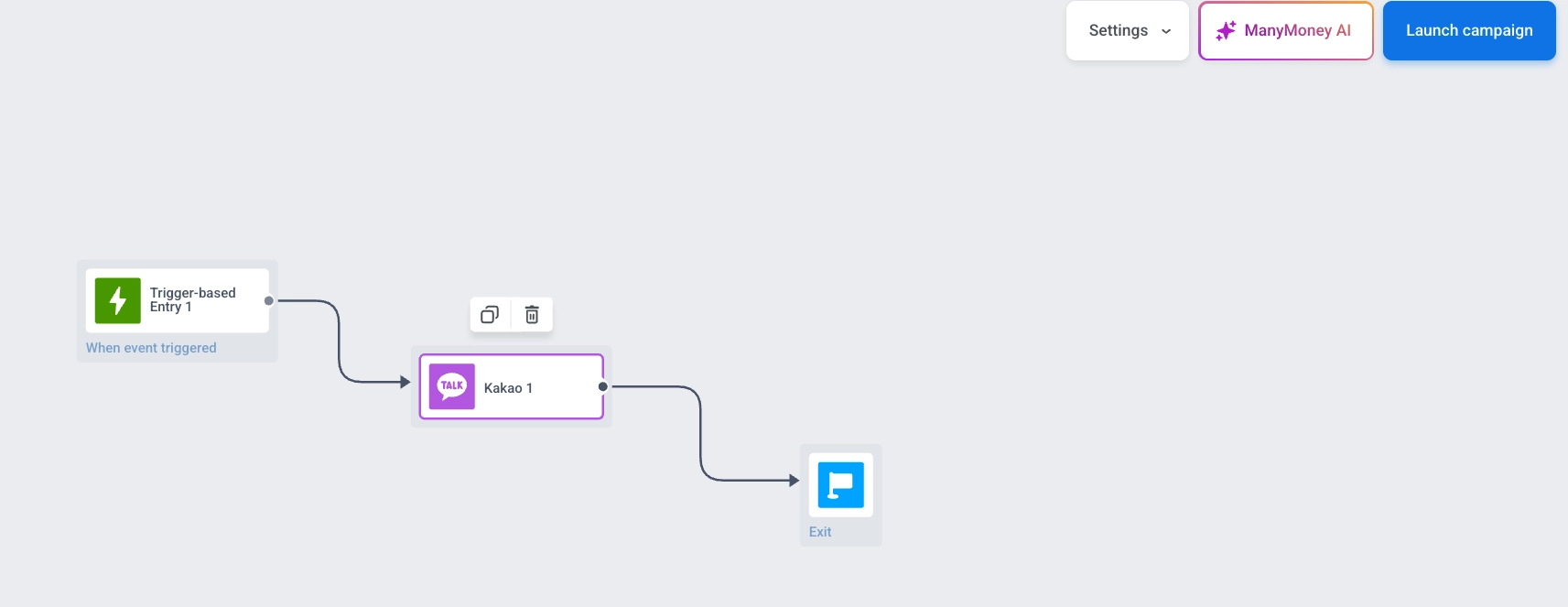
أضف عنصر Kakao وقم بتوصيله ببقية الـ flow الخاص بك (على سبيل المثال، مشغل الدخول والخطوات التالية).
-
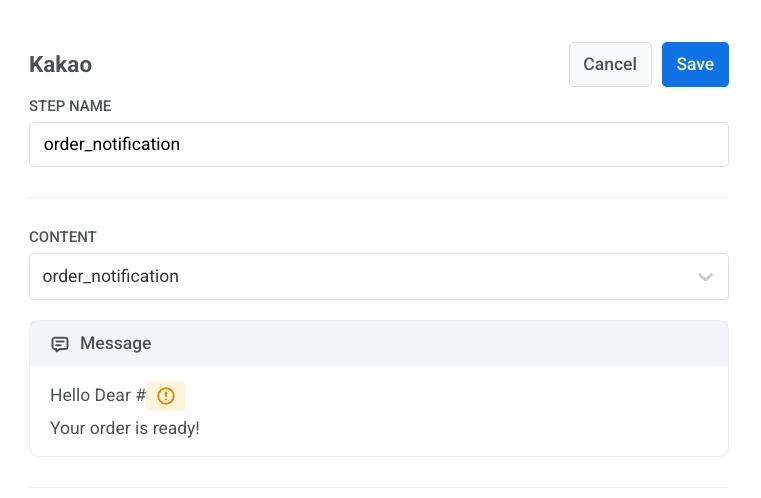
انقر على عنصر Kakao لفتح لوحة إعداداته. في القائمة المنسدلة Template، حدد قالب رسالتك المعتمد. تُفرز القوالب حسب الاسم أ→ي إلى أن تختار ترتيبًا آخر باستخدام زر الفرز أعلى القائمة المنسدلة.
-
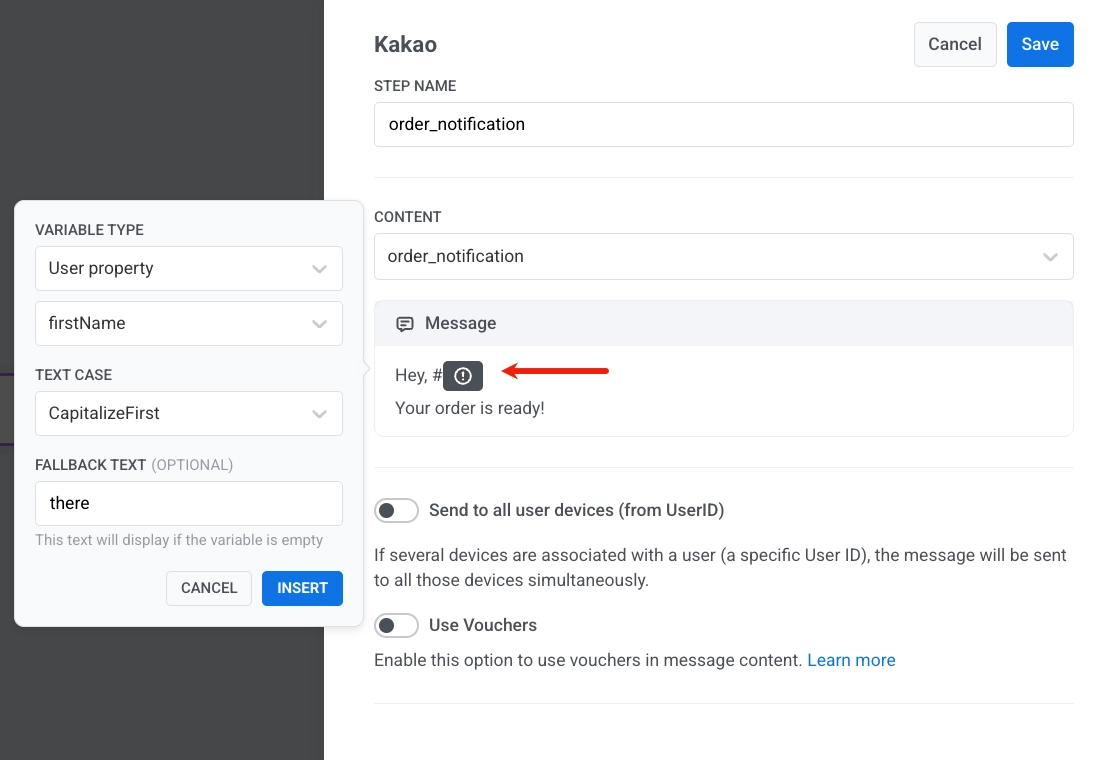
استخدم محدد المتغيرات لإدراج محتوى ديناميكي:
- حدد Variable type (على سبيل المثال، User property)
- اختر حقلاً مثل firstName
- حدد Text case (على سبيل المثال، CapitalizeFirst)
- أضف Fallback text (اختياري): يظهر إذا كانت القيمة مفقودة، على سبيل المثال،
there - انقر على Insert لإضافة المتغير إلى رسالتك
-
انقر على Save لحفظ إعدادات العنصر.
-
أكمل إعداد الـ journey، وأنهِ كل فرع بـ عنصر Exit أو بتركه بدون اتصال خارجي. عندما تكون جاهزًا، انقر على Launch journey لتفعيله.
إرسال رسائل Kakao عبر API
Anchor link toأرسل رسائل KakaoTalk باستخدام Pushwoosh API. استخدم القوالب المعتمدة وقم بتخصيصها باستخدام المتغيرات.