إنشاء نوافذ منبثقة لاستعادة المشتركين الذين ألغوا الاشتراك
يمكن لرسائل In-App استعادة المستخدمين الذين ألغوا اشتراكهم في إشعارات الدفع (push notifications)، سواء رفضوا المطالبة النظامية أو لم يمنحوها مطلقًا. يمكن أن تساعد إعادة جذب هؤلاء المستخدمين في تحسين الاحتفاظ العام بالمستخدمين وزيادة قيمتهم مدى الحياة لعملك.
للسؤال الأول قبل مطالبة إذن الدفع النظامية (ولفتح هذا الحوار من زر القبول)، انظر إظهار In-App قبل مطالبة إذن الدفع بدلاً من ذلك.
يتيح لك محرر In-App من Pushwoosh إنشاء رسائل In-App بسهولة، دون الحاجة إلى مهارات المطورين والمصممين. يمكنك إضافة رؤوس ونصوص وصور (بما في ذلك الصور التي تم إنشاؤها بواسطة الذكاء الاصطناعي والصور المخزنة) وأزرار ونماذج وعناصر أخرى إلى اللوحة وتخصيصها ببضع نقرات فقط. يمكنك دمج رسائل In-App في رحلة عميل متعددة القنوات (omnichannel customer journey) لتحقيق أقصى استفادة من اتصالات المستخدم الخاصة بك.
بناء قالب نافذة منبثقة للاستعادة
Anchor link toإليك مثال على نافذة منبثقة تطلب من المستخدمين إعادة تشغيل الإشعارات:

أنشئ نافذة منبثقة لجزء من الشاشة في محرر In-App، ثم عد إلى هنا لأتمتة وقت ظهورها في تطبيقك.
أتمتة عرض رسالة In-App الخاصة بك في Customer Journey Builder
Anchor link toنافذة منبثقة لاستعادة المشتركين الذين ألغوا الاشتراك
Anchor link toنوصي بإنشاء رحلة عميل (customer journey) لشريحة (segment) من المستخدمين الذين عطلوا أو لم يفعلوا الإشعارات في التطبيق مطلقًا.
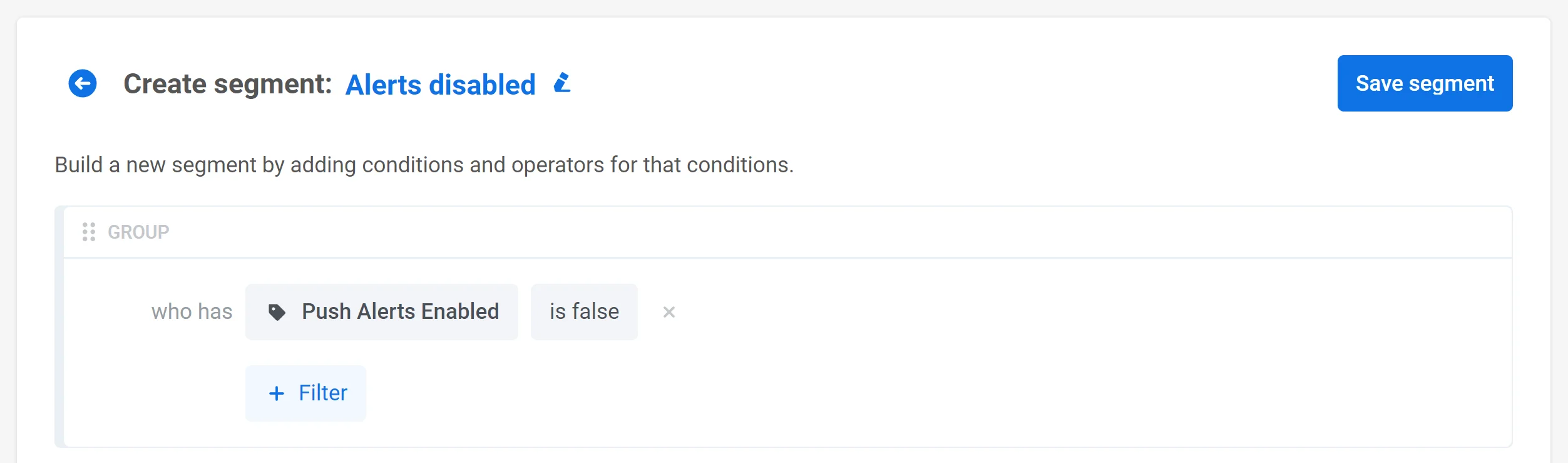
أولاً، قم ببناء Segment من المستخدمين الذين لديهم تنبيهات معطلة. قم بالتصفية على الوسم (tag) الافتراضي Push Alerts Enabled (يقوم SDK بتعيينه تلقائيًا من إذن إشعارات النظام بالجهاز) واضبط المشغل على is false:
بعد ذلك، يمكنك بناء رحلة عميل (customer journey) تبدأ بـ Audience-based Entry. حدد الشريحة (segment) التي أنشأتها واضبط Entry schedule ← Recurring entry ← Periodically (على سبيل المثال، مرة واحدة في الشهر):

يمكنك أيضًا إضافة خطوة Wait for Trigger مع الحدث (Event) الافتراضي PW_ApplicationOpen كمشغل بحيث تظهر النافذة المنبثقة بمجرد أن يفتح المستخدم التطبيق. نتيجة لذلك، ستبدو الرحلة (journey) كما يلي:
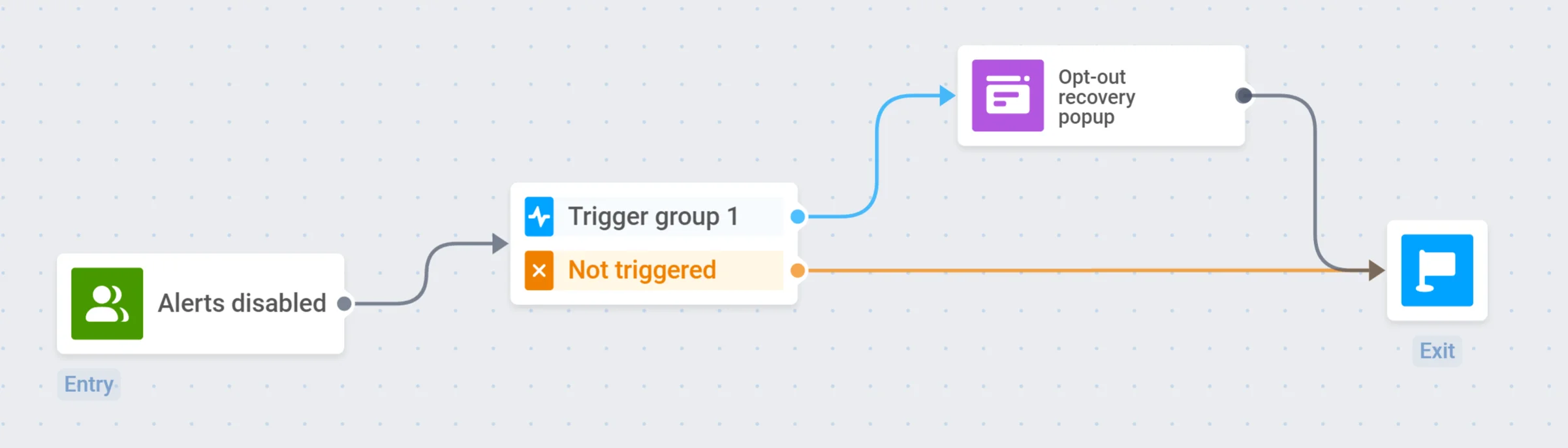
كل شهر، سيطلق Pushwoosh هذه الرحلة (journey) لشريحة (segment) من المستخدمين الذين لديهم إشعارات معطلة.