إرسال رسائل الكتالوج عبر واتساب
يسمح لك واتساب بإرسال كتالوجات المنتجات مباشرة إلى المستخدمين كجزء من حملاتك. يتم ذلك من خلال نوع رسالة الكتالوج المدعوم في منصة واتساب للأعمال من Meta. يتكامل Pushwoosh مع هذه الوظيفة، مما يتيح لك إرسال رسائل الكتالوج من رحلات العملاء (customer journeys).
قبل أن تبدأ
Anchor link toلإرسال رسائل الكتالوج عبر واتساب، يرجى التأكد من إكمال الخطوات التالية:
- دمج واتساب مع Pushwoosh: يجب أن يكون حساب واتساب للأعمال (WhatsApp Business Account) الخاص بك متصلاً ومهيأً في Pushwoosh. اقرأ كيفية إعداد ذلك
- إضافة طريقة دفع لواتساب: تطلب Meta طريقة دفع صالحة لإرسال الرسائل. تأكد من أن معلومات الدفع الخاصة بك محدثة في حساب واتساب الخاص بك.
- استيراد جهات اتصال المستخدمين: قم بتحميل قائمة جهات اتصال واتساب الخاصة بك إلى Pushwoosh. تعلم كيفية استيراد جهات الاتصال
أنواع رسائل الكتالوج
Anchor link toيدعم Pushwoosh نوعين من رسائل كتالوج واتساب:
-
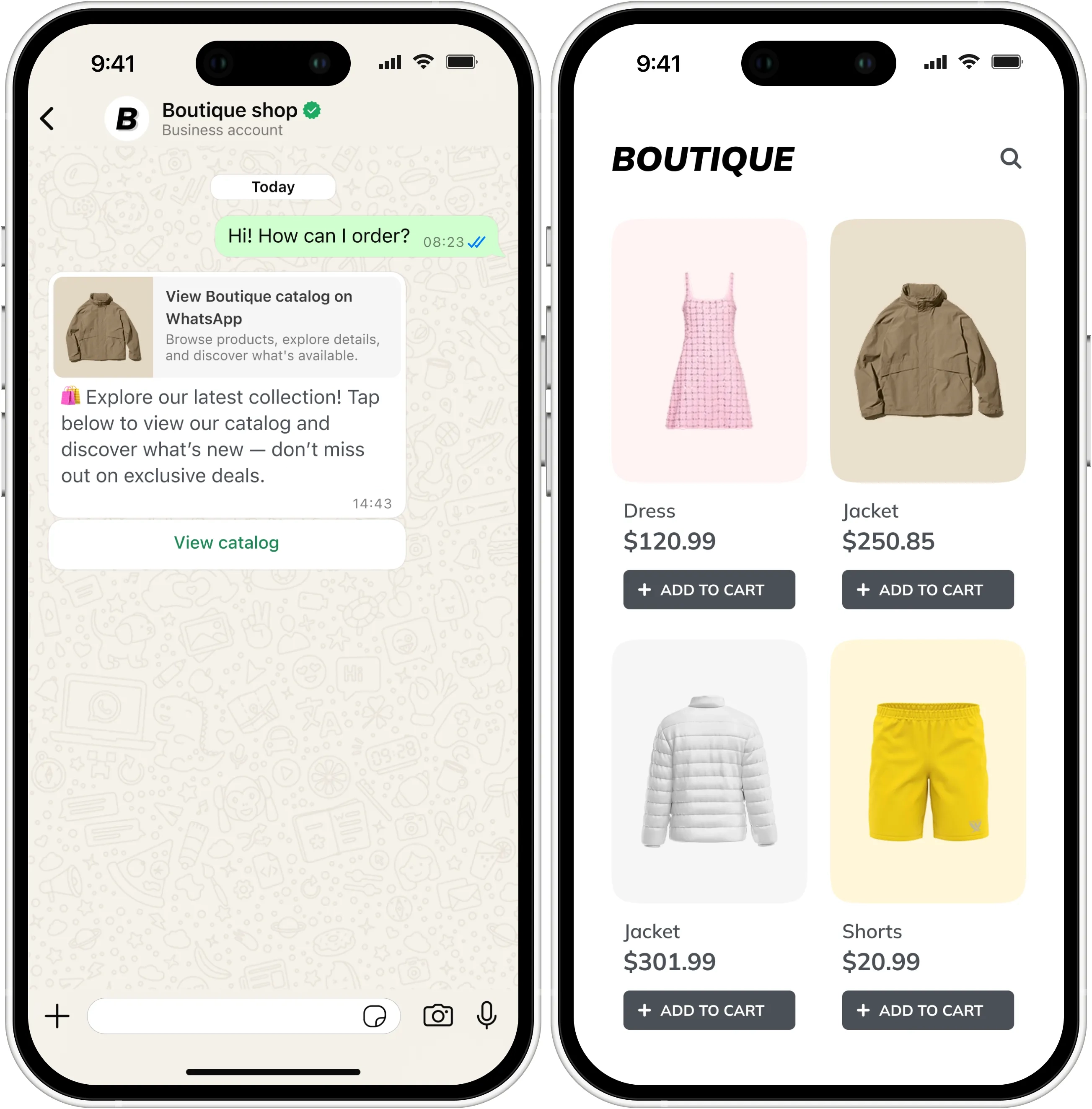
رسالة الكتالوج الأساسية: رسالة كتالوج بسيطة تتضمن زر عرض الكتالوج. عند النقر عليه، يمكن للمستخدمين تصفح الكتالوج المتصل بالكامل في واتساب. تعرف على المزيد حول رسائل الكتالوج
-
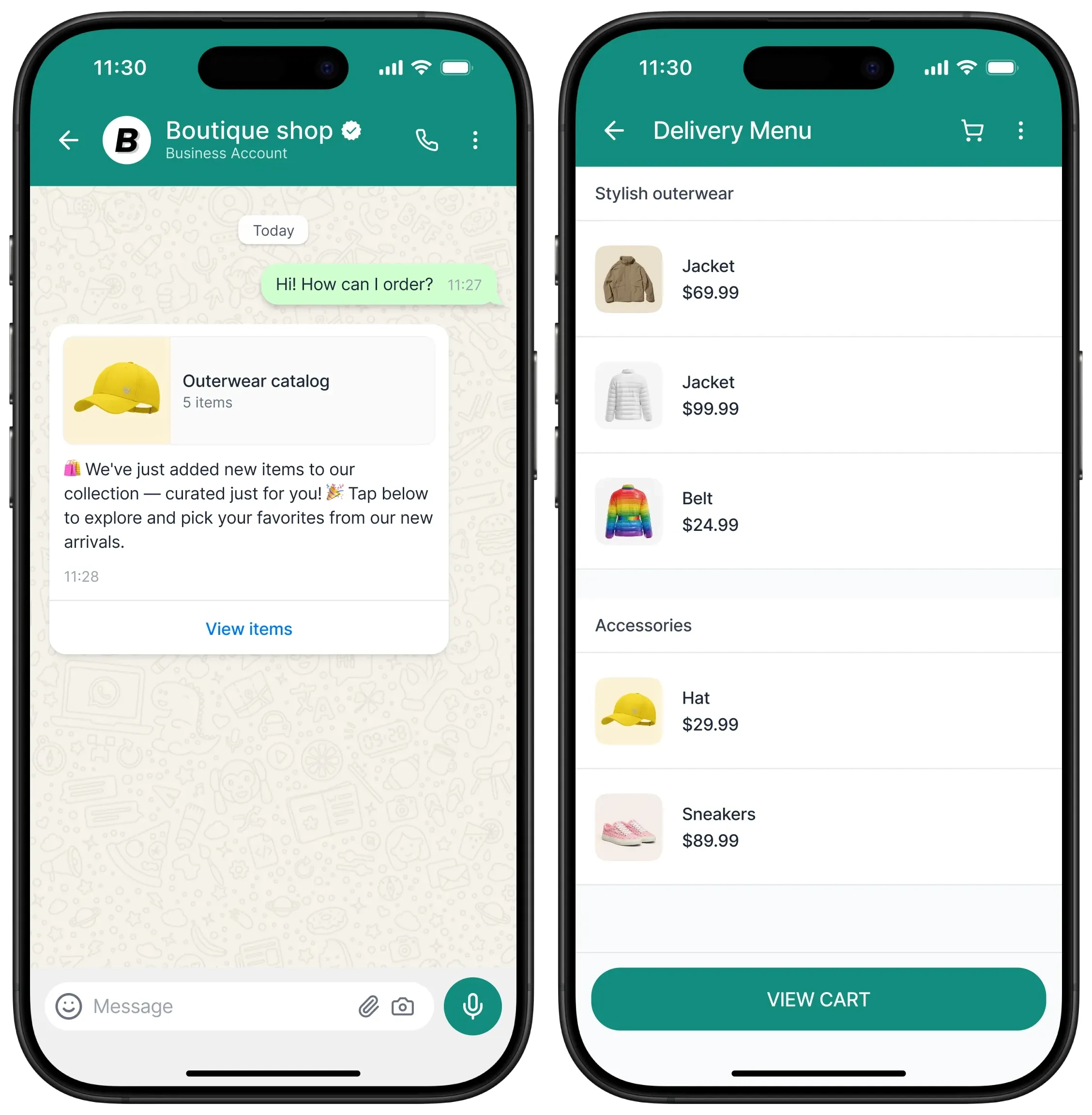
رسالة الكتالوج متعدد المنتجات: تنسيق رسالة يسمح لك بتحديد المنتجات التي سيتم عرضها في الرسالة، مجمعة في أقسام. يمكن للمستخدمين عرض تفاصيل المنتج وإجراء التحديدات مباشرة داخل واتساب. تعرف على المزيد حول الرسائل متعددة المنتجات
إنشاء كتالوج في Meta Commerce Manager
Anchor link toتسمح لك رسائل الكتالوج بربط حساب واتساب للأعمال (WhatsApp Business Account) الخاص بك بكتالوج منتجات تم إنشاؤه وإدارته في Meta Commerce Manager.
بمجرد الاتصال، يمكنك إرسال رسائل تحتوي على زر عرض الكتالوج الذي يتيح للمستخدمين تصفح كتالوج منتجاتك. عندما ينقر العميل على زر عرض الكتالوج، يظهر كتالوج منتجاتك داخل واتساب.
هذا النوع من الرسائل هو الأفضل لـ:
-
الترويج لمجموعات المنتجات
-
تمكين التسوق مباشرة من واتساب
-
زيادة المبيعات من خلال تجارب تصفح مخصصة
تعرف على المزيد حول إنشاء كتالوجات المنتجات في Meta Commerce Manager
ربط الكتالوج الخاص بك بحساب واتساب للأعمال
Anchor link toتحتاج إلى ربط كتالوج منتجاتك بحساب واتساب للأعمال (WhatsApp Business Account) الخاص بك. للحصول على التعليمات، راجع وثائق Meta WhatsApp Business.
إنشاء قالب رسالة كتالوج في WhatsApp Manager
Anchor link to-
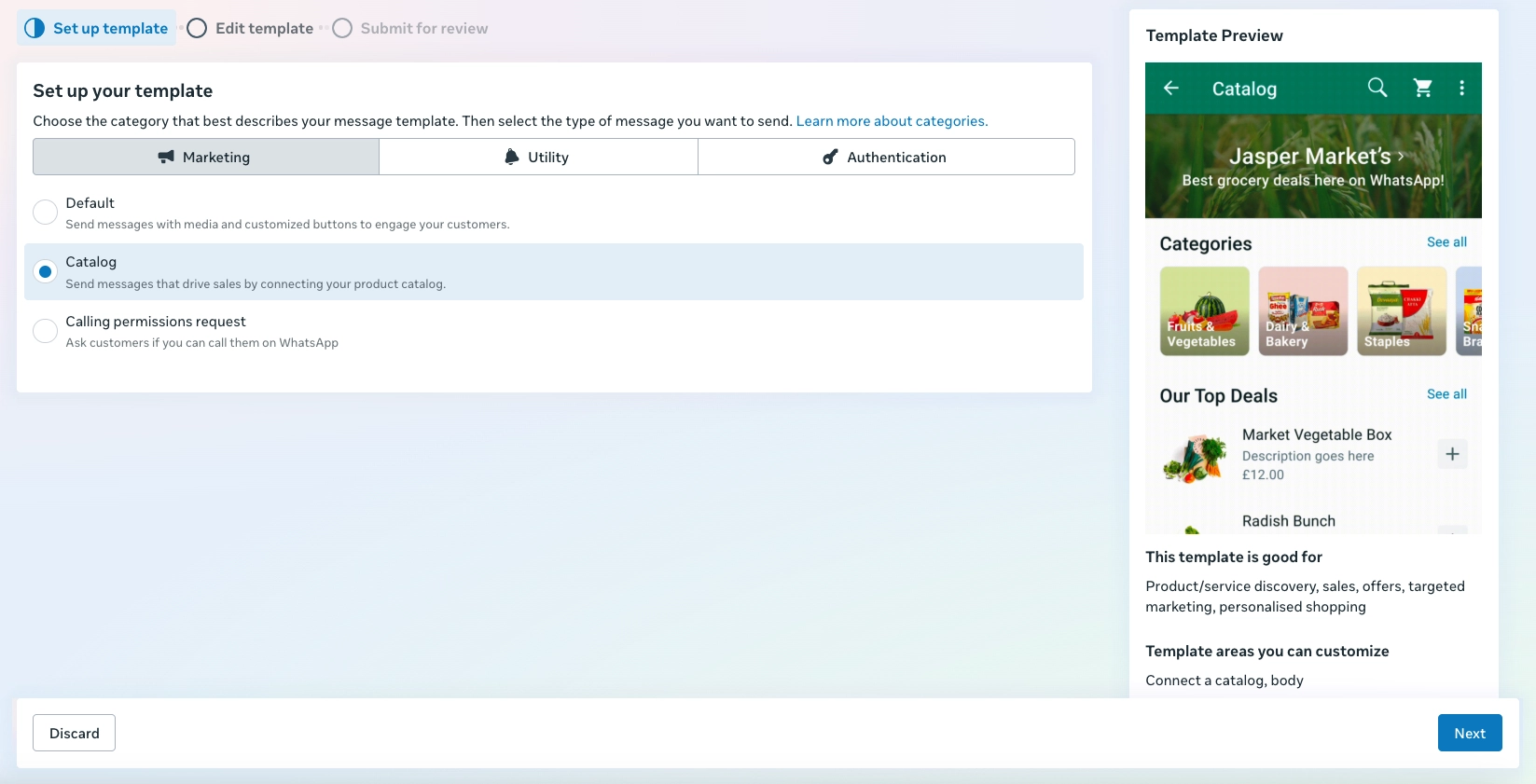
في WhatsApp Manager، ابدأ في إنشاء قالب جديد.
-
اختر الفئة ← التسويق، ثم الكتالوج.
-
أدخل اسم القالب واللغة.
-
ثم حدد تنسيق الكتالوج. اختر:
Catalog message(لرسالة الكتالوج الأساسية)Multi-product message(لاختيار المنتجات)
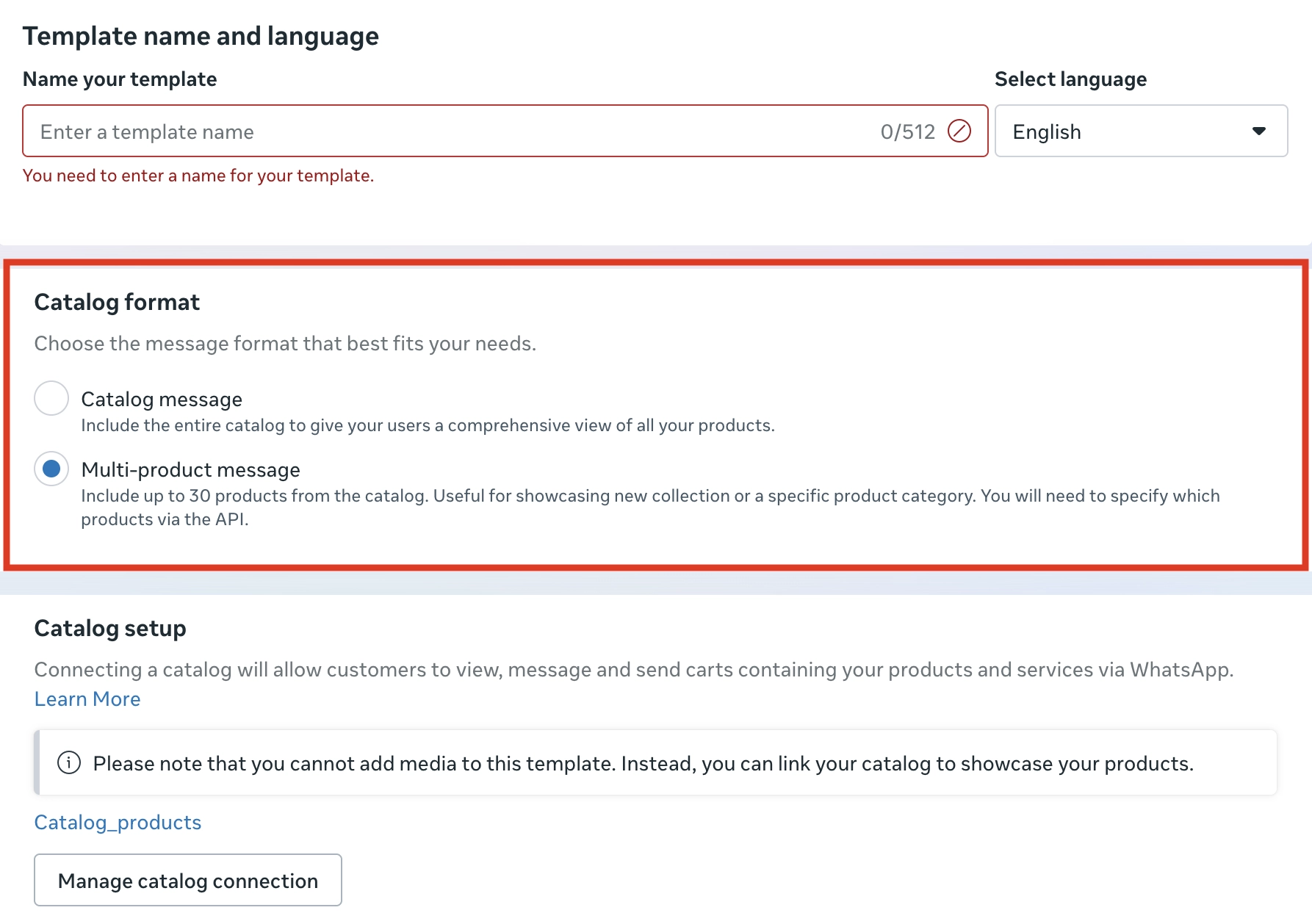
إذا كان الكتالوج الخاص بك متصلاً بالفعل، فسيظهر تحت قسم إعداد الكتالوج. انقر فوق إدارة اتصال الكتالوج لعرض أو تحديث الكتالوج المرتبط.
- اكتب نص رسالتك (على سبيل المثال، “🛍️ استكشف أحدث مجموعاتنا! انقر أدناه لعرض الكتالوج الخاص بنا واكتشاف كل ما هو جديد — لا تفوت العروض الحصرية.”)
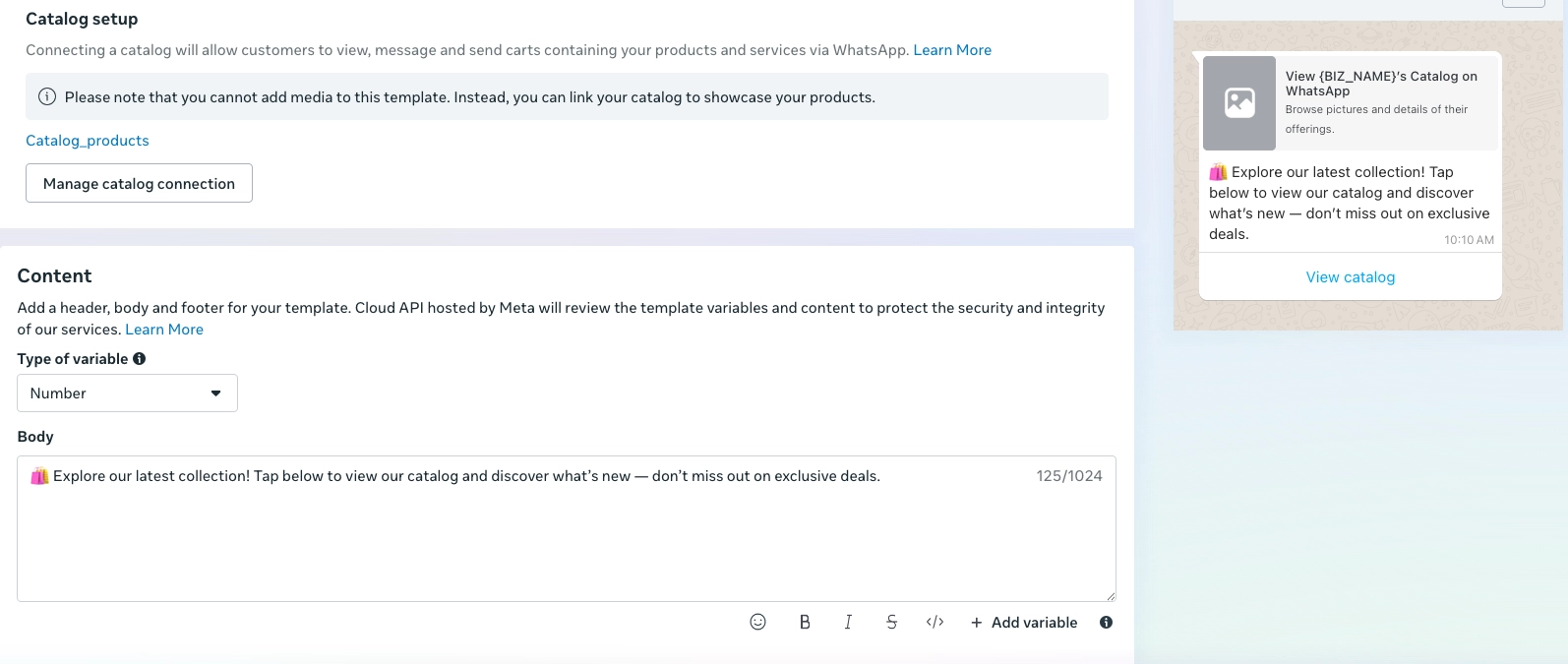
- أرسل القالب للموافقة.
إرسال رسائل الكتالوج باستخدام Pushwoosh
Anchor link toابدأ في بناء رحلة العميل
Anchor link to-
اذهب إلى Customer Journey Builder.
-
انقر فوق إنشاء حملة واختر واتساب كقناة.
-
اختر نوع الحملة، مثل حملة محفزة (Triggered campaign).
-
على لوحة الرحلة (Journey canvas):
-
أضف عنصر دخول (Entry element) (على سبيل المثال، حسب الحدث أو الجمهور).
-
أضف عنصر واتساب (WhatsApp element) لإرسال الرسالة.
-
تكوين عنصر رسالة واتساب
Anchor link toرسالة الكتالوج الأساسية
Anchor link toفي عنصر واتساب (WhatsApp element):
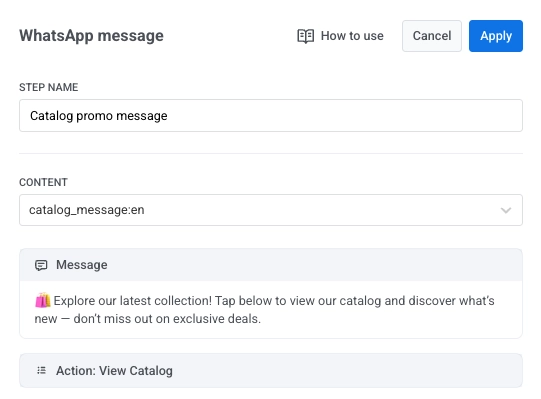
- حدد اسمًا واضحًا للخطوة (على سبيل المثال،
Catalog promo message). - اختر قالب الكتالوج المعتمد الخاص بك.
- انقر فوق تطبيق لحفظ تغييراتك.
- اختياريًا، قم بتمكين تقسيم التدفق بناءً على حالة قراءة الرسالة لتحديد إجراءات متابعة مختلفة.
رسالة الكتالوج متعدد المنتجات
Anchor link to- في عنصر واتساب (WhatsApp element)، اختر قالب MPM المعتمد الخاص بك.
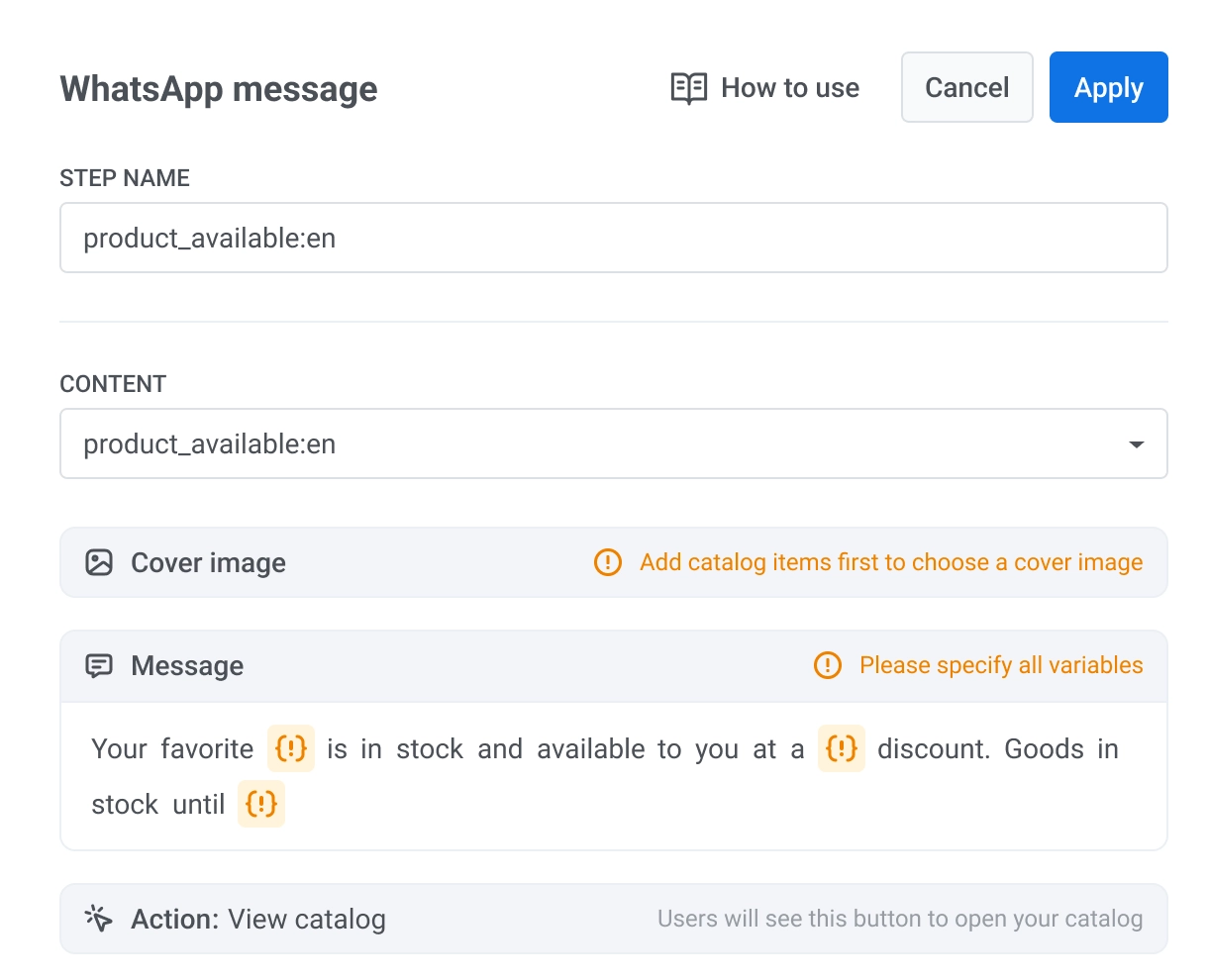
- اختر صورة غلاف.

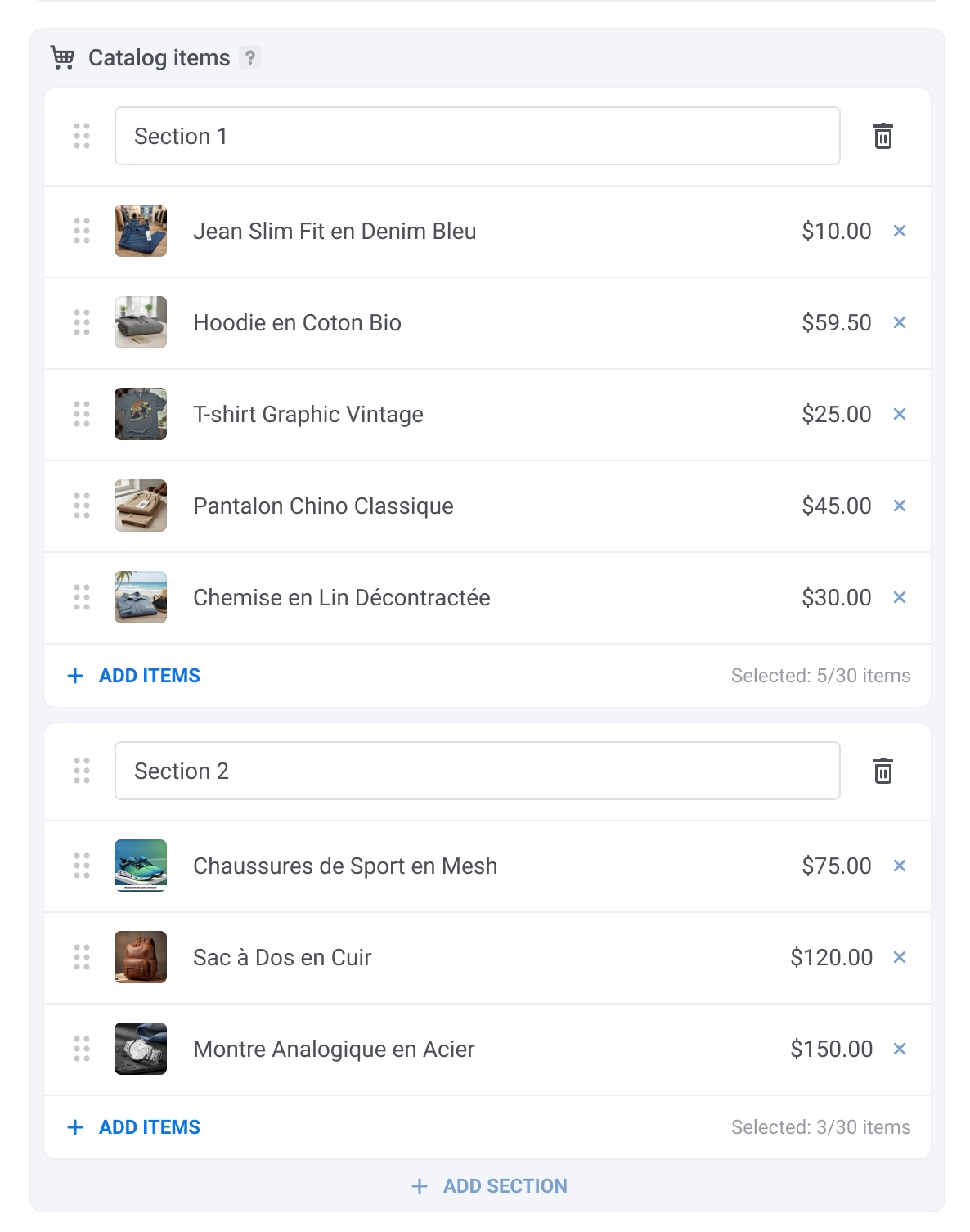
- قم بتكوين قسم الكتالوج. للقيام بذلك، أعط كل قسم اسمًا واختر ما يصل إلى 30 عنصرًا لكل قسم. لاختيار العناصر، انقر فوق إضافة عنصر واختر العناصر التي تريد عرضها.
تكوين بقية الرحلة
Anchor link toأنهِ الفرع بإضافة عنصر خروج (Exit element) أو بتركه بدون اتصال خارجي، أو قم بتوصيله بـ عناصر رحلة أخرى (Journey elements) لإنهاء تكوين رحلة العميل الخاصة بك.
أمثلة على الرسائل
Anchor link toإليك كيف تظهر رسائل الكتالوج للمستلمين: