كيفية إنشاء وإدارة محتوى البريد الإلكتروني
إنشاء محتوى بريد إلكتروني جديد
Anchor link toهام: قبل البدء في إنشاء محتوى البريد الإلكتروني، تأكد من إعداد بريدك الإلكتروني. عملية الإعداد هي نفسها لكل من محرر السحب والإفلات ومحرر كود HTML. وتشمل تكوين تفاصيل المرسل، وعناوين الموضوع، وإصدارات اللغة. اعرف المزيد
يوفر Pushwoosh عدة خيارات مرنة لإنشاء محتوى البريد الإلكتروني، بحيث يمكنك اختيار الطريقة التي تناسب مهاراتك واحتياجاتك على أفضل وجه:
محرر السحب والإفلات
Anchor link toأداة بناء مرئية لا تتطلب كتابة كود، تتيح لك إنشاء رسائل بريد إلكتروني احترافية باستخدام كتل المحتوى والتخطيطات الجاهزة. مثالية للمسوقين والمستخدمين غير التقنيين.
تطبيق علامة تجارية متسقة
Anchor link toاحفظ شعارك وألوانك وخطوطك وإعدادات الكتل الافتراضية مرة واحدة كـ Brand book، ثم طبقها على أي بريد إلكتروني بنقرة واحدة بدلاً من تنسيق كل واحد من البداية.
محرر كود HTML
Anchor link toيمنحك تحكمًا كاملاً في التصميم والتخطيط باستخدام HTML. مثالي للمستخدمين الذين لديهم خبرة في البرمجة.
أدوات مدعومة بالذكاء الاصطناعي
Anchor link toمدمجة في محرر السحب والإفلات، تساعدك أدوات الذكاء الاصطناعي على إنشاء النصوص بسرعة وتحسين النسخ وإنشاء الصور.
قوالب بريد إلكتروني مسبقة الصنع
Anchor link toاختر من بين القوالب المصممة باحتراف لتوفير الوقت والحفاظ على الاتساق عبر الحملات.
إعادة استخدام محتوى البريد الإلكتروني عبر الحملات
Anchor link toأدرج قطعة واحدة من محتوى البريد الإلكتروني في أخرى لإعادة استخدام الرؤوس أو التذييلات أو الكتل الأخرى دون إعادة بنائها.
يمكنك الوصول إلى كل هذه الخيارات من Content → Email Content أو أثناء إعداد حملتك.
يقوم Pushwoosh تلقائيًا بحفظ محتوى البريد الإلكتروني الذي أنشأته مسبقًا، مما يسهل تحريره أو استنساخه أو إعادة استخدامه في الحملات المستقبلية.
مخزون الإعلانات
Anchor link toأنشئ وأدر الحملات الممولة والتصاميم الإعلانية التي يبيعها حسابك عبر المساحات الإعلانية للبريد الإلكتروني والإشعارات الفورية الممولة. افتحه من Content → Ad inventory.
عرض وإدارة محتوى البريد الإلكتروني الخاص بك
Anchor link toلعرض محتوى البريد الإلكتروني الخاص بك، انتقل إلى Content > Email Content. ستجد هنا كل محتوى البريد الإلكتروني الذي أنشأته، منظمًا بشكل ملائم لسهولة الوصول إليه.
لديك المرونة لعرض محتوى البريد الإلكتروني الخاص بك بطريقتين: كبلاطات أو كقائمة. ما عليك سوى تحديد الخيار المفضل في أعلى قائمة المحتوى.
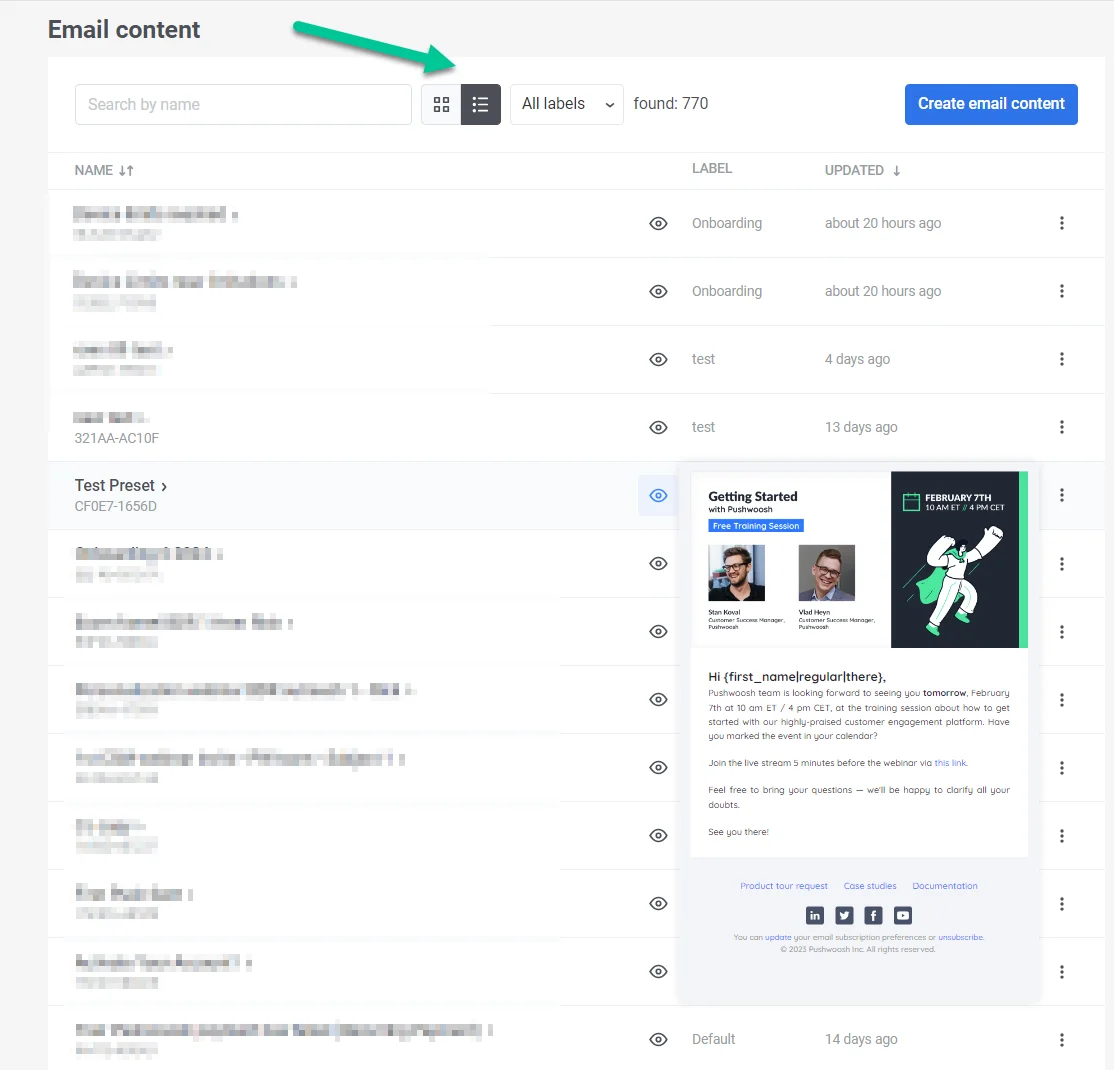
هنا، يمكنك أيضًا تحرير محتوى البريد الإلكتروني أو استنساخه أو حذفه أو إرسال بريد إلكتروني أو إنشاء محتوى بريد إلكتروني جديد.
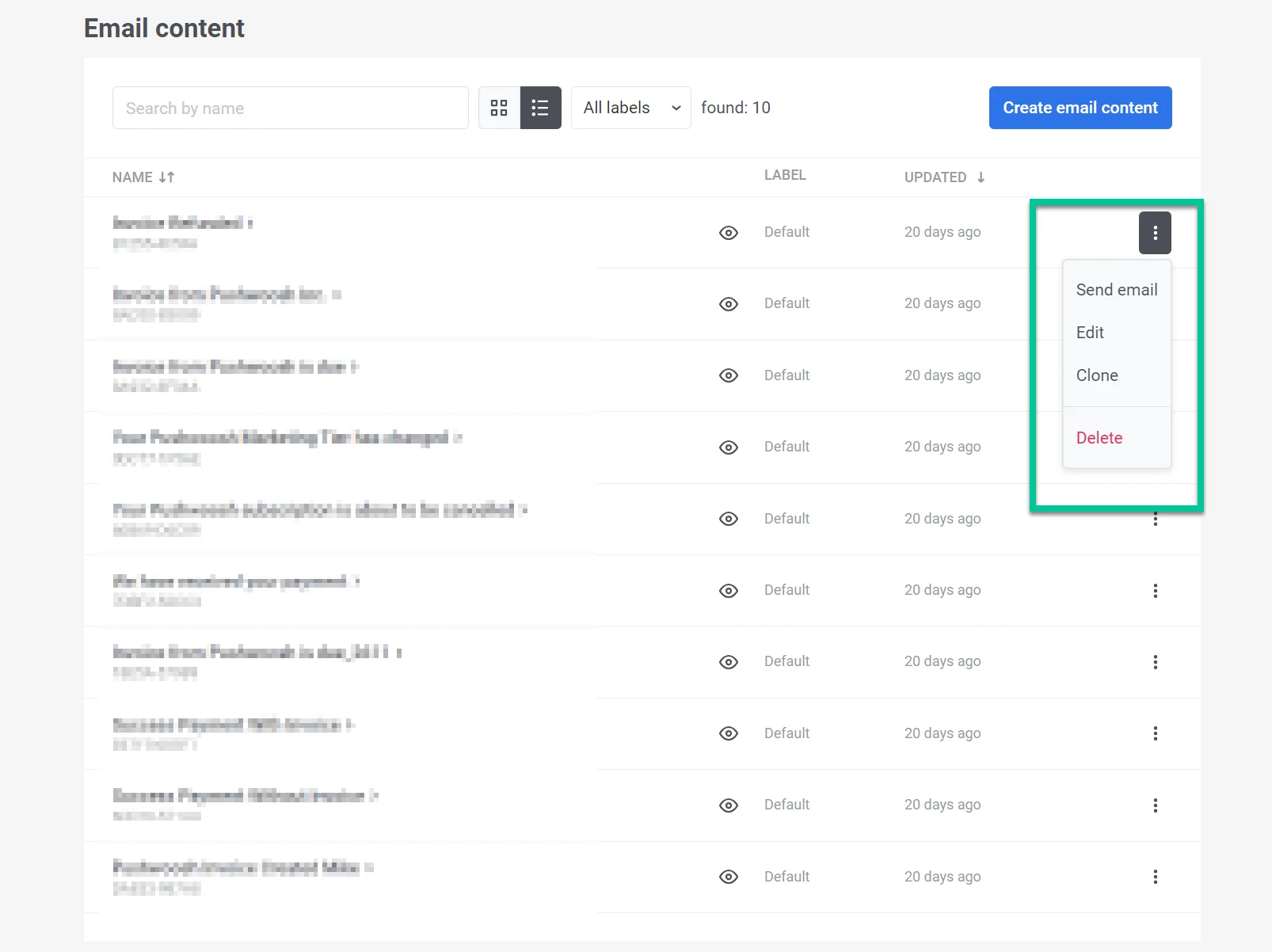
لحذف عدة رسائل بريد إلكتروني دفعة واحدة:
- انقر على إجراءات جماعية → حذف….
- حدد رسائل البريد الإلكتروني.
- انقر على زر حذف أعلى القائمة.
يتم تخطي رسائل البريد الإلكتروني المستخدمة في رحلات العملاء أو إعدادات الاشتراك المزدوج (double opt-in) أو نماذج الاشتراك أو رسائل البريد الإلكتروني التي لم تُرسل بعد. كما يفشل حذف رسالة بريد إلكتروني واحدة قيد الاستخدام، ويعرض مربع الحوار الأماكن التي تُستخدم فيها هذه الرسالة. لا تتأثر رسائل البريد الإلكتروني المرسلة بالفعل، لكن عمليات الإرسال عبر API التي تستخدم المحتوى المحذوف تفشل. لا يمكن التراجع عن الحذف.
أيضًا، لديك خيار البحث عن رسائل بريد إلكتروني محددة أو تصفية المحتوى الخاص بك بناءً على التسميات التي قمت بتعيينها. للقيام بذلك، انقر على Search by label… في أعلى قائمة المحتوى وابدأ في الكتابة للعثور على التسمية التي تحتاجها.
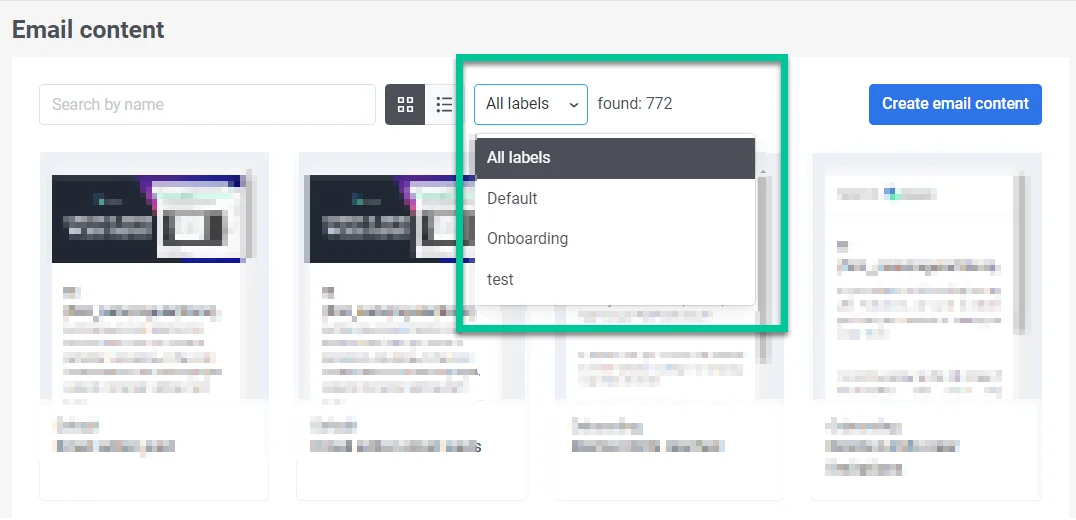
لتعيين تسمية، انقر على Default في عمود التسمية واختر تسمية موجودة أو أضف تسمية جديدة. انقر على Default مرة أخرى لإزالة التسمية.
مراجعة الموافقات المعلقة
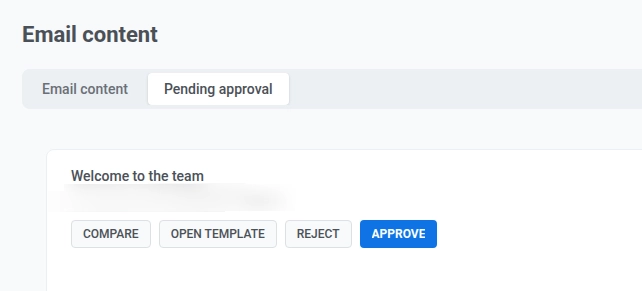
Anchor link toإذا كانت موافقة المحتوى مفعلة لحسابك، فإن كل بريد إلكتروني في القائمة يعرض شريحة حالة الإصدار (Draft، On approval، Approved، أو Rejected)، وتعرض علامة التبويب Pending approval القوالب التي تنتظر المراجعة. تظهر شارة على عنصر القائمة Content → Email Content عدد الإصدارات التي تنتظر.
يمكن للمستخدم الذي لديه إذن Approve messages مقارنة الإصدار المعلق بالإصدار السابق، أو الموافقة عليه، أو رفضه مع ذكر السبب. يظهر السبب على كل من بطاقة القالب في القائمة وعلى شريحة حالته في المحرر.
راجع الموافقات وإصدارات المحتوى لسير العمل الكامل.
إعادة استخدام محتوى البريد الإلكتروني الذي تم إنشاؤه مسبقًا
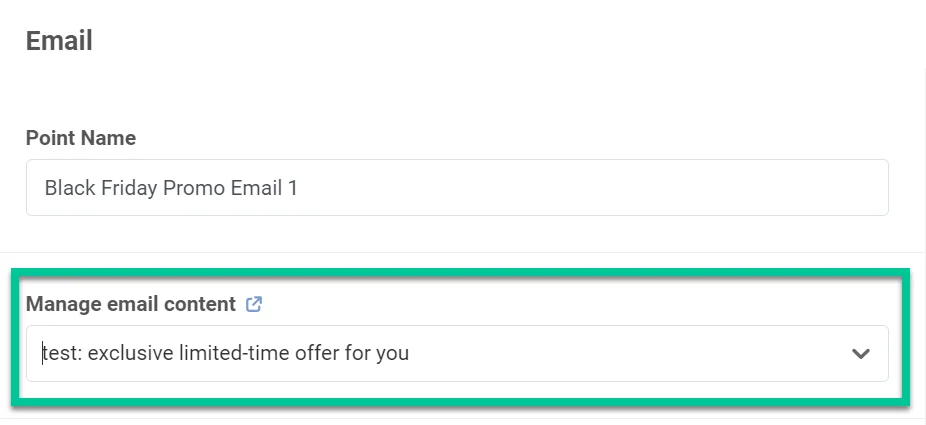
Anchor link toلتبسيط سير عملك، استفد من محتوى البريد الإلكتروني الحالي في حملات جديدة. لهذا، ما عليك سوى اختيار محتوى البريد الإلكتروني المطلوب من القائمة المنسدلة عند إنشاء عنصر بريد إلكتروني في رحلة العميل. اعرف المزيد