أنشئ مشروعك
تتم جميع عمليات أتمتة التسويق في Pushwoosh داخل المشاريع. عادةً، يكفي مشروع واحد للعمل مع تطبيق واحد على منصات متعددة. إذا كان لديك عدة تطبيقات مختلفة، يمكنك إنشاء مشروع منفصل لكل تطبيق.
يتطلب إنشاء المشروع نموذجًا واحدًا فقط. بعده مباشرة، يعرض Pushwoosh إعداد علامتك التجارية وتذييل البريد الإلكتروني، بحيث تحمل أولى رسائل البريد الإلكتروني ورسائل in-app التي تنشئها ألوانك وشعارك وبياناتك القانونية من البداية.
أنشئ مشروعك الأول
Anchor link toبعد التسجيل والإجابة عن أسئلة الإعداد الأولي، يفتح Pushwoosh نموذج Just one final step left. املأه بالطريقة نفسها التي تتبعها عند إنشاء أي مشروع آخر، ثم انقر على Save and continue لفتح خطوات الإعداد.
إنشاء مشروع جديد
Anchor link to-
اذهب إلى المشاريع وانقر على إنشاء مشروع.

-
أدخل اسم المشروع.
-
اختياريًا، انقر على Browse icon… وقم بتحميل أيقونة بتنسيق PNG أو JPG أو GIF بحجم يصل إلى 0.5 ميجابايت. تُعرض الأيقونة بجوار اسم التطبيق في إشعارات الدفع.
-
أبقِ خيار Allow all API tokens to communicate with this project محددًا للسماح لرموز API الحالية لديك بإرسال الرسائل وتعديل بيانات الأجهزة في هذا المشروع. ألغِ تحديده إذا كنت تريد منح الوصول لكل رمز على حدة.
-
انقر على إنشاء.
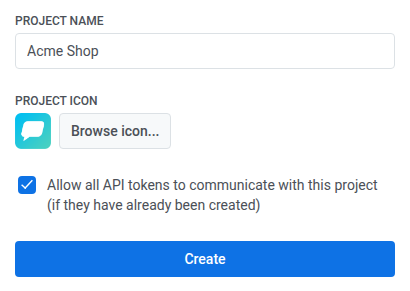
ينشئ Pushwoosh المشروع ويفتح خطوات الإعداد.
إعداد علامتك التجارية وتذييل البريد الإلكتروني
Anchor link toبعد إنشاء المشروع مباشرة، يرشدك Pushwoosh عبر خطوتين كحد أقصى:
- العلامة التجارية، وتظهر لكل مشروع جديد.
- تذييل البريد الإلكتروني، ويظهر فقط عندما يُرجَّح أن يرسل المشروع رسائل بريد إلكتروني.
يمكنك تخطي أي من الخطوتين والعودة إلى إعداداتها لاحقًا. إذا غادرت قبل الانتهاء، يعيدك Pushwoosh إلى أول خطوة لم تكتمل في المرة التالية التي تفتح فيها نظرة عامة على المشروع. عند اكتمال جميع الخطوات أو تخطيها، تُفتح النظرة العامة على المشروع.
إعداد علامتك التجارية
Anchor link toتُحفظ العلامة التجارية التي تحددها هنا في Brand book الخاص بالمشروع، لذا تبدأ محررات البريد الإلكتروني وin-app والصفحات السحابية بألوانك وخطوطك وشعارك ونبرة صوتك.
-
ضمن Build from your website، أدخل نطاق موقعك وانقر على Scan site. يقرأ Pushwoosh الصفحة وأوراق الأنماط الخاصة بها ويعرض ما وجده: الألوان والخطوط والشعار ونبرة الصوت.
إذا فشل المسح لأن الموقع لا يمكن الوصول إليه، أو انتهت مهلته، أو حظر الطلب، يعرض Pushwoosh الخطأ أسفل Derive brand. أصلح النطاق وامسح مرة أخرى، أو استخدم موادك الخاصة كما هو موضح أدناه.
لإنشاء العلامة التجارية من موادك الخاصة، صِف علامتك التجارية في Brand voice، وانقر على Attach files لإضافة صورة شعار أو مستندات العلامة التجارية، ثم انقر على Derive brand.
-
تحقق من Brand voice وعدّله إذا كان النص لا يشبه أسلوب علامتك التجارية.
-
انقر على Apply brand لحفظ العلامة التجارية في Brand book.
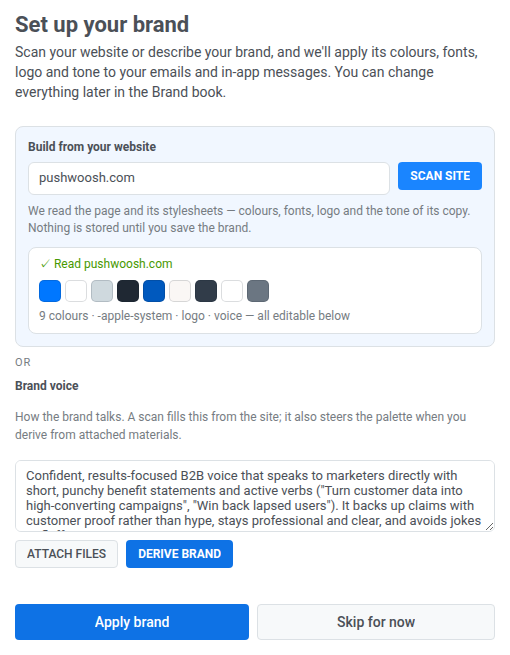
إذا نقرت على Skip for now، فلن يُحفظ أي شيء. يمكنك إنشاء العلامة التجارية من موقع الويب الخاص بك في Brand book لاحقًا.
إضافة تذييل البريد الإلكتروني
Anchor link toيحتاج كل بريد إلكتروني إلى البيانات القانونية للمرسل في تذييله. تحفظ هذه الخطوة هذه البيانات كتذييل افتراضي للمشروع، تبدأ منه رسائل البريد الإلكتروني الجديدة.
تظهر الخطوة فقط إذا كان لديك إذن التحقق من النطاق والبريد الإلكتروني وتحقق شرط واحد على الأقل مما يلي:
- حسابك على خطة Email المجانية.
- لدى المشروع بالفعل نطاق لإرسال البريد الإلكتروني.
- تنشئ مشروعك الأول واخترت Email ضمن القنوات في أسئلة الإعداد الأولي.
إذا مسحت موقعك في خطوة العلامة التجارية، فستكون الحقول مملوءة مسبقًا منه، وتشير الخطوة إلى ذلك. يملأ المسح فقط ما يعرضه الموقع، لذا تحقق من كل حقل واملأ أي حقل يبقى فارغًا قبل الحفظ.
- أدخل Company name وAddress. كلاهما مطلوب.
- اختياريًا، أضف Privacy policy link وTerms link وContact link. يجب أن يبدأ كل رابط بـ
https://أوhttp://أوmailto:. - انقر على Save footer.
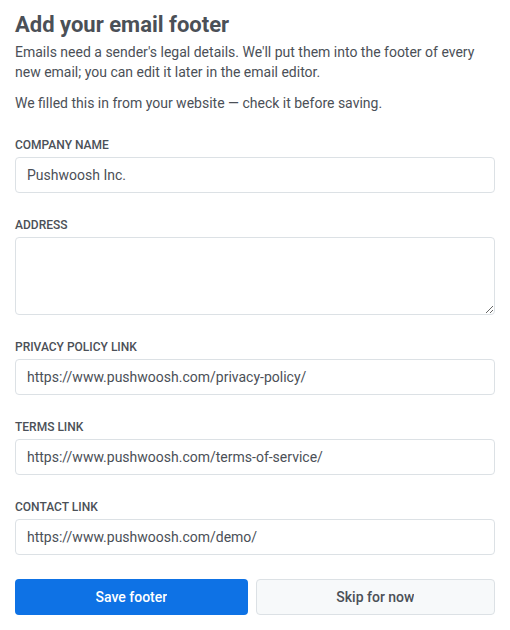
يعرض التذييل المحفوظ اسم الشركة، والعنوان في سطر واحد، وسطر حقوق النشر (© والسنة الحالية متبوعة باسم الشركة)، والروابط التي أضفتها. لاستخدامه في بريد إلكتروني، افتح إعدادات التذييل في محرر السحب والإفلات وحمّل تذييل المشروع.
تكوين المشروع
Anchor link toتكوين الهاتف المحمول
Anchor link toتكوين iOS
Anchor link toتكوين Android Firebase
Anchor link toتكوين Huawei
Anchor link toتكوين الويب
Anchor link to- قم بتكوين منصات الويب باستخدام هذه التعليمات
تكوين البريد الإلكتروني
Anchor link toتكوين الرسائل القصيرة (SMS)
Anchor link toاتبع هذا الدليل لإعداد منصة الرسائل القصيرة.
تكوين WhatsApp
Anchor link toاتبع هذا الدليل لإعداد منصة WhatsApp.
تكوين Apple Wallet
Anchor link toاتبع هذا الدليل لإعداد بطاقات Apple Wallet.
تكوين Google Wallet
Anchor link toاتبع هذا الدليل لإعداد بطاقات Google Wallet.
إعدادات المشروع
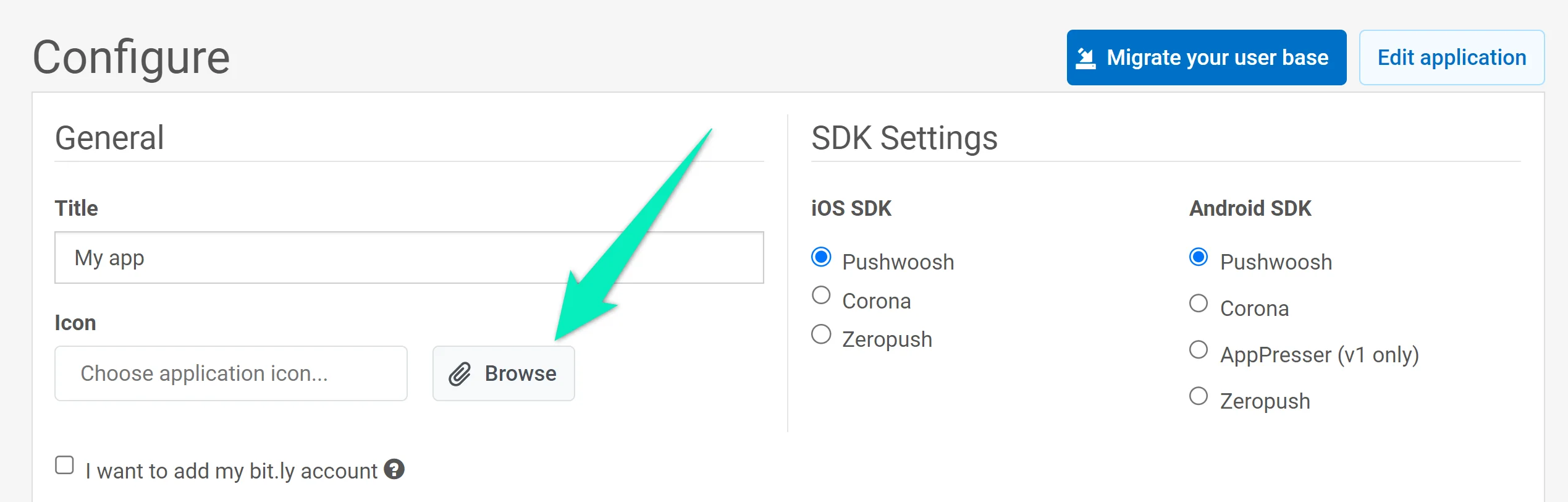
Anchor link toللوصول إلى إعدادات المشروع، اذهب إلى قسم تكوين المنصات وانقر على تعديل المشروع:
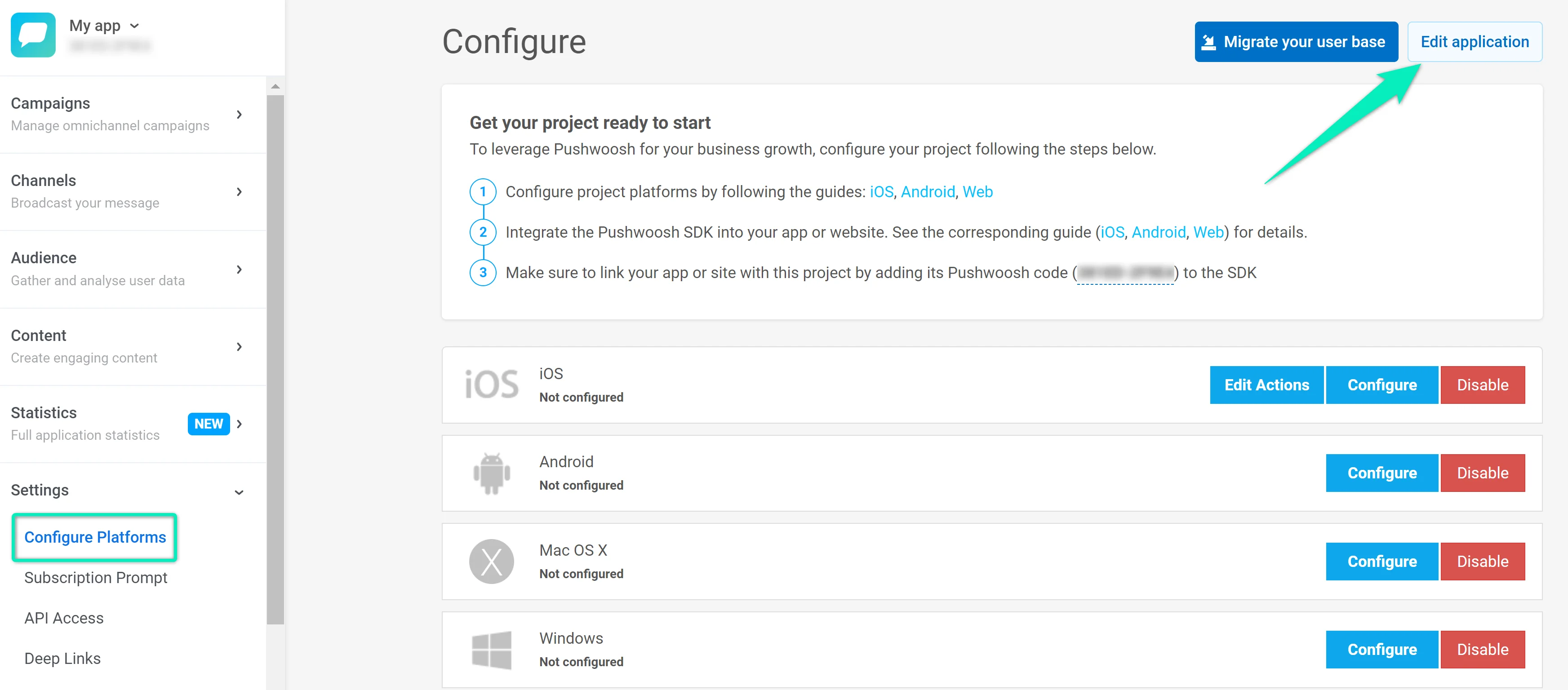
يتيح لك مربع حوار تعديل المشروع تغيير ما يلي:
- العنوان: قم بتحديث اسم المشروع في حقل TITLE.
- الأيقونة: انقر على تصفح… بجوار الأيقونة الحالية لتحميل صورة جديدة (يفضل ألا تكون أكبر من 512×512 بكسل و 1 ميجابايت). تُعرض الأيقونة بجوار اسم التطبيق في إشعارات الدفع.
- Bit.ly: حدد أريد إضافة حساب bit.ly الخاص بي، ثم أدخل رمز الوصول الخاص بـ bit.ly في حقل ACCESS TOKEN. يضمن استخدام حسابك الخاص تقصير الروابط في رسائلك وإرسالها ضمن حدود أداة التقصير الخاصة بك.
- إعدادات إشعارات البريد الإلكتروني: حدد أريد تلقي رسائل بريد إلكتروني يومية عن أداء التطبيق للحصول على تقارير أداء يومية. يتم إرسال التقارير للتطبيقات التي لديها 50 مشتركًا أو أكثر. يظهر البريد الإلكتروني للمستلم أسفل مربع الاختيار. يمكنك إلغاء الاشتراك في أي وقت.
انقر على حفظ لتطبيق تغييراتك أو إلغاء لتجاهلها.