إنشاء رسائل In-App أصلية
تستخدم رسائل In-App الأصلية تخطيطات جاهزة يعرضها Pushwoosh SDK مباشرة على الجهاز، بدلاً من صفحة HTML التي يتم تحميلها في رسائل In-App المخصصة. هذا يجعلها تُحمّل بشكل أسرع وتتحرك بسلاسة أكبر، ولا تحتاج إلى مهارات في التصميم أو التطوير لإنشاء واحدة.
استخدم رسالة in-app أصلية عندما تريد إطلاق عرض ترويجي أو تذكير أو إعلان عن ميزة بسرعة ولا يكون التخطيط المخصص بالكامل ضروريًا. إذا كنت بحاجة إلى تحكم كامل في التصميم، فأنشئ رسالة in-app قائمة على HTML بدلاً من ذلك.
المتطلبات الأساسية
Anchor link toقبل إنشاء قالب in-app أصلي، تأكد من:
- أن Pushwoosh SDK مدمج في تطبيقك حتى يمكن ظهور رسائل in-app. اعرف المزيد
- أن تطبيقك يعمل بإصدار iOS SDK 7.2.0+ أو Android SDK 6.10.0+ لأنواع modal و fullscreen و stories. تحتاج أنواع Sheet و carousel و banner إلى iOS SDK 7.2.1+ أو Android SDK 6.10.1+. ويحتاج نوع Video إلى iOS SDK 7.2.0+ أو Android SDK 6.11.0+.
أطر العمل متعددة المنصات
Anchor link toيتم شحن وحدة الـ in-app الأصلية بشكل مختلف حسب حزمة التكنولوجيا التي تستخدمها:
- يقوم Flutter بتضمين وحدة الـ in-app الأصلية تلقائيًا. لا حاجة لإعداد إضافي بخلاف إضافة Pushwoosh Flutter.
- لا تقوم React Native و Cordova و Capacitor و Unity و Expo بتضمين وحدة الـ in-app الأصلية. أضفها إلى مشروع Android/iOS الأساسي لتطبيقك بنفسك:
pushwoosh-inapp-uiعلى Android، وPushwooshInAppعلى iOS. راجع دليل التكامل الخاص بإطار عملك لمعرفة كيفية إضافة الوحدات الأصلية إلى مشروعك. - الويب غير مدعوم. يتم عرض رسائل In-App الأصلية من خلال Android و iOS SDKs، ولا يحتوي Web SDK على وحدة in-app أصلية.
إنشاء قالب in-app أصلي
Anchor link to- اذهب إلى المحتوى ← رسائل In-App.
- انقر على السهم بجانب إنشاء in-app واختر in-app أصلي. يفتح المحرر الأصلي مباشرة.
- أدخل اسمًا للقالب.
- في نوع العرض أعلى المحرر، اختر نوع العرض: modal، fullscreen، stories، sheet، carousel، banner، أو video. راجع تكوين نوع العرض لمعرفة ما يحتاجه كل نوع.
يعرض المحرر معاينة مباشرة للجوال على اليمين وحقول القالب على اليسار، مجمعة في المحتوى، الإعدادات، والإجراءات. ما تراه في كل مجموعة يعتمد على نوع العرض الذي اخترته.
تكوين نوع العرض
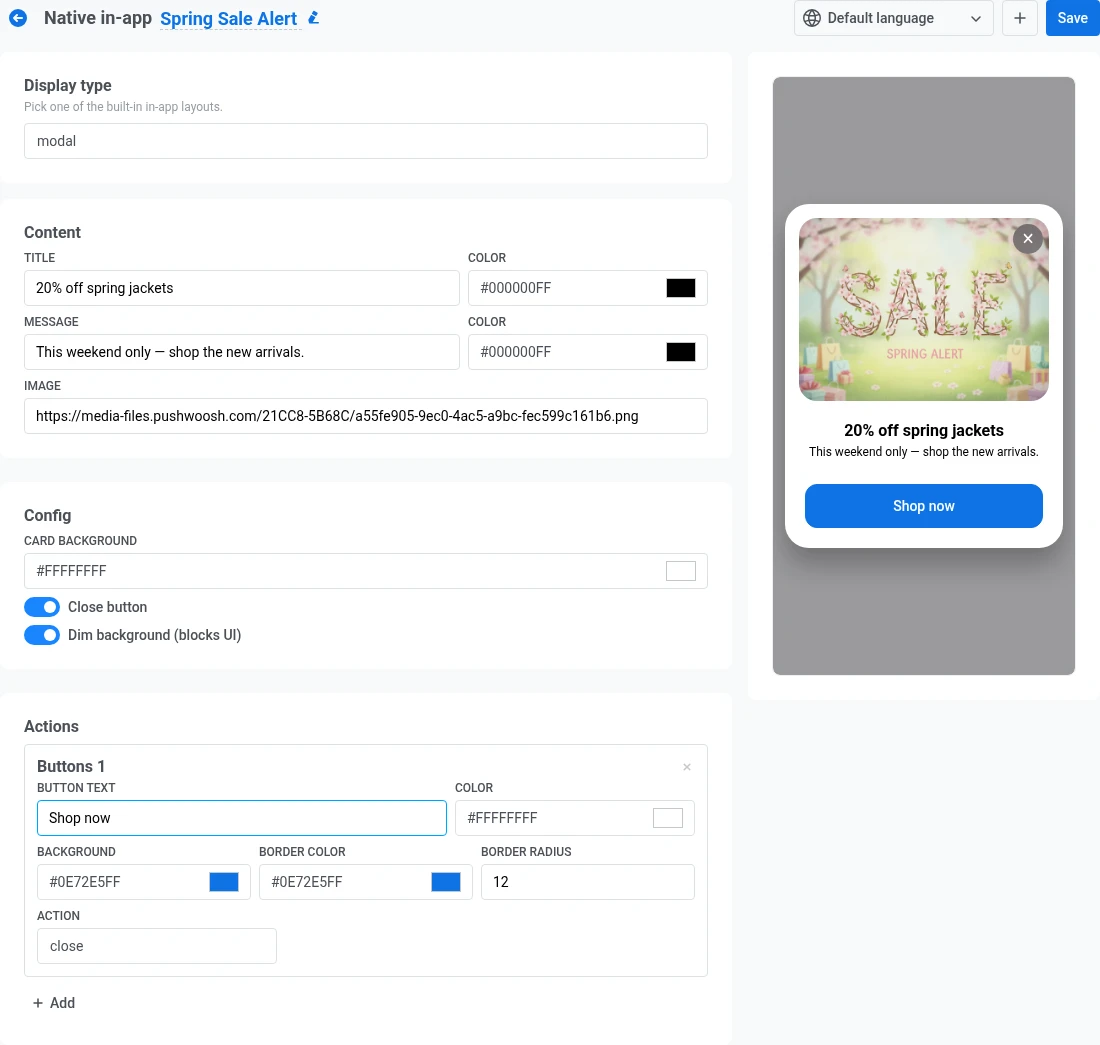
Anchor link toModal
Anchor link toبطاقة في المنتصف، يمكن عرضها اختياريًا فوق خلفية معتمة.
- تحت المحتوى، أضف عنوانًا ورسالة، لكل منهما لون نص خاص به، بالإضافة إلى صورة اختيارية. انظر إضافة صورة.
- تحت الإعدادات، قم بتعيين لون خلفية البطاقة. هذا يملأ البطاقة خلف النص والصورة.
- قم بتشغيل زر الإغلاق إذا كنت تريد عنصر تحكم ✕ حتى يتمكن المستخدمون من إغلاق الـ in-app دون النقر على زر.
- قم بتشغيل تعتيم الخلفية لتغميق الشاشة خلف البطاقة والحفاظ على التركيز على رسالتك.
- تحت الإجراءات، أضف زرًا واحدًا أو أكثر. انظر تكوين الأزرار.
Fullscreen
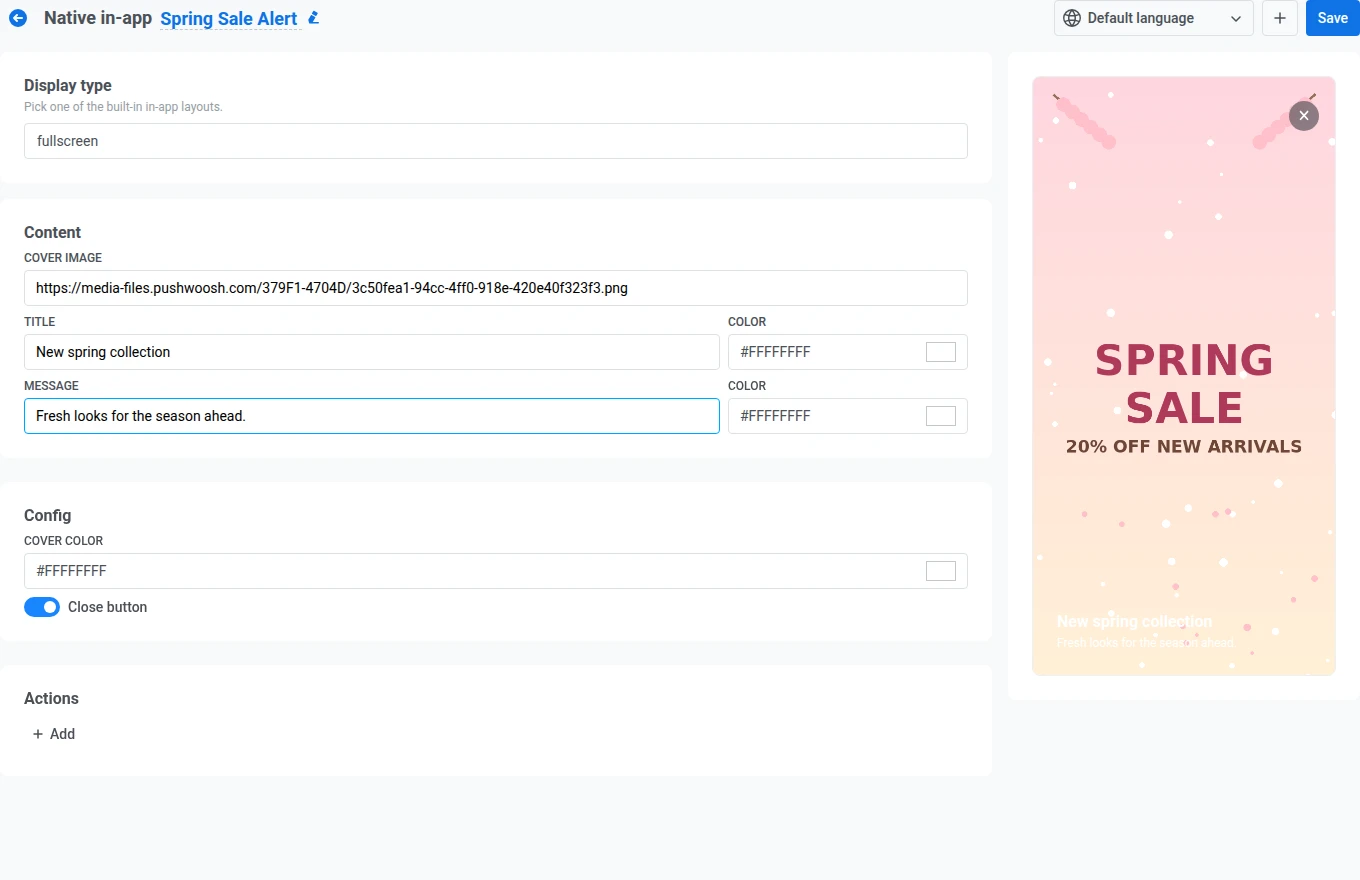
Anchor link toصورة غلاف تمتد من الحافة إلى الحافة مع نص وأزرار فوقها. املأ هذه الحقول في اللوحة اليسرى:
- تحت المحتوى، أضف صورة غلاف، بالإضافة إلى عنوان ورسالة، لكل منهما لون نص خاص به. انظر إضافة صورة.
- تحت الإعدادات، قم بتعيين لون الغلاف. يظهر أثناء تحميل صورة الغلاف، أو بمفرده إذا تركت حقل الصورة فارغًا.
- قم بتشغيل زر الإغلاق إذا كنت تريد عنصر تحكم ✕ حتى يتمكن المستخدمون من إغلاق الـ in-app دون النقر على زر.
- تحت الإجراءات، أضف زرًا واحدًا أو أكثر. انظر تكوين الأزرار.
Stories
Anchor link toسلسلة من الشرائح بملء الشاشة مع أشرطة تقدم في الأعلى، تشبه قصص وسائل التواصل الاجتماعي. كل شريحة هي إدخال Stories خاص بها تحت المحتوى.
- املأ الصورة والعنوان والرسالة للشريحة الأولى (لكل منها لون نص خاص به). انظر إضافة صورة.
- قم بتعيين الثواني للمدة التي تظل فيها الشريحة على الشاشة قبل الانتقال. الافتراضي هو 5. أدخل قيمة من 1 إلى 30. القيم خارج هذا النطاق تمنع الحفظ مع ظهور خطأ في التحقق.
- اختياريًا، انقر على إضافة داخل الشريحة لمنحها زر CTA خاص بها. انظر تكوين الأزرار.
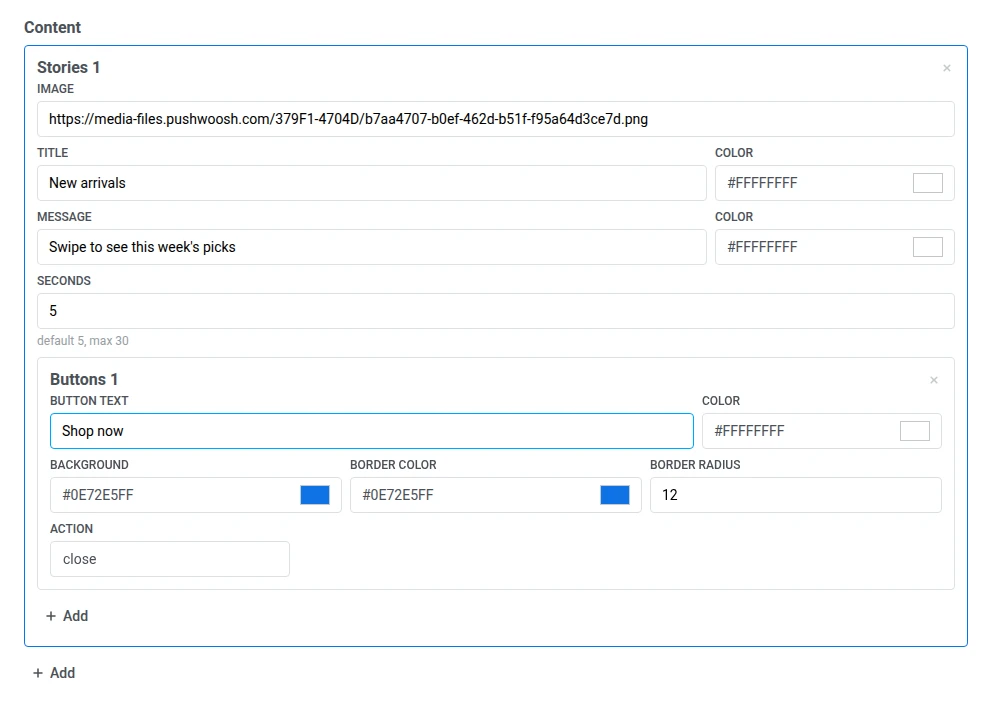
- انقر على إضافة أسفل الشريحة الأخيرة لإضافة شريحة أخرى، ثم كرر الخطوات 1-3 لها.
- تحت الإعدادات، قم بتشغيل تكرار إذا كنت تريد أن تبدأ القصة مرة أخرى من الشريحة الأولى بعد انتهاء الأخيرة.
- قم بتشغيل زر الإغلاق إذا كنت تريد عنصر تحكم ✕ حتى يتمكن المستخدمون من الخروج قبل تشغيل جميع الشرائح.

مثال على شكل القصة النهائية للمستخدم
Anchor link toSheet
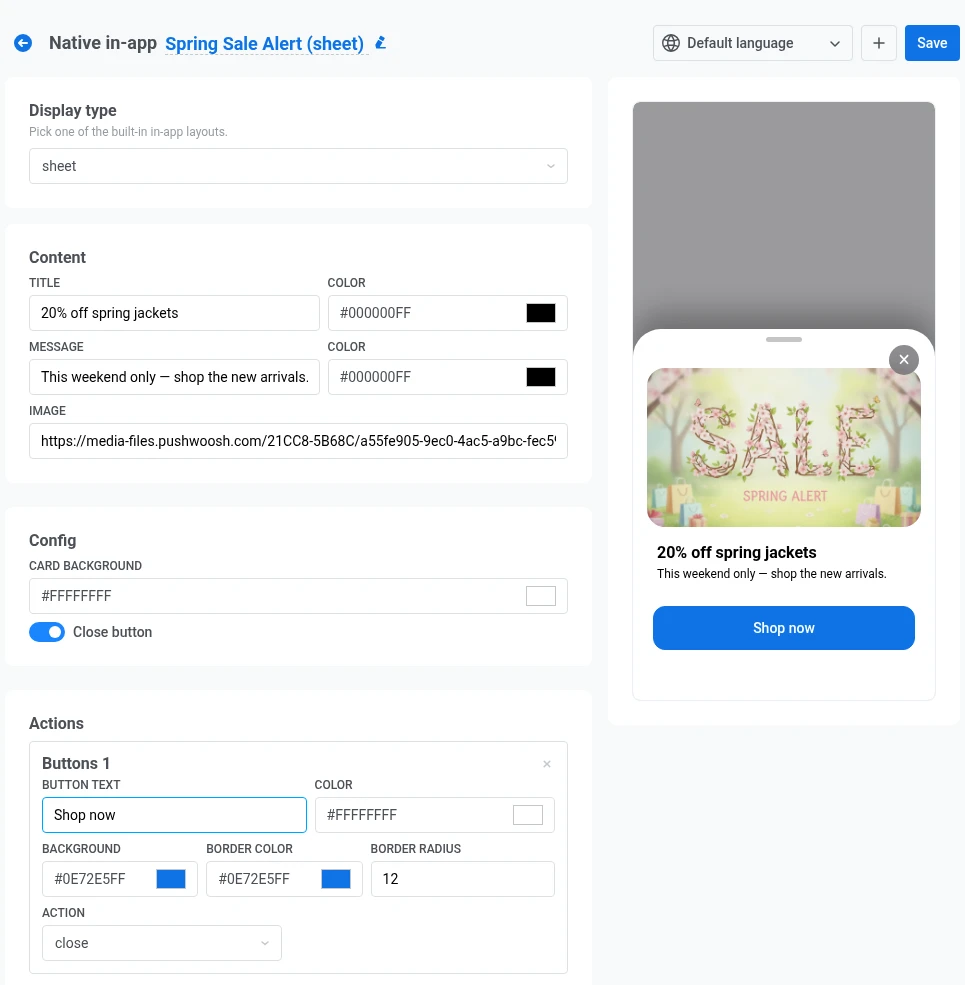
Anchor link toلوحة سفلية تنزلق لأعلى من الحافة السفلية للشاشة. مقبض في الأعلى يتيح للمستخدمين سحبها لأسفل لإغلاقها.
املأ هذه الحقول في اللوحة اليسرى:
- تحت المحتوى، أضف عنوانًا ورسالة، لكل منهما لون نص خاص به، بالإضافة إلى صورة اختيارية. انظر إضافة صورة.
- تحت الإعدادات، قم بتعيين لون خلفية اللوحة. هذا يملأ اللوحة خلف النص والصورة.
- قم بتشغيل زر الإغلاق إذا كنت تريد عنصر تحكم ✕ حتى يتمكن المستخدمون من إغلاق اللوحة دون النقر على زر.
- تحت الإجراءات، أضف زرًا واحدًا أو أكثر. انظر تكوين الأزرار.
Carousel
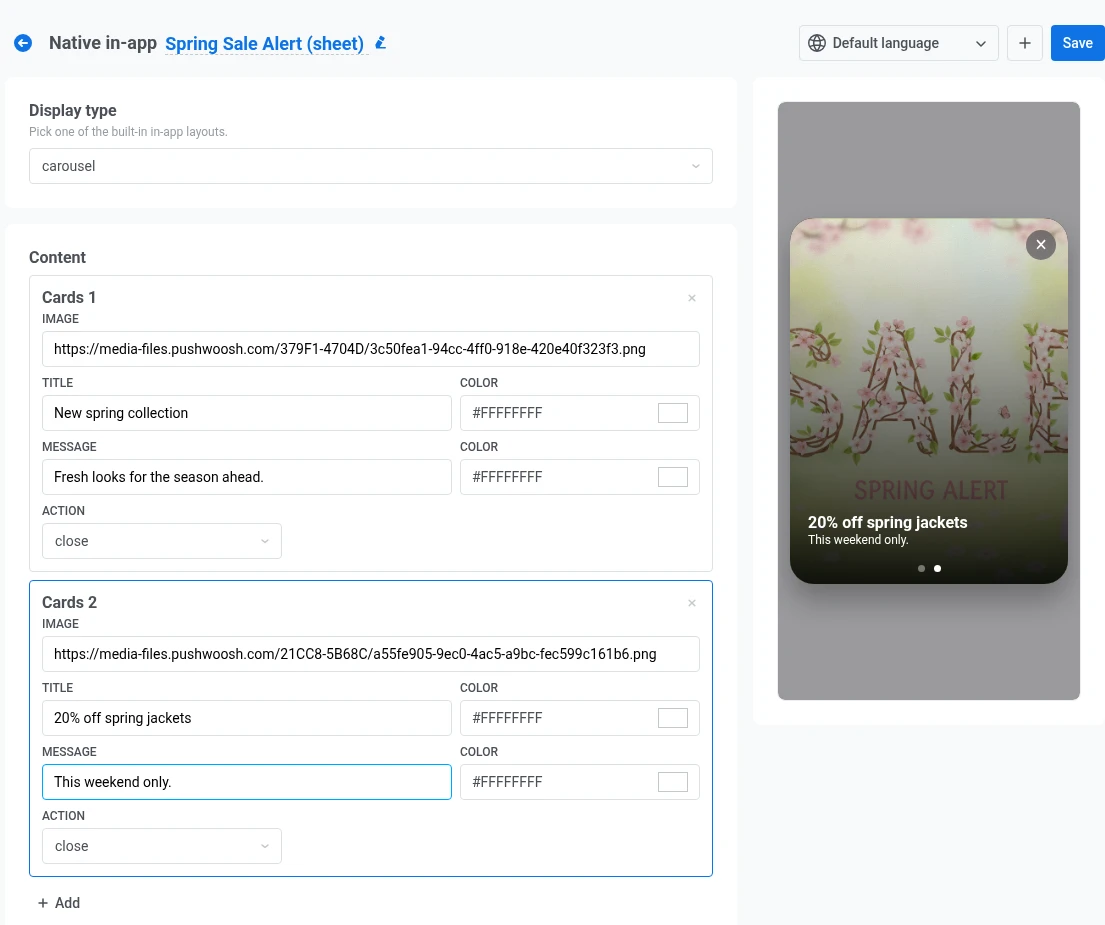
Anchor link toرسالة بملء الشاشة مع عدة بطاقات يمكن للمستخدمين التمرير بينها. نقاط في الأسفل تظهر البطاقة النشطة. تحت المحتوى، كل بطاقة هي إدخال Cards منفصل.
- املأ الصورة والعنوان والرسالة للبطاقة الأولى (لكل منها لون نص خاص به). انظر إضافة صورة.
- قم بتعيين الإجراء للبطاقة. اختر close لإغلاق الـ in-app عندما ينقر المستخدم على البطاقة، أو url لفتح رابط (نفس خيارات تكوين الأزرار).
- انقر على إضافة أسفل البطاقة الأخيرة لإضافة واحدة أخرى، ثم كرر الخطوات 1-2 لها.
- قم بتشغيل زر الإغلاق إذا كنت تريد عنصر تحكم ✕ حتى يتمكن المستخدمون من مغادرة الـ carousel دون النقر على بطاقة.
Banner
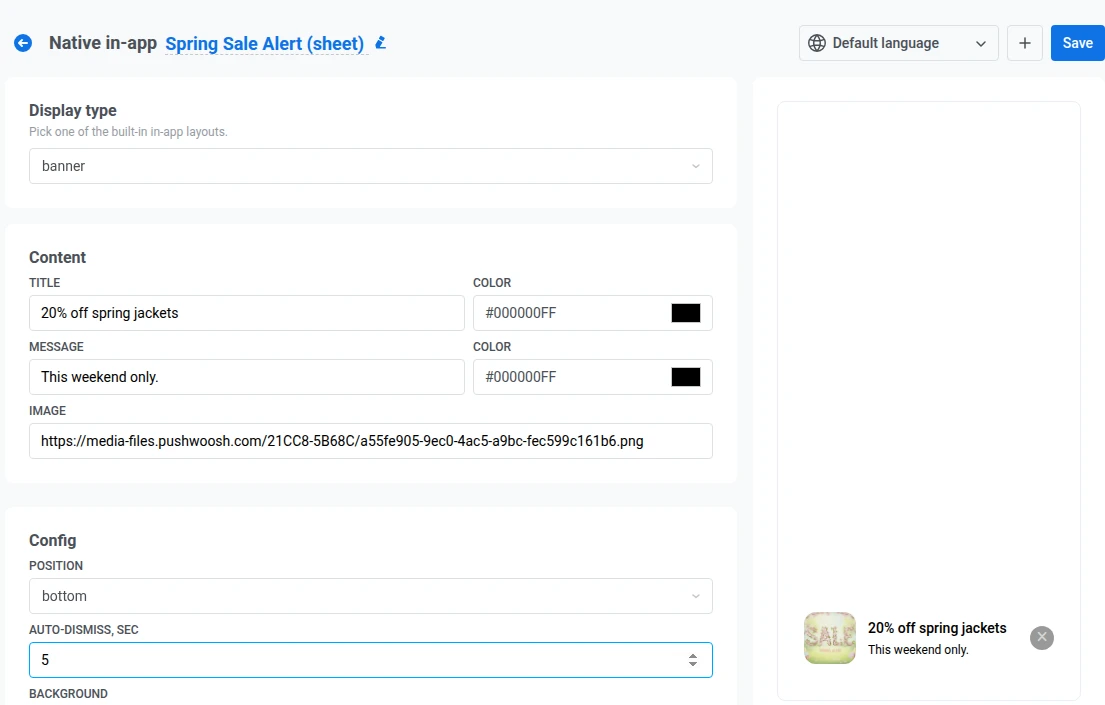
Anchor link toشريط مضغوط مثبت في الحافة العلوية أو السفلية للشاشة، للرسائل التي لا ينبغي أن تحجب واجهة المستخدم بأكملها.
- تحت المحتوى، أضف عنوانًا ورسالة، لكل منهما لون نص خاص به، بالإضافة إلى صورة صغيرة اختيارية. انظر إضافة صورة.
- تحت الإعدادات، قم بتعيين الموضع إلى top أو bottom لتثبيت اللافتة عند حافة الشاشة التي تريدها.
- قم بتعيين إغلاق تلقائي، ثانية لإغلاق اللافتة تلقائيًا بعد هذا العدد من الثواني. اتركه فارغًا لإبقاء اللافتة حتى يغلقها المستخدم.
- قم بتعيين لون الخلفية للشريط.
- قم بتشغيل زر الإغلاق إذا كنت تريد عنصر تحكم ✕ على اللافتة.
- تحت الإجراءات، قم بتعيين الإجراء إلى close أو url. لا تحتوي اللافتات على أزرار منفصلة. النقر في أي مكان على اللافتة ينفذ هذا الإجراء. انظر تكوين الأزرار لسلوك close و url.
Video
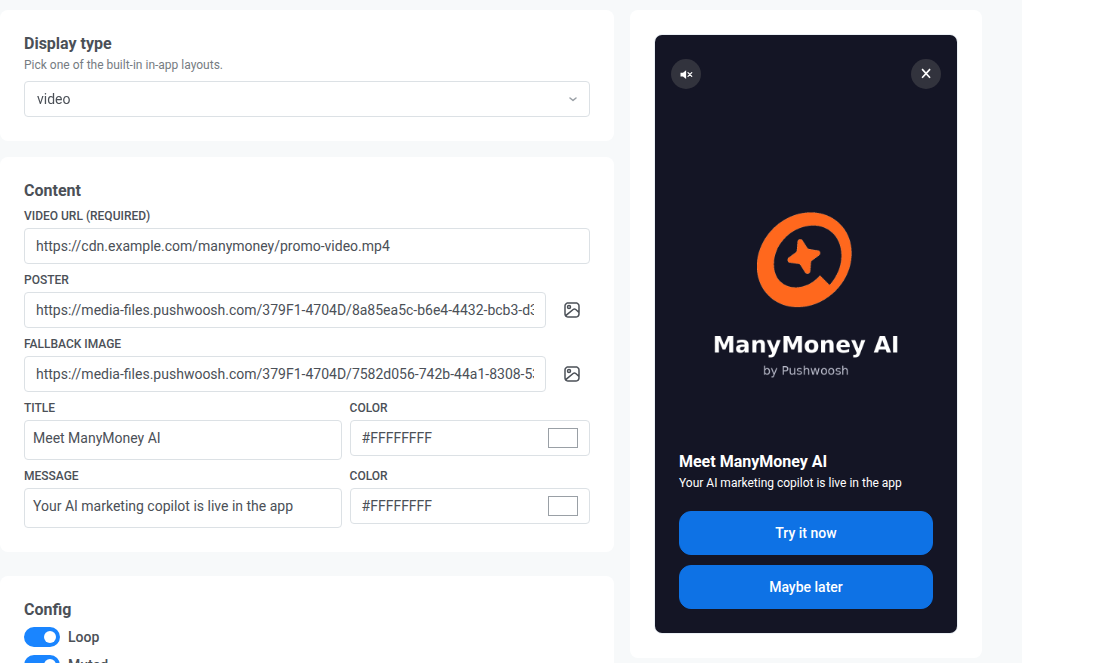
Anchor link toمشغل بملء الشاشة لرابط بث HLS (.m3u8) أو ملف .mp4 مباشر، مع عنوان ورسالة وأزرار اختيارية في الأعلى.
- تحت المحتوى، قم بتعيين رابط الفيديو (مطلوب) إلى رابط HTTPS مطلق لملف
.m3u8أو.mp4. اختياريًا، أضف صورة ملصق تظهر قبل بدء التشغيل، وصورة احتياطية تظهر إذا تعذر تشغيل الفيديو. - أضف عنوانًا ورسالة، لكل منهما لون نص خاص به.
- تحت الإعدادات، قم بتشغيل تكرار لإعادة تشغيل الفيديو بعد انتهائه.
- قم بتشغيل كتم الصوت لبدء التشغيل مع إيقاف الصوت.
- قم بتشغيل زر الإغلاق إذا كنت تريد عنصر تحكم ✕ حتى يتمكن المستخدمون من إغلاق الـ in-app دون انتظار انتهاء الفيديو.
- تحت الإجراءات، أضف زرًا واحدًا أو أكثر. انظر تكوين الأزرار.
تكوين حقول النص
Anchor link toلا تدعم حقول النص النص متعدد الأسطر. إذا ضغطت على Enter، قد يظهر المحرر فاصل أسطر، لكن Pushwoosh يحفظ مسافة بدلاً من ذلك. على الجهاز، يظهر النص في سطر واحد.
لإضافة رمز تعبيري، انقر على Emoji بجوار شريط أدوات الحقل. يتم دعم الرموز التعبيرية في نفس حقول النص التي تدعم النص العادي. تحقق من المعاينة المباشرة لترى كيف تبدو في التخطيط.
إضافة محتوى ديناميكي
Anchor link toيدعم كل حقل نصي التخصيص باستخدام Tags و User ID.
- انقر على تخصيص بجوار شريط أدوات الحقل.
- تحت Tag، اختر Tag أو User ID.
- اختر مُعدِّل تنسيق (على سبيل المثال، CapitalizeFirst أو regular).
- اختياريًا، أدخل قيمة Tag افتراضية.
- انقر على إدراج.
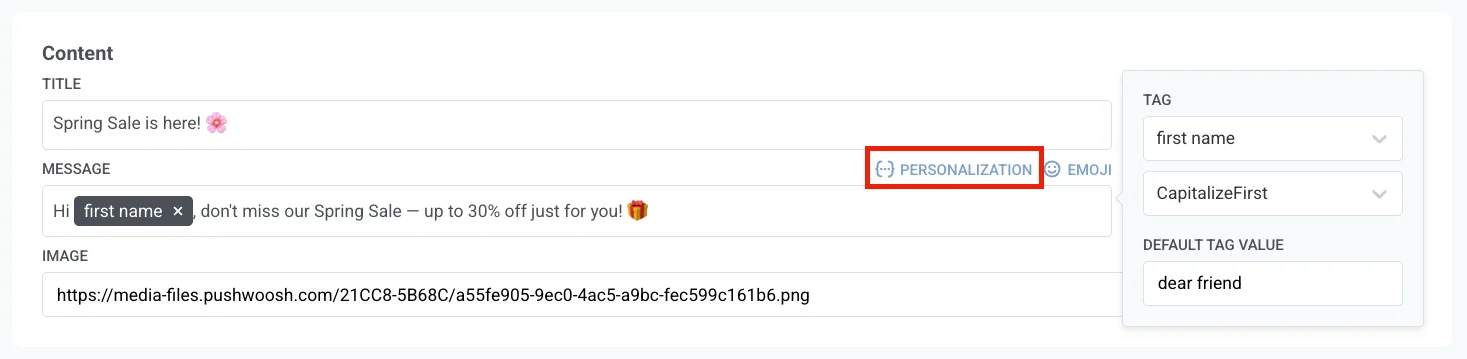
يظهر الـ tag المدرج كشريحة في الحقل. يمكنك تغيير الـ tag والمُعدِّل والقيمة الافتراضية قبل النقر على إدراج. يستخدم التخصيص نفس الـ tags والمُعدِّلات والقيم الافتراضية مثل المحتوى الديناميكي.
عندما تنقر على حفظ، يتحقق Pushwoosh من المحتوى الديناميكي و Liquid في كل حقل نصي. إذا لم يتم تحليل حقل ما (على سبيل المثال، tag {% if %} غير مغلق)، يتم حظر الحفظ وتظهر رسالة منبثقة المحتوى الديناميكي يحتوي على أخطاء تحدد الحقل واللغة المعطلة. أصلحه هناك، ثم انقر على حفظ مرة أخرى.
تكوين الأزرار
Anchor link toتستخدم أنواع modal و fullscreen وكل شريحة من stories و sheet و video نفس حقول الأزرار:
- نص الزر ولونه.
- الخلفية، لون الحدود، ونصف قطر الحدود.
- الإجراء: اختر ما يحدث عندما ينقر المستخدم على الزر:
- close: يغلق الـ in-app.
- url: يفتح الرابط الذي تدخله في الحقل الذي يظهر. استخدم عنوان ويب (على سبيل المثال،
https://example.com) أو رابطًا عميقًا في تطبيقك (على سبيل المثال،myapp://product/123).
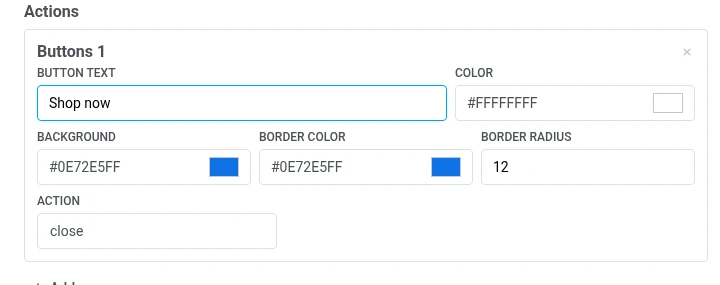
انقر على إضافة لإضافة زر آخر، أو على × على زر لإزالته.
إضافة صورة
Anchor link toيعمل كل حقل صورة (صورة، صورة غلاف، وصورة كل بطاقة أو شريحة) بنفس الطريقة. الصق رابط صورة مستضافة مباشرة في الحقل، أو انقر على اختر من مخزن الوسائط بجواره لفتح مخزن الوسائط واختيار صورة قمت بتحميلها بالفعل. اختيار صورة من مخزن الوسائط يستبدل أي رابط موجود حاليًا في الحقل.
إضافة باركود
Anchor link toبجوار اختر من مخزن الوسائط، انقر على إنشاء باركود لفتح درج يولد كود Code 128 أو EAN-13 أو EAN-8 أو UPC-A أو QR code قابل للمسح ويكتب الرابط الناتج في الحقل:
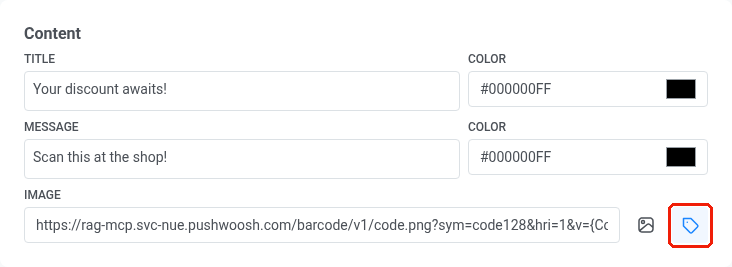
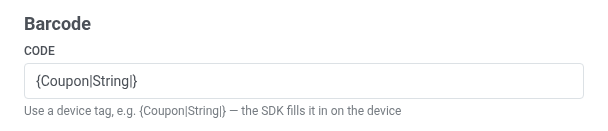
- الكود. القيمة المراد تشفيرها: إما كود ثابت، مثل
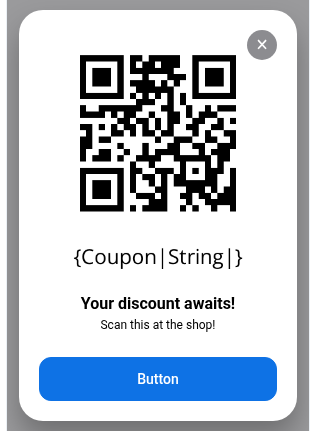
SAVE20، أو device tag، مثل{Coupon|String|}أو{LoyaltyCardNumber|String|}، بحيث يرى كل مستلم الكود الخاص به. يتم ملء device tag بالقيمة الحقيقية للمستلم مباشرة على جهازه، قبل ظهور الـ in-app مباشرة. الافتراضي هو{Coupon|String|}.
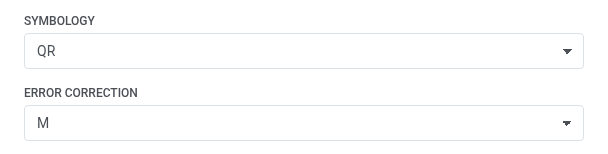
- الترميز. اختر تنسيق الباركود: Code 128 و EAN-13 و EAN-8 و UPC-A هي باركودات تجزئة قياسية تقرأها الماسحات الضوئية المحمولة، و QR هو كود مربع يمكن لأي كاميرا هاتف مسحه ضوئيًا.
- تصحيح الأخطاء. يظهر فقط بعد تعيين الترميز إلى QR. يمكن أن تتعرض أكواد QR في العالم الحقيقي للخدش أو التشويش أو التغطية الجزئية بشعار، وتصحيح الأخطاء هو معلومات إضافية مدمجة في الكود بحيث لا يزال يمسح ضوئيًا على الرغم من هذا الضرر. اختر مقدار الضرر الذي يمكن أن يتحمله:
LأوMأوQأوH، من الأقل إلى الأكثر قوة. المستويات الأعلى تتحمل المزيد من الضرر ولكنها تنتج كودًا أكثر كثافة وازدحامًا. الافتراضي هوM.
- طباعة الكود بالأرقام. عرض القيمة تحت الكود.
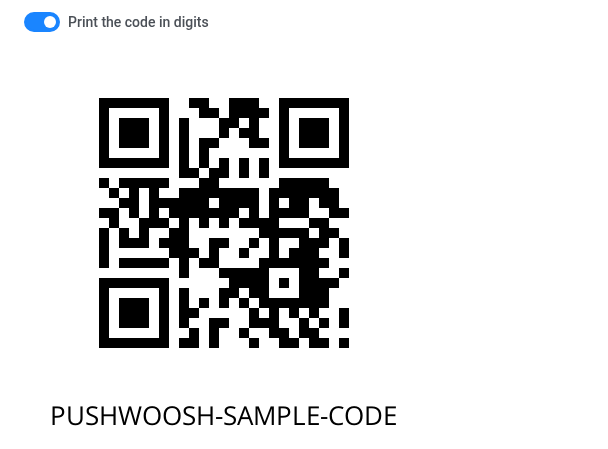
عندما يكون الكود هو device tag، تستبدل المعاينة قيمة عينة، حيث لا يمكنها حل tag مستلم حقيقي. الكود الثابت، مثل SAVE20، يتم معاينته تمامًا كما تم إدخاله.
انقر على إدراج في حقل الصورة لنسخ الرابط الذي تم إنشاؤه في حقل الصورة أعلاه.
إضافة ترجمات
Anchor link toبشكل افتراضي، تحتوي رسالة in-app الأصلية على لغة واحدة. لإضافة المزيد:
- انقر على + بجوار محدد اللغة في الشريط العلوي.
- حدد اللغات المراد إضافتها وانقر على تطبيق.
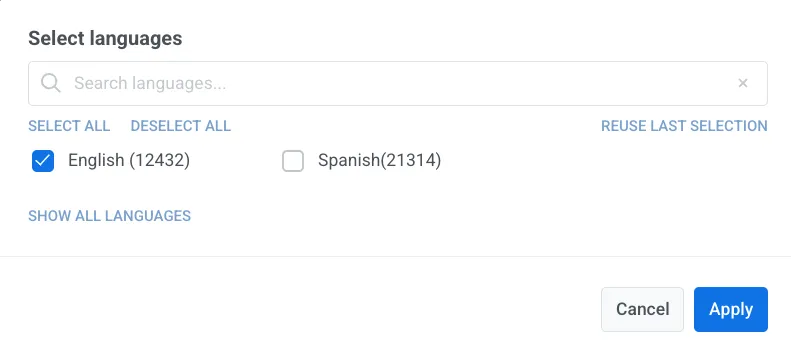
- استخدم محدد اللغة في الشريط العلوي للتبديل بين اللغات وملء حقول النص لكل واحدة.
حفظ القالب
Anchor link toانقر على حفظ في أعلى اليمين للاحتفاظ بتغييراتك.
يظهر القالب بعد ذلك في المحتوى ← رسائل In-App إلى جانب قوالب in-app الأخرى الخاصة بك.
استخدامه في حملة
Anchor link toيظهر قالب in-app الأصلي في منتقي القوالب مع قوالب in-app الأخرى الخاصة بك.
يمكنك استخدامه لـ:
- إرسال in-app فوري
- إضافة خطوة in-app إلى Customer Journey
- فتح in-app عندما ينقر المستخدم على إشعار push