إعدادات النافذة المنبثقة للويب
استخدم لوحة إعدادات النافذة المنبثقة لتحديد شكل النافذة المنبثقة ومكان ظهورها. تتوفر اللوحة في محتوى الويب ونماذج الويب على حد سواء.
تتكون اللوحة من جزأين:
- الإعدادات العامة: مظهر النافذة المنبثقة بالكامل وموضعها.
- الصفحة الحالية: الوسائط والحجم للصفحة التي تقوم بتحريرها.
توجد علامات تبويب الصفحة و + إضافة صفحة في الجزء العلوي من اللوحة. راجع صفحات متعددة.
الصور والفيديو
Anchor link toاستخدم هذه الإعدادات لاختيار صور النافذة المنبثقة والفيديو الخاص بها، ولضبط ملاءمتها وتنعيمها.
إذا كان التخطيط يتضمن كتلة وسائط واحدة أو أكثر، افتح الصفحة الحالية. كل كتلة وسائط لها معاينة وعناصر تحكم.
- انقر على تغيير الصورة لاختيار ملف من مساحة تخزين الوسائط لمشروعك، أو الصق أو حرر عنوان URL للصورة مباشرة.
- حدد كيفية ملء الصورة لإطارها باستخدام Fit (Natural، Cover، أو Contain). لا يتم عرض Fit لصورة الخلفية، التي تغطي دائمًا مساحتها.
- اختياريًا، قم بتنعيم الصورة باستخدام Blur (من 0 إلى 20 بكسل).
- لوسائط الخلفية فقط، استخدم Dim (من 0 إلى 100%) لإضافة طبقة داكنة حتى يظل النص فوق الصورة قابلاً للقراءة.

صورة المظهر الداكن
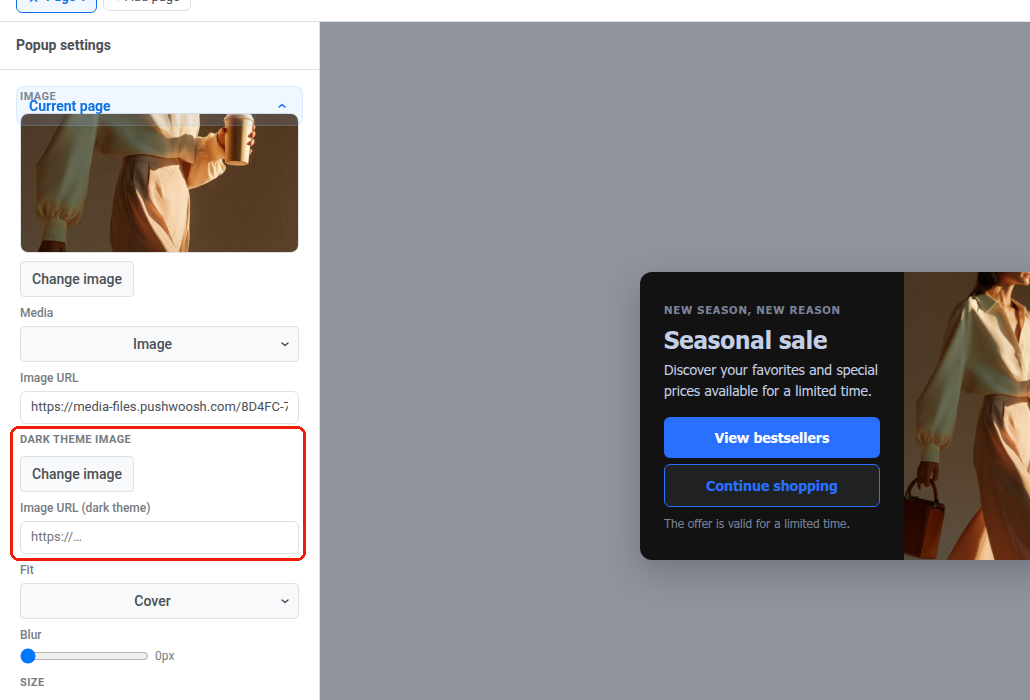
Anchor link toيمكن للنافذة المنبثقة ذات المظهر الداكن أن تعرض صورة مختلفة في الوضع الداكن، على سبيل المثال شعارًا بحبر داكن.
مع تمكين المظهر الداكن، تضيف كل كتلة صورة صف صورة المظهر الداكن.
- انقر على تغيير الصورة أو قم بتعيين عنوان URL للصورة (المظهر الداكن) لاختيار صورة مختلفة للوضع الداكن (على سبيل المثال، شعار بحبر داكن).
- اتركه فارغًا لمواصلة عرض عنوان URL للصورة الفاتح في كلا المخططين.
تُطبق صورة المظهر الداكن في كل مكان تُرسم فيه صورة تلك الكتلة، بما في ذلك صورة الخلفية أو ملصق الفيديو.
الفيديو
Anchor link toاستخدم فيديو بدلاً من صورة في كتلة الوسائط.
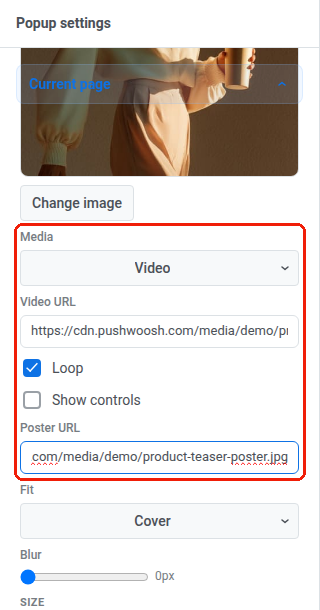
- اضبط الوسائط على فيديو.
- أدخل عنوان URL للفيديو: رابط مباشر لملف الفيديو. يقبل الفيديو فقط عنوان URL خارجي. لا يمكنك تحميل فيديو إلى مساحة تخزين الوسائط. قم بتصديره كملف MP4 (فيديو H.264، صوت AAC) مع تمكين “البدء السريع” (يُسمى أحيانًا “محسن للويب”)، حتى يتمكن المتصفح من بدء التشغيل قبل تنزيل الملف بالكامل. إذا فشل تحميل عنوان URL، سيرى الزوار الملصق فقط.
- يكون Loop قيد التشغيل افتراضيًا، لذا يتم إعادة تشغيل الفيديو باستمرار. قم بإيقاف تشغيله للتوقف بعد تشغيله مرة واحدة.
- قم بتشغيل إظهار عناصر التحكم لعرض عناصر التحكم المدمجة في المتصفح للتشغيل والإيقاف المؤقت ومستوى الصوت. تبدأ مقاطع الفيديو دائمًا في وضع كتم الصوت. بدون هذا الخيار، لن يكون لدى الزوار طريقة لتشغيل الصوت.
- اختياريًا، قم بتعيين عنوان URL للملصق: الصورة التي تظهر أثناء تحميل الفيديو. موصى به. في سكربت نافذة منبثقة أقدم لا يدعم الفيديو، يكون الملصق هو الشيء الوحيد الذي يظهر. اتركه فارغًا، ولن يرى ذلك الزائر شيئًا حيث سيكون الفيديو.
تخطيط الوسائط
Anchor link toتضيف بعض التخطيطات قسم متغيرات القالب مع إعدادات الموضع لكتلة الوسائط. يظهر القسم فقط عندما يحتوي التخطيط الحالي على إعدادات مثل هذه.
عندما يحتوي التخطيط على وسائط بجانب النص، قم بتعيين:
- عرض الصورة: حصة من عرض النافذة المنبثقة، كنسبة مئوية.
- موضع الصورة: يسار أو يمين.
في تخطيط الشريط السفلي، يوفر القسم عرض الأزرار بدلاً من عناصر التحكم في الصورة.
حجم وتنسيق النافذة المنبثقة
Anchor link toاضبط حجم النافذة المنبثقة، وتقريب زواياها، وظلها، وطريقة ظهورها.
- تحت الصفحة الحالية ← الحجم، اترك العرض و الارتفاع فارغين لنافذة منبثقة تحدد حجمها بنفسها وفقًا لمحتواها، أو قم بتعيين حجم ثابت بالبكسل. في نافذة منبثقة بها صفحات متعددة، يكون لكل صفحة حجمها الخاص.
- قم بتشغيل ارتفاع كامل عندما يجب أن تملأ الصفحة الارتفاع المتاح.
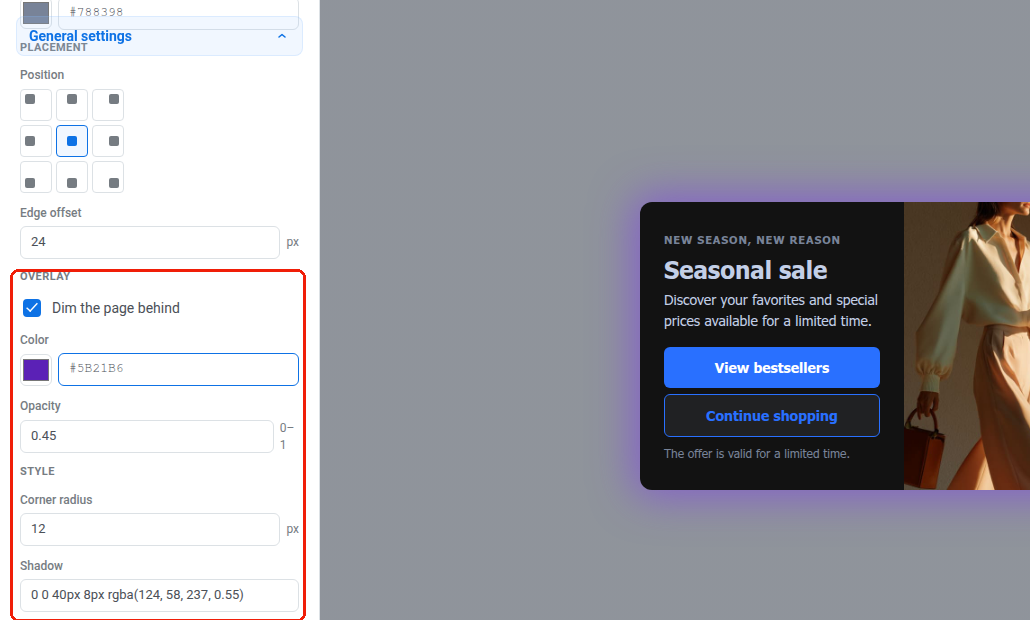
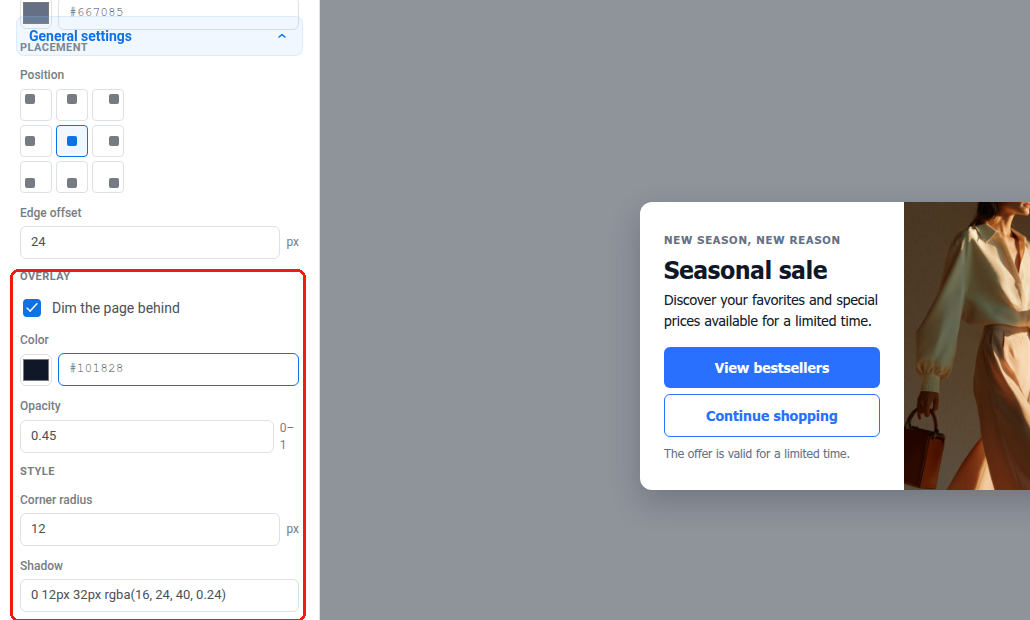
- في الإعدادات العامة، قم بتعيين نصف قطر الزاوية و الظل لتقريب زوايا النافذة المنبثقة والظل الساقط.
- اختر الرسوم المتحركة: كيفية ظهور النافذة المنبثقة (افتراضي، لا شيء، تلاشي، أو انزلاق).

مع تمكين المظهر الداكن، يتبع الظل مفتاح تبديل مخطط الشمس/القمر. غالبًا ما يكون الظل المضبوط لصفحة فاتحة غير مرئي على صفحة داكنة، لذا عادةً ما يحتاج الاثنان إلى قيم مختلفة.
لتحرير ظل اللوحة الداكنة بشكل منفصل عن الظل الفاتح:
- اضبط مفتاح الشمس/القمر على داكن.
- حرر الظل.
إذا تركت الظل الداكن دون تغيير، فسيتم استخدام قيمة الظل الفاتحة في كلا المخططين.
الألوان
Anchor link toاضبط ألوان النافذة المنبثقة: خلفيتها، واللون المميز لأزرارها، ونصها.
- انقر على الألوان لتوسيع لوحة ألوان النافذة المنبثقة.
- قم بتعيين الخلفية و اللون المميز (الأزرار) لخلفية النافذة المنبثقة واللون المميز المطبق على الأزرار.
- قم بتعيين النص و النص الثانوي للنص الأساسي وللنص الثانوي مثل التسميات التوضيحية والعناوين العلوية.
- إذا كان التخطيط يحتوي على نص فوق صورة خلفية، فقم بتعيين نص فوق الصورة لذلك النص. لا يتوفر هذا اللون في نموذج الويب.

الوضع الداكن
Anchor link toيمنح الوضع الداكن النافذة المنبثقة لوحة ألوان ثانية للزوار الذين تم ضبط أجهزتهم على نظام ألوان داكن.
- في الألوان، قم بتشغيل تمكين المظهر الداكن. عند إيقاف تشغيله، يتم عرض النافذة المنبثقة دائمًا باللوحة الفاتحة أعلاه، على كل زائر.
- استخدم مفتاح تبديل الشمس/القمر فوق حقول الألوان لاختيار اللوحة التي تقوم بتحريرها. يتم إعادة رسم اللوحة في ذلك المخطط.
- انقر على تلقائي من الفاتح لـ (إعادة) إنشاء اللوحة الداكنة من الألوان الفاتحة الحالية. تتحول الخلفيات والأسطح إلى داكنة، ويتحول النص إلى فاتح. يتم نقل اللون المميز و النص فوق الصورة دون تغيير. قم بتحرير أي من الحقول الخمسة بعد ذلك لإجراء تعديلات دقيقة.
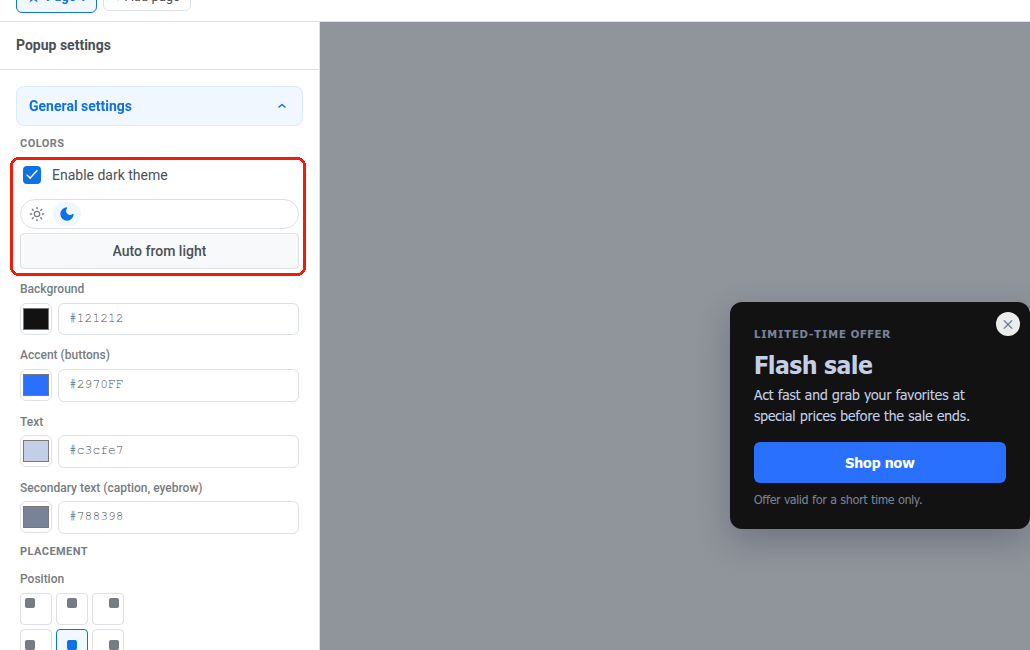
إيقاف تشغيل تمكين المظهر الداكن مرة أخرى يحافظ على اللوحة الداكنة. تشغيله مرة أخرى يستعيد تعديلاتك بدلاً من إعادة الإنشاء من البداية.
يظهر نفس مفتاح تبديل الشمس/القمر بجوار إغلاق المعاينة (Esc) عند فتح المعاينة على نافذة منبثقة مع تمكين المظهر الداكن. يمكنك التحقق من كلتا اللوحتين في المعاينة بالحجم الكامل أيضًا.
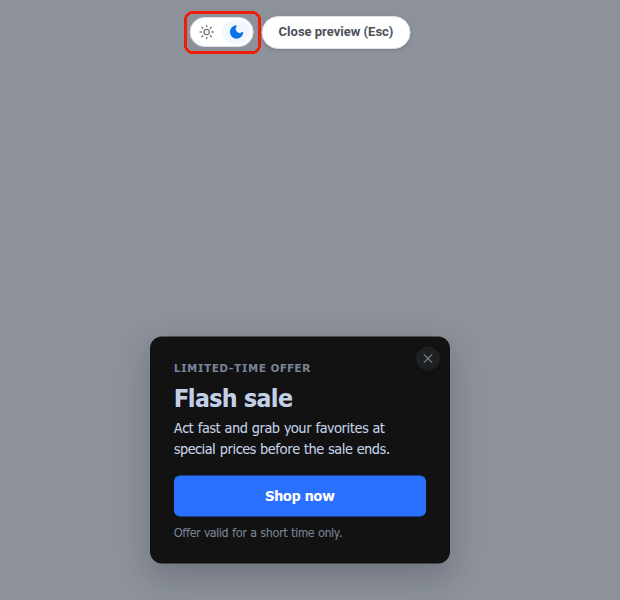
يقرر متصفح الزائر أي لوحة ألوان يراها، بناءً على إعداد الوضع الداكن على مستوى نظام التشغيل. لا يوجد مفتاح تبديل داكن/فاتح على النافذة المنبثقة نفسها. يمكن للموقع فرض مخطط واحد للجميع بغض النظر عن إعداد نظام التشغيل. راجع webPopups.colorScheme في وثائق Web SDK.
يؤثر المظهر الداكن أيضًا على الصور، والظل، والتراكب في هذه اللوحة. يتبع كل منها نفس مفتاح تبديل مخطط الشمس/القمر بمجرد تمكينه.
الموضع والتراكب
Anchor link toاختر مكان ظهور النافذة المنبثقة على الصفحة، وما إذا كانت الصفحة خلفها ستُعتَّم.
- في الموضع، اختر مكان تثبيت النافذة المنبثقة على الصفحة باستخدام شبكة الموضع 3×3.
- قم بتعيين إزاحة الحافة إلى المسافة بالبكسل من الحافة المحددة.
- في التراكب، قم بتشغيل تعتيم الصفحة الخلفية لتعتيم بقية الصفحة أثناء عرض النافذة المنبثقة، في كلا المخططين. يؤدي إيقاف تشغيله إلى إزالة التعتيم بالكامل، بما في ذلك أي قيم للمخطط الداكن تم تعيينها أدناه.
- قم بتعيين اللون و الشفافية للتراكب (الشفافية من 0 إلى 1).

مع تمكين المظهر الداكن، يتبع اللون و الشفافية أيضًا مفتاح تبديل مخطط الشمس/القمر. اضبط المفتاح على داكن لمنح التعتيم لونه وقوته الخاصة للوحة الداكنة. حتى تقوم بتحريرها هناك، يعرض المخطط الداكن نفس اللون و الشفافية مثل المخطط الفاتح.