Slack: نشر رسالة
استخدم Slack: نشر رسالة لإشعار فريقك في Slack من خطوة في رحلة العميل. تقوم هذه النقطة بالمصادقة باستخدام رمز البوت الخاص بها. وهي لا تستخدم أي تكامل على مستوى الحساب تم تكوينه في مكان آخر في الإعدادات.
الاستخدامات النموذجية:
- تنبيه عند التحويلات عالية القيمة: انشر رسالة عندما يكمل مسافر عملية شراء أو يحقق هدفًا، حتى يراها الفريق في الوقت الفعلي.
- تحديد خطوة تحتاج إلى تدخل بشري: أبلغ الدعم أو المبيعات عندما يصل المسافر إلى نقطة لا يستطيع البوت إكمالها.
- تتبع صحة الرحلة: انشر سطرًا في كل مرة تنهي فيها مجموعة فرعًا، دون الحاجة إلى إنشاء لوحة معلومات.
تكوين النقطة
Anchor link to- اسحب Slack: نشر رسالة من قسم التكاملات في اللوحة اليسرى إلى لوحة العمل.
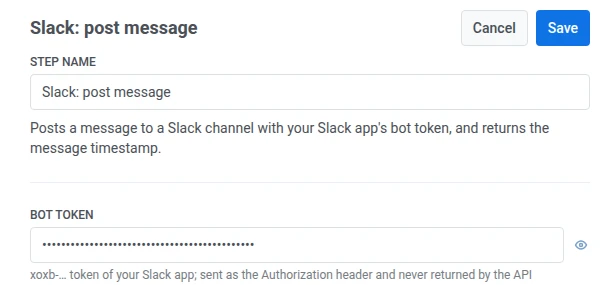
- انقر نقرًا مزدوجًا على النقطة وأدخل اسم الخطوة.
- في رمز البوت، أدخل رمز البوت
xoxb-الخاص بتطبيق Slack. يتم تخزينه مقنعًا، مثل رأس سري لـ webhook، ولا يعيده Slack أبدًا إلى Pushwoosh.
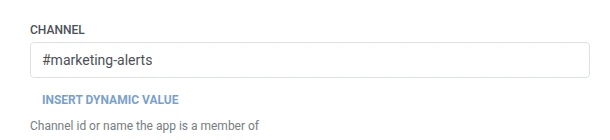
- في القناة، أدخل معرف القناة أو اسمها الذي يكون تطبيقك عضوًا فيه.
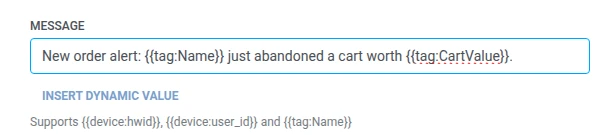
- في الرسالة، أدخل النص المراد نشره. يأخذ نفس وحدات الماكرو مثل أي نص أساسي لـ Webhook:
{{device:hwid}}،{{device:user_id}}،{{tag:Name}}.
- انقر على حفظ.
الاستجابة
Anchor link toيستمر المسافر إلى أي خطوة تقوم بتوصيلها بعد ذلك على لوحة العمل.
السمات بعد تشغيل الخطوة
Anchor link to| السمة | ما تحتويه |
|---|---|
slack_message_ts | الطابع الزمني للرسالة المنشورة |
كيفية استخدامها في الخطوات اللاحقة
Anchor link toلقد استمر المسافر بالفعل إلى الخطوة التالية بغض النظر عن هذه السمة. احفظها في Tag باستخدام تحديث ملف تعريف المستخدم إذا كنت بحاجة إلى الرجوع إلى هذه الرسالة المحددة لاحقًا، على سبيل المثال عند استكشاف أخطاء التسليم وإصلاحها.
الإخفاقات والاستجابات غير المتوقعة
Anchor link toيؤدي الطلب الفاشل إلى إسقاط المسافر من الرحلة. راجع الأخطاء والطلبات الفاشلة.
سيناريو مثال: تنبيه الفريق بشأن طلب عالي القيمة
Anchor link toيريد فريق الحصول على تنبيه فوري على Slack في اللحظة التي يصل فيها طلب عالي القيمة، دون مراقبة Pushwoosh مباشرة.
- أضف عنصر الدخول المستند إلى مُشغِّل واضبطه ليتم تفعيله عند وقوع حدث
HighValueOrderPlaced. - أضف Slack: نشر رسالة بعده مباشرة. انشر في
#order-alertsمع{{tag:Name}} قام للتو بطلب بقيمة {{tag:Order Value}}. - انقر على حفظ.
بمجرد تشغيل هذا، يرى الفريق رسالة Slack في #order-alerts في اللحظة التي يصل فيها طلب عالي القيمة.