إنشاء حملة بطاقات Wallet
تحتوي الحملة على تصميم بطاقة واحد تُصدره لعدد كبير من المستخدمين. تقوم بإعداده مرة واحدة في صفحة حملة جديدة، وتتبعه كل بطاقة تُصدرها لاحقًا.
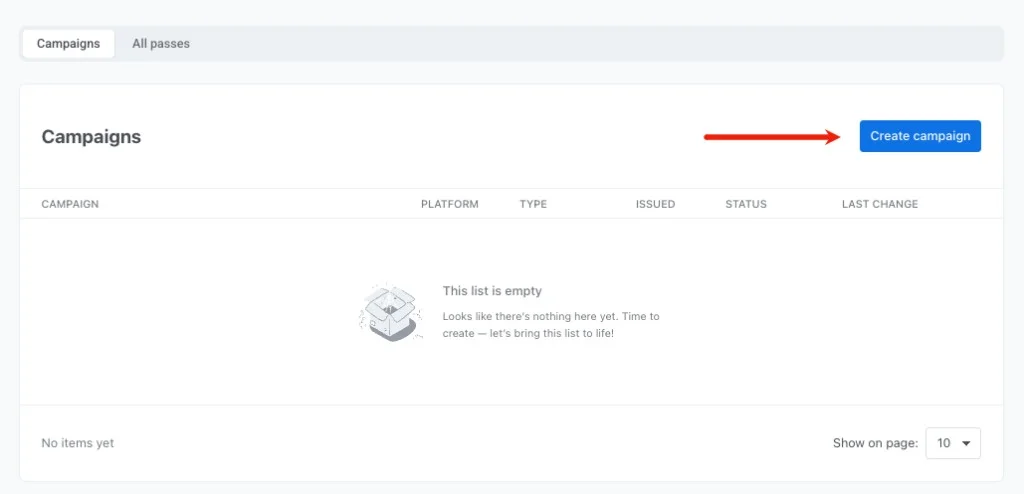
للبدء، انتقل إلى الحملات ← بطاقات المحفظة. في علامة التبويب الحملات، انقر على إنشاء حملة.
تعيين تفاصيل الحملة والمنصة
Anchor link to- في أعلى الصفحة، حدد علامة التبويب Apple Wallet أو Google Wallet.
- اختياريًا، انقر على تحميل القالب للبدء من بطاقة مدمجة بدلاً من بطاقة فارغة.
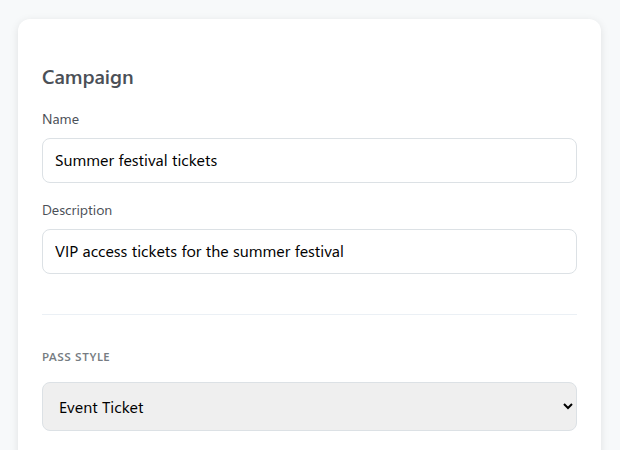
- ضمن الحملة، أدخل الاسم والوصف الاختياري كمرجع داخلي لك. لا يظهر أي منهما على البطاقة.
- ضمن نمط البطاقة (Apple) أو نوع البطاقة (Google)، اختر تخطيط بطاقتك:
- Apple Wallet: بطاقة صعود الطائرة، قسيمة، تذكرة فعالية، بطاقة متجر، عام. انظر اختيار نمط البطاقة.
- Google Wallet: عام، عرض، بطاقة ولاء، تذكرة فعالية، بطاقة هدايا، رحلة طيران، وسائل النقل. انظر اختيار نوع البطاقة.
لا يمكنك تغيير المنصة أو نمط البطاقة أو نوعها بعد إنشاء الحملة.
تكوين تصميم البطاقة والعلامة التجارية
Anchor link toقم بتكوين الأقسام القياسية للبطاقة:
- المعلومات الأساسية والألوان (المظهر في Google Wallet) ورمز باركود: قم بتعيين عنوان البطاقة، وألوان الخلفية والنص، ونوع الباركود. يمكنك أيضًا تخصيص الباركود في قسم رمز باركود (انظر باركود Apple Wallet أو باركود Google Wallet). تستخدم الحملة أقسام التصميم نفسها التي يستخدمها منشئ البطاقات، لذا للحصول على إرشادات مفصلة حول كل قسم، انظر منشئ تذاكر Apple Wallet أو مُنشئ بطاقات Google Wallet.
- حقول البطاقة: أضف الحقول التي يجب أن تظهر على البطاقة (انظر حقول بطاقة Apple Wallet أو حقول وتفاصيل Google Wallet).
- انتهاء الصلاحية: قم بتعيين التواريخ ذات الصلة وقواعد انتهاء الصلاحية (انظر انتهاء صلاحية Apple Wallet أو انتهاء صلاحية Google Wallet).
- المواقع: قم بتعيين الصلة المستندة إلى الموقع (انظر مواقع Apple Wallet أو مواقع Google Wallet).
- من يمكنه حفظ البطاقة (Google Wallet فقط): اختر ما إذا كانت البطاقة مرتبطة بحساب Google واحد، أو بجهاز واحد، أو متاحة لأي شخص لديه الرابط.
تعيين الحقول المشتركة والشخصية
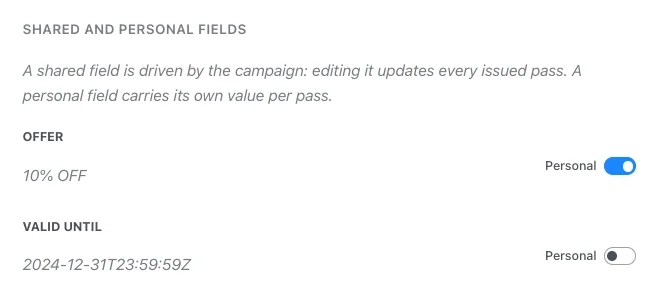
Anchor link toفي قسم الحقول المشتركة والشخصية، حدد الحقول التي يتم تحديثها على مستوى جميع البطاقات والحقول التي تحتفظ بقيم فريدة لكل مستخدم. يتحكم هذا فيما يحدث عند تعديل الحملة لاحقًا: يتم تحديث الحقول المشتركة في كل بطاقة صادرة، بينما تظل الحقول الشخصية دون تغيير.
قم بتشغيل مفتاح شخصي لأي حقل يجب أن يحتوي على قيم فريدة لكل مستخدم. الحقل الذي تكون قيمته عنصرًا نائبًا واحدًا للعلامة فقط، مثل {Seat}، يكون شخصيًا افتراضيًا.
| نوع الحقل | السلوك | أمثلة |
|---|---|---|
| مشترك | يتم التحكم فيه بواسطة الحملة. يؤدي تحديث هذا الحقل إلى مزامنة القيمة الجديدة مع كل بطاقة على أجهزة المستخدمين، باستثناء البطاقات التي غيّرت فيها هذا الحقل يدويًا. انظر تجاوز حقل مشترك على بطاقة فردية. | تاريخ الفعالية، رقم البوابة، عنوان المتجر، نسبة الخصم |
| شخصي | فريد لكل مستخدم. لا تكتب الحملة فوق هذه القيم عند تحديثها. | اسم المستخدم، رقم المقعد، معرف العضوية، رصيد النقاط |
يمكن أن تتضمن قيمة الحقل عنصرًا نائبًا للعلامة، مثل {Seat}. يملؤه Pushwoosh من علامة المستلم عند تقديم البطاقة، في الحقول المشتركة والشخصية على حد سواء.
- إدراج عنصر نائب: انقر على
{ }بجوار الحقل. - إضافة تنسيق وقيمة احتياطية: اكتب
{tag|format|fallback}. إذا لم تكن لدى المستلم قيمة للعلامة، يستخدم Pushwoosh القيمة الاحتياطية، أو يترك الحقل فارغًا إذا لم يحتوِ العنصر النائب على قيمة احتياطية.
تعتمد طريقة ظهور الحقل شخصي في مربع حوار إصدار بطاقة على قيمته. لا تظهر الحقول المشتركة هناك أبدًا.
- العلامة فقط، لا شيء آخر، مثل
{Seat}: لا يظهر الحقل في مربع حوار إصدار بطاقة. - العلامة ممزوجة بنص آخر، مثل
Seat {Seat}، أو لا توجد علامة على الإطلاق: يظهر الحقل كمدخل قابل للتعديل في مربع حوار إصدار بطاقة، مملوءًا مسبقًا بتلك القيمة. أي علامة بداخله لا تزال تُحل لكل مستلم عندما يقدم Pushwoosh البطاقة.
تحميل صور الحملة
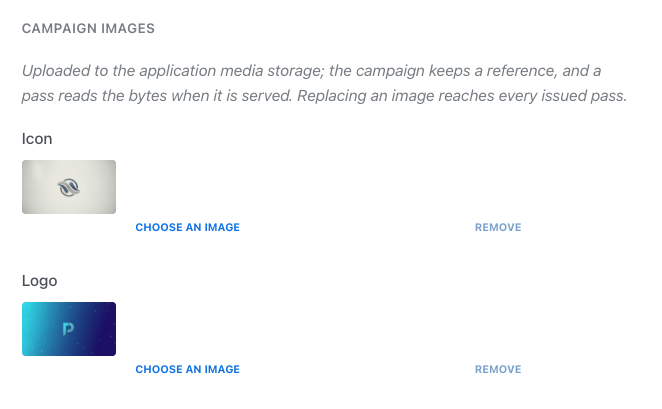
Anchor link to- في قسم صور الحملة، انقر على اختر صورة بجوار خانة الصورة.
- اختر صورة بإحدى الطرق التالية:
- حدد صورة موجودة من مخزن الوسائط الخاص بك.
- اسحب ملف PNG أو JPEG جديدًا وأفلته لتحميله.
- احصل على صورة من علامة التبويب صور المخزون أو إنشاء بالذكاء الاصطناعي.
- كرر ذلك لكل خانة صورة متاحة:
- Apple Wallet: الأيقونة، الشعار، الخلفية، التذييل، الشريط، والصورة المصغرة (انظر صور Apple Wallet). الأيقونة مطلوبة لإنشاء الحملة.
- Google Wallet: الشعار وصورة رئيسية.
بالنسبة لخانتي الشعار والشريط في Apple Wallet، يقص Pushwoosh تلقائيًا أي صورة أعرض من 3:1 إلى نسبة 3:1، مع الحفاظ على ارتفاعها الكامل، ويستخدم النسخة المقتصة بدلاً من الأصل. يتم حفظ النسخة المقتصة في مخزن الوسائط بجوار الأصل. إذا تعذر إنشاء النسخة المقتصة، يتم استخدام الصورة الأصلية.
يجب أن يكون حجم الصور أقل من 10 ميجابايت. يقلل Pushwoosh حجم الصور الكبيرة جدًا ويرفض الصور التي تتجاوز 50 ميجابكسل تقريبًا.
يمكنك استبدال صورة الحملة في أي وقت، ويصل تعديل واحد إلى كل بطاقة صادرة:
- Apple Wallet: تُقفل صور البطاقة المستقلة بعد إنشائها، لكن صور الحملة لا تُقفل.
- Google Wallet: في البطاقة المستقلة، تغيّر الشعار والصورة الرئيسية لكل بطاقة على حدة عبر تعديل.
تشغيل مزامنة العلامات (اختياري)
Anchor link toلتحديث البطاقات الصادرة تلقائيًا عندما تتغير العلامة خلف أحد حقولها، قم بتشغيل تحديث حقول البطاقة من الوسوم في قسم مزامنة الوسوم أعلى الصفحة. لا تعمل مزامنة العلامات إلا عندما تكون الحملة نشطة، ويتم إنشاء الحملة الجديدة بحالة مسودة، لذا عيّن حالتها إلى نشطة بعد إنشائها. انظر مزامنة حقول البطاقة من العلامات.
معاينة الحملة وإنشاؤها
Anchor link to-
تحقق من لوحة المعاينة على اليمين لترى شكل البطاقة. بالنسبة لحملات Apple Wallet، أدخل User ID في معاينة كمستخدم لمعاينة الحقول المخصصة.
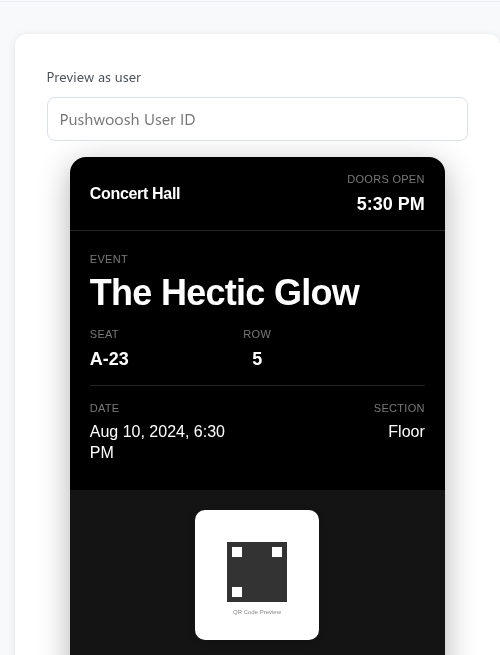
-
اختياريًا، انقر على التحقق من صحة البطاقة للتحقق من التصميم وفقًا لمتطلبات Apple أو Google. لا يؤدي هذا إلى إنشاء الحملة.
-
انقر على إنشاء حملة في أسفل الصفحة.
ينشئ Pushwoosh الحملة بحالة مسودة ويفتح مساحة العمل الخاصة بها، مع علامات التبويب التصميم والبطاقات والسجل.
يؤدي إنشاء الحملة إلى حفظ تصميم البطاقة فقط ولا يرسل البطاقات إلى المستخدمين. لتوزيع البطاقات، انتقل إلى إصدار البطاقات.