إظهار محتوى In-App لمستخدمين محددين
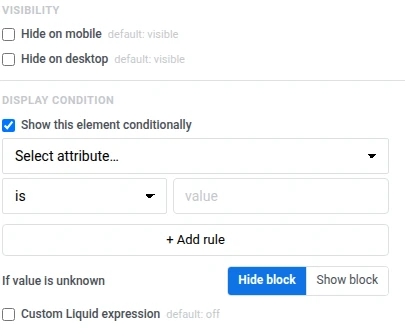
كل كتلة في المحرر المدمج، وكل عنصر بداخلها، لديها إعدادان في اللوحة اليمنى للتحكم فيمن يراها: الرؤية (Visibility) وشرط العرض (Display condition).
إظهار أو إخفاء المحتوى حسب الجهاز
Anchor link toافتح إعدادات كتلة أو عنصر واستخدم إخفاء على الجوال (Hide on mobile) أو إخفاء على سطح المكتب (Hide on desktop) تحت الرؤية (Visibility) لإظهارها بعرض معاينة واحد فقط، بما يتوافق مع عروض الهاتف (360، 390، 393، أو 430 بكسل) والجهاز اللوحي (768 بكسل) لـ مفتاح التبديل بين الهاتف/سطح المكتب في الشريط العلوي.
إظهار المحتوى لمستخدمين محددين
Anchor link toشرط العرض (display condition) يظهر أو يخفي كتلة لمستخدمين محددين بناءً على Tags الخاصة بهم. يحصل كل مستخدم على نفس قالب In-App، لكن كل واحد يرى فقط الكتل المخصصة له.
يمكنك إضافة شرط عرض إلى أي كتلة أو عنصر على لوحة التصميم.
لتعيين شرط عرض:
- حدد الكتلة أو العنصر على لوحة التصميم.
- في اللوحة اليمنى تحت شرط العرض (Display condition)، قم بتشغيل إظهار هذه الكتلة بشكل شرطي (Show this block conditionally) (إظهار هذا العنصر بشكل شرطي (Show this element conditionally) إذا حددت عنصرًا داخل كتلة).
- اختر Tag، وعامل تشغيل، وقيمة (على سبيل المثال، is و true).
- انقر على + إضافة قاعدة (+ Add rule) لإضافة المزيد من القواعد.
- تحت إذا كانت القيمة غير معروفة (If value is unknown)، اختر إخفاء الكتلة (Hide block) أو إظهار الكتلة (Show block). هذا يتحكم فيما يحدث عندما لا يكون للـ Tag قيمة لمستخدم معين.
سيناريو مثال: عرض استعادة للعملاء غير النشطين
Anchor link toعرض استعادة يظهر فقط للمستخدمين الذين لم يشتروا منذ فترة، حتى لا يرى المتسوقون النشطون خصمًا لا يحتاجونه.
| الشرط | ما يراه المستخدم |
|---|---|
RFM Recency ≥ 90 | كتلة بطاقة (Card) الاستعادة، مع عرض خصم |
| أي شيء آخر | تبقى كتلة البطاقة (Card) مخفية |
لإعداد هذا السيناريو:
- أضف كتلة بطاقة (Card) مع عرض الاستعادة (صورة، عنوان، وزر رمز الخصم).
- حدد البطاقة على لوحة التصميم، وتحت شرط العرض (Display condition)، قم بتشغيل إظهار هذه الكتلة بشكل شرطي (Show this block conditionally).
- عيّن القاعدة إلى
RFM Recency≥90. - تحت إذا كانت القيمة غير معروفة (If value is unknown)، اختر إخفاء الكتلة (Hide block) — لا ينبغي للمستخدمين الجدد الذين ليس لديهم سجل شراء أن يروا رسالة استعادة مخصصة للمستخدمين غير النشطين.
المستخدم الذي طلب آخر مرة قبل 120 يومًا يرى العرض. أما المستخدم الذي طلب الأسبوع الماضي، أو ليس لديه سجل طلبات بعد، فلن يرى الكتلة أبدًا.
كتابة شرط Liquid مخصص
Anchor link toعندما لا يكون منشئ القواعد كافيًا، اكتب الشرط بنفسك باستخدام Liquid.
- حدد الكتلة أو العنصر على لوحة التصميم.
- تحت شرط العرض (Display condition)، قم بتشغيل تعبير Liquid مخصص (Custom Liquid expression).
- اكتب شرطك. على سبيل المثال، لإظهار كتلة للمستخدمين في ألمانيا أو المشتركين VIP:
Country == "DE" or VIPيحل التعبير المخصص محل أي قواعد تم تعيينها في المنشئ فوقه.
يتم تحويل أسماء الـ Tags التي تحتوي على مسافات تلقائيًا. على سبيل المثال، Last Order تصبح LastOrder.