حساب حجم الشريحة
كيفية حساب حجم الشريحة
Anchor link toعند التخطيط لحملتك المستهدفة التالية، قد ترغب في الحصول على تقدير لعدد الأجهزة التي ستتلقى إشعارك الفوري (Push) أو ترى رسالتك داخل التطبيق (In-App). يسهّل Pushwoosh حساب حجم الشريحة ورؤية العدد التقديري للمشتركين عبر قنوات الاتصال المختلفة.
بعد إنشاء شريحة، انقر على تحديث حجم الشريحة (Update segment size) لحساب حجمها. يتم حساب الشرائح المستوردة من ملف CSV تلقائيًا.
عند تغيير الشروط، تستمر الشريحة في عرض الحجم السابق إلى أن تنقر على تحديث حجم الشريحة (Update segment size) مرة أخرى.
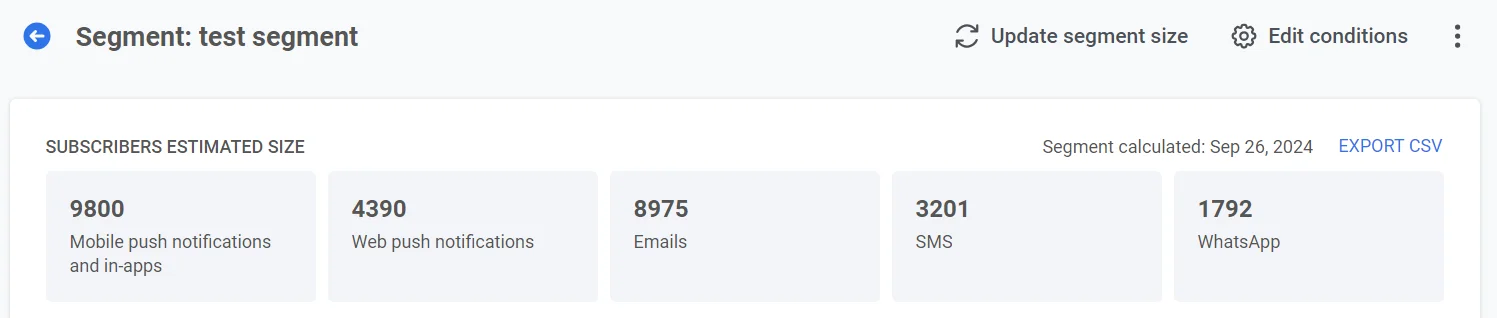
بمجرد حساب حجم الشريحة، تعرض واجهة الشريحة بطاقة ملخص.
تعرض البطاقة:
- محسوب: تاريخ آخر عملية حساب، مع أيقونة تحديث لإعادة حساب الحجم.
- مستخدمون فريدون: العدد الإجمالي للمستخدمين المميزين في الشريحة.
- الأجهزة: الأعداد حسب القناة (الجوال، الويب، البريد الإلكتروني، الرسائل القصيرة SMS، وWhatsApp، وLINE، وViber، وKakao، وTelegram).
أسفل البطاقة، سترى الشروط التي تحدد الشريحة.
يمكنك عرض حجم الشريحة في قائمة الشرائح، بما في ذلك عدد المشتركين لكل منصة. إذا لم يتم حساب الحجم بعد، تعرض القائمة “الشريحة غير محسوبة” وتاريخ آخر تعديل.
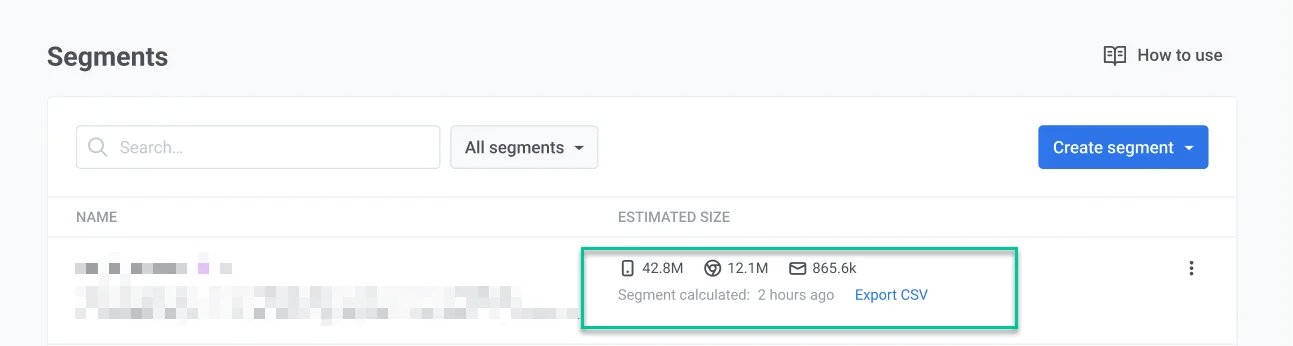
لتحديث حجم الشريحة من قائمة الشرائح، انقر على النقاط الثلاث بجوار اسم الشريحة واختر تحديث حجم الشريحة (Refresh Segment Size). لتصدير الشريحة، اختر تصدير مستخدمي الشريحة… (Export segment users…). يعيد Pushwoosh حساب الحجم قبل التصدير.
التصدير إلى CSV
Anchor link toصدّر هذه البيانات إلى ملف CSV لمزيد من التحليل. من صفحة تفاصيل الشريحة، استخدم إنشاء CSV للتصدير (Generate CSV for export) في قائمة النقاط الثلاث. يصدّر هذا الخيار الشريحة كما كانت عند آخر عملية حساب لها. لإعادة حساب الحجم قبل التصدير، استخدم بدلًا من ذلك تصدير مستخدمي الشريحة… (Export segment users…) في قائمة الشرائح. اعرف المزيد
يحتوي ملف CSV على معلومات حول كل مستخدم وقيم الوسوم (Tags). يمكنك استخدام ملفات CSV لإرسال إشعارات فورية (Pushes) ورسائل بريد إلكتروني مستهدفة. يمكنك أيضًا تحليل شرائح الجمهور لتحسين حملاتك.