تكوين منصة واتساب
يمكّنك Pushwoosh من إرسال رسائل مخصصة للعملاء عبر واتساب. اتبع هذا الدليل لإعداد منصة واتساب.
المتطلبات الأساسية
Anchor link toقبل البدء في الإعداد، تأكد من استيفاء المتطلبات التالية:
- الوصول إلى مدير أعمال فيسبوك (Facebook Business Manager): تحتاج إلى حساب فيسبوك بصلاحيات لإدارة حساب واتساب للأعمال (WhatsApp Business Account) داخل مدير أعمال فيسبوك.
- طريقة دفع لواتساب: تفرض Meta رسومًا على كل رسالة تُرسل عبر واتساب. لا يتعامل Pushwoosh مع الفواتير، لذا تأكد من تكوين معلومات الدفع الخاصة بك في إعدادات الدفع بحساب واتساب الخاص بك.
إعداد تكوين واتساب
Anchor link toلإعداد تكوين واتساب، اتبع الخطوات التالية:
- انتقل إلى الحملات > رسائل واتساب.
- انقر على تسجيل الدخول باستخدام فيسبوك لبدء عملية التكوين.
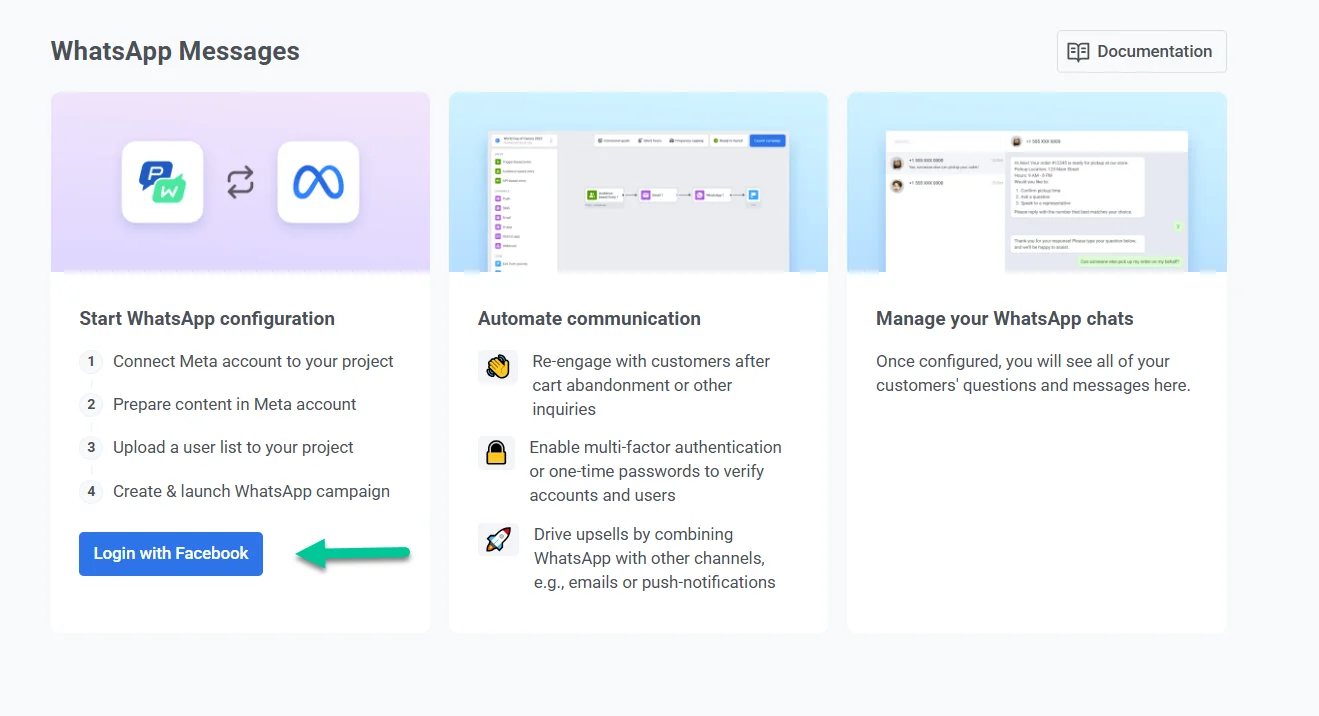
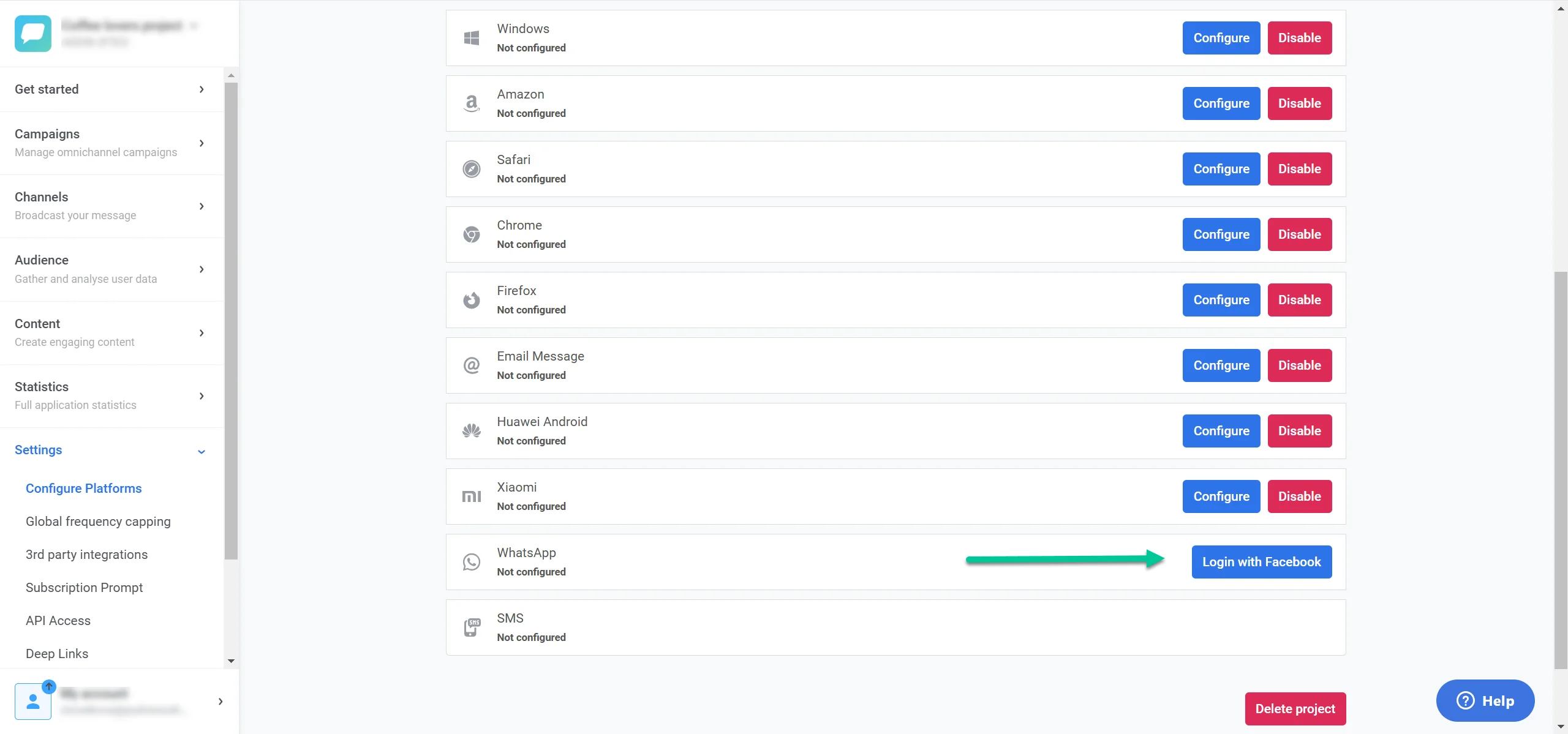
بدلاً من ذلك، انتقل إلى الإعدادات > تكوين المنصات. حدد موقع واتساب في قائمة المنصات المتاحة وانقر على تسجيل الدخول باستخدام فيسبوك بجوار خيار واتساب.
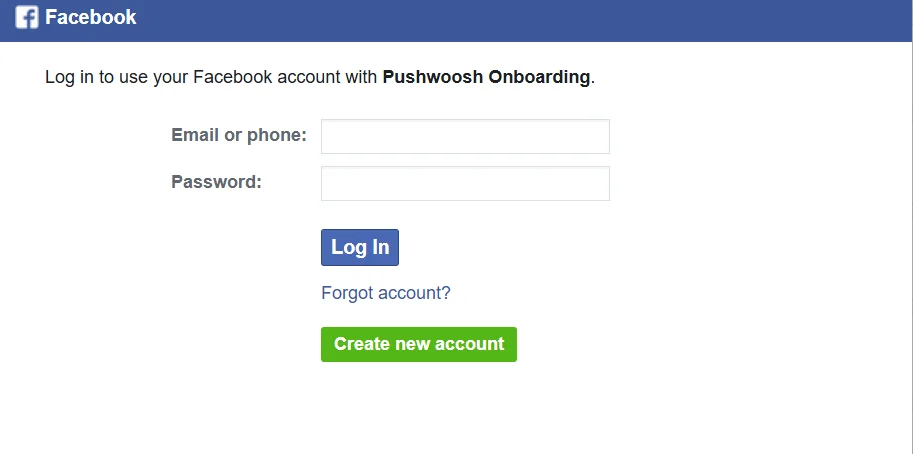
- اتبع التعليمات التي تظهر على الشاشة لتسجيل الدخول بحساب أعمال فيسبوك الخاص بك.
- للمتابعة في عملية الإعداد، انقر على متابعة باسم [اسمك] لمنح Pushwoosh الوصول إلى معلومات ملفك الشخصي على فيسبوك، والتي تشمل اسمك وصورة ملفك الشخصي. هذا لا يسمح لـ Pushwoosh بالنشر على فيسبوك نيابة عنك.
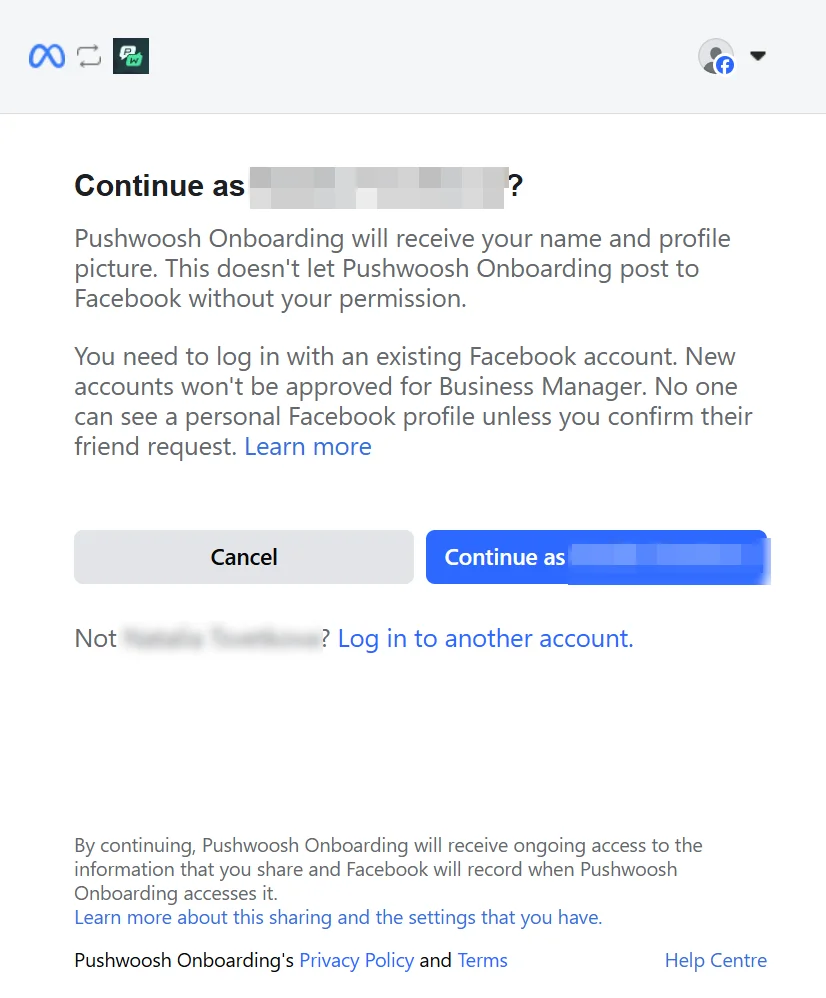
إذا كان الحساب المعروض غير صحيح، انقر على تسجيل الدخول إلى حساب آخر للتبديل إلى حساب فيسبوك المناسب الذي لديه وصول إلى مدير الأعمال. تأكد من أنك تستخدم حساب فيسبوك موجودًا، حيث لا يمكن الموافقة على الحسابات الجديدة لمدير الأعمال.
ربط حسابك بـ Pushwoosh وإدخال معلومات عملك
Anchor link to- بعد تسجيل الدخول، سترى شاشة بعنوان ربط حسابك بـ Pushwoosh. توضح هذه الشاشة الأذونات التي سيحتاجها Pushwoosh لإرسال رسائل واتساب نيابة عنك.
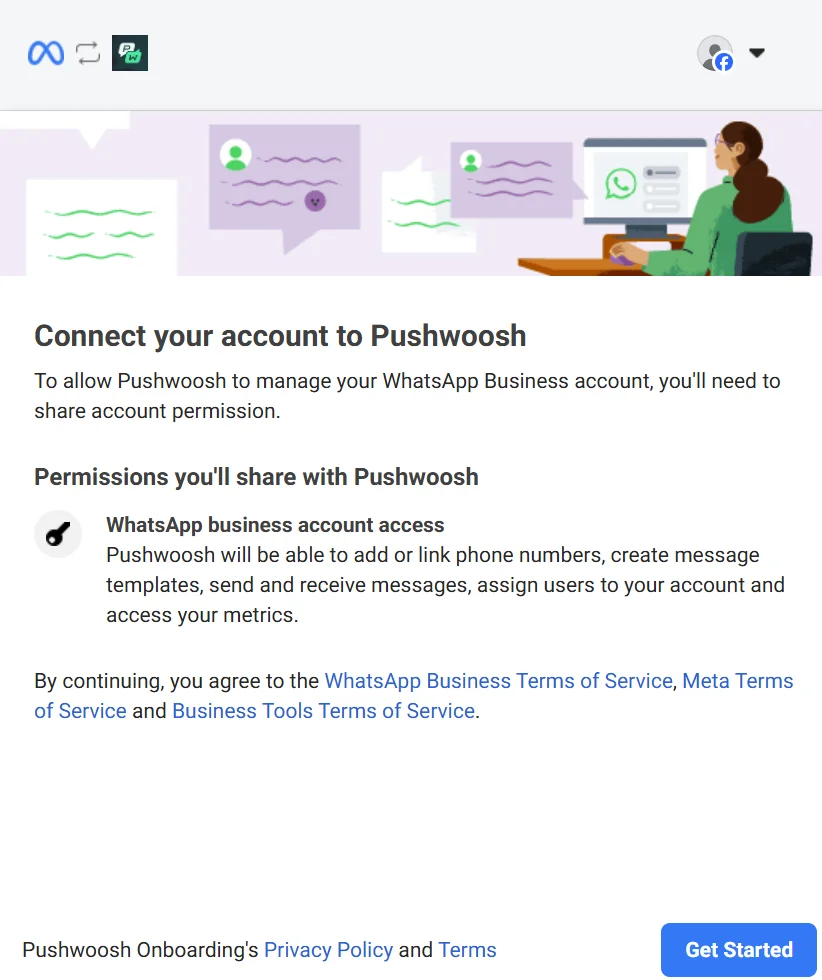
سيطلب Pushwoosh الإذن لـ:
- إضافة أو ربط أرقام هواتف بحساب واتساب للأعمال الخاص بك.
- إنشاء وإدارة قوالب الرسائل.
- إرسال واستقبال الرسائل نيابة عنك.
- تعيين مستخدمين لحسابك.
- الوصول إلى مقاييسك.
راجع بعناية كل إذن وشروط الخدمة المطبقة، بما في ذلك شروط خدمة واتساب للأعمال، وشروط خدمة Meta، وشروط خدمة أدوات الأعمال. راجع سياسة الخصوصية وشروط Pushwoosh للحصول على تفاصيل حول كيفية إدارة بياناتك.
بمجرد أن تكون جاهزًا، انقر على البدء للمتابعة.
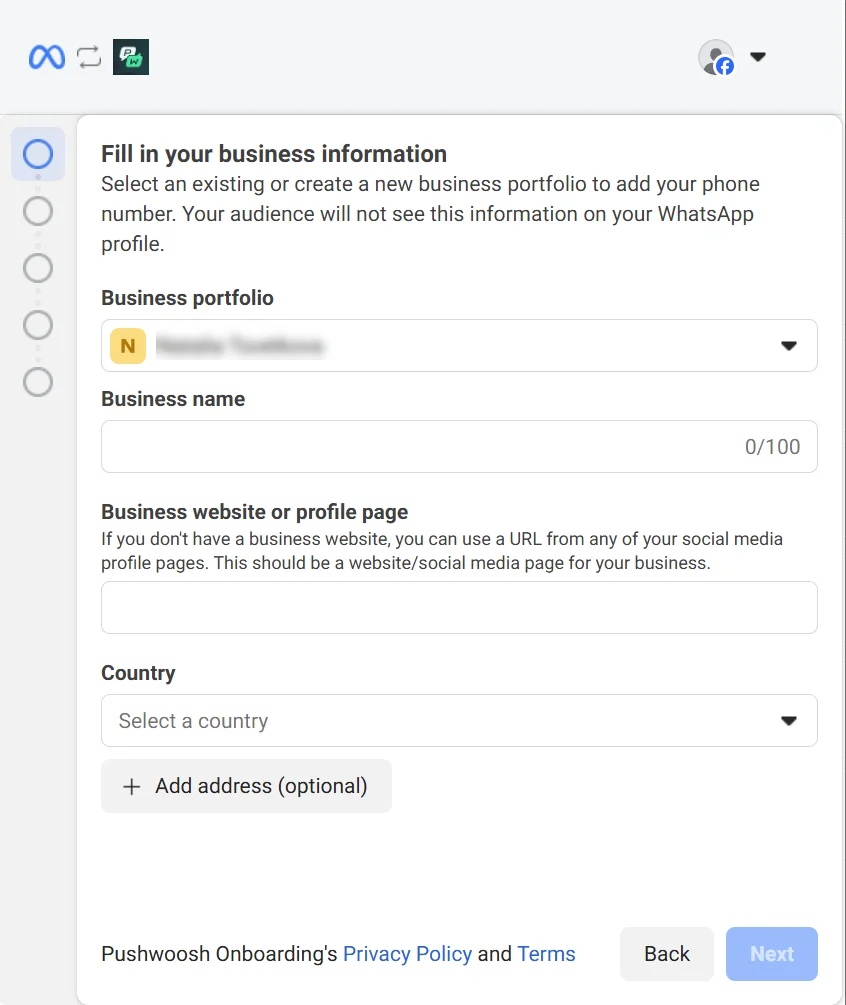
- لإكمال الإعداد، قدم تفاصيل عملك. تُستخدم هذه التفاصيل داخليًا ولن تكون مرئية للعملاء على واتساب.
في قسم محفظة الأعمال، إما أن تختار محفظة موجودة أو تنشئ واحدة جديدة. ثم، املأ تفاصيل العمل المطلوبة:
- اسم العمل
- الموقع الإلكتروني للعمل
- البلد
- العنوان (اختياري)
-
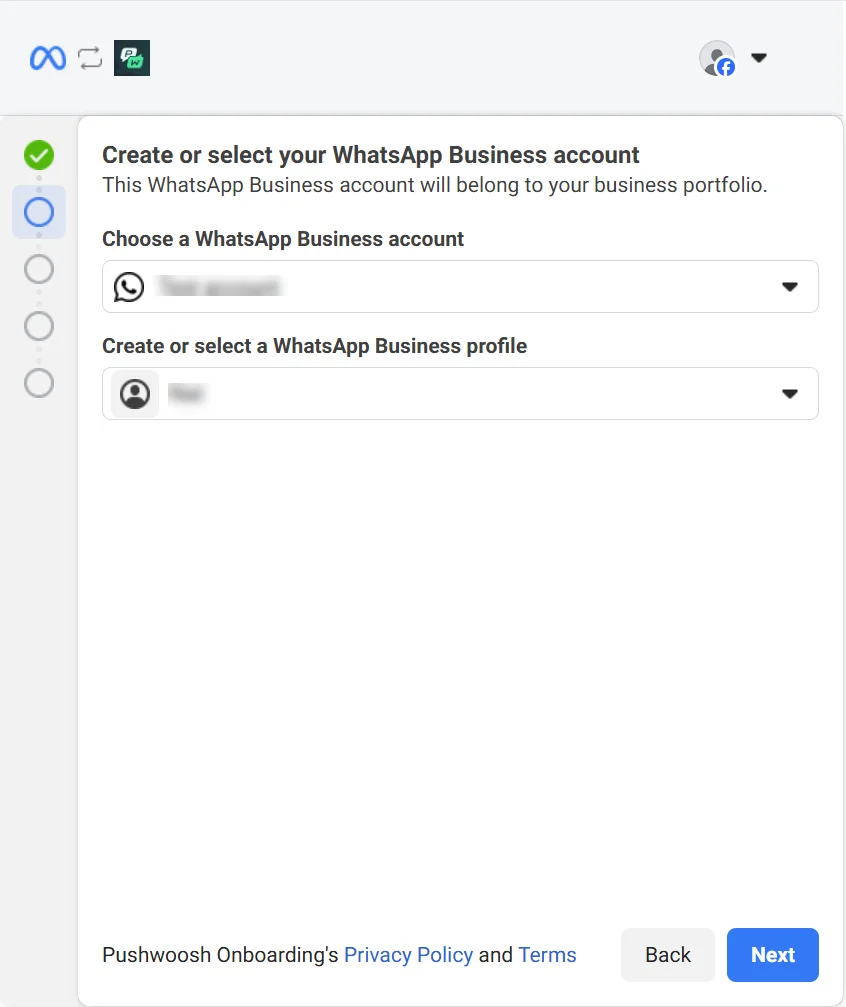
في قسم اختر حساب واتساب للأعمال، حدد حسابًا موجودًا من القائمة المنسدلة. سيتم ربط هذا الحساب بمحفظة أعمالك في Pushwoosh. إذا لم يكن لديك حساب واتساب للأعمال، فحدد إنشاء حساب واتساب للأعمال.
-
في قسم إنشاء أو تحديد ملف تعريف واتساب للأعمال، اختر ملفًا شخصيًا موجودًا أو أنشئ واحدًا جديدًا لتمثيل عملك على واتساب.
- أضف رقم الهاتف الذي سيتلقى عملاؤك الرسائل منه، وتحقق منه باستخدام الرمز الذي ترسله Meta.
- راجع الأذونات التي سيحصل عليها Pushwoosh لإدارة حساب واتساب الخاص بك. وتشمل هذه:
- إدارة حساب واتساب الذي اخترته.
- الوصول إلى المحادثات وإدارتها عبر حساب واتساب الذي اخترته.
-
انقر على متابعة.
-
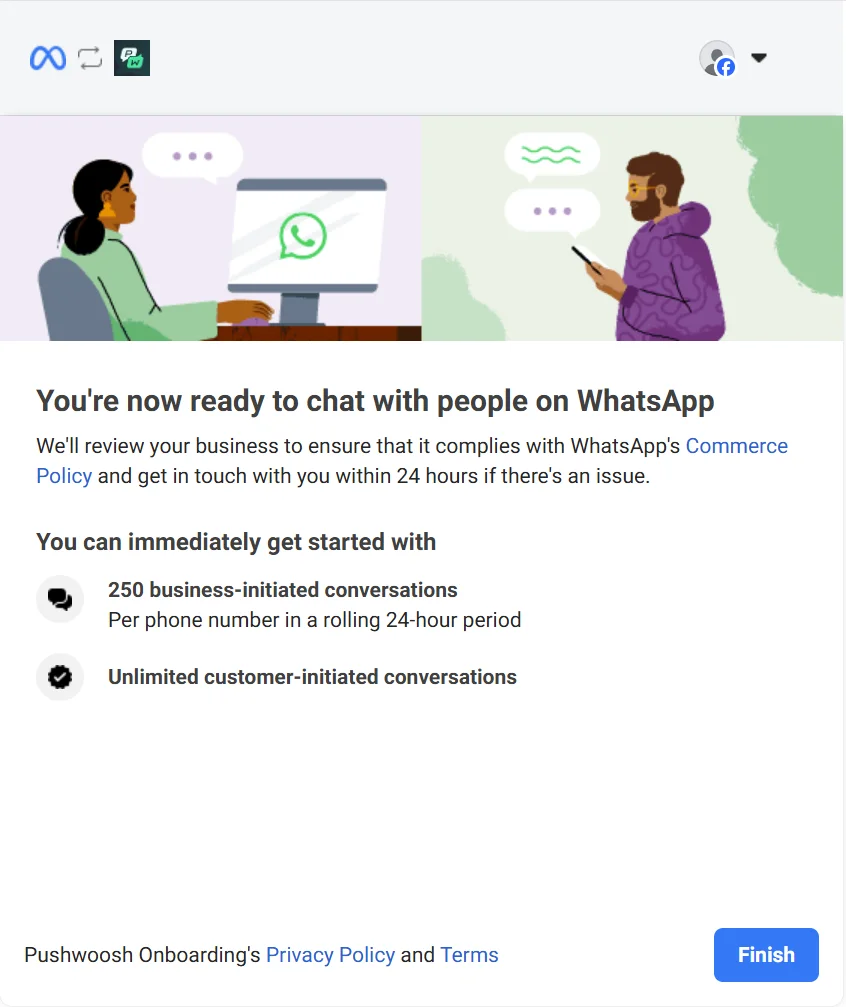
بعد ذلك، سترى شاشة تأكيد تشير إلى أن خطوات اتصال واتساب قد تمت. لا تغلق النافذة بعد. ستقوم فيسبوك بعد ذلك بمراجعة عملك للتأكد من الامتثال لسياسة التجارة الخاصة بها. تتم هذه المراجعة عادةً في الخلفية، ولن يتم الاتصال بك إلا إذا كانت هناك مشكلة، وعادةً ما يكون ذلك في غضون 24 ساعة.
-
راجع حصص المحادثات التي تعرضها Meta لهذا المرسل:
- المحادثات التي يبدأها العمل: المحادثات التي يبدأها عملك عن طريق مراسلة العميل أولاً. يمكنك بدء ما يصل إلى 250 محادثة لكل رقم هاتف خلال فترة 24 ساعة متجددة.
- المحادثات التي يبدأها العميل: المحادثات التي يراسلك فيها العميل أولاً. لا توجد حدود على هذه المحادثات، لذا يمكنك الرد دون قيود.
-
انقر على إنهاء لإغلاق معالج الإعداد.
بعد الإعداد، يظهر الحد الأقصى المباشر الذي تسمح به Meta لهذا المرسل على مربع حد الرسائل تحت التحقق من حالة المرسل وتقييم الجودة.
بمجرد التكوين وبعد اكتمال عملية المراجعة، ستظهر حالة ومعلومات أساسية لتكامل واتساب الخاص بك في قائمة المنصات المكونة في Pushwoosh، مما يتيح لك بدء التفاعل مع العملاء على واتساب.
التحقق من حالة المرسل وتقييم الجودة
Anchor link toبعد ربط حساب واتساب للأعمال، انتقل إلى الإعدادات > تكوين المنصات > واتساب. تفتح شاشة الإدارة بدلاً من معالج تسجيل الدخول. استخدمها لمراقبة المرسل الخاص بك وإعادة توصيله إذا أبلغت Meta عن مشكلة.
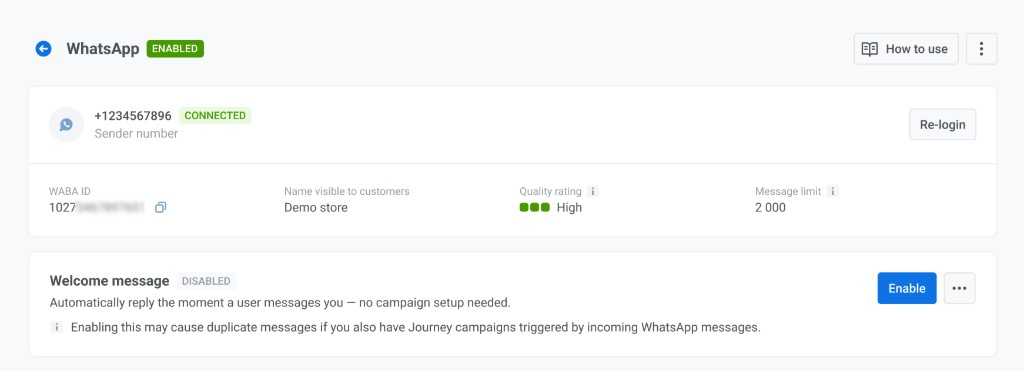
يعرض رأس الصفحة حالتين مستقلتين، واحدة من Pushwoosh والأخرى من Meta:
- مفعّل / معطّل: ما إذا كنت قد قمت بتشغيل المنصة أو إيقافها في Pushwoosh.
- رقم المرسل: رقم هاتف واتساب المرتبط بهذا الحساب. بجانبه، متصل أو الإرسال محظور يوضح ما إذا كانت Meta تقبل حاليًا الرسائل من هذا المرسل. تظهر هذه الشارة فقط أثناء تفعيل المنصة.
من نفس الشاشة يمكنك:
- النقر على إعادة تسجيل الدخول لتكرار خطوات اتصال فيسبوك المذكورة أعلاه، على سبيل المثال إذا أبلغت Meta عن مشكلة في الاتصال.
- فتح قائمة النقاط الثلاث (⋮) واختيار تعطيل المنصة (أو تفعيل المنصة إذا كانت معطلة بالفعل). يؤدي التعطيل إلى فصل القناة، لذا لا يمكن للحملات والأتمتة إرسال رسائل واتساب حتى تقوم بتفعيلها مرة أخرى.
تفاصيل المرسل
Anchor link toأسفل الرأس، تحقق من هذه المربعات الأربعة للحصول على التفاصيل الحالية للمرسل الخاص بك:
- WABA ID: معرف حساب واتساب للأعمال الخاص بك. انقر على أيقونة النسخ لنسخه.
- الاسم المرئي للعملاء: اسم العمل الذي تعرضه Meta لمستخدمي واتساب الذين تراسلهم.
- حد الرسائل: الحد الأقصى لعدد العملاء الفريدين الذين يمكن للمرسل مراسلتهم في فترة 24 ساعة متجددة. على سبيل المثال،
1000أو100000، أو غير محدود بمجرد أن ترفع Meta الحد. - تقييم الجودة: كيف تقيّم Meta المرسل الخاص بك بناءً على ملاحظات المستلمين الأخيرة.
تبلغ Meta عن تقييم الجودة كأحد المستويات التالية:
| التقييم | المعنى |
|---|---|
| مرتفع | لا توجد ملاحظات سلبية كبيرة على الرسائل الأخيرة. |
| متوسط | قامت Meta بالإبلاغ عن بعض الملاحظات السلبية. راجع محتوى رسائلك وتكرارها. |
| منخفض | قامت Meta بالإبلاغ عن ملاحظات سلبية كبيرة. قد ينخفض حد رسائلك. |
| غير معروف | لم تُرجع Meta تقييمًا لهذا المرسل بعد. |
كيفية إصلاح مرسل محظور أو محدود
Anchor link toعندما تقيد Meta الإرسال، تحقق من اللافتة فوق تفاصيل المرسل:
- تعني لافتة التحذير أن Meta قد قللت مؤقتًا من سعة الإرسال لديك. لا تزال الرسائل تُرسل، ولكن بمعدل أقل.

- تعني لافتة الخطأ أن Meta قد أوقفت المرسل الخاص بك عن الإرسال تمامًا. تعرض شارة رقم المرسل الإرسال محظور بدلاً من متصل.

لاستعادة الإرسال:
- افتح مدير واتساب (WhatsApp Manager) وحل المشكلة الموضحة في اللافتة. يظهر رمز خطأ عندما توفره Meta.
- أعد تحميل الإعدادات > تكوين المنصات > واتساب.
- تأكد من اختفاء اللافتة وأن شارة رقم المرسل تعرض متصل.
قبول شروط Marketing Messages API من Meta
Anchor link toلمواصلة إرسال قوالب التسويق عبر واتساب اعتبارًا من 13 أكتوبر 2027، اقبل شروط Marketing Messages API من Meta. اعتبارًا من ذلك التاريخ، ترسل Meta قوالب التسويق فقط للشركات التي قبلت هذه الشروط. تتتبع Meta القبول لكل حساب واتساب للأعمال (WhatsApp Business Account) على حدة، لذا إذا ربطت أكثر من حساب، فاقبل الشروط لكل منها.
لا يتأثر ذلك برسائل الخدمة والمصادقة والرسائل النفعية. لا تحتاج إلى تغيير قوالبك أو حملاتك، لأن Pushwoosh يرسل قوالب التسويق عبر Marketing Messages API تلقائيًا.
إذا ربطت واتساب بـ Pushwoosh الآن، فإنك تقبل هذه الشروط في نافذة اتصال Meta أثناء الإعداد. الخطوات أدناه مخصصة لحسابات واتساب للأعمال التي تم ربطها سابقًا، ولأي حساب لا يزال Pushwoosh يعرض له تحذيرًا.
ماذا يحدث إذا لم تقبل الشروط
Anchor link toقبل 13 أكتوبر 2027، تُرسل قوالب التسويق الخاصة بك كالمعتاد. اعتبارًا من ذلك التاريخ، تتوقف Meta عن إرسال قوالب التسويق من حساب واتساب للأعمال الذي لم يقبل الشروط، لذا لن تصل الحملات و Journey التي تستخدم قوالب التسويق إلى العملاء. تستمر أنواع الرسائل الأخرى في العمل.
أين يعرض Pushwoosh أن الشروط لم تُقبل
Anchor link toطالما لم تُقبل الشروط، يعرض Pushwoosh تحذيرًا في هذه الأماكن:
- الإعدادات > تكوين المنصات: أيقونة تحذير في صف WhatsApp، مع النص اقبل شروط Marketing Messages API من Meta لمواصلة إرسال قوالب التسويق بعد 13 أكتوبر 2027.
- الإعدادات > تكوين المنصات > واتساب: لافتة تحذير بعنوان اقبل شروط Meta الجديدة لرسائل التسويق، مع رابط افتح WhatsApp Manager.
- مركز الإشعارات: تحذير بعنوان [Pushwoosh Alert] Accept Meta’s new terms for WhatsApp marketing messages، مع رابط Open WhatsApp Manager.
كيفية قبول الشروط
Anchor link toلا يمكن قبول الشروط إلا لمن يملك التحكم الكامل في محفظة أعمال Meta التي تملك حساب واتساب للأعمال المرتبط. إذا لم يكن لديك هذا الوصول، فاطلب ذلك من مسؤول المحفظة.
- في لافتة التحذير في الإعدادات > تكوين المنصات > واتساب، انقر على افتح WhatsApp Manager، أو افتح مدير واتساب (WhatsApp Manager) في Meta Business Suite مباشرةً.
- انتقل إلى Overview.
- في Alerts، ابحث عن التنبيه الخاص بـ Marketing Messages API واقبل الشروط.
بعد القبول، تحتاج Meta إلى بعض الوقت لإكمال إعداد حسابك. تختفي التحذيرات في Pushwoosh بعد أن تُبلغ Meta باكتمال الإعداد. قد يستغرق تحديث اللافتة في شاشة واتساب ما يصل إلى ساعة، ويُزال التحذير في مركز الإشعارات خلال يوم واحد.
إعداد رسالة ترحيب تلقائية
Anchor link toيمكنك إعداد رد تلقائي أول للعملاء الذين يراسلون رقم واتساب الخاص بك لأول مرة. يتلقى كل عميل هذه الرسالة مرة واحدة فقط.
لتشغيل رسالة ترحيب لأول مرة:
- افتح الإعدادات > تكوين المنصات > واتساب.
- في بطاقة رسالة الترحيب، انقر على تفعيل.

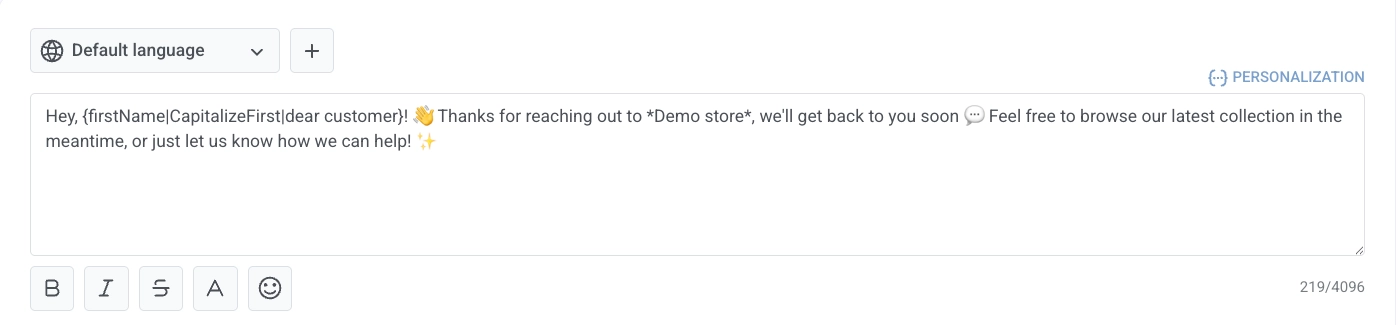
- في الجزء العلوي من المحرر، اختر اللغة التي ستكتب وترسل بها هذه النسخة من الرسالة. إذا لم تكن اللغة التي تحتاجها مدرجة بعد، فانقر على + لإضافتها: تحتفظ كل لغة بنص رسالتها الخاص، منفصلاً عن اللغات الأخرى.

- إرسال نفس اللغة للجميع: حدد تلك اللغة، واكتب نصها، وانقر على حفظ بينما لا تزال محددة. يحصل كل عميل على هذا النص، بغض النظر عن وسم اللغة الخاص به. إذا تركت النص فارغًا، يحصل العملاء على نص اللغة الافتراضية بدلاً من ذلك.
- دع Pushwoosh يختار لكل عميل: اكتب نصًا لكل لغة تريد تغطيتها، ثم حدد اللغة الافتراضية قبل النقر على حفظ. يطابق Pushwoosh وسم اللغة الخاص بكل عميل مع لغة كتبتها، محاولاً المطابقة التامة أولاً، ثم اللغة الأساسية متجاهلاً المنطقة (
en-USيطابقen)، ثم نص اللغة الافتراضية إذا لم يتطابق أي شيء. أعطِ اللغة الافتراضية نصًا خاصًا بها أيضًا. وإلا، فإن العميل الذي لا يتطابق مع أي لغة كتبتها لن يحصل على أي ترحيب على الإطلاق.
-
استخدم شريط الأدوات أسفل الحقل لتطبيق التنسيق الغامق، أو المائل، أو المشطوب، أو لون النص، أو لإدراج رمز تعبيري.
-
لإدراج وسم (Tag) أو معرف المستخدم (User ID) للعميل:
- ضع المؤشر حيث يجب أن تظهر القيمة.
- انقر على تخصيص فوق حقل الرسالة.
- تحت وسم، اختر وسمًا أو معرف المستخدم.
- في القائمة المنسدلة التالية، اختر مُعدِّل تنسيق (على سبيل المثال، CapitalizeFirst).
- أدخل اختياريًا قيمة وسم افتراضية للعملاء الذين ليس لديهم هذا الوسم معينًا.
- انقر على إدراج.
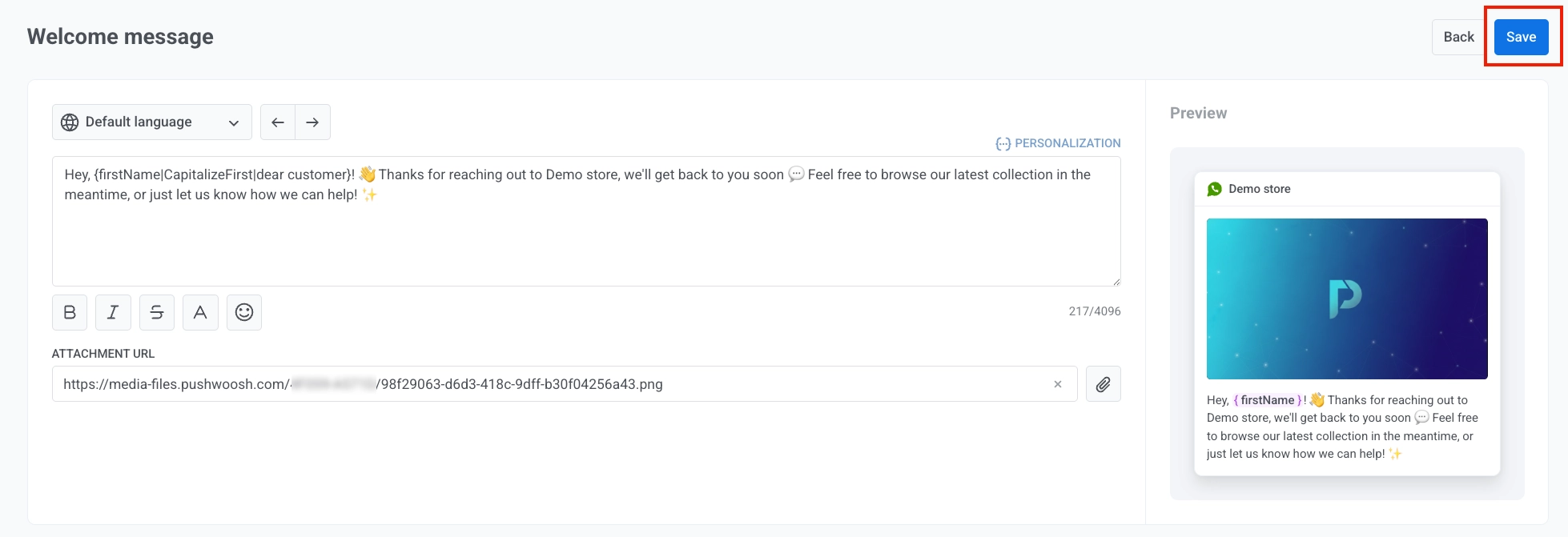
- اختياريًا، أضف صورة في URL المرفق: الصق عنوان URL، أو انقر على أيقونة مشبك الورق لاختيار ملف من مخزن الوسائط. على عكس النص، تتم مشاركة هذه الصورة عبر كل لغة أضفتها.

- انقر على حفظ.
إدارة رسالة الترحيب
Anchor link toاستخدم نفس بطاقة رسالة الترحيب لتشغيل الرد أو إيقافه، أو تعديله، أو التحقق من الإحصائيات، أو حذفه.
عندما تكون رسالة الترحيب مفعلة
Anchor link toمفعل يعني أن رسالة الترحيب محفوظة وترسل ردودًا تلقائية.
- انقر على تعطيل لإيقاف الردود التلقائية دون حذف النص المحفوظ.
- افتح قائمة النقاط الثلاث واختر تعديل الرسالة لتغيير النص.
- افتح قائمة النقاط الثلاث واختر حذف لإزالة رسالة الترحيب المحفوظة بالكامل (وليس فقط إيقافها).
- انقر على عرض الإحصائيات التفصيلية لأرقام الحملة الحالية.
عندما تكون رسالة الترحيب معطلة
Anchor link toمعطل يغطي حالتين مختلفتين:
لا توجد رسالة بعد
لم يتم إعداد الرسالة مطلقًا، أو تمت إزالتها باستخدام حذف. يتوفر فقط تفعيل. انقر عليه لإنشاء الرسالة.
الرسالة محفوظة ولكنها متوقفة
الرسالة موجودة ولكنها لا تُرسل.
- انقر على تفعيل لإعادة تشغيل الردود التلقائية دون إعادة كتابة النص.
- افتح قائمة النقاط الثلاث واختر حذف لإزالة الرسالة المحفوظة، أو عرض الإحصائيات التفصيلية لأرقام الحملة الحالية.
بعد حذف رسالة الترحيب
Anchor link toحذف يزيل رسالة الترحيب من هذه البطاقة، لكن الحملات تحتفظ بإحصائيات الرسائل التي تم إرسالها بالفعل.
لإرسال رسائل ترحيب مرة أخرى، قم بإعداد رسالة ترحيب جديدة. يبدأ هذا حملة جديدة، لذا فإن عرض الإحصائيات التفصيلية يفتح الحملة الجديدة، وليس المحذوفة.
للتحقق من الإحصائيات من قبل الحذف، انتقل إلى الإحصائيات > الرسائل المجمعة وافتح إدخال رسالة ترحيب واتساب الأقدم. تشترك كل من حملات رسائل الترحيب القديمة والجديدة في نفس الاسم، لذا ميز بينها بتاريخ الإنشاء.
أشياء يجب معرفتها
Anchor link to- تعتمد رسالة الترحيب على حالة تسليم Meta. إذا كان المرسل الخاص بك محظورًا حاليًا، فلن يتم تسليم رسالة الترحيب حتى تستعيد Meta الإرسال. انظر كيفية إصلاح مرسل محظور أو محدود.
- إذا تم تشغيل حملة Journey أيضًا بواسطة رسائل واتساب الواردة، يمكن أن تؤدي أول رسالة من العميل إلى تشغيل كل من رسالة الترحيب و Journey، لذلك قد يتلقون رسالتين متتاليتين. اضبط مشغل Journey الخاص بك أو قم بتعطيل رسالة الترحيب لتجنب ذلك.