إرسال رسائل Facebook Messenger عبر Customer Journey
أرسل رسائل Facebook Messenger من خلال Pushwoosh Customer Journey، والتي يتم تشغيلها تلقائيًا عندما يتفاعل مستخدم مع صفحتك على Facebook المتصلة.
المتطلبات الأساسية
Anchor link toقم بتوصيل صفحتك على Facebook في إعدادات منصة Facebook Messenger قبل بناء رحلة. وإلا، لن يكون إرسال رسائل Facebook Messenger متاحًا. يتطلب الإرسال المباشر أيضًا موافقة Meta App Review على أذونات Messenger لتطبيق Meta الخاص بك.
إنشاء رحلة Facebook Messenger
Anchor link to-
اذهب إلى الحملات (Campaigns) ← منشئ رحلة العميل (Customer Journey Builder)، ثم انقر على بناء رحلة من البداية (Build a journey from scratch).
-
أضف مدخل قائم على المشغل (Trigger-based Entry). اختر:
PW_FBMessengerReceivedإذا كان يجب أن تبدأ الرحلة عندما يرسل المستخدم رسالة، أوPW_FBMessengerStartedإذا كان يجب أن تبدأ عندما ينقرون على عنصر في القائمة، أو رد سريع، أو يفتحون رابط إحالة (يمكن أن يحدث هذا أكثر من مرة لكل مستخدم).
-
أضف عنصر Facebook Messenger وقم بتوصيله بمشغل الدخول.

-
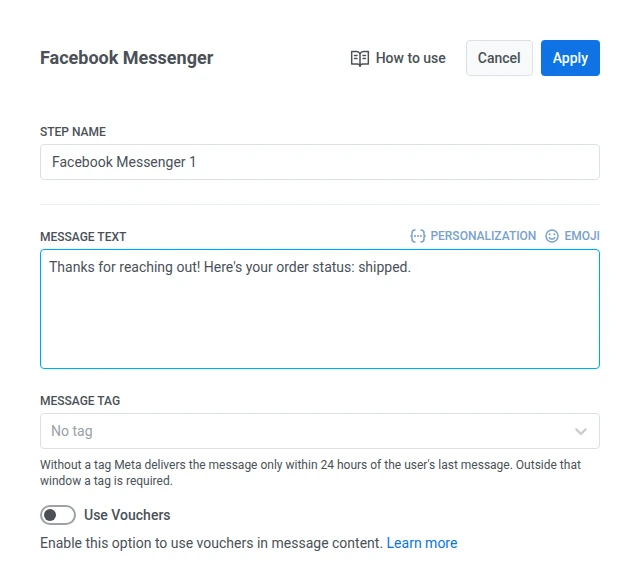
انقر على عنصر Facebook Messenger لفتح لوحة إعداداته.
-
أدخل نص رسالتك (Message Text).
-
قم بتعيين علامة رسالة (Message tag) إذا كنت بحاجة إلى الإرسال خارج نافذة الـ 24 ساعة. اترك علامة الرسالة (Message tag) معينة على بدون علامة (No tag) عند الإرسال داخل تلك النافذة.
خارج هذه النافذة، تتطلب Meta علامة تطابق إحدى حالات الاستخدام المعتمدة لديها:
- CONFIRMED_EVENT_UPDATE: تذكير أو تحديث حول حدث من المقرر أن يحضره المستلم.
- POST_PURCHASE_UPDATE: تحديث يتعلق بعملية شراء قام بها المستلم بالفعل.
- ACCOUNT_UPDATE: تحديث غير متكرر حول تغيير في حساب المستلم.
- HUMAN_AGENT: رسالة من وكيل بشري يرد على المستلم.
اختر علامة تطابق السبب الحقيقي للرسالة. تعرف على المزيد حول علامات الرسائل
-
(اختياري) لإرفاق رمز قسيمة، قم بتضمين
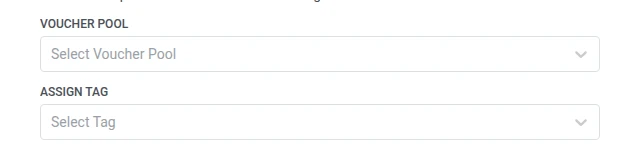
{{voucher}}في نص رسالتك، ثم:- قم بتبديل استخدام القسائم (Use Vouchers) إلى وضع التشغيل (ON).
- في مجمع القسائم (Voucher Pool)، حدد المجمع الذي يحتوي على رموزك. أضف المجمع مسبقًا. تعرف على المزيد حول القسائم
- (اختياري) في تعيين علامة (Assign Tag)، قم بتطبيق علامة على المستخدمين الذين يتلقون قسيمة.
-
انقر على تطبيق (Apply) لحفظ إعدادات العنصر.
-
(اختياري) أكمل الرحلة بـ عنصر خروج (Exit element). أي خطوة ليس لها خطوة تالية تنهي ذلك المسار أيضًا.
-
عندما تكون جاهزًا، انقر على إطلاق الرحلة (Launch journey) لتفعيلها.
القيود
Anchor link to- نص عادي فقط، بدون قوالب أو أزرار أو مرفقات وسائط.
- خارج نافذة الـ 24 ساعة التي تفتحها رسالة واردة، تحتاج إلى علامة رسالة، وإلا سترفض Meta الإرسال.
- لا يمكنك تأكيد قراءة رسالة Messenger معينة في الرحلة.
- لا تقوم القناة بالتسليم إلا بعد موافقة Meta على أذونات Messenger لتطبيق Meta الخاص بك للصفحة المتصلة.