التكامل مع Figma
ترسل إضافة Pushwoosh لـ Figma الإطارات من ملف التصميم الخاص بك مباشرةً إلى مخزن الوسائط في تطبيق Pushwoosh. تنتقل صور Push ولافتات In-App وترويسات البريد الإلكتروني من Figma إلى المحتوى الخاص بك دون تصدير الملفات وتنزيلها وإعادة رفعها.
تعمل الإضافة في محرر Figma وفي Dev Mode (وضع Figma الذي يفحص فيه المطورون التصاميم).
نظرة عامة على التكامل
Anchor link toنوع التكامل
Anchor link toالوجهة: تُرسل الصور المُصدَّرة من Figma إلى مخزن الوسائط في Pushwoosh.
المتطلبات الأساسية
Anchor link to- حساب Pushwoosh. إذا لم تكن الإضافة متاحة لحسابك، فاتصل بمدير نجاح العملاء أو دعم Pushwoosh.
- صلاحية الوصول إلى تطبيق Pushwoosh الذي تريد إرسال الصور إليه. تعرض الإضافة فقط التطبيقات التي يمكنك فتحها في Control Panel.
- حساب Figma وإضافة Pushwoosh من Figma Community.
كيف يعمل التكامل؟
Anchor link toيربط كل مستخدم في Pushwoosh الإضافة ببيانات تسجيل الدخول الخاصة به. تبدأ تسجيل الدخول من الإضافة، فتعرض رمزًا قصيرًا. تُدخل هذا الرمز في Control Panel الخاصة بـ Pushwoosh وتسمح بالوصول. بعد ذلك، يمكن للإضافة القيام بأمرين نيابةً عنك:
- عرض قائمة تطبيقاتك
- رفع الصور إلى مخزن الوسائط في تلك التطبيقات
لا تحصل الإضافة أبدًا على كلمة مرور Pushwoosh الخاصة بك، ولا يمكنها قراءة أي شيء آخر في حسابك أو تغييره.
ربط الإضافة
Anchor link to-
افتح إضافة Pushwoosh في Figma Community وشغّلها في ملف التصميم الخاص بك.
-
في Region، اختر Europe (app.pushwoosh.com).
-
انقر على Sign in to Pushwoosh. تعرض الإضافة رمزًا صالحًا لمدة 10 دقائق.
-
انقر على Open Pushwoosh. تُفتح Control Panel على صفحة 3rd-party integrations مع نموذج الرمز مفتوحًا بالفعل.
إذا لم يُفتح النموذج، على سبيل المثال لأنك لم تستخدم Control Panel في هذا المتصفح من قبل، فانتقل إلى Settings > 3rd-party integrations وانقر على Enter code في بطاقة Figma.

-
أدخل الرمز من الإضافة وانقر على Continue.
-
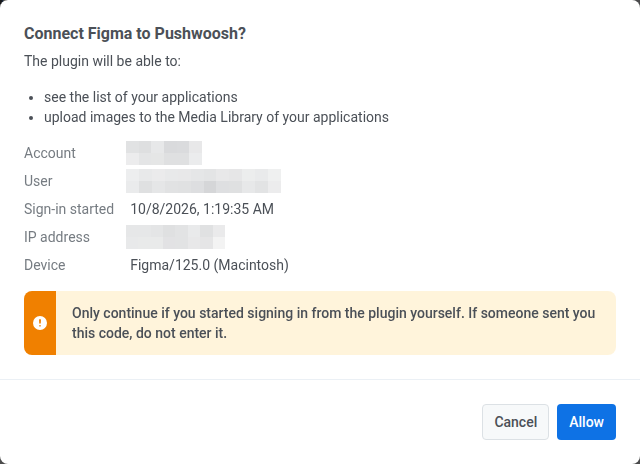
تحقق من تفاصيل طلب تسجيل الدخول: الحساب والمستخدم اللذان تتصل بهما الإضافة، ووقت بدء تسجيل الدخول، وعنوان IP، والجهاز. انقر على Allow فقط إذا كنت أنت من بدأ تسجيل الدخول من الإضافة.
-
عد إلى Figma. تسجّل الإضافة الدخول تلقائيًا وتعرض اسم حسابك وبريدك الإلكتروني.
إذا لم يعمل الرمز:
- إذا انتهت صلاحيته قبل النقر على Allow، فستُعلمك الإضافة بذلك. انقر على Sign in to Pushwoosh مرة أخرى للحصول على رمز جديد.
- بعد خمسة رموز خاطئة، تتوقف Control Panel عن قبول الرموز لمدة تصل إلى 10 دقائق. انتظر، ثم انقر على Sign in to Pushwoosh في الإضافة للحصول على رمز جديد.
إرسال الإطارات إلى مخزن الوسائط
Anchor link to-
على لوحة Figma، حدد إطارًا واحدًا أو أكثر. يمكنك أيضًا تحديد طبقات أخرى، مثل المجموعات أو المكونات.
-
في Application، اختر التطبيق الذي ستُرسل إليه الصور. إذا كانت القائمة فارغة، فليس لديك وصول إلى أي تطبيق بعد. اطلب من مسؤول الحساب منحك الوصول.
-
في Format، اختر PNG أو JPG.
-
في Scale، اختر 1× أو 2× أو 3×. يظهر كل إطار محدد في القائمة مع حجمه في Figma وحجم الصورة المُصدَّرة، على سبيل المثال
720×360 → 1440×720. -
انقر على Send. يعرض الزر عدد الإطارات التي سيتم إرسالها، على سبيل المثال Send 3 frames.
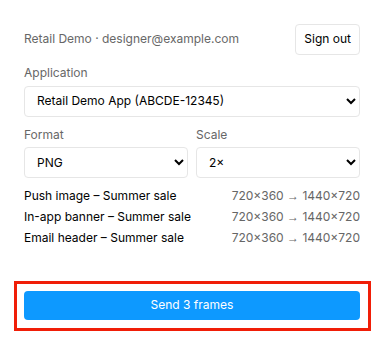
عند اكتمال الرفع، يظهر كل إطار في مخزن الوسائط الخاص بالتطبيق المحدد. للصق صورة في المحتوى الخاص بك فورًا، انقر على Copy URL بجوار الإطار في الإضافة.
حدود الصور
Anchor link toيقبل مخزن الوسائط صورًا يصل حجمها إلى 25 ميغابكسل و10 ميغابايت. تتحقق الإضافة من الحدّين قبل الإرسال:
- 25 ميغابكسل: ينطبق الحد على الصورة المُصدَّرة بعد تغيير المقياس. يُميَّز الإطار الذي سيتجاوز هذا الحد في القائمة، على سبيل المثال
over 25 MP, use 2×، ولا يُرسل. اختر مقياسًا أصغر لإرساله. - 10 ميغابايت: يُرسل ملف PNG الأكبر من 10 ميغابايت بتنسيق JPG بدلًا من ذلك. لا يُرسل ملف JPG الأكبر من 10 ميغابايت.
لا يدعم تنسيق JPG الشفافية، لذا تصبح المناطق الشفافة في الإطار بيضاء.
إرسال إطار محدَّث
Anchor link toعندما تغيّر إطارًا وترسله مرة أخرى إلى التطبيق نفسه، ترفعه الإضافة كإصدار جديد من الصورة التي أرسلتها من قبل. يوضح الزر ذلك، على سبيل المثال Send 3 frames (1 as new version)، ويُميَّز الإطار بـ new version في القائمة.
يعرض مخزن الوسائط الإصدار الجديد بدلًا من الإصدار السابق. للإصدار الجديد عنوان URL خاص به، لذا انسخه مرة أخرى وحدّث المحتوى الذي يجب أن تتغير فيه الصورة.
حذف الصورة في مخزن الوسائط يزيل أحدث إصدار منها فقط، ويحل الإصدار السابق محله. راجع حذف صورة أصلية.
يُرسل الإطار كصورة جديدة، وليس كإصدار جديد، في الحالات التالية:
- ترسل نسخة من الإطار، أو الإطار نفسه من ملف Figma آخر
- ترسله إلى تطبيق آخر
- حُذفت الصورة السابقة من مخزن الوسائط
إدارة الاتصالات
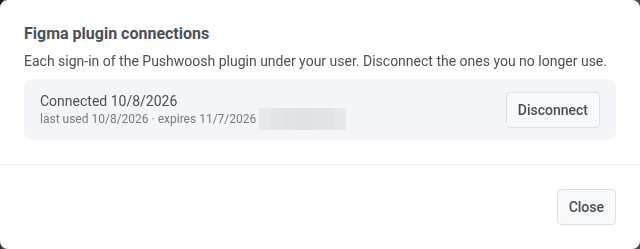
Anchor link toكل تسجيل دخول من الإضافة هو اتصال منفصل ضمن بيانات تسجيل الدخول الخاصة بك. عند وجود اتصال واحد على الأقل، تنتقل بطاقة Figma إلى Connected services وتعرض عدد الأجهزة المتصلة.
لعرض اتصالاتك أو إزالتها:
-
انتقل إلى Settings > 3rd-party integrations.
-
في بطاقة Figma، انقر على Manage.
-
راجع القائمة. يعرض كل اتصال وقت إنشائه، وآخر وقت استُخدم فيه، وموعد انتهاء صلاحيته، وعنوان IP الخاص به.
-
انقر على Disconnect بجوار اتصال لم تعد تستخدمه. تتوقف الإضافة على ذلك الجهاز عن العمل فورًا، ويجب عليها تسجيل الدخول مرة أخرى.
تنتهي صلاحية الاتصال بعد 30 يومًا من عدم الاستخدام، وفي جميع الأحوال بعد 90 يومًا من سماحك به. بعد ذلك، سجّل الدخول من الإضافة مرة أخرى.
هل يمكن لزملائي في الفريق إرسال الصور من خلال اتصالي؟
Anchor link toلا. يربط كل زميل الإضافة ببيانات تسجيل الدخول الخاصة به في Pushwoosh، ولا يرى كل اتصال إلا التطبيقات التي يمكن لذلك الشخص الوصول إليها. قطع أحد الاتصالات لا يؤثر على اتصالات الآخرين.
ما التنسيقات والأحجام التي يمكنني إرسالها؟
Anchor link toPNG أو JPG، بمقياس تصدير 1× أو 2× أو 3×. يمكن أن يصل حجم كل صورة إلى 25 ميغابكسل بعد تغيير المقياس و10 ميغابايت.