كيفية إنشاء وإدارة محتوى In-App
يوفر Pushwoosh عدة خيارات مرنة لإنشاء قوالب In-App، بحيث يمكنك اختيار الطريقة التي تناسب مهاراتك واحتياجاتك على أفضل وجه. اذهب إلى Content ← In-Apps وانقر على Create in-app. يفتح الزر المحرر المدمج مباشرة. انقر على السهم بجانبه لإنشاء قالب بطريقة أخرى بدلاً من ذلك. يمكنك أيضًا إنشاء قالب جديد مباشرة أثناء إضافة عنصر In-App إلى Customer Journey أو حملة.
محرر In-App المدمج
Anchor link toيفتح Create in-app المحرر المدمج افتراضيًا. إنها أداة بناء مرئية بدون كود تتيح لك إنشاء رسائل In-App باستخدام كتل المحتوى والصور والأزرار والنماذج. مثالية للمسوقين والمستخدمين غير التقنيين.
محرر In-App الأصلي
Anchor link toانقر على السهم بجانب Create in-app واختر Native in-app للحصول على طريقة بدون كود لبناء تخطيط أصلي يتم عرضه بواسطة الـ SDK في لوحة التحكم (Control Panel): نافذة منبثقة (modal)، ملء الشاشة (fullscreen)، قصص (stories)، ورقة (sheet)، دائري (carousel)، بانر (banner)، أو فيديو. يتم تحميله بشكل أسرع ويتحرك بسلاسة أكبر من رسائل In-App القائمة على HTML.
القوالب التفاعلية (Gamified)
Anchor link toانقر على السهم بجانب Create in-app واختر From template للبدء من رسالة In-App بتنسيق HTML جاهزة قائمة على التلعيب: عجلة الحظ، أو بطاقة الخدش، أو سلسلة تسجيلات الدخول، أو بطاقات السحب، أو جمع عناوين البريد الإلكتروني. يمكنك تعديل النصوص والألوان بتسع لغات، وتُبلغ رسالة In-App عن نتيجة المستخدم في صورة أحداث مخصصة.
تحميل قالب مخصص (ZIP)
Anchor link toانقر على السهم بجانب Create in-app واختر Upload ZIP لدمج صفحات In-App مصممة مسبقًا عن طريق تحميلها كملفات ZIP. يقوم فريق التطوير لديك بإنشائها باستخدام الصيغة الصحيحة. لتتبع نقرات الأزرار ونقرات الروابط وتقديم النماذج، راجع مراقبة أداء Rich Media المخصص.
القوالب الأصلية عبر الإعدادات
Anchor link toغير متاح من Create in-app. بدلاً من ذلك، يقوم فريق التطوير لديك بكتابة التخطيط الأصلي مباشرةً كإعدادات JSON، دون بنائه في لوحة التحكم (Control Panel). استخدم هذا للتخطيطات التي لا يوفرها محرر لوحة التحكم: صورة داخل صورة (pip)، بطاقة خدش (scratch card)، وعجلة دوارة (spin wheel).
أدلة النوافذ المنبثقة لإذن الإشعارات
Anchor link toأدلة خطوة بخطوة لحالات استخدام In-App محددة:
- الطلب الأول (الإذن المسبق): عرض رسالة In-App قبل نافذة النظام الفورية، وفتح تلك النافذة من زر القبول (iOS و Android، قالب HTML واحد). عرض رسالة In-App قبل نافذة طلب إذن الإشعارات
- استرداد المشتركين الذين ألغوا الاشتراك فقط: إعادة التفاعل مع المستخدمين الذين قاموا بالفعل بتعطيل الإشعارات أو لم يمنحوا الإذن مطلقًا. ليس للطلب الأول. إنشاء نوافذ منبثقة لاسترداد المشتركين الذين ألغوا الاشتراك
لخيارات الموضع والحركة، راجع تكوين مظهر In-App على الجهاز في دليل المحرر المدمج.
عرض وإدارة محتوى In-App الخاص بك
Anchor link toيحتفظ Pushwoosh بقوالب In-App الخاصة بك في مكان واحد، مما يسهل تعديلها أو إعادة استخدامها أو استنساخها للحملات المستقبلية.
لعرض محتوى In-App الخاص بك، انتقل إلى المحتوى (Content) ← In-Apps. ستجد هنا جميع قوالب In-App التي أنشأتها، منظمة لسهولة الوصول إليها.
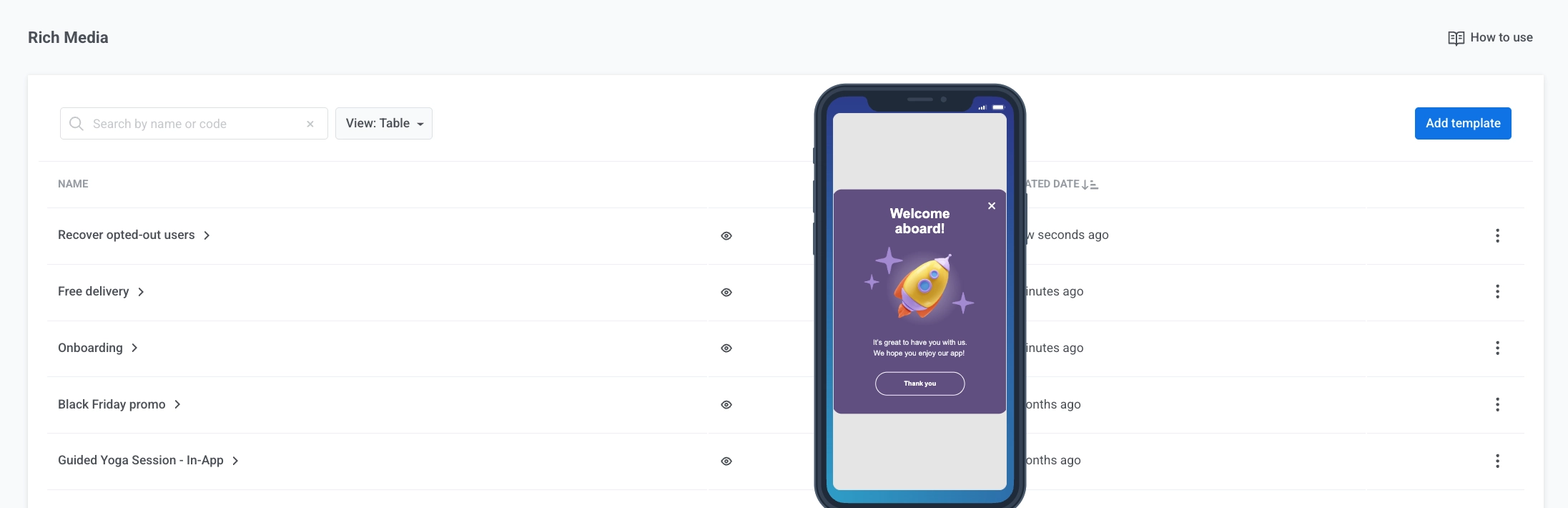
استخدم مفتاح التبديل بجوار شريط البحث للتبديل بين عرض البلاط (tile view) (المعروض افتراضيًا، مع معاينة حية لكل قالب) وعرض الجدول (table view) (قائمة مدمجة). يعرض كل قالب نوعه — المحرر الذي تم بناؤه فيه (Editor، HTML، أو Native · <display type>) — ومتى تم تحديثه آخر مرة. القوالب التي لم يتم تحريرها مطلقًا بعد إنشائها تعرض تاريخ الإنشاء مع تاريخ الإنشاء بدلاً من ذلك.
هنا يمكنك:
- معاينة: مرر فوق أيقونة العين لمعاينة القالب.
- الإحصائيات: افتح إحصائيات كل قالب (مرات الظهور، التفاعلات، الجمهور). اعرف المزيد عن إحصائيات In-App
- تعديل…: افتح القالب في المحرر. يمكنك أيضًا النقر فوق اسم القالب. تفتح القوالب من المحرر السابق هنا تلقائيًا، مع تحويل التصميم للمحرر الجديد.
- استنساخ…: أنشئ نسخة من القالب.
- حذف: احذف القالب.
لحذف عدة قوالب دفعة واحدة:
- انقر فوق إجراءات جماعية ← حذف….
- حدد القوالب.
- انقر فوق زر حذف أعلى القائمة.
يتم تخطي القوالب المستخدمة في رسائل In-App أو الإعدادات المسبقة أو Customer Journey. تُفتح الرسائل المرسلة بالفعل باستخدام قالب محذوف بدونه، ولا تعود إحصائياته متاحة. لا يمكن التراجع عن الحذف.
استخدام قوالب In-App الخاصة بك في الحملات
Anchor link toلاستخدام قوالب In-App الموجودة لديك في الحملات:
- Customer Journey: أضف عنصر In-App واختر قالبك. اعرف المزيد
- رسالة In-App لمرة واحدة: أرسل رسالة In-App واحدة إلى جمهورك. اعرف المزيد
- إشعار Push يفتح رسالة In-App: أرسل إشعار push يفتح رسالة In-App عندما ينقر المستخدم. اعرف المزيد