التكامل مع Canva
يربط التكامل مع Canva حسابك في Canva بـمخزن الوسائط في تطبيقات Pushwoosh الخاصة بك. استورد صفحات تصاميمك في Canva كصور، أو افتح صورة مخزّنة في محرر Canva، أو ابدأ تصميمًا جديدًا بمقاس يناسب صورة Push أو In-App أو البريد الإلكتروني. عندما تنتهي في Canva، تُحفظ النتيجة مرة أخرى في مخزن الوسائط.
نظرة عامة على التكامل
Anchor link toنوع التكامل
Anchor link toالمصدر: تأتي الصور من تصاميمك في Canva وتُحفظ في مخزن الوسائط في Pushwoosh.
المتطلبات الأساسية
Anchor link to- إذن تعديل التطبيقات للتطبيق الذي تستورد إلى مخزن الوسائط الخاص به. راجع إدارة وصول المستخدمين والأذونات.
- حساب Canva.
كيف يعمل التكامل؟
Anchor link toيربط كل مستخدم في Pushwoosh حسابه الخاص في Canva. يعمل الاتصال مع كل تطبيق يمكنك تعديله، ولا يرى إلا التصاميم الموجودة في حسابك في Canva. أعضاء الفريق الذين يريدون الاستيراد من Canva يربطون حساباتهم الخاصة.
يُصدِّر Pushwoosh الصفحات التي تحددها من Canva ويخزّنها في مخزن الوسائط مثل أي صورة أخرى. تُحفظ الصورة التي تحرّرها في Canva كإصدار جديد من الأصل، فلا تتكرر الصور لديك.
ربط Canva
Anchor link toاربط Canva من صفحة عمليات دمج الطرف الثالث أو مباشرةً من مخزن الوسائط.
الربط من عمليات دمج الطرف الثالث
Anchor link to-
انتقل إلى الإعدادات > عمليات دمج الطرف الثالث.
-
على بطاقة Canva في الخدمات المتاحة، انقر على ربط.
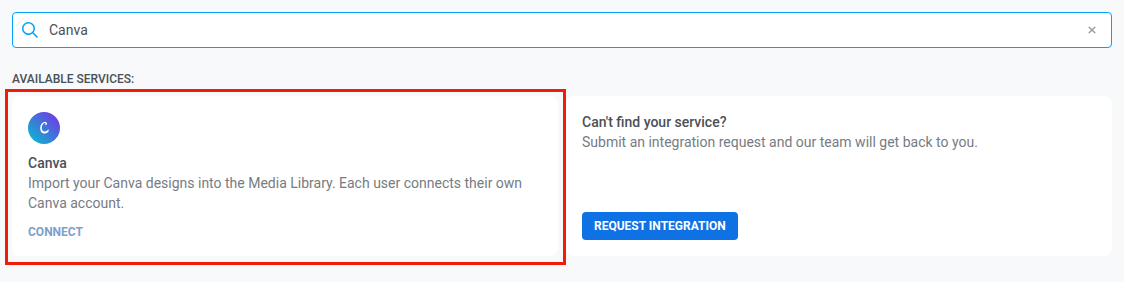
-
في النافذة المنبثقة، سجّل الدخول إلى Canva واسمح بالوصول لـ Pushwoosh.
الربط من مخزن الوسائط
Anchor link to- انتقل إلى المحتوى > تخزين الوسائط.
- انقر على استيراد من Canva.
- انقر على ربط Canva.
- في النافذة المنبثقة، سجّل الدخول إلى Canva واسمح بالوصول لـ Pushwoosh.
إذا لم تُفتح نافذة Canva
Anchor link toإذا حظر متصفحك نافذة Canva، فاسمح بالنوافذ المنبثقة لـ Control Panel وحاول مرة أخرى.
استيراد التصاميم إلى مخزن الوسائط
Anchor link to- انتقل إلى المحتوى > تخزين الوسائط.
- انقر على استيراد من Canva بجوار منطقة الرفع.
- ابحث عن التصميم: اكتب في البحث في التصميمات، أو انقر على تحميل المزيد أسفل القائمة لعرض المزيد من التصاميم.
- انقر على التصميم.
- إذا كان التصميم يحتوي على عدة صفحات، فحدد الصفحات المراد استيرادها. يمكنك استيراد ما يصل إلى 10 صفحات في المرة الواحدة. تكون الصفحة الأولى محددة افتراضيًا.
- في التنسيق، حدد PNG أو JPG.
- انقر على استيراد.
عند انتهاء الاستيراد، تظهر الصور في مخزن الوسائط مع شارة Canva.
تحمل كل صورة اسم التصميم. عند استيراد عدة صفحات، يُضاف رقم الصفحة إلى الاسم، على سبيل المثال Summer sale, page 2.
أثناء تشغيل الاستيراد:
- ابقَ في صفحة مخزن الوسائط. إذا غادرتها، يتوقف الاستيراد.
- يمكنك إغلاق لوحة استيراد من Canva.
إذا توقف الاستيراد، تبقى الصفحات التي حُفظت قبل ذلك في مخزن الوسائط. استورد الصفحات المتبقية مرة أخرى.
تحرير صورة في Canva
Anchor link toيمكنك فتح أي صورة من مخزن الوسائط في محرر Canva: الصور المستوردة من Canva، أو المرفوعة من جهازك، أو المضافة من مصادر أخرى.
- انتقل إلى المحتوى > تخزين الوسائط.
- على الصورة، انقر على أيقونة التحرير في Canva. يُفتح محرر Canva في علامة تبويب جديدة.
- حرّر التصميم في Canva.
- خلال 24 ساعة، عُد إلى Pushwoosh من Canva. راجع العودة إلى Pushwoosh في الوقت المناسب.
انتظر ظهور تم الحفظ من Canva. تُخزَّن الصورة المحرَّرة كإصدار جديد من الأصل وتحتفظ بتنسيق الأصل.
ما تراه في Canva:
- صورة استوردتها من Canva: يُفتح تصميم Canva الأصلي على الصفحة التي استوردتها.
- أي صورة أخرى، أو تصميم Canva لم تعد لديك صلاحية الوصول إليه: ينسخ Pushwoosh الصورة إلى تصميم جديد في حسابك في Canva، ويعرض Control Panel رسالة تفيد بأنك تحرّر نسخة.
الإصدارات بعد التحرير
Anchor link toيحفظ كل تحرير في Canva إصدارًا جديدًا من الصورة:
- يعرض مخزن الوسائط أحدث إصدار. توضح شارة مثل إصدارات: 2 عدد إصدارات الصورة.
- لكل إصدار عنوان URL خاص به.
- يستمر المحتوى الذي يستخدم عنوان URL السابق في عرض الإصدار السابق. لتغيير الصورة هناك، انسخ عنوان URL الجديد وحدّث المحتوى.
راجع مصدر الصورة.
العودة إلى Pushwoosh في الوقت المناسب
Anchor link toعندما تنتهي في Canva، انقر على زر Return to في الشريط العلوي لمحرر Canva، بجوار Share. عندها فقط يحفظ Pushwoosh تصميمك في مخزن الوسائط. يعمل ذلك بالطريقة نفسها عند تحرير صورة وعند إنشاء تصميم جديد.
يُحفظ التصميم إذا:
- عُدت خلال 24 ساعة. بعد ذلك تنتهي صلاحية رابط العودة وتبقى تغييراتك في Canva فقط. لحفظها، افتح الصورة في Canva مرة أخرى.
- كنت مسجّلًا الدخول إلى Pushwoosh بالمستخدم نفسه الذي فتح Canva.
بعد العودة، تُفتح صفحة مخزن الوسائط، حتى لو فتحت Canva من أداة اختيار الصور في أحد المحررات.
إنشاء تصميم جديد في Canva
Anchor link toلبدء تصميم من الصفر بمقاس يناسب المحتوى الخاص بك:
- انتقل إلى المحتوى > تخزين الوسائط.
- انقر على الإنشاء في Canva.
- حدد مقاسًا:
- صورة الإشعار الكبيرة · 1024×512
- داخل التطبيق / Rich Media · 1080×1920
- رأس البريد الإلكتروني · 600×300
- صمّم الصورة في علامة تبويب Canva التي تُفتح.
- خلال 24 ساعة، عُد إلى Pushwoosh من Canva. راجع العودة إلى Pushwoosh في الوقت المناسب.
يُحفظ التصميم في مخزن الوسائط كصورة PNG جديدة مع شارة Canva. تحمل الصورة اسم المقاس، على سبيل المثال Pushwoosh 1024×512.
لا يظهر الإنشاء في Canva والتحرير في Canva إلا بعد ربط Canva.
حدود الصور والأخطاء
Anchor link toحدود الصور
Anchor link toتخضع كل صورة تُحفظ من Canva لحدود مخزن الوسائط، سواء استوردتها أو حرّرتها أو أنشأتها في Canva.
| الحد | ما يحدث عندما تتجاوزه الصورة | الرسالة في Control Panel |
|---|---|---|
| 10 ميغابايت | تُحفظ صورة PNG بتنسيق JPG، وتصبح مناطقها الشفافة بيضاء. لا تُحفظ صورة JPG. | file too large (max 10 MB) لصورة JPG |
| 25 ميغابكسل | لا تُحفظ الصورة. | image resolution exceeds limit (max 25 MP) |
لحفظ صورة تتجاوز أحد الحدود، قلّل حجمها في Canva واستوردها مرة أخرى.
إذا فشل الاستيراد
Anchor link toإذا فشلت إحدى صفحات الاستيراد، يتوقف الاستيراد عند تلك الصفحة:
- تبقى الصفحات المحفوظة قبلها في مخزن الوسائط.
- لا تُستورد الصفحات التي تليها.
رسائل أخرى
Anchor link toقد تظهر هذه الرسائل عند ربط Canva أو عند استيراد التصاميم وتحريرها.
| الرسالة | السبب | ما يجب فعله |
|---|---|---|
| تعذّر ربط Canva | رفضت الوصول في نافذة Canva، أو لم يكتمل الاتصال. إذا أغلقت نافذة Canva دون الرد، فلن يتغير شيء. | اربط Canva مرة أخرى. |
| the Canva connection is no longer valid, connect Canva again | لم يعد Canva يقبل اتصالك. | اربط Canva مرة أخرى. |
| the design is not found or no longer shared with you | حُذف التصميم، أو توقف مالكه عن مشاركته معك. | اختر تصميمًا آخر. |
| Canva rate limit, retry in… | يقيّد Canva الطلبات مؤقتًا. | انتظر المدة المعروضة وحاول مرة أخرى. |
لربط Canva مرة أخرى، انقر على ربط على بطاقة Canva، أو على ربط Canva في لوحة استيراد من Canva.
فصل Canva
Anchor link to- انتقل إلى الإعدادات > عمليات دمج الطرف الثالث.
- على بطاقة Canva في الخدمات المتصلة، انقر على قطع الاتصال.
يمكنك أيضًا النقر على قطع الاتصال بجوار اسم حسابك في Canva في لوحة استيراد من Canva في مخزن الوسائط.
يزيل الفصل اتصالك أنت فقط. تبقى الصور التي استوردتها بالفعل في مخزن الوسائط، وتستمر اتصالات المستخدمين الآخرين في العمل.
إذا عرضت بطاقة Canva الحالة مطلوب إعادة الربط، فهذا يعني أن Canva لم يعد يقبل اتصالك. انقر على ربط واسمح بالوصول مرة أخرى.
هل يمكنني الاستيراد من Canva باستخدام رمز API؟
Anchor link toلا. يُربط Canva لكل مستخدم في Pushwoosh على حدة، لذلك لا يعمل الاستيراد والتحرير إلا عندما تكون مسجّلًا الدخول إلى Control Panel.
ما التنسيقات التي يمكنني استيرادها؟
Anchor link toPNG أو JPG، بحد أقصى 10 ميغابايت و25 ميغابكسل لكل صورة. تحتفظ الصورة المحرَّرة في Canva بتنسيق الأصل: تبقى صورة JPG بتنسيق JPG، ويُحفظ أي تنسيق آخر بتنسيق PNG.
هل يمكن لأعضاء فريقي استخدام اتصالي بـ Canva؟
Anchor link toلا. يربط كل عضو في الفريق حسابه الخاص في Canva ولا يرى إلا تصاميمه.