إنشاء منطقة جغرافية
أنشئ منطقة جغرافية لتحديد أين يتم تشغيل حملتك وماذا يحدث عندما يدخل مستخدم تلك المنطقة: رسالة دفع، أو حدث في Customer Journey، أو كلاهما.
اذهب إلى الحملات (Campaigns) → الحملات الجغرافية (Geo campaigns). انقر على إنشاء منطقة جغرافية (Create geozone) للبدء.

تعيين اسم الحملة والإحصائيات المجمعة
Anchor link toفي حقل اسم الحملة (Campaign name)، أدخل تسمية تصل إلى 64 حرفًا. اجعلها قصيرة وسهلة التمييز، على سبيل المثال، تخفيضات الربيع في متاجر وسط المدينة.
اختياريًا، حدد حملة موجودة في حقل الإحصائيات المجمعة (Aggregated statistics). سيتم بعد ذلك احتساب إشعارات الدفع للحملة الجغرافية مع نقاط الاتصال الأخرى في إحصائيات الرسائل المجمعة لتلك الحملة.
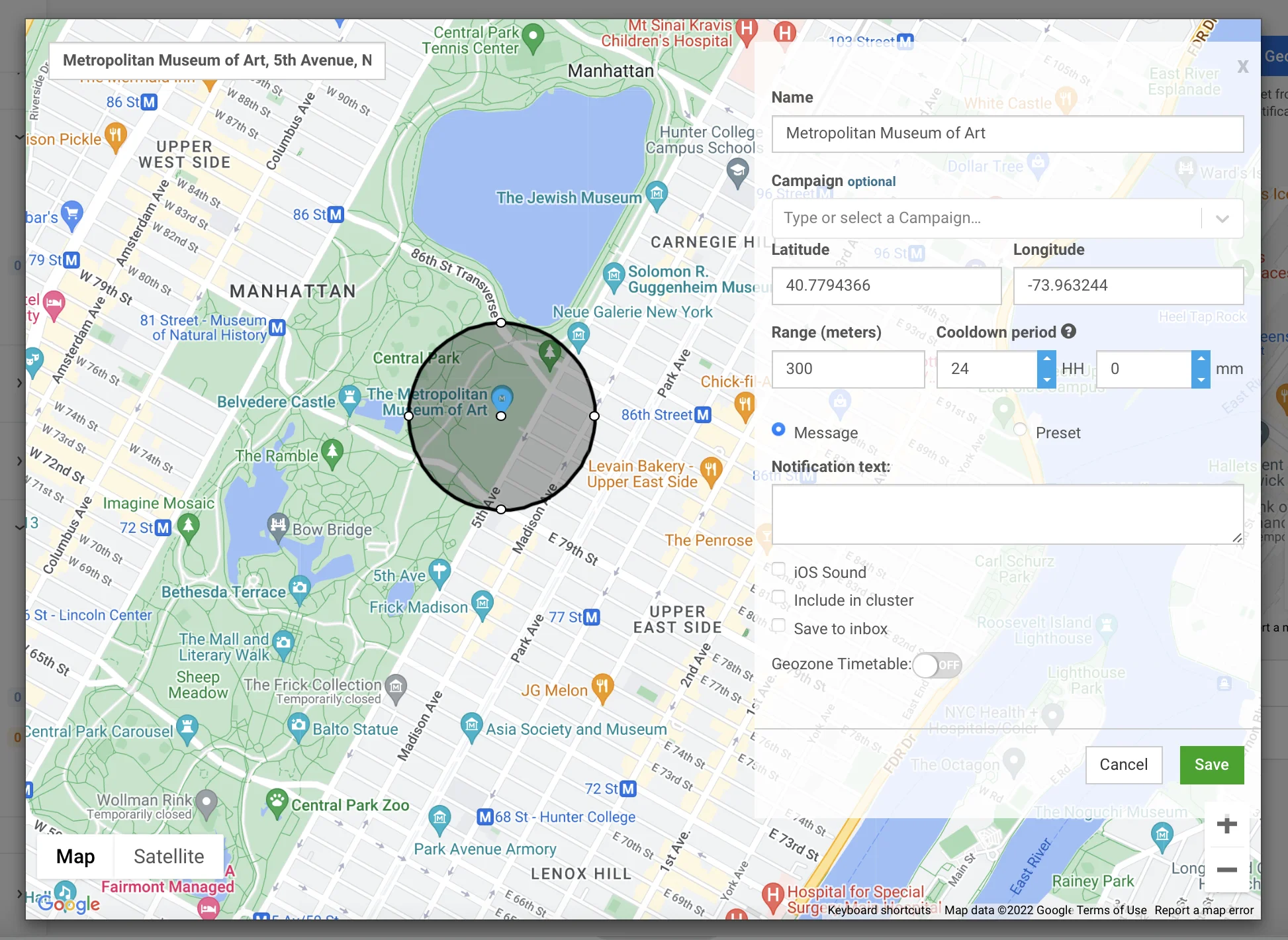
اختر إجراءات الدخول
Anchor link toفي قسم إجراءات الدخول (Entry actions)، قم بتشغيل أي مجموعة من هذه الإجراءات. أبقِ على الأقل إجراءً واحدًا قيد التشغيل، وأعطِ كل إجراء قائم على حدث اسم حدث مختلفًا عند تشغيل أكثر من إجراء واحد.
استخدم هذه المقارنة لتحديد الإجراءات التي يجب تشغيلها:
| الإجراء | اختره عندما | مثال للحملة | يتوافق جيدًا مع |
|---|---|---|---|
| إرسال إشعار دفع | تريد أن يرى الأشخاص رسالة في لحظة وصولهم، دون الحاجة إلى journey | إشعار دفع “خصم 20% اليوم” في اللحظة التي يدخل فيها المتسوق إلى المتجر | إطلاق حدث مكوث (Fire dwell event)، حتى تتمكن أيضًا من تمييز الأشخاص الذين بقوا لفترة، لرسالة متابعة لاحقة |
| إطلاق حدث | تريد بدء تدفق آلي أطول (عدة رسائل بمرور الوقت)، وليس مجرد إشعار دفع واحد | PW_GeozoneEntered يبدأ Journey: رسالة ترحيب ← انتظر يومًا واحدًا ← تذكير ببطاقة الولاء | إطلاق حدث خروج (Fire exit event)، بحيث لا ينتهي الـ Journey إلا بعد التأكد من مغادرة الشخص بالفعل |
| إطلاق حدث خروج | تريد أن تعرف بالتأكيد أن الشخص قد غادر. قد يصل هذا التأكيد متأخرًا، وهو أمر جيد لمتابعة تُرسل بعد الزيارة بوقت طويل | PW_GeozoneExited يطلق استبيان “كيف كانت زيارتك؟” بمجرد تأكيد انتهاء الزيارة | إطلاق حدث (Fire event)، بحيث أن نفس الـ Journey الذي رحب بهم عند الدخول يختتم أيضًا بشكل صحيح عند مغادرتهم |
| إطلاق حدث مكوث | تهتم فقط بالأشخاص الذين قضوا وقتًا هناك بالفعل، وليس الأشخاص الذين مروا بجانب المكان فقط | PW_GeozoneDwell (الوقت بالداخل = 15 دقيقة) يميز الزوار “المهتمين حقًا” لبريد إلكتروني للمتابعة | افتراض الخروج بعد فترة صمت (Assume exit after silence)، حتى تحصل على كلا الإشارتين في CRM الخاص بك دون مراسلة الشخص أثناء الزيارة |
| افتراض الخروج بعد فترة صمت | غالبًا ما يفقد تتبع الموقع الإشارة (في الأماكن المغلقة، التطبيقات في الخلفية)، لذا فإن الخروج المؤكد ليس موثوقًا. يتم إطلاق هذا الحدث على أي حال، بناءً على مؤقت | PW_GeozoneExitedByTimeout (صمت = ساعتان) يغلق الزيارات في ملعب بإشارة ضعيفة | إطلاق حدث مكوث (Fire dwell event)، حتى تتمكن من إغلاق الزيارة بشكل موثوق مع معرفة ما إذا كانوا قد تفاعلوا بالفعل أثناء وجودهم هناك |
إرسال إشعار دفع
Anchor link toيرسل إشعار الدفع الذي تقوم بتكوينه في قسم إنشاء رسالة الدفع أدناه. على سبيل المثال، الجهاز الذي يدخل المنطقة في الساعة 10:00 صباحًا يتلقى إشعار الدفع على الفور، طالما أن فترة التهدئة تسمح بالتسليم. قم بإيقاف تشغيله إذا كنت تريد فقط إجراءً قائمًا على حدث. ستختفي إعدادات الرسالة ولن تحتاج إلى ملئها.

إطلاق حدث
Anchor link toيطلق حدثًا مخصصًا عندما يدخل الجهاز المنطقة. استخدمه كـ مدخل قائم على مشغل في Customer Journey. على سبيل المثال، الجهاز الذي يدخل المنطقة في الساعة 2:00 مساءً يطلق الحدث PW_GeozoneEntered في الساعة 2:00 مساءً. يحدث الدخول والحدث في نفس اللحظة.
- قم بتشغيل إطلاق حدث (Fire event).
- عيّن اسم الحدث (Event name). اتركه فارغًا لاستخدام حدث النظام الافتراضي
PW_GeozoneEntered، أو أدخل اسمًا خاصًا بك (حتى 128 حرفًا).
يحمل الحدث ست سمات: geozone_code، geozone_name، lat، lng، range، و distance. إذا تم تعيين المنطقة الجغرافية إلى cluster، فإنه يحمل أيضًا cluster_code و cluster_name.

إطلاق حدث خروج
Anchor link toلا يتم إطلاق هذا الحدث في اللحظة التي يغادر فيها شخص ما المنطقة. يكتشف الجهاز الخروج أولاً. ثم يبلغ عن الخروج في المرة التالية التي يتصل فيها بـ Pushwoosh: تسجيل وصول دوري في الخلفية يرسل موقع الجهاز، وليس اتصالًا مباشرًا ومستمرًا.
تعتمد سرعة حدوث هذا الاتصال على نظام تشغيل الجهاز وإعدادات الخلفية، وليس على Pushwoosh، لذا يمكن أن يتراوح التأخير بين الخروج الفعلي والحدث من بضع ثوانٍ إلى عدة ساعات. على سبيل المثال، الجهاز الذي يغادر في الساعة 3:00 مساءً ولكنه لا يتصل بـ Pushwoosh مرة أخرى حتى الساعة 3:45 مساءً يطلق الحدث في الساعة 3:45 مساءً، وليس في الساعة 3:00 مساءً.
فترة التهدئة تقيد إجراءات الدخول، وليس هذا الإجراء. إذا دخل جهاز وخرج ثم عاد للدخول إلى نفس المنطقة الجغرافية خلال فترة تهدئة واحدة، يتم قمع الدخول المتكرر، ولكن كل خروج حقيقي لا يزال يطلق حدثه الخاص، لذلك قد ينتهي بك الأمر مع عدد أكبر من أحداث الخروج مقارنة بالدخولات المقيدة لنفس سلسلة الزيارات.
- قم بتشغيل إطلاق حدث خروج (Fire exit event).
- عيّن اسم حدث الخروج (Exit event name). اتركه فارغًا لاستخدام حدث النظام الافتراضي
PW_GeozoneExited، أو أدخل اسمًا خاصًا بك.

إطلاق حدث مكوث
Anchor link toيطلق حدثًا مخصصًا بمجرد بقاء الجهاز داخل المنطقة للمدة التي تحددها في الوقت بالداخل (Time inside)، محسوبة من وقت الدخول.
- قم بتشغيل إطلاق حدث مكوث (Fire dwell event).
- عيّن الوقت بالداخل (Time inside) إلى قيمة من 1 إلى 1440 دقيقة.
- عيّن اسم حدث المكوث (Dwell event name). اتركه فارغًا لاستخدام حدث النظام الافتراضي
PW_GeozoneDwell، أو أدخل اسمًا خاصًا بك.

افتراض الخروج بعد فترة صمت
Anchor link toيطلق حدثًا مخصصًا بمجرد أن يصبح جهاز، تم تأكيد وجوده آخر مرة داخل المنطقة، صامتًا (يتوقف عن إرسال تحديثات الموقع إلى Pushwoosh) للمدة المحددة في الصمت قبل الافتراض (Silence before assuming).
- قم بتشغيل افتراض الخروج بعد فترة صمت (Assume exit after silence).
- عيّن الصمت قبل الافتراض (Silence before assuming) إلى قيمة من 5 إلى 1440 دقيقة.
- عيّن اسم حدث الخروج المفترض (Assumed exit event name). اتركه فارغًا لاستخدام حدث النظام الافتراضي
PW_GeozoneExitedByTimeout، أو أدخل اسمًا خاصًا بك.

إنشاء رسالة الدفع
Anchor link toمع تشغيل إرسال إشعار دفع (Send push)، اختر كيفية إنشاء الإشعار:
- كتابة رسالة (Write a message): أدخل نص الإشعار مباشرة في النموذج (حتى 1024 حرفًا). استخدم هذا الخيار لرسالة سريعة لمرة واحدة في منطقة جغرافية واحدة.
- استخدام إعداد مسبق موجود (Use an existing preset): اختر إعدادًا مسبقًا محفوظًا للتمتع بقوالب كاملة مع عنوان ورابط عميق وصوت مخصص وحمولات خاصة بالمنصة. لتغيير ترتيب الإعدادات المسبقة، انقر على زر الفرز بجوار الحقل. الترتيب الافتراضي هو الاسم أ→ي، وينطبق الترتيب الذي تختاره أيضًا على القوائم المنسدلة الأخرى للإعدادات المسبقة لإشعارات Push، مثل إشعارات Push لمرة واحدة وعنصر Push في Journey.
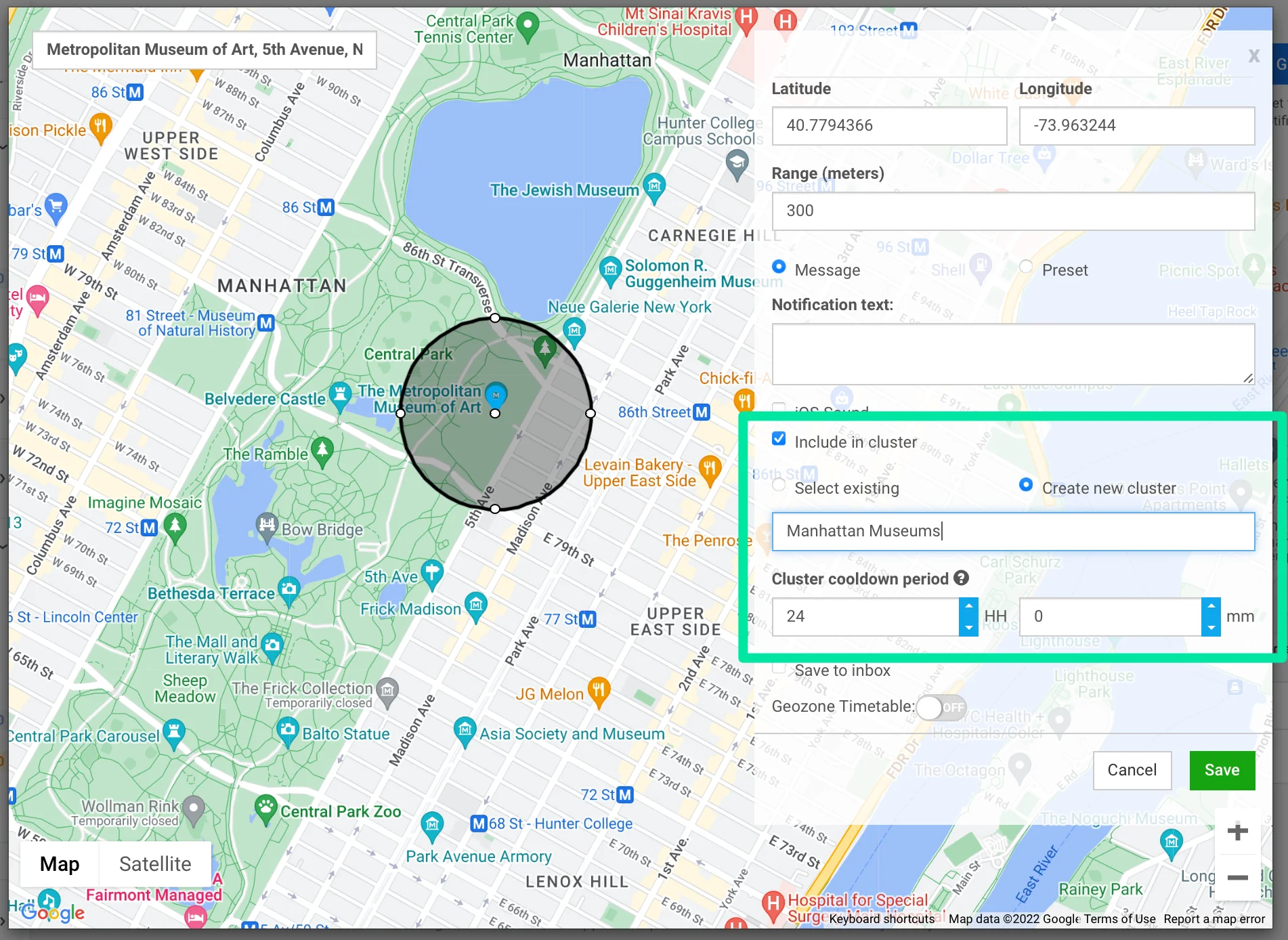
قم بتكوين إعدادات الرسالة الاختيارية:
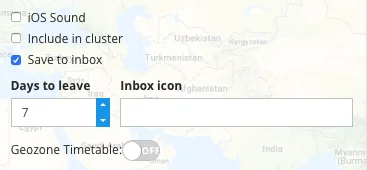
- تشغيل الصوت الافتراضي على iOS (Play default sound on iOS): يستخدم صوت الإشعارات الافتراضي للنظام على أجهزة iOS.
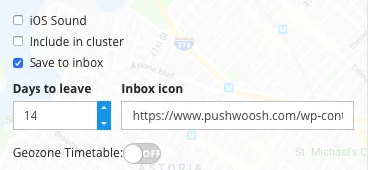
- حفظ في البريد الوارد (Save to inbox): يحتفظ بنسخة من الإشعار في inbox التطبيق بعد التسليم، حتى يتمكن المستخدم من فتحها لاحقًا. عند التمكين، عيّن انتهاء صلاحية البريد الوارد (Inbox expire) (1-30 يومًا) واختياريًا عنوان URL لرمز البريد الوارد (Inbox icon URL). خيارات Save to Inbox الكاملة: حفظ push في inbox.
تعيين موقع المشغل
Anchor link toاختر شكلاً لموقع المشغل:
- دائرة (Circle): ابحث عن عنوان، أو الصق إحداثيات خام في شريط البحث، أو انقر في أي مكان على الخريطة لوضع علامة. اسحب المقبض على الدائرة لتعيين النطاق (Range). يمكن تعيين النطاق بين 50 مترًا و 100 كيلومتر. الافتراضي هو 200 متر.
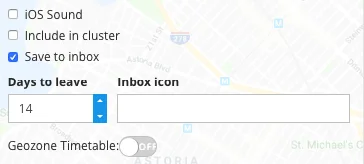
- مضلع (Polygon): انقر على الخريطة لوضع زوايا، واحدة تلو الأخرى، لتتبع محيط المنطقة، على سبيل المثال مخطط طابق في مركز تجاري أو محيط مكان. اسحب زاوية لتحريكها، انقر بزر الماوس الأيمن على زاوية لحذفها. يحتاج المضلع إلى 3 إلى 100 زاوية مميزة. لا تحتاج إلى إغلاق الشكل بالنقر على الزاوية الأولى مرة أخرى.
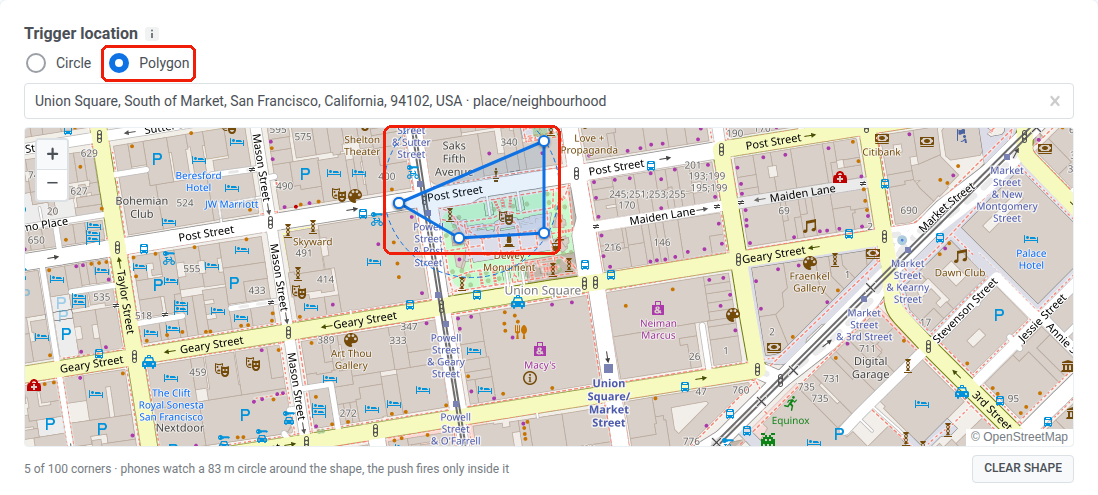
يمكنك تبديل الشكل عند تحرير منطقة جغرافية محفوظة:
- لتحويل منطقة جغرافية مضلعة إلى دائرة، حدد دائرة (Circle) وعيّن مركزًا ونطاقًا كالمعتاد.
- لتحويل منطقة جغرافية دائرية إلى مضلع، حدد مضلع (Polygon) وارسم زوايا جديدة.
- مسح جميع زوايا المضلع (مسح الشكل (Clear shape)) يعيده أيضًا إلى دائرة.
اختر cluster وفترة التهدئة
Anchor link toفترة التهدئة هي فترة صمت بعد إرسال إشعار دفع. بالنسبة لمنطقة جغرافية مستقلة، لن يتلقى نفس الجهاز إشعارًا آخر منها حتى تنتهي فترة التهدئة، حتى لو خرج وعاد للدخول. إذا كانت المنطقة الجغرافية تنتمي إلى cluster، فإن فترة التهدئة تنطبق على الـ cluster بأكمله بدلاً من ذلك: يبقى الجهاز صامتًا لكل منطقة جغرافية في ذلك الـ cluster، وليس فقط تلك التي أرسلت الإشعار.
في حقل فترة التهدئة (Cooldown)، اختر أحد الأوضاع الثلاثة:
| الوضع | كيفية تعيين فترة التهدئة | السلوك |
|---|---|---|
| مستقل (Standalone) | عيّن الأيام والساعات والدقائق مباشرة لهذه المنطقة الجغرافية. الحد الأدنى هو دقيقة واحدة. الحد الأقصى هو 41 يومًا. | تنطبق فترة التهدئة على هذه المنطقة الجغرافية فقط. |
| استخدام cluster موجود (Use existing cluster) | طبق فترة التهدئة من cluster موجود. | تتجاوز فترة تهدئة الـ cluster فترة التهدئة الخاصة بهذه المنطقة الجغرافية. |
| cluster جديد (New cluster) | أنشئ cluster جديدًا وعيّن فترة التهدئة الخاصة به. انظر إنشاء cluster. | تتجاوز فترة تهدئة الـ cluster فترة التهدئة الخاصة بهذه المنطقة الجغرافية. |
جدولة وقت إطلاق الحملة
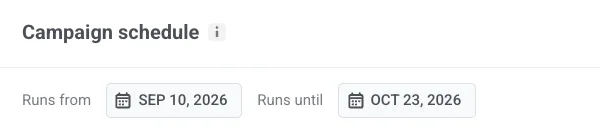
Anchor link toيحدد قسم جدول الحملة (Campaign schedule) متى يمكن إطلاق إجراءات الدخول. يتم تشغيل إشعار دفع أو حدث دخول فقط إذا كانت المنطقة الجغرافية نشطة في تلك اللحظة وكانت فترة التهدئة تسمح بالتسليم.
قصر الحملة على نطاق زمني
Anchor link toهذه الحقول اختيارية. عيّنها عندما تريد تشغيل الحملة بأكملها ضمن نطاق زمني محدد، على سبيل المثال عرض ترويجي للعطلات من 10 سبتمبر حتى 23 أكتوبر، أو افتتاح متجر لفترة محدودة.
- يعمل من (Runs from): اليوم الأول الذي يمكن فيه إطلاق المنطقة الجغرافية.
- يعمل حتى (Runs until): اليوم الأخير الذي يمكن فيه إطلاق المنطقة الجغرافية.
اختر كيفية تشغيل المنطقة الجغرافية
Anchor link toحدد نشطة دائمًا (Always active) للتشغيل على مدار الساعة، أو في أيام وساعات محددة (On selected days and hours) لتقييد الإطلاق على فترات زمنية محددة لكل يوم من أيام الأسبوع.
نشطة دائمًا
Anchor link toتعمل الحملة على مدار الساعة طوال أيام الأسبوع. لا حاجة لمزيد من تكوين الجدول.

في أيام وساعات محددة
Anchor link toتعمل الحملة فقط داخل الفترات الزمنية التي تحددها هنا:
- قم بتشغيل كل يوم من أيام الأسبوع تريد أن تعمل فيه الحملة.
- عيّن وقت بدء وانتهاء لذلك اليوم.
انقر على حفظ (Save) للانتهاء، بغض النظر عن الوضع الذي اخترته. يتم تمكين المنطقة الجغرافية على الفور. إذا قمت بتعيين جدول، فسيتم إطلاق إشعارات الدفع فقط خلال الفترات الزمنية المكونة.
الإجراءات التي تتبع الجدول
Anchor link to- إرسال إشعار دفع (Send push)، إطلاق حدث (Fire event)، والإجراءات الأخرى التي يتم إطلاقها عند دخول جهاز إلى المنطقة تعمل فقط خلال فترة الجدول النشط وعندما تسمح فترة التهدئة بالتسليم.
- إطلاق حدث خروج (Fire exit event)، إطلاق حدث مكوث (Fire dwell event)، و افتراض الخروج بعد فترة صمت (Assume exit after silence) تتبع الزيارة، وليس الجدول. إذا دخل جهاز أثناء نشاط الجدول، فلا يزال من الممكن إطلاق هذه الإجراءات بعد إغلاق الفترة اليومية.