المحتوى الديناميكي وقوالب Liquid في Journeys
نظرة عامة
Anchor link toلزيادة صلة رسائلك بالمستخدمين في الـ journey، يمكنك إضافة محتوى مخصص بناءً على سلوك المستخدمين. على سبيل المثال، عند إرسال إشعار Push لسلة مهملة (Abandoned Cart)، أضف اسم المنتج لتحسين معدل التحويل – ذكّر المستخدمين بما أرادوا شراءه بالضبط لجعل رسالتك أكثر إقناعًا.
عندما يقوم مستخدم بتشغيل Event معين داخل الـ journey، أي يقوم ببعض الإجراءات في التطبيق (على سبيل المثال، إضافة منتج إلى سلة التسوق الخاصة به أو الوصول إلى مستوى معين في اللعبة)، استخدم سمات هذا الـ Event في محتوى رسالتك التالية بدلاً من إدراج قيم Tag.
تخصيص المحتوى الديناميكي
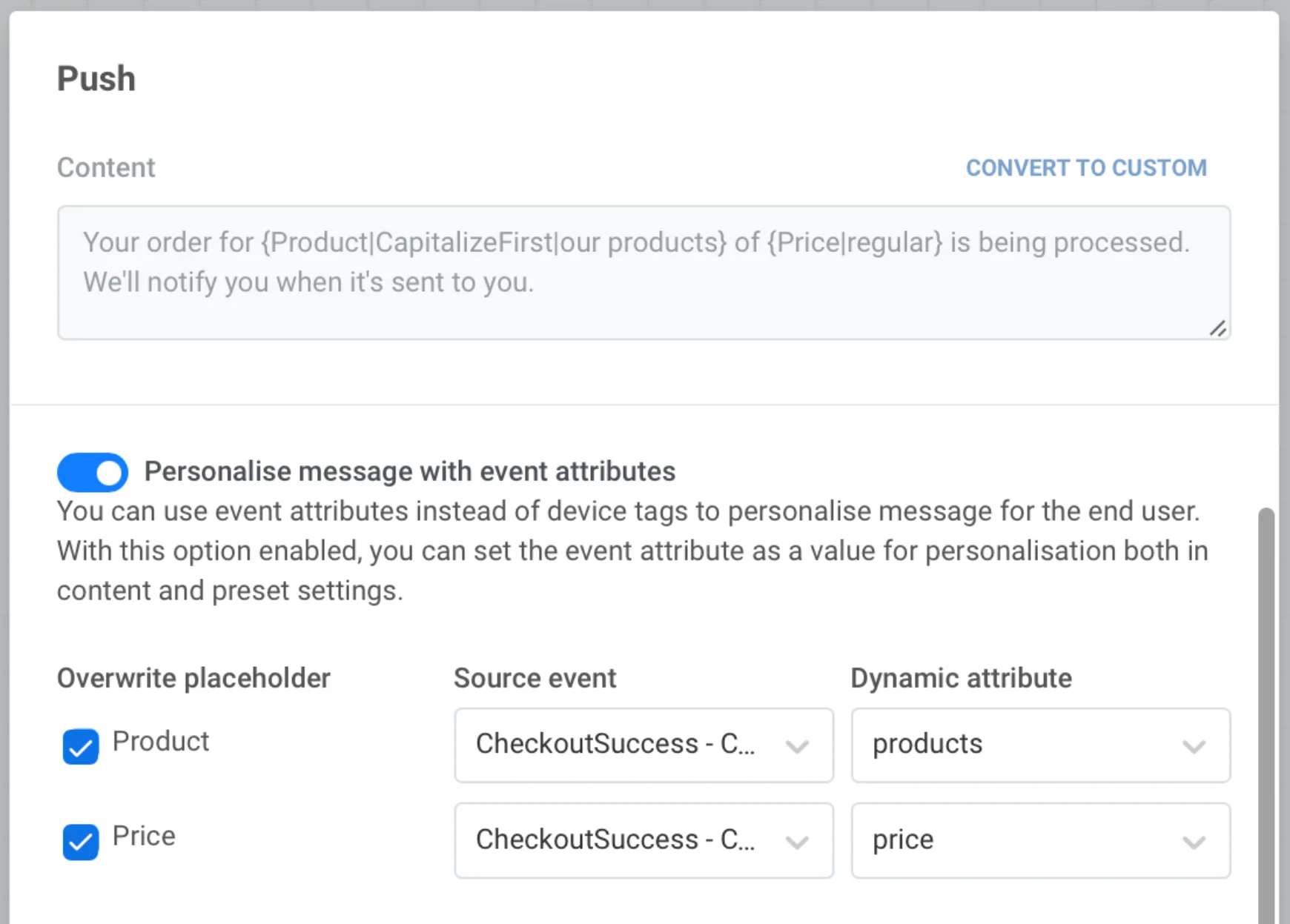
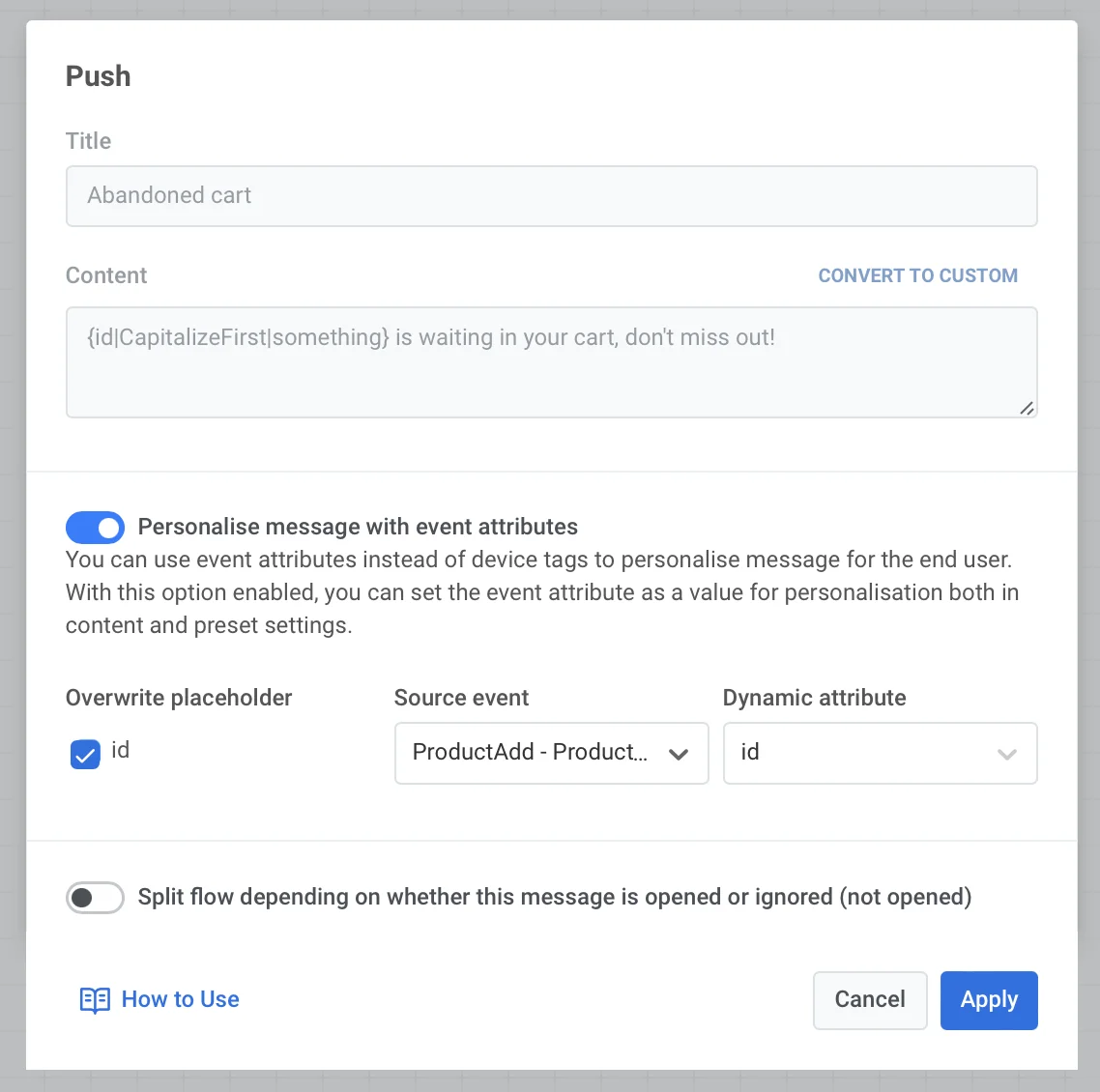
Anchor link toلتخصيص الرسالة باستخدام المحتوى الديناميكي، قم بتفعيل خيار تخصيص الرسالة بسمات الحدث (Personalize message with event attributes) أثناء إعداد عنصر Push أو Email على لوحة الـ journey الخاصة بك. اختر العنصر النائب للتخصيص (أو عدة عناصر نائبة) لملئه بسمات الـ Event.
تخصيص قوالب Liquid
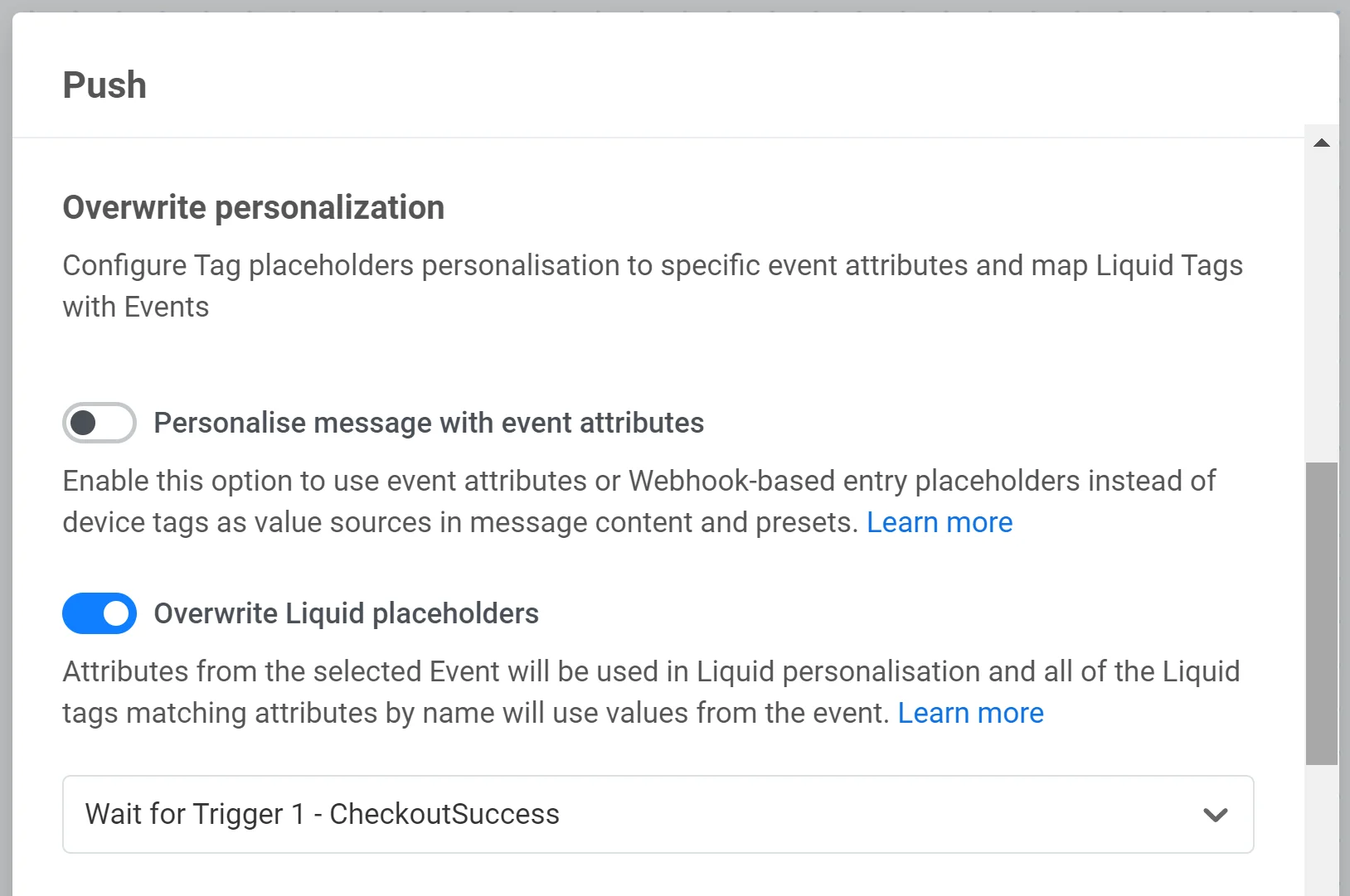
Anchor link toلتخصيص الرسالة باستخدام قوالب Liquid، قم بتمكين خيار الكتابة فوق العناصر النائبة لـ Liquid (Overwrite Liquid placeholders) وحدد الـ Event المطلوب. إذا تطابق اسم السمة مع اسم الوسم في الرسالة، فستتم إضافة قيمة السمة إلى نص الرسالة.
استخدم العناصر النائبة لـ Liquid إذا كنت بحاجة إلى مزيد من المرونة عند إعداد تخصيص الرسائل. على سبيل المثال، يمكنك إضافة قائمة بالعناصر المشتراة وسعرها في نص البريد الإلكتروني بدلاً من قيمة واحدة.
حالات الاستخدام
Anchor link toالسلة المهملة
Anchor link toيمكن لأي شيء أن يشتت انتباه المستخدمين عن رحلتهم عبر تطبيقك: مكالمة هاتفية مفاجئة، أو بريد إلكتروني من العمل، أو إشعار Push من تطبيق مراسلة. هل تلاحظ أن المستخدمين يضيفون منتجات إلى سلاتهم ولا يكملون عمليات الشراء؟ أرسل تذكيرًا مخصصًا بالسلة المهملة (Abandoned Cart) لإعادتهم!
لتحسين معدل التحويل، أضف اسم المنتج إلى رسالة Push أو بريد إلكتروني – ذكّر المستخدمين بما يريدون شراءه بالضبط لجعل رسالتك أكثر إقناعًا.
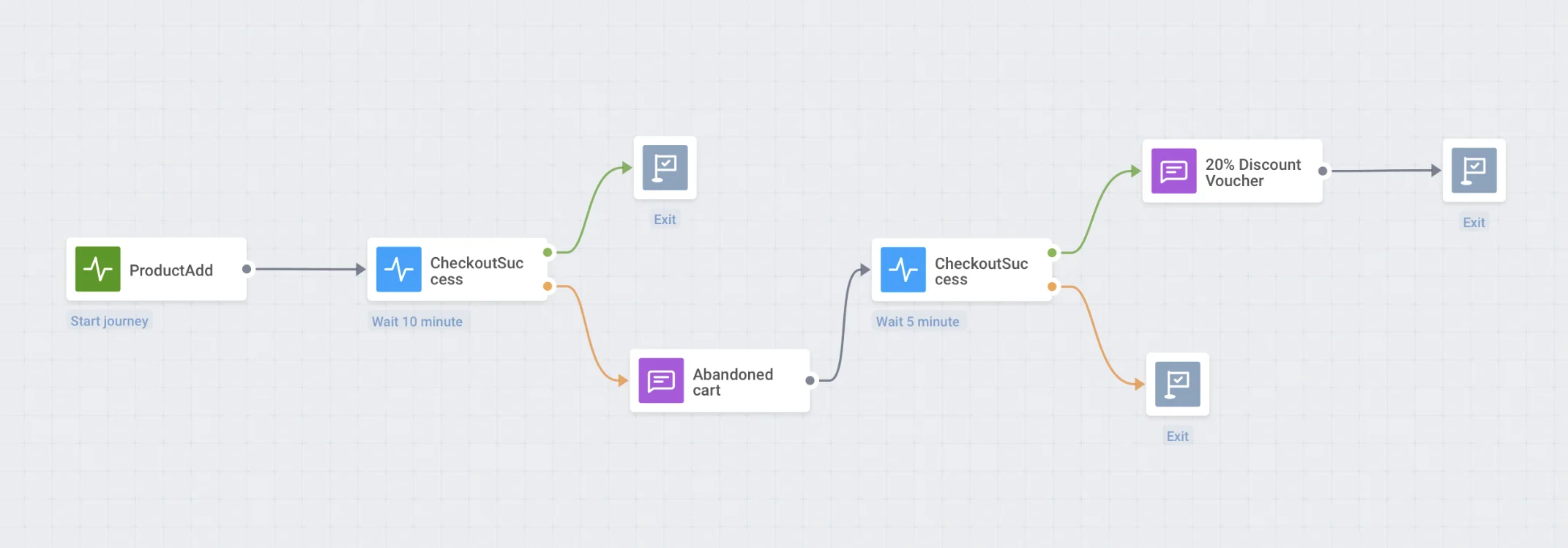
لبناء حملة للسلة المهملة (Abandoned Cart)،
- ابدأ الـ journey بحدث إضافة منتج (Add product event) الذي يتم تشغيله عندما يضيف المستخدم شيئًا إلى سلته.
- بعد ذلك، ضع عنصر انتظار الحدث (Wait for event) بجوار حدث البداية واختر نجاح الدفع (Checkout success) (أو أي حدث آخر يتم تشغيله عند إكمال المستخدم لعملية الشراء).
- قسّم الـ journey التالية إلى فرعين بناءً على ما إذا كانت عملية الشراء قد اكتملت. بالنسبة لأولئك الذين لا يكملون الدفع في غضون دقائق/ساعات قليلة، أرسل رسالة Push أو بريدًا إلكترونيًا يحتوي على تفاصيل سلتهم.
تأكيد الموعد
Anchor link toبناء علاقات شخصية مع كل عميل يجعل الشركات ناجحة، لذلك قد ترغب في تزويد عملائك بكل المساعدة التي يحتاجونها وكل الرعاية التي يمكنك تقديمها.
أرسل تأكيد الموعد مع جميع التفاصيل مباشرة إلى صندوق الوارد الخاص بالمستخدم حتى يتمكنوا من التحقق منه لاحقًا لعدم تفويت زيارتهم.
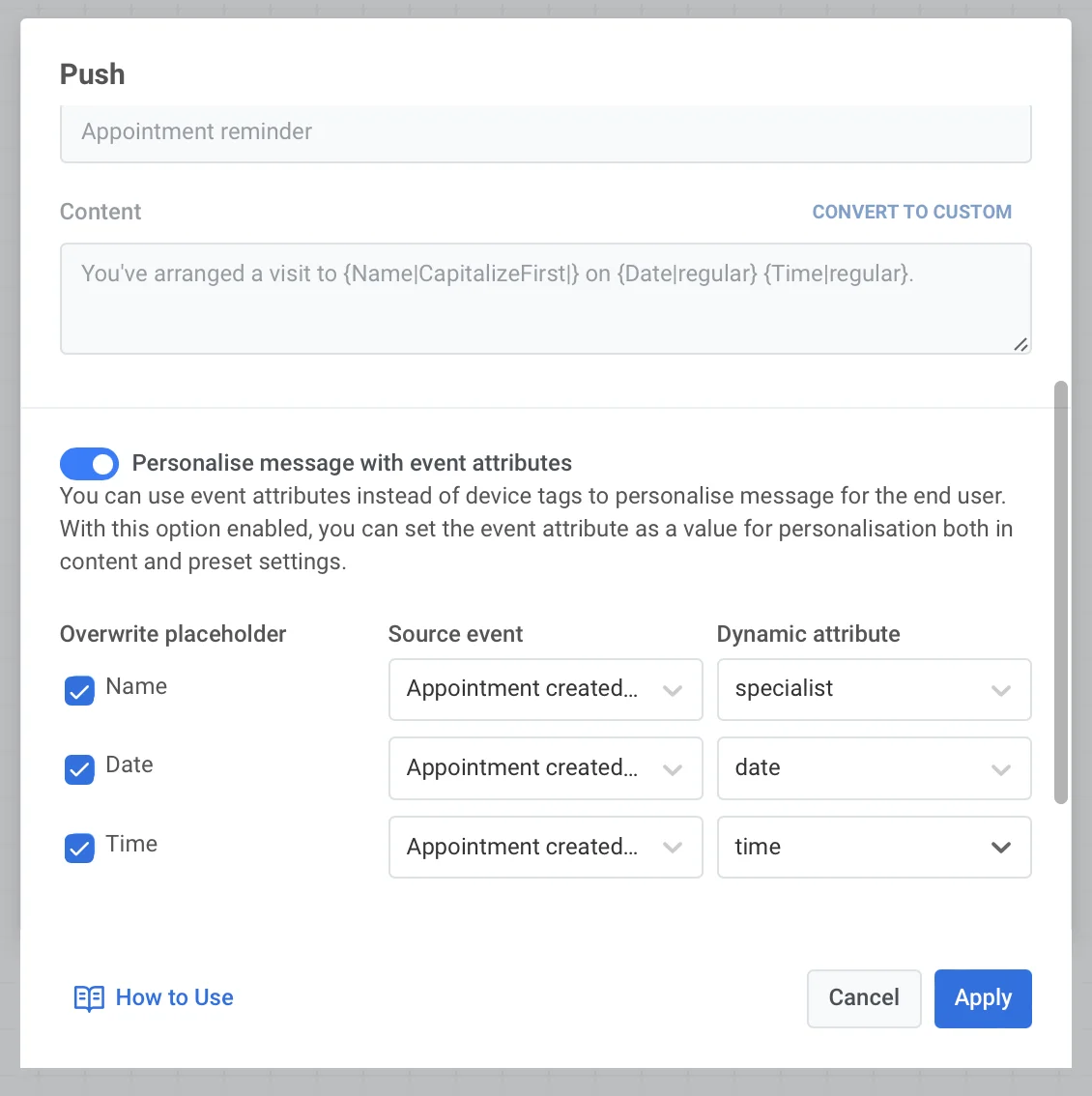
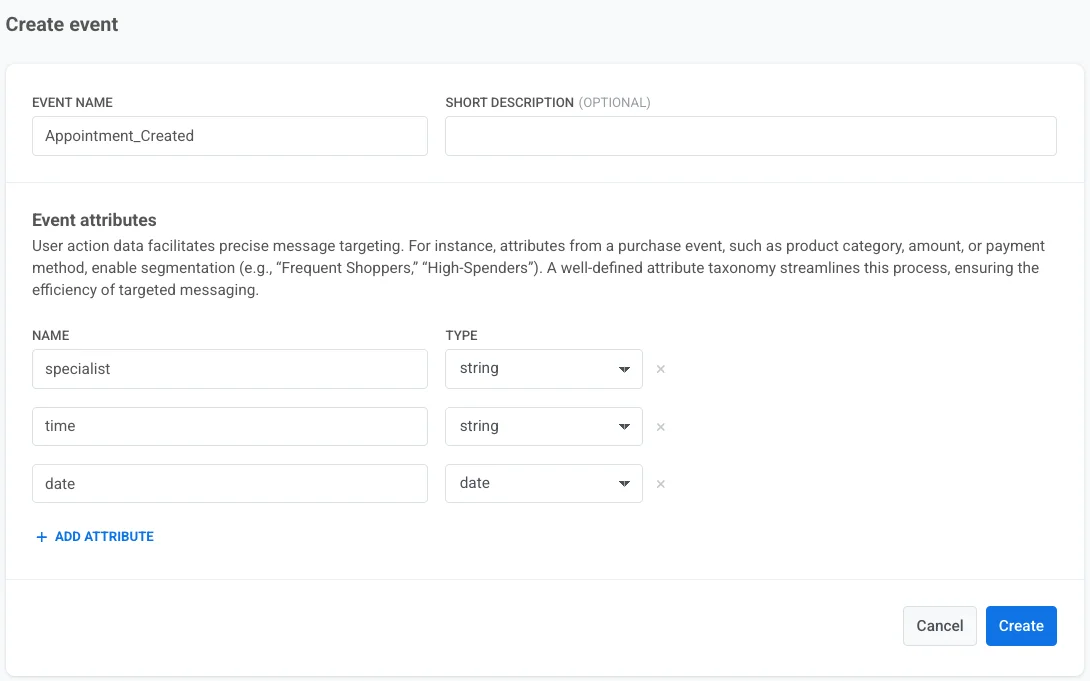
- أنشئ Event بالسمات المطلوبة: الأخصائي، التاريخ، والوقت
-
جهز محتوى الـ push واحفظه كقالب جاهز (preset). في عنصر Push الخاص بالرحلة، فعّل Save to inbox إذا كان يجب أن يظل بإمكان المستخدمين العثور على الرسالة حتى بعد إغلاق أو تفويت الشريط.
-
ابدأ الـ journey بالـ Event الذي أنشأته.
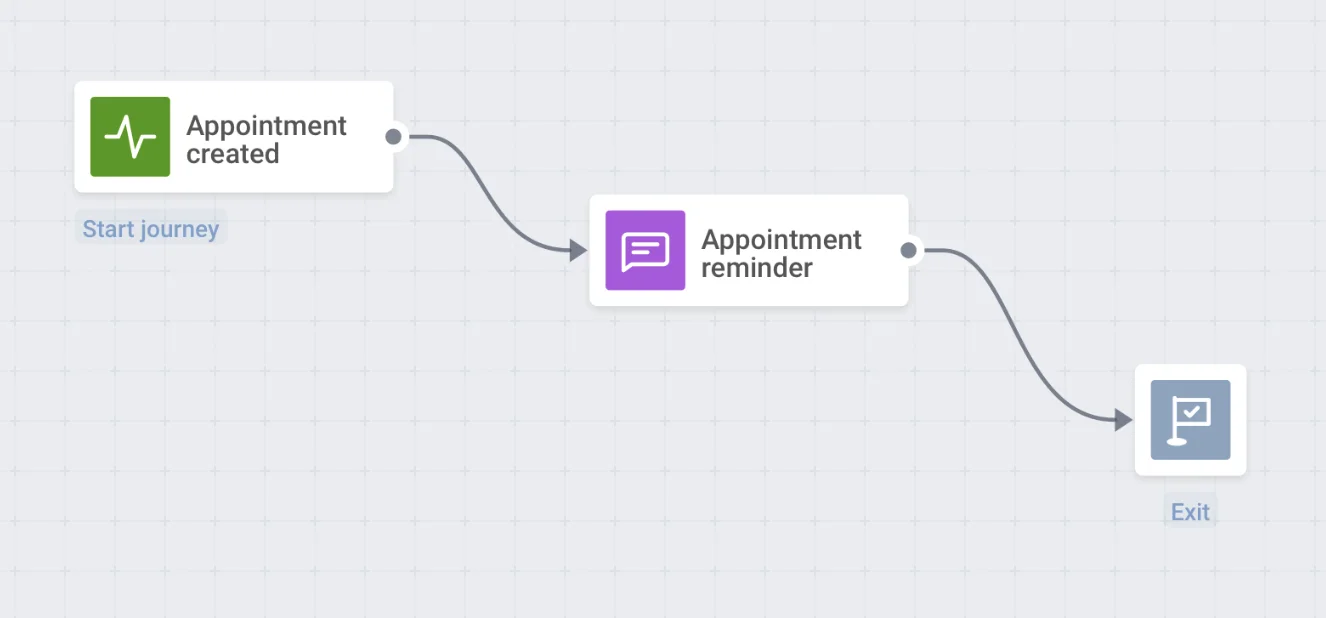
- قم بإعداد إشعار الـ Push بعد الـ Event الخاص بالدخول. خصص محتوى القالب الجاهز (preset) بسمات حدث تم إنشاء الموعد (Appointment created).