الرسائل المجمعة
يوفر قسم الرسائل المجمعة (الحملات) إحصائيات أداء للاتصالات المجمعة في حملات. يساعدك هذا على مراقبة أداء رسائلك بمرور الوقت وتحليل أداء استراتيجية المراسلة الخاصة بك.
يمكنك تضمين إشعارات الدفع لمرة واحدة أو رسائل البريد الإلكتروني في حملة. عند إضافتها، يتم تتبع أدائها الإجمالي في عرض حملة واحد.
قائمة الرسائل المجمعة
Anchor link toفي قسم الرسائل المجمعة، ستجد قائمة بجميع حملاتك، حيث تعرض كل منها تفاصيل رئيسية:
- اسم الحملة ووصفها
- معدل الأمس / معدل اليوم مقاييس التفاعل مثل معدلات الفتح أو النقر لليوم السابق والحالي، مما يمنحك لمحة سريعة عن نشاط الحملة.
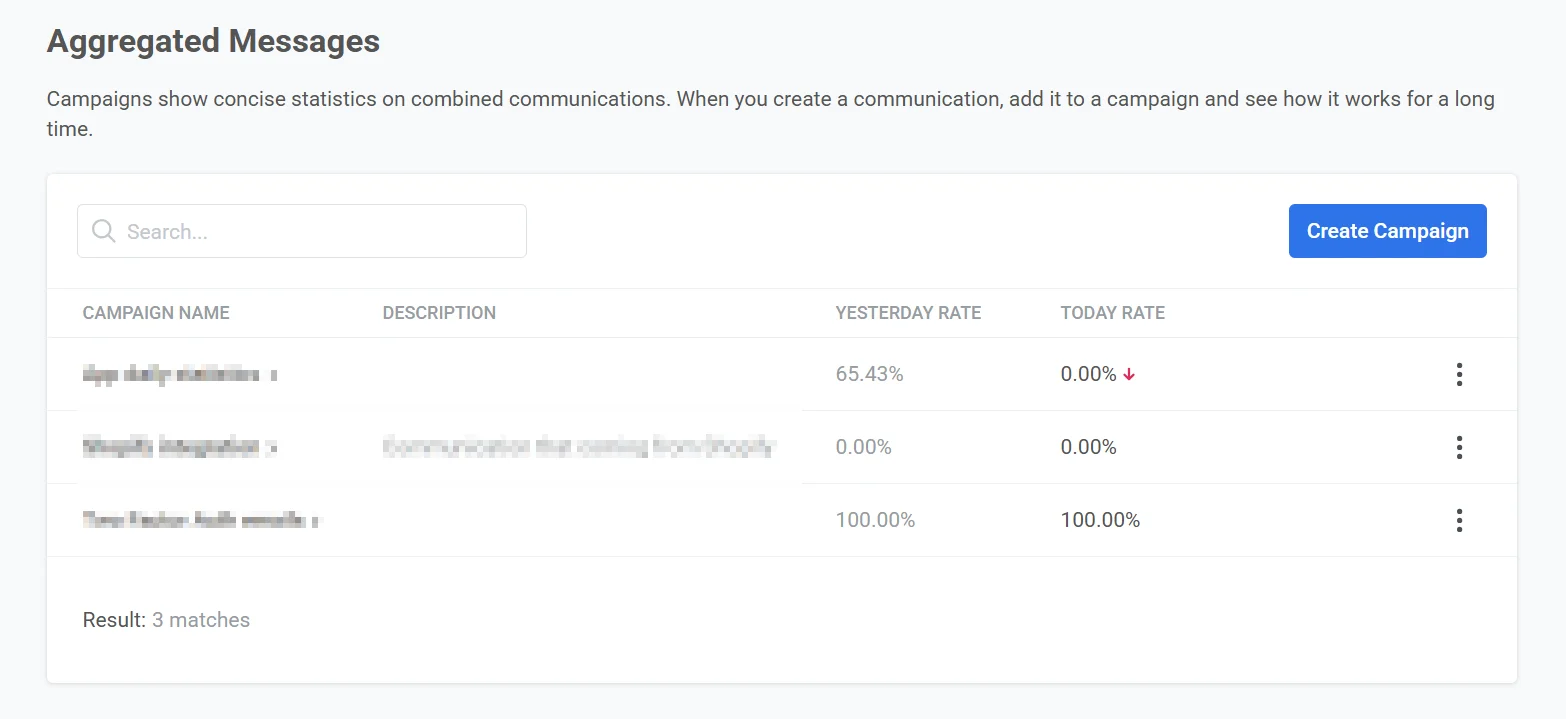
إنشاء حملة
Anchor link to-
انقر على زر إنشاء حملة.
-
أدخل اسمًا ووصفًا لحملتك.
-
انقر على تطبيق لحفظ تغييراتك.
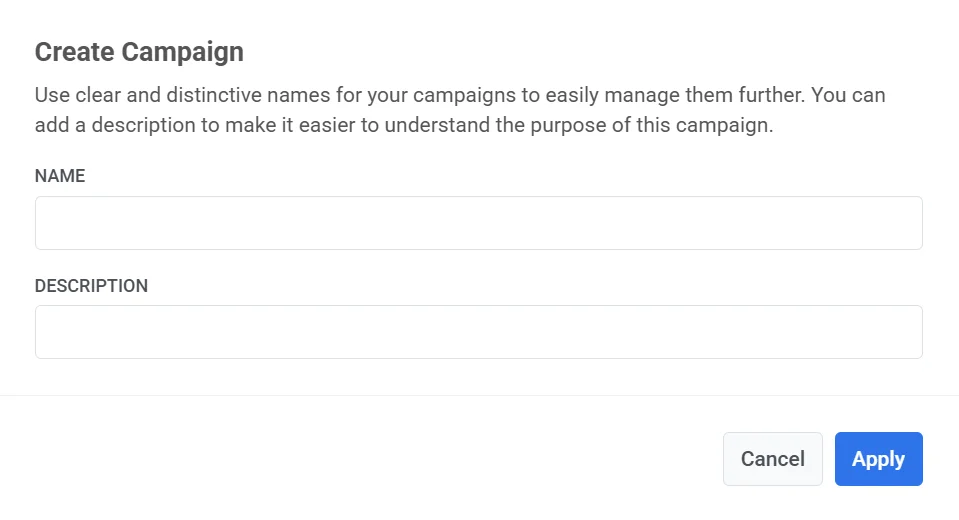
بعد إنشاء الحملة، يمكنك تعيين رسائل بريد إلكتروني لمرة واحدة أو إشعارات دفع لها.
سيقوم Pushwoosh تلقائيًا بتتبع وعرض الأداء المجمع لجميع الرسائل المعينة في قسم إحصائيات الرسائل المجمعة.
عرض وإدارة الحملات
Anchor link toلإدارة حملة، انقر على قائمة النقاط الثلاث (⋮) بجوار اسم الحملة. تشمل الخيارات المتاحة:
-
فتح الحملة عرض مقاييس الأداء التفصيلية وجميع الرسائل المرتبطة بها.
-
سجل الرسائل الوصول إلى قائمة كاملة بالاتصالات المدرجة في الحملة.
-
تعديل تحديث اسم الحملة أو وصفها.
-
حذف إزالة الحملة من لوحة التحكم الخاصة بك.
نظرة عامة على إحصائيات الرسائل المجمعة
Anchor link toلعرض إحصائيات حملة، انقر على اسمها في قائمة الرسائل المجمعة.
توفر لوحة تحكم إحصائيات الرسائل المجمعة ملخصًا لمقاييس الأداء الرئيسية لحملة محددة. يمكنك استخدام لوحة التحكم هذه لتتبع أداء رسائلك بمرور الوقت وتحديد أي اتجاهات.
تنقسم لوحة التحكم إلى ثلاث علامات تبويب رئيسية:
-
الأداء عرض المقاييس الأساسية، بما في ذلك عدد الرسائل المرسلة، والمسلمة، والمفتوحة، والنقرات، وعدد الأخطاء.
-
رؤى الشرائح تحليل كيفية تفاعل شرائح الجمهور المختلفة مع رسائل الحملة.
-
الأحداث مراجعة الأحداث أو المحفزات المتعلقة بالحملة التي تم تنفيذها.
علامة تبويب الأداء
Anchor link toتوفر علامة تبويب الأداء نظرة عامة شاملة على المقاييس الرئيسية لحملتك، مما يساعدك على تقييم فعاليتها وتحديد مجالات التحسين.
مقاييس الأداء الرئيسية
Anchor link toالمرسلة
Anchor link toالعدد الإجمالي للرسائل المرسلة.
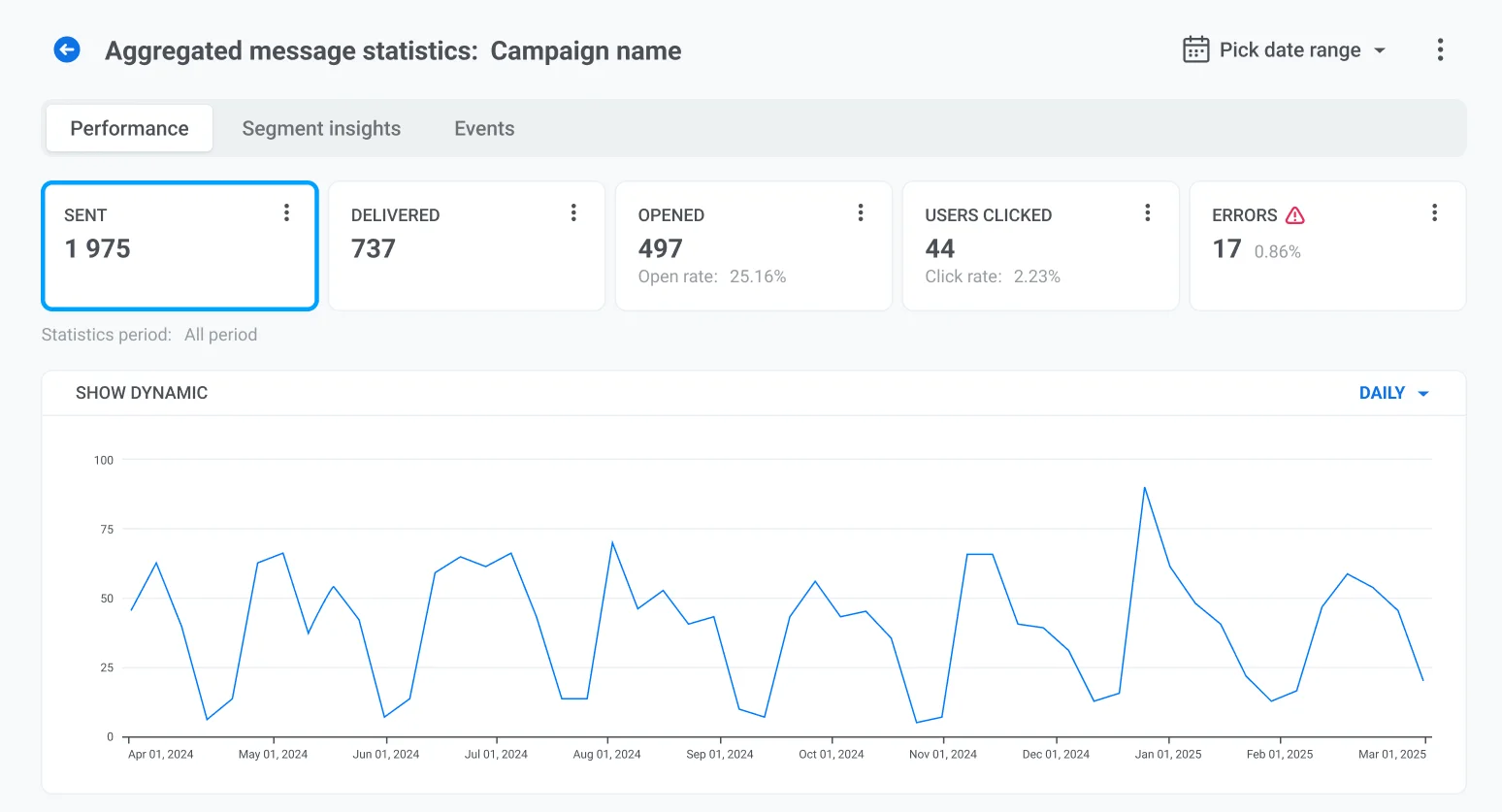
المسلمة
Anchor link toعدد الرسائل التي تم تسليمها بنجاح إلى أجهزة المستخدمين.
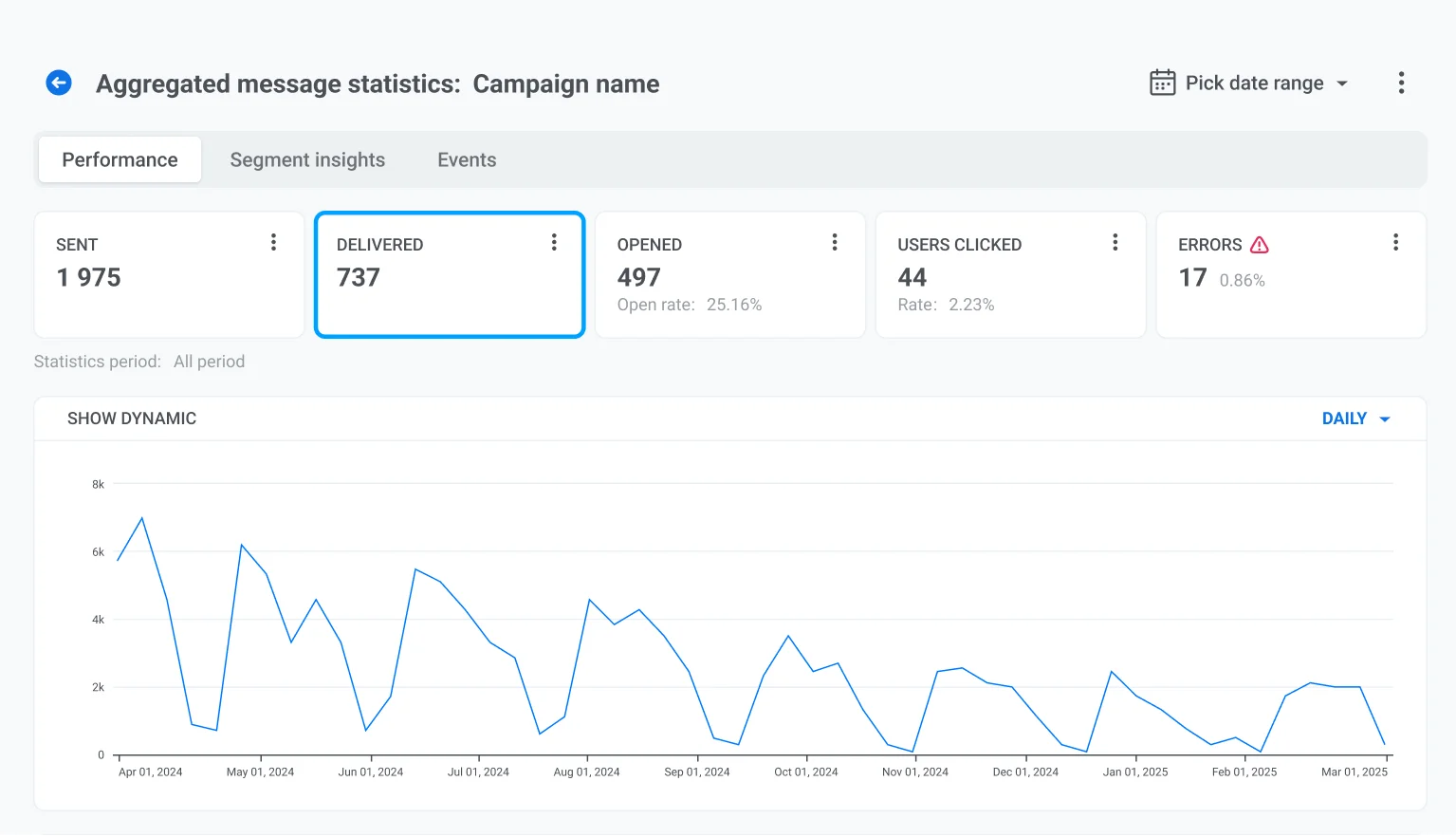
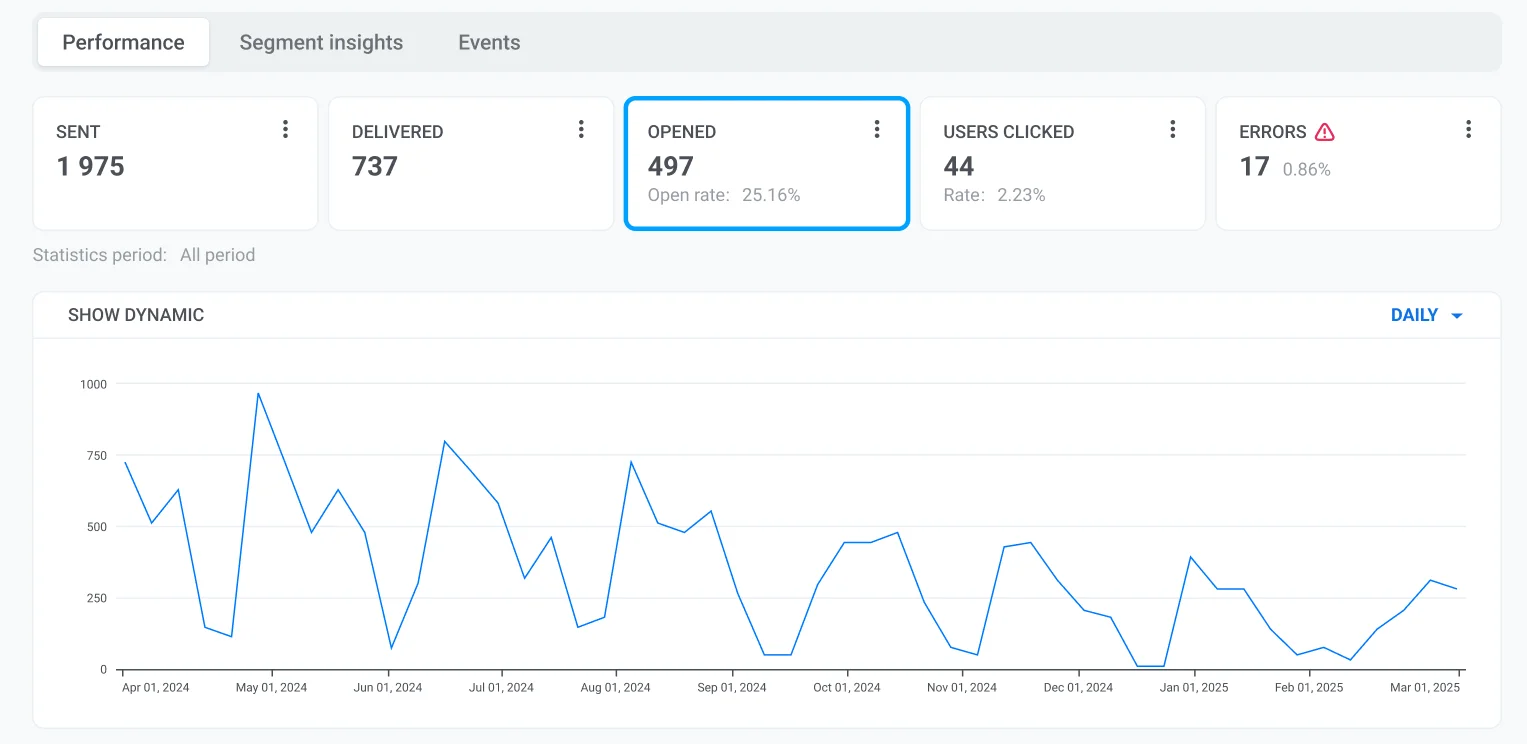
المفتوحة
Anchor link toعدد الرسائل التي فتحها المستخدمون.
المستخدمون الذين نقروا
Anchor link toالعدد الإجمالي للمستخدمين الفريدين الذين نقروا على الروابط في رسالتك (باستثناء إلغاء الاشتراك).
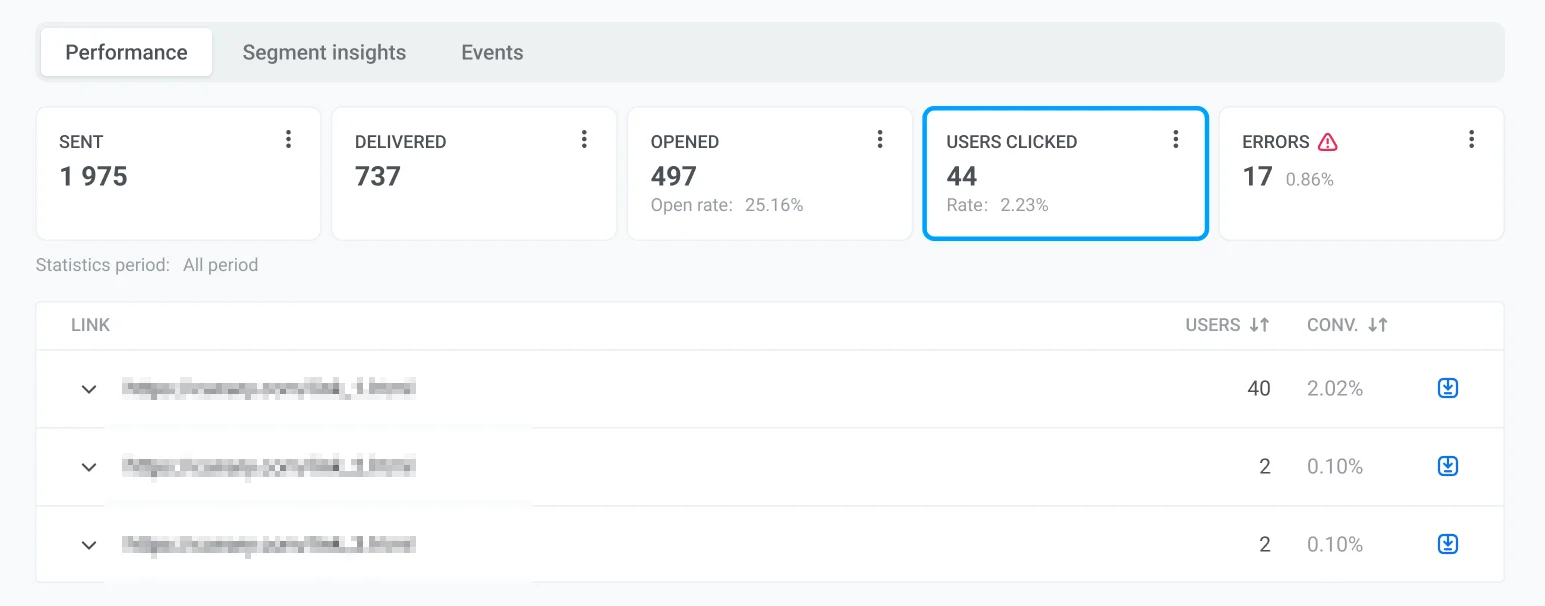
في علامة التبويب هذه:
-
عرض كل URL مستخدم في الرسالة. انقر على السهم للتوسيع ورؤية المزيد من التفاصيل.
-
شاهد عدد المستخدمين الفريدين الذين نقروا على كل رابط.
-
تحقق من معدل التحويل (النسبة المئوية للمستخدمين الذين نقروا مقارنة بإجمالي الرسائل المرسلة).
يمكنك أيضًا:
-
تنزيل قائمة المستخدمين الذين نقروا على رابط معين عن طريق النقر على أيقونة التصدير بجوار الصف. هذا مفيد لإعادة الاستهداف أو لمزيد من التقسيم.
-
الفرز حسب المستخدمين أو معدل التحويل. يتيح لك هذا تحديد الروابط ذات الأداء الأعلى والأدنى بسرعة لتحسين استراتيجية المراسلة الخاصة بك.
الأخطاء
Anchor link toعدد عمليات التسليم الفاشلة أو أخطاء الرسائل. يساعد هذا في تحديد مشكلات التسليم.
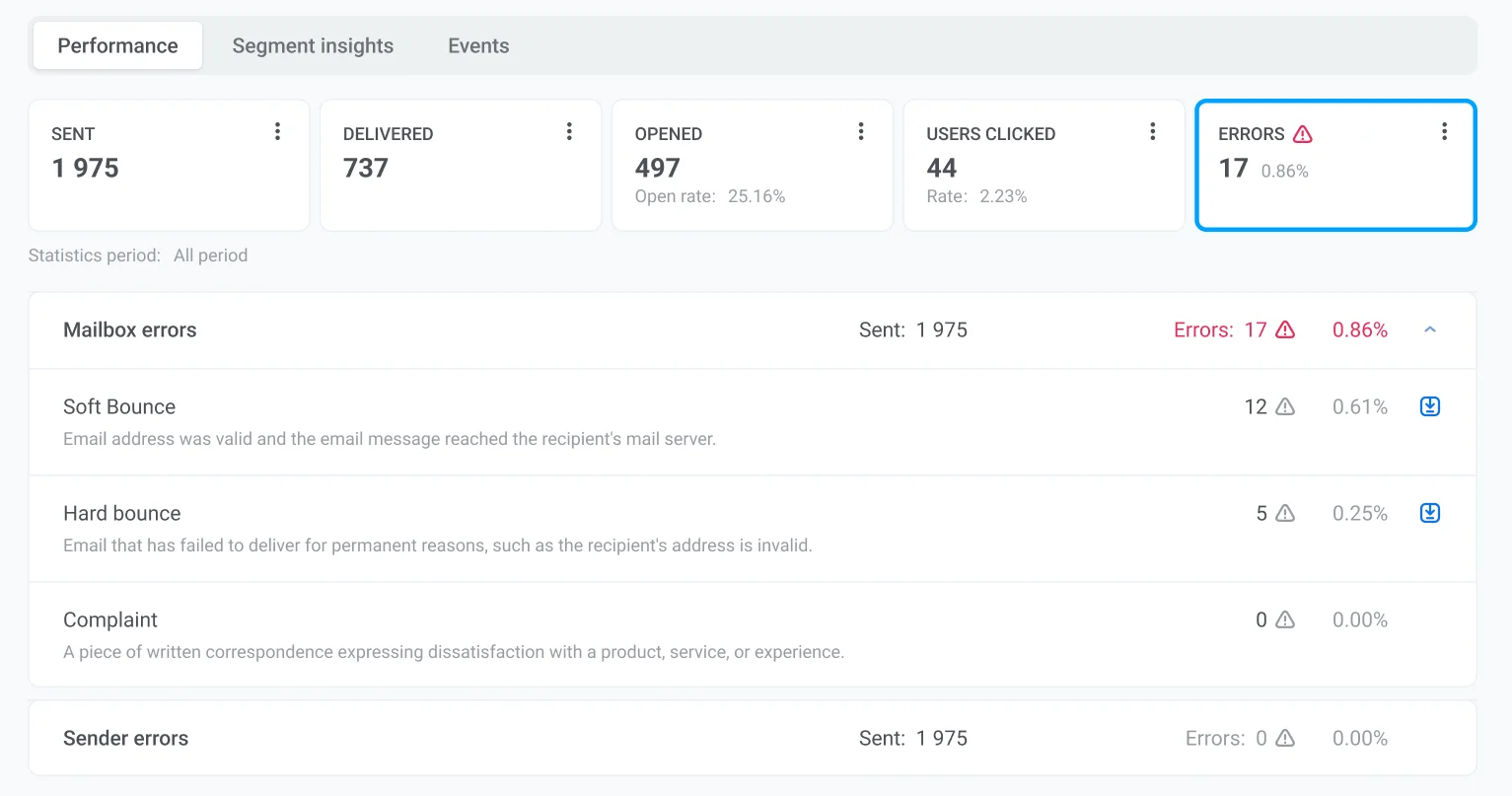
لكل نوع خطأ، يمكنك عرض:
-
عدد المستخدمين المتأثرين
-
معدل الخطأ كنسبة مئوية من إجمالي الرسائل المرسلة
انقر على أيقونة التصدير لتنزيل قائمة المستخدمين المتأثرين بأخطاء التسليم لاتخاذ إجراءات متابعة أو لتنظيف قائمة جمهورك.
إدارة الإحصائيات وبيانات المستلمين
Anchor link toاختيار نطاق زمني
Anchor link toبشكل افتراضي، تعرض لوحة تحكم الإحصائيات المجمعة بيانات الفترة بين أول وآخر مقاييس مسجلة لها. يمكنك تعيين فترة زمنية مخصصة عن طريق النقر على اختيار نطاق زمني في الزاوية العلوية اليمنى.
تفصيل البيانات حسب المنصة
Anchor link toعندما يكون ذلك متاحًا، يمكنك تصفية إحصائيات أداء الرسائل حسب المنصة (مثل iOS، Android).
يساعدك هذا على تحليل كيفية تفاعل المستخدمين على أنظمة تشغيل مختلفة مع رسائلك.
تصدير قائمة المستلمين
Anchor link toيمكنك تنزيل قائمة بجميع المستلمين المدرجين في الحملة:
-
انقر على قائمة النقاط الثلاث (⋮) في الزاوية العلوية اليمنى من لوحة التحكم.
-
حدد تصدير قائمة المستلمين.
هذا مفيد للتحليل التفصيلي، أو إعداد التقارير، أو استكشاف الأخطاء وإصلاحها، أو إعادة استهداف الجمهور.
البحث عن مستلم
Anchor link toيمكنك البحث عن مستخدم معين داخل الحملة بواسطة User ID أو HWID:
-
انقر على قائمة النقاط الثلاث (⋮) في الزاوية العلوية اليمنى من لوحة التحكم.
-
حدد البحث عن مستلم.
-
أدخل User ID أو HWID الذي تريد البحث عنه.
يتيح لك هذا عرض سجل تفاعل المستلم ورؤية تفاعلهم مع الحملة.
تصدير أو تقسيم المستلمين حسب مقياس معين
Anchor link toيمكنك أيضًا إدارة بيانات المستلمين بناءً على مقاييس أداء محددة (المرسلة، المسلمة، المفتوحة، أو المستخدمون الذين نقروا):
-
انقر على قائمة النقاط الثلاث (⋮) بجوار المقياس المطلوب.
-
اختر أحد الإجراءات المتاحة:
تصدير قائمة المستلمين
Anchor link toتنزيل قائمة بالمستخدمين المرتبطين بالمقياس المحدد (على سبيل المثال، جميع المستخدمين الذين فتحوا الرسالة). استخدم هذه القائمة لمزيد من التحليل، أو استكشاف الأخطاء وإصلاحها، أو جهود إعادة الاستهداف.
إنشاء شريحة من المستلمين
Anchor link toإنشاء شريحة مستخدمين جديدة على الفور بناءً على المجموعة المحددة من المستلمين. هذا مفيد إذا كنت ترغب في استهداف أو استبعاد هؤلاء المستخدمين في الحملات المستقبلية.
علامة تبويب رؤى الشرائح
Anchor link toتساعدك علامة تبويب رؤى الشرائح على تحليل كيفية استجابة شرائح الجمهور المختلفة لرسائلك. من خلال مقارنة مقاييس التفاعل عبر الشرائح، يمكنك فهم سلوك المستخدم بشكل أفضل وتحسين استراتيجية المراسلة الخاصة بك.
للبدء:
-
انقر على إضافة الشريحة الأولى.
-
حدد شريحة المستخدم التي تريد تتبعها وانقر على تطبيق.
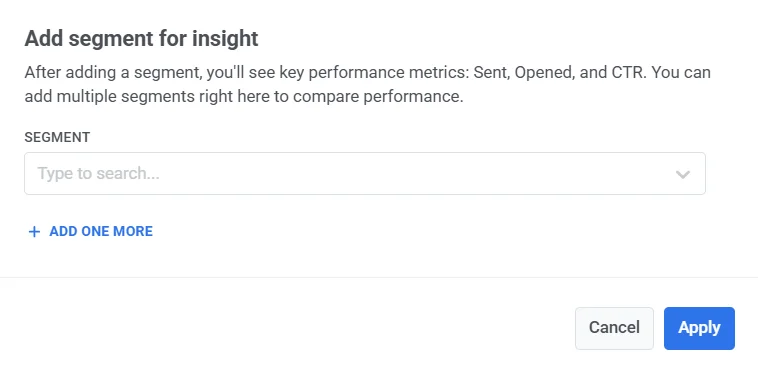
بمجرد إضافة الشرائح التي تريد تحليلها، سيتم عرض المقاييس التالية لكل شريحة:
| المقياس | الوصف |
|---|---|
| المرسلة | عدد الرسائل المرسلة إلى المستخدمين في الشريحة. |
| المفتوحة | عدد المستخدمين الذين فتحوا الرسالة. |
| CTR (معدل النقر إلى الظهور) | النسبة المئوية للمستخدمين الذين فتحوا الرسالة. |
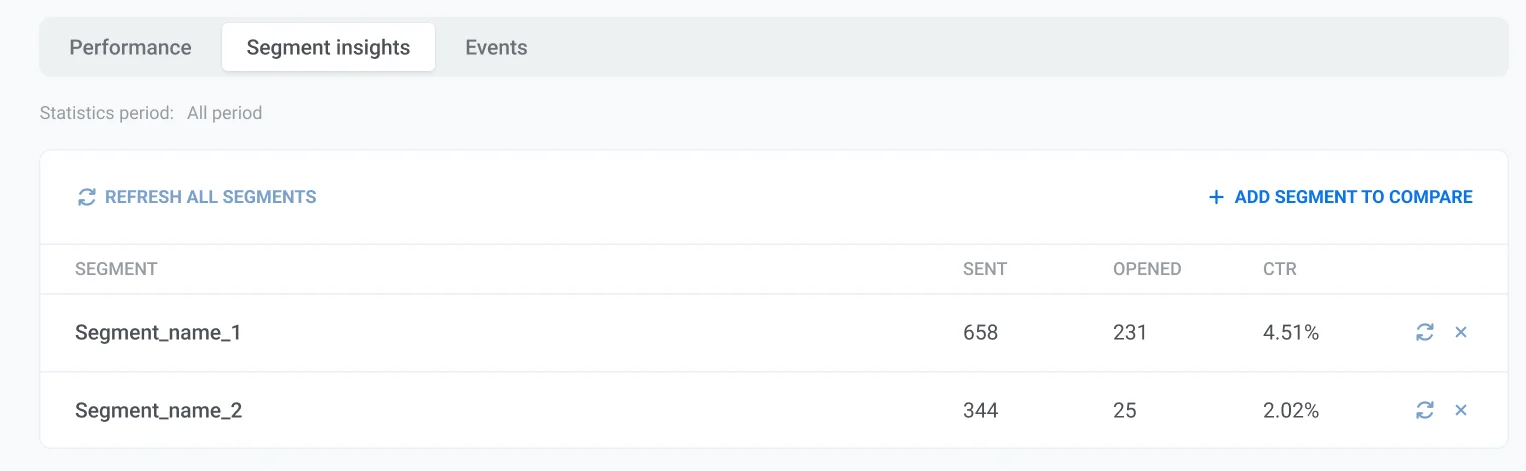
استخدم أيقونة التحديث بجوار كل شريحة لتحديث إحصائياتها، أو انقر على أيقونة X لإزالتها من عرض المقارنة.
علامة تبويب إحصائيات الأحداث
Anchor link toفي علامة تبويب الأحداث من إحصائيات الرسائل المجمعة، يمكنك عرض عدد المرات التي تم فيها تشغيل أحداث معينة بعد إرسال الرسائل. يساعدك هذا على قياس فعالية حملاتك بما يتجاوز مجرد الفتح والنقرات.
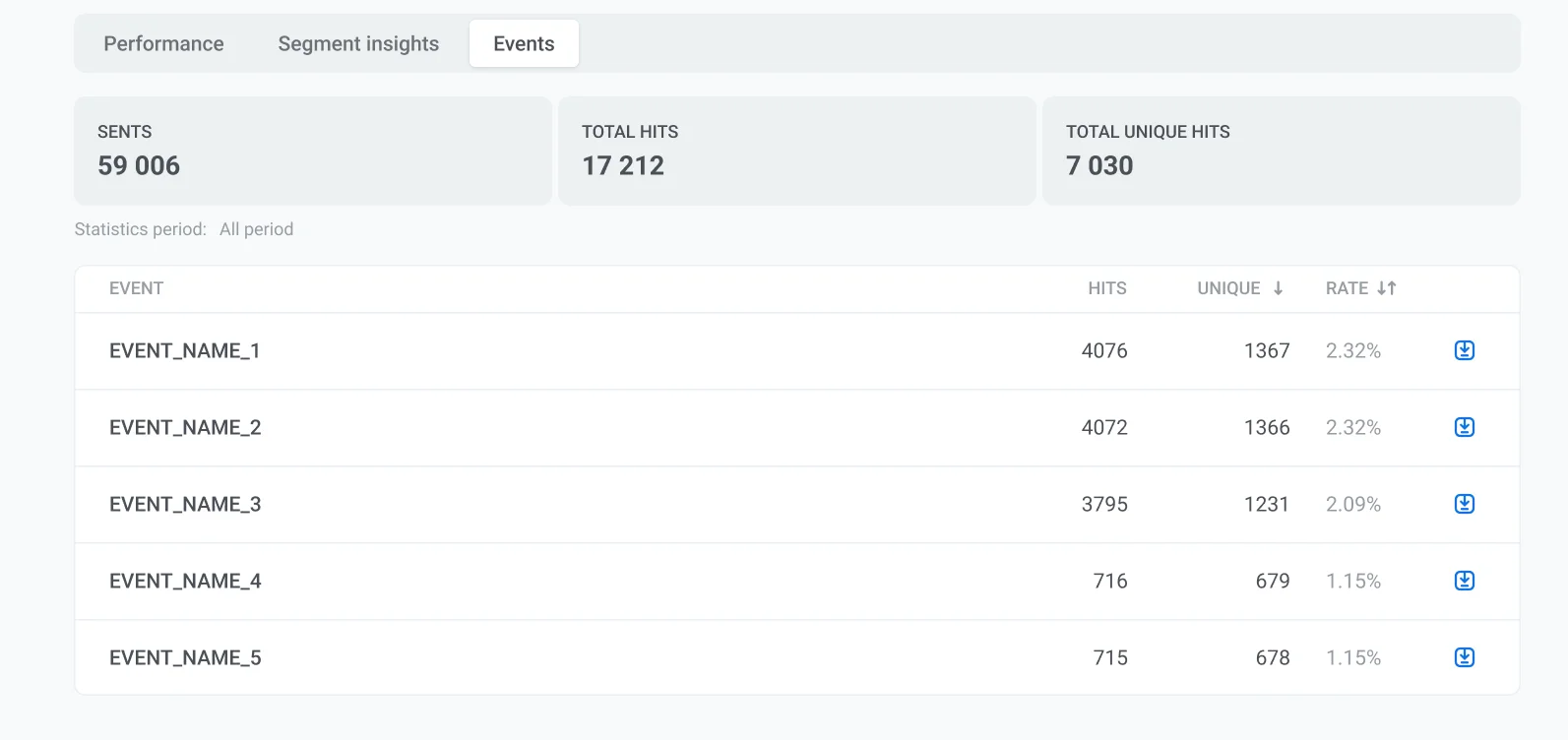
المقاييس المعروضة
| المقياس | الوصف |
|---|---|
| المرسلة | عدد الرسائل المرسلة، بما في ذلك للمستخدمين الذين ألغوا الاشتراك في إشعارات الدفع. |
| إجمالي النقرات | العدد الإجمالي لمرات تشغيل الأحداث المتعقبة من قبل المستخدمين الذين تلقوا الإشعار. |
| إجمالي النقرات الفريدة | عدد المستخدمين الفريدين الذين قاموا بتشغيل حدث مرة واحدة على الأقل. |
أدناه، يتم عرض قائمة مفصلة بالأحداث، بما في ذلك:
- النقرات: العدد الإجمالي لمرات تشغيل الحدث.
- الفريدة: عدد المستخدمين الفريدين الذين قاموا بتشغيل الحدث.
- المعدل: النسبة المئوية للمستخدمين الذين قاموا بتشغيل الحدث بالنسبة لعدد الرسائل المرسلة.
يمكنك أيضًا تصدير إحصائيات الأحداث عن طريق النقر على أيقونة التنزيل بجوار كل حدث.