Mixpanel: تتبع الحدث
استخدم Mixpanel: تتبع الحدث لإرسال حدث واحد إلى مشروع Mixpanel من خطوة في Journey، من خلال Import API، مع الخصائص التي تدرجها. تقوم هذه النقطة بالمصادقة باستخدام حساب خدمة Mixpanel الخاص بها. ولا تستخدم أي تكامل Mixpanel على مستوى الحساب تم تكوينه في مكان آخر في الإعدادات.
يقوم Pushwoosh بتعيين $insert_id الخاص بـ Mixpanel لك من المسافر. هذا يعني أن نفس المسافر الذي يمر عبر هذه النقطة المحددة مرتين، على سبيل المثال في دورة ثانية من رحلة متكررة، يتم تسجيله كحدث واحد غير مكرر في Mixpanel، وليس اثنين. يقتصر نطاق إلغاء التكرار على معرف الإدراج واسم الحدث معًا، لذا امنح كل نقطة تتبع حدث على لوحة العمل اسم حدث خاص بها: فإعادة استخدام اسم واحد عبر نقطتين مختلفتين يمكن أن يؤدي إلى إسقاط حدث أحد المسافرين باعتباره تكرارًا لحدث الآخر.
الاستخدامات النموذجية:
- تسجيل معالم الرحلة: أرسل حدثًا عندما يصل المسافر إلى خطوة، بحيث يظهر بجوار أحداث منتجك في مسارات التحويل في Mixpanel.
- تغذية مسار تحويل متعدد القنوات: سجل معالم إشعارات push أو البريد الإلكتروني أو الرسائل القصيرة SMS جنبًا إلى جنب مع الأحداث داخل التطبيق لعرض مسار تحويل واحد في Mixpanel.
- تتبع رحلة متكررة بأمان: يعني إلغاء التكرار المدمج أن المسافر الذي يعود عبر هذه الخطوة لا يزال يُسجل كحدث واحد، طالما أن كل نقطة تتبع حدث لها اسم حدث خاص بها.
تكوين النقطة
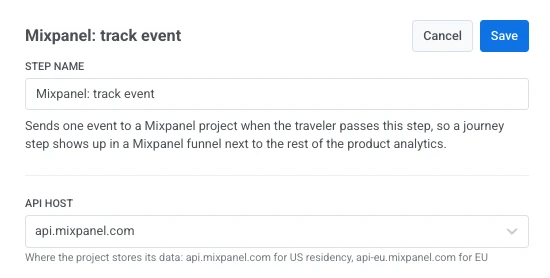
Anchor link to- اسحب Mixpanel: تتبع الحدث من قسم التكاملات إلى لوحة العمل.
- انقر نقرًا مزدوجًا على النقطة وأدخل اسم الخطوة.
- في مضيف API، اختر المنطقة التي يخزن فيها مشروع Mixpanel بياناته:
api.mixpanel.comلمشروع في الولايات المتحدة، وapi-eu.mixpanel.comلمشروع في الاتحاد الأوروبي.
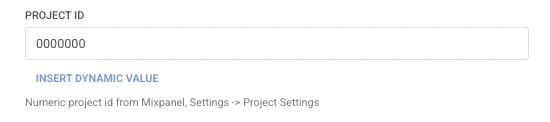
- في معرف المشروع، أدخل معرف المشروع الرقمي من Mixpanel: الإعدادات > إعدادات المشروع.
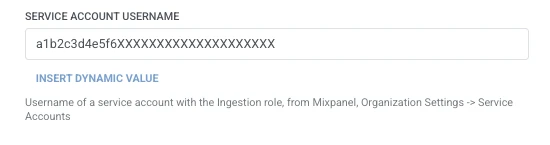
- في اسم مستخدم حساب الخدمة، أدخل اسم مستخدم حساب خدمة Mixpanel الذي له دور الاستيعاب، من إعدادات المؤسسة > حسابات الخدمة.
- في سر حساب الخدمة، أدخل سر حساب الخدمة هذا. يجمع Pushwoosh اسم المستخدم والسر في رأس Basic Authorization للطلب نيابة عنك. يتم تخزين السر مقنعًا، مثل رأس سر webhook، ولا يظهره Mixpanel إلا مرة واحدة فقط، عند إنشاء حساب الخدمة. انسخه في ذلك الوقت.

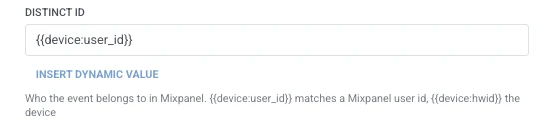
- في المعرف المميز، أدخل لمن ينتمي الحدث في Mixpanel. الإعداد الافتراضي هو
{{device:user_id}}؛ استخدم{{device:hwid}}بدلاً من ذلك لربط الأحداث بالجهاز.
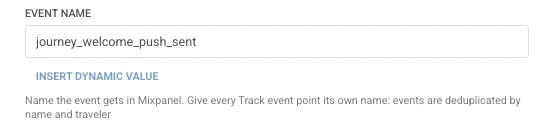
- في اسم الحدث، أدخل اسم الحدث الذي يجب أن يظهره Mixpanel، على سبيل المثال
journey_welcome_push_sent.
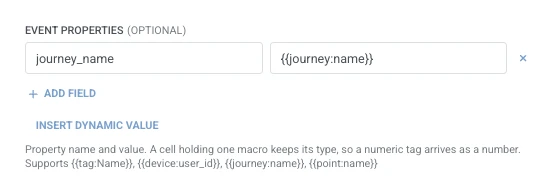
- في خصائص الحدث، أضف صفًا واحدًا لكل خاصية لإرسالها مع الحدث. أدخل اسم الخاصية والقيمة. يجب أن تكون الأسماء غير فارغة وفريدة. القيمة التي هي ماكرو مسافر واحد تحتفظ بنوعها الخاص في Mixpanel (
{{tag:Age}}يصل كرقم،{{tag:Trial Ends}}كتاريخ). أي نص آخر يتم إرساله كسلسلة نصية. تستخدم الماكرو نفس الصيغة المستخدمة في نص Webhook. أو انقر فوق إدراج قيمة ديناميكية لاختيار سمة أنتجتها خطوة سابقة في هذه الرحلة، على سبيل المثال استجابة LLM أو قيمة Webhook معينة.
- انقر فوق حفظ.
الاستجابة
Anchor link toيستمر المسافر إلى أي خطوة تقوم بتوصيلها بعد ذلك على لوحة العمل.
السمات بعد تشغيل الخطوة
Anchor link toلا تقوم هذه النقطة بتعيين أي بيانات استجابة مرة أخرى إلى الرحلة.
الإخفاقات والاستجابات غير المتوقعة
Anchor link toيؤدي الطلب الفاشل إلى إسقاط المسافر من الرحلة. راجع الأخطاء والطلبات الفاشلة.
سيناريو مثال: تسجيل إرسالات الرحلة في مسار تحويل Mixpanel
Anchor link toيريد فريق أن يظهر إرسال إشعار push ترحيبي في نفس مسار تحويل Mixpanel مثل أحداث منتجاتهم الأخرى.
- أضف Mixpanel: تتبع الحدث مباشرة بعد الخطوة التي ترسل إشعار push الترحيبي. عيّن المعرف المميز إلى
{{device:user_id}}واسم الحدث إلىjourney_welcome_push_sent. في خصائص الحدث، عيّنjourney_nameإلى{{journey:name}}. - انقر فوق حفظ.
بمجرد تشغيل هذا، يظهر الإرسال في Mixpanel بجوار أحداث المنتج الأخرى، بحيث يعكس مسار التحويل الصورة الكاملة بدلاً من وجود فجوة حيث لا تبلغ خطوة الرحلة.