رمز الوصول إلى API
رمز الوصول إلى API هو معرف فريد يتم تعيينه لمشروع معين أو عدة مشاريع في حسابك. يقوم بمصادقة حسابك لإدارة مشاريعك عبر API، بما في ذلك تعديلات الحساب، وإرسال الرسائل، وتحرير المشاريع، وما إلى ذلك.
أنواع رموز الوصول إلى API
Anchor link toيوفر Pushwoosh نوعين مختلفين من رموز الوصول إلى API: Server و Device.
كل نوع من الرموز صالح فقط لنطاق API المحدد له. سيحدث خطأ في المصادقة إذا تم استخدام الرمز غير الصحيح.
رمز Server API
Anchor link toيُستخدم رمز Server API مع جميع أساليب API، باستثناء تلك الموجودة ضمن Device API. يجب تضمينه في نص الطلب في حقل auth.
رمز Device API
Anchor link toيُستخدم رمز Device API حصريًا مع أساليب Device API. يجب تضمينه في رؤوس طلب HTTP باستخدام رأس Authorization.
فيما يلي مثال على التنسيق الصحيح للرأس:
Authorization: Token <device_api_token>استبدل <device_api_token> بقيمة رمز Device API الفعلي الخاص بك.
إنشاء وإدارة رموز الوصول إلى API
Anchor link toيمكنك عرض وإنشاء وإدارة رموز الوصول إلى API الخاصة بك في قسم API Access في لوحة تحكم Pushwoosh. للوصول إليه، انتقل إلى Settings → API Access.
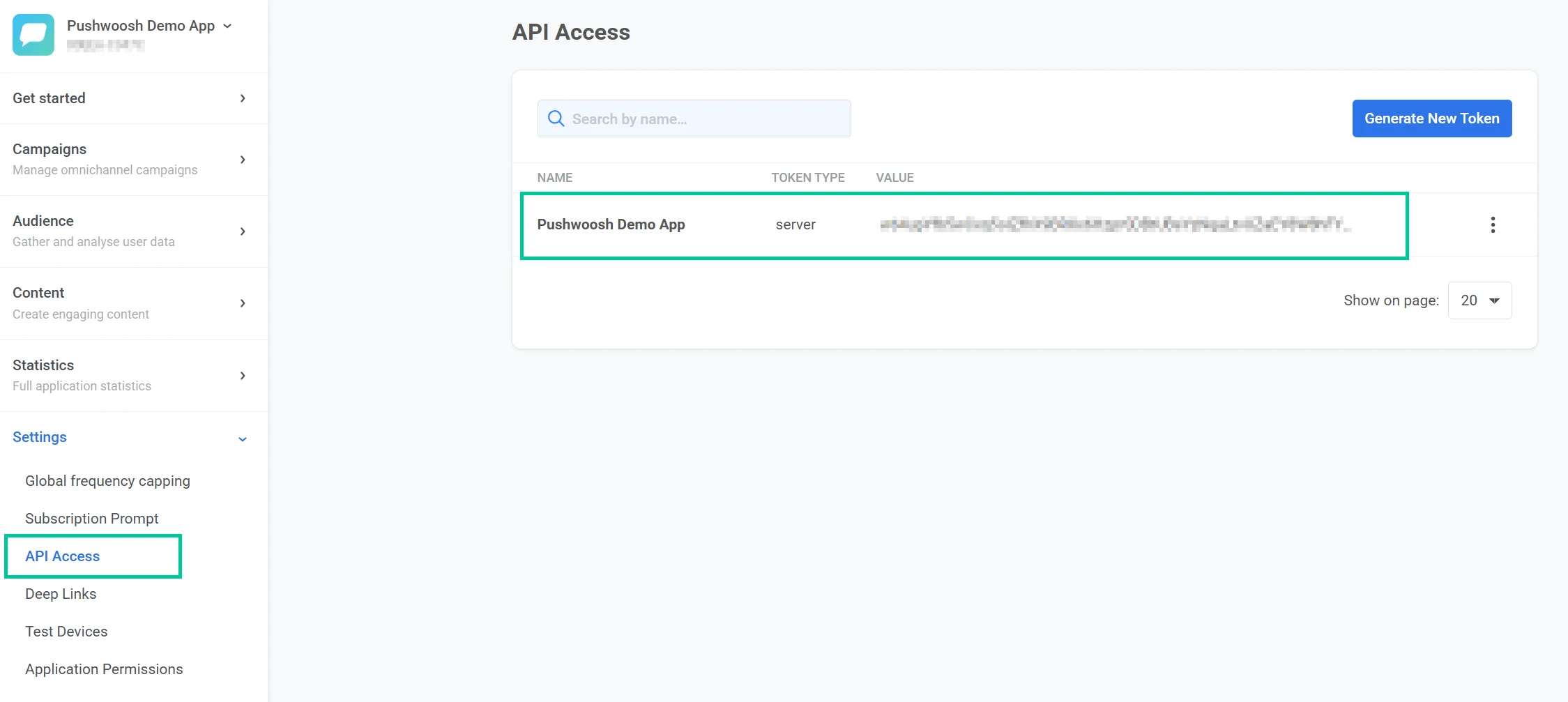
بشكل افتراضي، يتضمن كل حساب رمزًا يسمى Pushwoosh Demo App، والذي تم إعداده كرمز خادم.
إنشاء رمز وصول جديد إلى API
Anchor link toلإنشاء رمز وصول جديد إلى API:
-
اذهب إلى قسم API Access في لوحة التحكم.
-
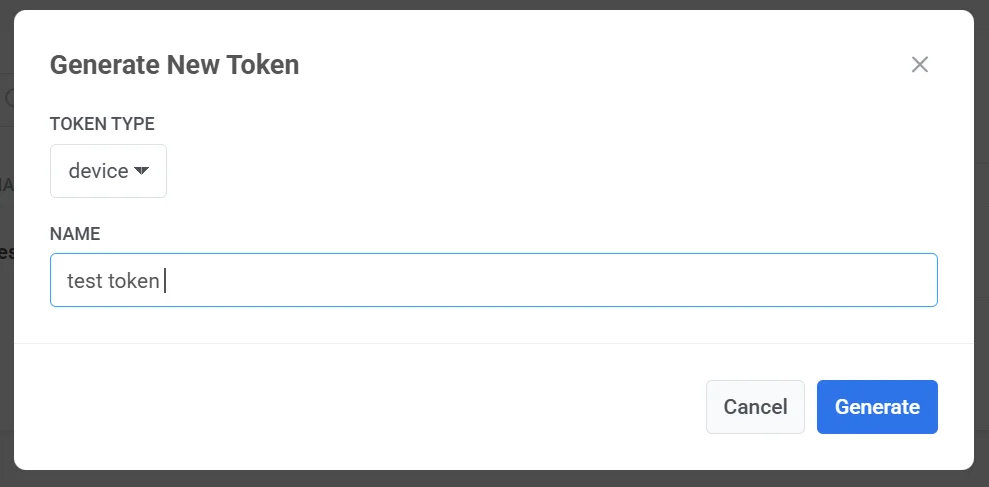
انقر على Generate New Token.
-
في النافذة التي تظهر، اختر نوع الرمز:
-
أدخل اسمًا للرمز.
-
انقر على Generate لإنشاء الرمز.
هام: تأكد من منح الرمز حق الوصول إلى التطبيق الصحيح في لوحة تحكم Pushwoosh الخاصة بك. اعرف المزيد
سيظهر الرمز الجديد في قائمة الوصول إلى API. من هناك، يمكنك نسخ قيمته لاستخدامها في طلبات API أو إدارة أذونات الوصول الخاصة به حسب الحاجة.
إدارة رمز
Anchor link toلإدارة رمز API موجود، انقر على قائمة النقاط الثلاث (⋮) بجوار إدخال الرمز في قسم API Access.
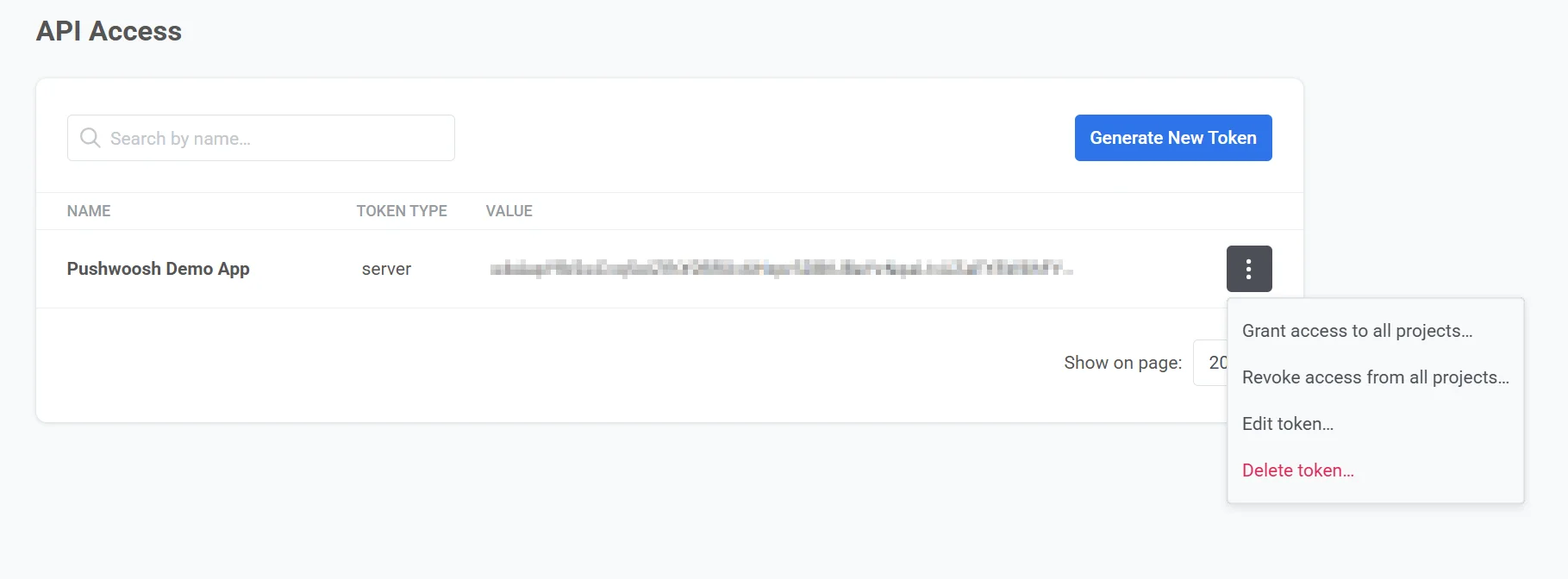
الخيارات التالية متاحة:
منح الوصول إلى جميع المشاريع
Anchor link toيمنح الرمز حق الوصول إلى جميع المشاريع في حسابك. هذا يسمح له باستخدام API بالكامل عبر جميع المشاريع.
إلغاء الوصول من جميع المشاريع
Anchor link toيزيل وصول الرمز إلى جميع المشاريع في حسابك. لن يتمكن الرمز بعد الآن من استخدام API حتى يتم منح الوصول مرة أخرى.
تحرير الرمز
Anchor link toيفتح شاشة Edit API Token Permissions، حيث يمكنك:
-
تغيير اسم الرمز
-
نسخ قيمة الرمز
-
اختيار المشاريع التي يمكن للرمز الوصول إليها عن طريق تحديدها أو إلغاء تحديدها في القائمة
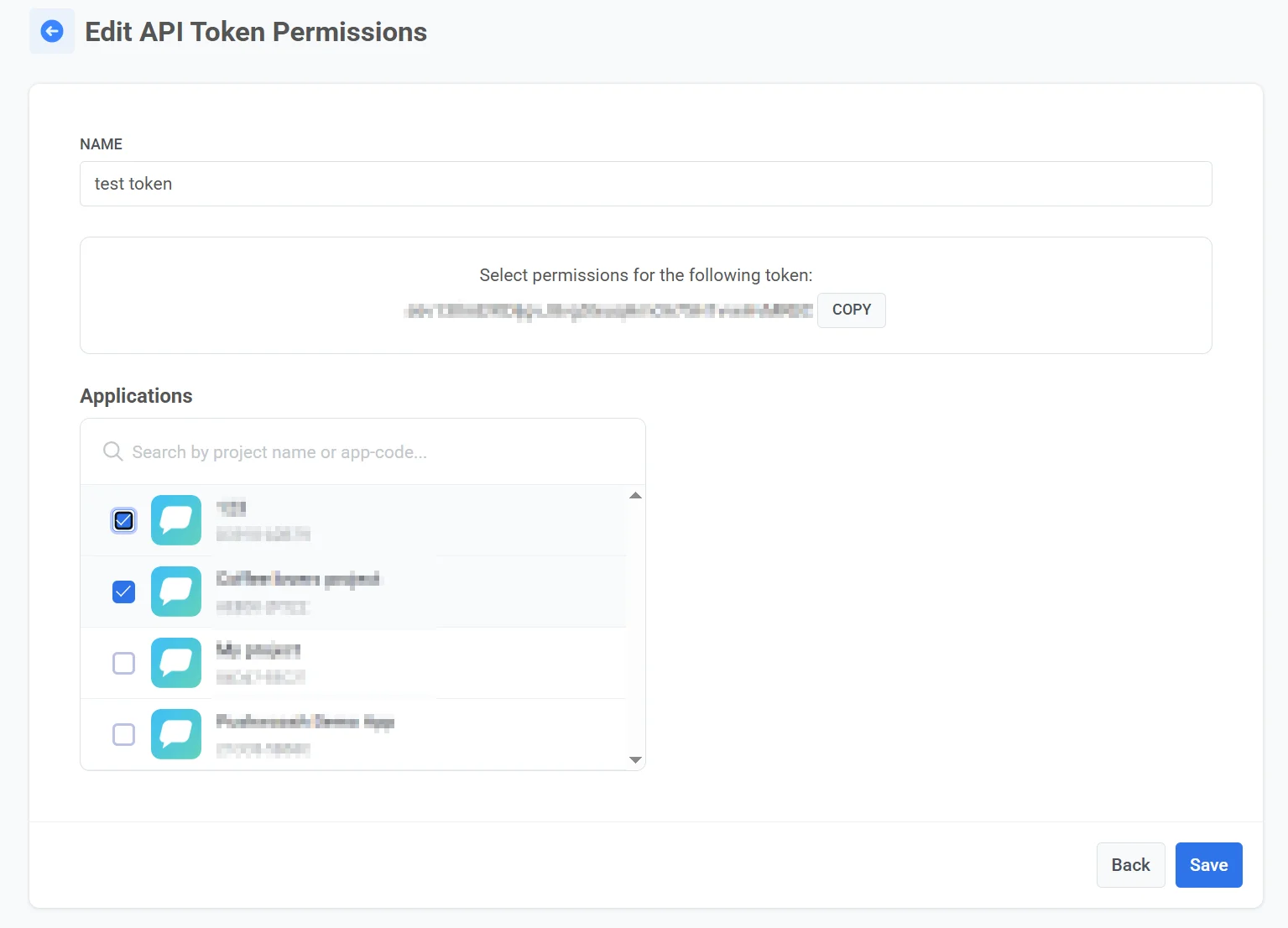
بعد الانتهاء من إجراء التغييرات، انقر على Save لتطبيقها.
حذف الرمز
Anchor link toيزيل الرمز بشكل دائم من حسابك.
تفويض طلبات API
Anchor link toلتفويض طلبات API، استخدم النوع الصحيح من رمز الوصول إلى API بناءً على نوع أسلوب API الذي تستدعيه:
لأساليب Server API
Anchor link toقم بتضمين الرمز في حقل “auth” في نص الطلب:
مثال:
{ "request": { "application": "XXXXX-XXXXX", "auth": "yxoPUlwqm…………pIyEX4H", "notifications": [{ "send_date": "now", "content": "Hello world" }] }}لأساليب Device API
Anchor link toاستخدم رمز الجهاز (Device token). قم بتضمينه في رأس طلب HTTP باستخدام التنسيق التالي:
Authorization: Token <device_api_token>استبدل <device_api_token> بقيمة الرمز الفعلي الخاص بك.