Viber
استخدم عنصر Viber لإرسال رسائل Viber في Customer Journey. اسحب Viber إلى لوحة العمل (canvas)، ثم اختر المحتوى وإعدادات التسليم أدناه.
تحديد محتوى الرسالة
Anchor link toاختر كيفية تحديد محتوى الرسالة.
Template
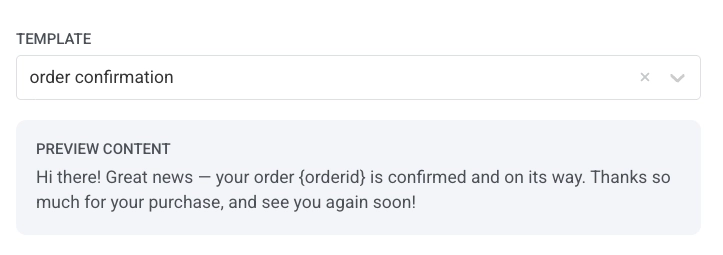
Anchor link toحدد قالب Viber من حساب Omni Messaging الخاص بك. تُنشئ القوالب في Omni Messaging، وليس في Pushwoosh، ويعتمد Rakuten Viber قوالب المعاملات. تُفوتَر الرسائل المرسلة بقالب معاملات معتمد بمعدل Transactional الأقل.
في قائمة القوالب، اختر:
- Transactional template: يحتفظ بقالب معتمد مرفق. تظهر في القائمة قوالب المعاملات المعتمدة فقط.
- Promo template: قالب حملة محفوظ لا يحتاج إلى اعتماد. يحمّل محتواه كمحتوى Freeform قابل للتحرير، إما نصًا مع صورة وزر (يُضبطان ضمن إضافة صورة وزر)، أو نصًا مع بطاقات Carousel (تُضبط ضمن إرسال Carousel).
تعرض القائمة فقط القوالب الترويجية التي تحتوي على نص أو صورة أو زر أو بطاقات Carousel. لا تظهر القوالب الترويجية ذات المحتوى الآخر، مثل الفيديو. إذا لم تجد قالبًا، فتحقق من محتواه في Omni Messaging.
لتغيير ترتيب القوالب في القائمة المنسدلة، انقر على زر الفرز أعلاها. تُفرز القائمة المنسدلة حسب الاسم أ→ي إلى أن تختار ترتيبًا آخر، ويتذكر Pushwoosh الترتيب الذي تختاره ويستخدمه في كل قائمة منسدلة لقوالب Viber، سواء في الرسائل لمرة واحدة أو في الرحلات.
Freeform
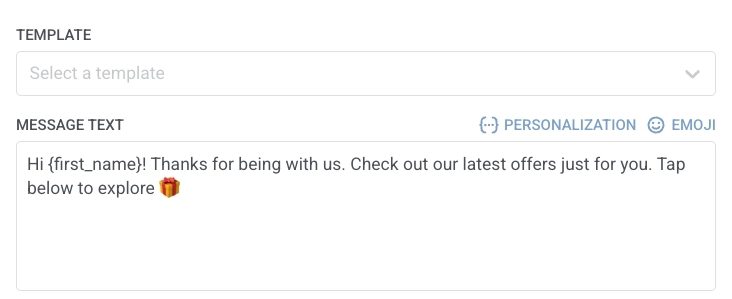
Anchor link toأدخل محتوى نصي عادي مباشرة في حقل الرسالة. لا تتطلب رسائل Freeform اعتماد قالب، لكنها تُفوتَر بمعدل Promotional.
بالنسبة للرسائل المعاملاتية ورسائل OTP، تتطلب Rakuten Viber قالبًا معتمدًا. تُفوتَر محتويات Freeform المرسلة لهذه الرسائل بمعدل Promotional.
إضافة صورة وزر
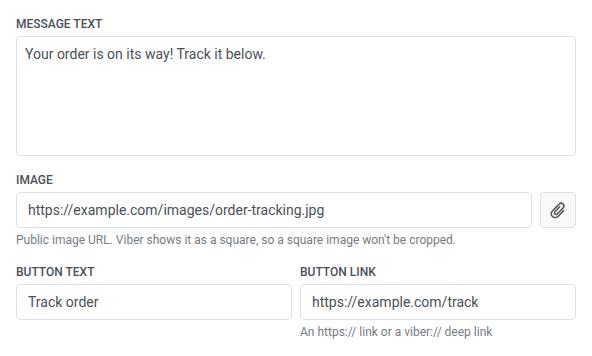
Anchor link toفي محتوى Freeform (المكتوب من الصفر أو المُحمَّل من قالب ترويجي)، أضف صورة وزرًا إذا احتجت إليهما:
- Image: أدخل عنوان URL عامًا لصورة (
http://أوhttps://)، أو انقر على أيقونة المرفق واختر JPG أو PNG من مخزن الوسائط (حتى 10 ميغابايت). بالنسبة لعنوان URL المكتوب، يتحقق Pushwoosh من أنه عنوانhttp://أوhttps://صالح يتضمن مضيفًا، لكنه لا يتحقق من تنسيق الملف أو حجمه. يعرض Viber الصورة كمربع، لذا لن تُقتَص الصورة المربعة. - Button text: أدخل حتى 30 حرفًا. يتطلب نص رسالة ورابط زر. لا يمكن أن يظهر الزر بمفرده.
- Button link: أدخل عنوان URL بصيغة
http://أوhttps://، أو رابط عميقviber://، أو رمز Omni (عنصر نائب يحله مزود Viber الخاص بك وقت الإرسال، مثل{lp-100}).
إرسال Carousel
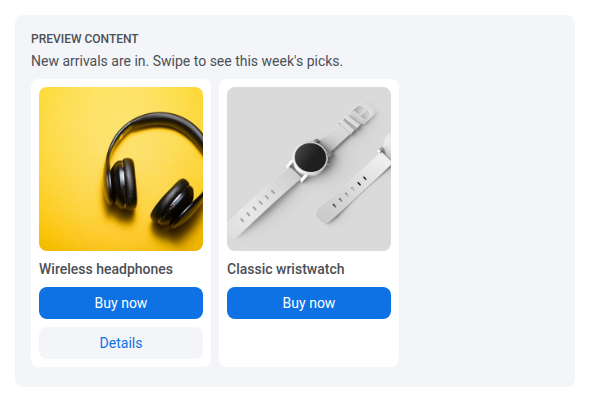
Anchor link toالـ Carousel هو صف من 2 إلى 5 بطاقات يمرّرها المستلم أسفل نص الرسالة. تحتوي كل بطاقة على عنوان وصورة وزر واحد أو زرين.
-
في Template، اختر قالب Carousel من Promo templates. تعرض القائمة أسماء القوالب فقط، لذا لا يمكنك معرفة أن القالب من نوع Carousel إلا بعد اختياره. يُحمَّل نص الرسالة والبطاقات في العنصر، ويظهر قسم Carousel.
-
تحقق من نص الرسالة. الـ Carousel يتطلبه.
-
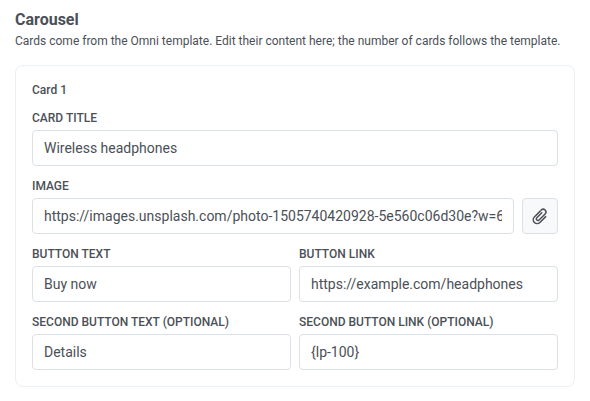
عدّل كل بطاقة. لا يمكنك إضافة بطاقات أو إزالتها في العنصر، لأن عددها يأتي من القالب. لتغيير العدد، عدّل القالب في Omni Messaging ثم اختره مرة أخرى.
- Card title: من 2 إلى 38 حرفًا.
- Image: أدخل عنوان URL عامًا لصورة أو اختر JPG أو PNG من مخزن الوسائط (حتى 10 ميغابايت)، كما هو الحال مع الصورة المفردة. لا يُتحقق من تنسيق عنوان URL المكتوب أو حجمه. تقتص المعاينة صورة كل بطاقة إلى مربع، لذا تظهر الصورة المربعة كاملة.
- Button text و Button link: مطلوبان في كل بطاقة. نص الزر حتى 10 أحرف. يقبل الرابط القيم نفسها التي يقبلها الزر المفرد.
- Second button text (optional) و Second button link (optional): املأ الحقلين معًا أو اتركهما فارغين معًا. نص الزر الثاني حتى 12 حرفًا.
إذا تجاوزت قيمة بطاقة أحد الحدود، يعرض الحقل خطأً، مثل Card title must be 2 to 38 characters، ولا يمكن حفظ العنصر حتى تصلحه.
-
للتحقق من مظهر الـ Carousel، افتح Preview content. تظهر البطاقات في صف أسفل نص الرسالة. مرّر أفقيًا لرؤيتها جميعًا.
لإرسال Carousel عبر API بدلًا من ذلك، راجع الحقل carousel في مرجع الحمولة (Payload).
تخصيص الرسالة بسمات الحدث
Anchor link toعندما يتضمن Template الخاص بك عناصر نائبة (مثل معرف الطلب أو رمز التحقق)، اربط كل واحد منها حتى يرى كل مستلم قيمه الخاصة.
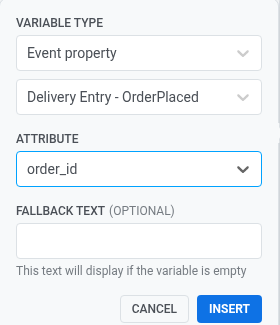
انقر على عنصر نائب لفتح منتقي المتغيرات. اضبط Variable type على Event property، اختر الحدث، ثم اختر Attribute الذي يوفر القيمة. اختياريًا أضف Fallback text لحالة عدم وجود القيمة. يمكنك أيضًا ربط العناصر النائبة من سمات دخول رحلة قائم على API. اعرف المزيد
تعيين نوع الرسالة
Anchor link toاختر Marketing message أو Transactional message. يحدد نوع الرسالة قواعد التسليم. لا يغيّر معدل Viber من Template أو Freeform.
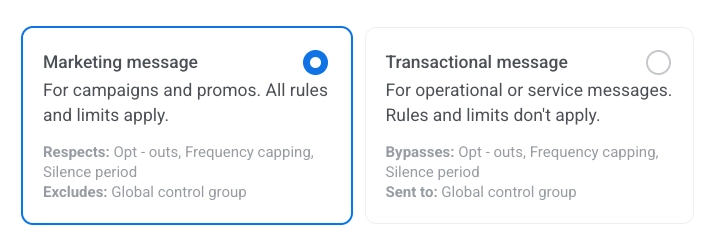
- رسالة تسويقية (Marketing message): استخدمها للحملات والعروض الترويجية. يُطبَّق تحديد سقف التكرار. لا يتلقى المستخدمون في المجموعة الضابطة (control group) الرسالة.
- رسالة معاملات (Transactional message): استخدمها للرسائل التشغيلية أو الخدمية. لا يُطبَّق تحديد سقف التكرار. يظل المستخدمون في المجموعة الضابطة (control group) يتلقون الرسالة.
لا يتم تحديد أي نوع رسالة مسبقًا. إلى أن تختار نوعًا، يعرض العنصر تحذير لم يتم تحديد نوع الرسالة. إذا كان الوصول إلى العنصر يتم فقط من Audience-based entry، يتم عرض Marketing message مع شارة افتراضي. اختر Transactional message إذا كانت الرسالة خدمية.
تعرف على كيفية تأثير نوع الرسالة على التسليم.
تعيين تحديد سقف التكرار
Anchor link toاستخدم تحديد سقف التكرار (Frequency capping) للحد من عدد المرات التي يتلقى فيها المستخدمون رسائل Viber، مما يمنع الإفراط في المراسلة ويقلل من معدل التوقف عن الاستخدام. اختر أحد الخيارات التالية:
-
Use global frequency capping settings
طبّق الحدود على مستوى المشروع بأكمله المكوّنة في إعدادات تحديد سقف التكرار العامة الخاصة بك.
على سبيل المثال، إذا كان الحد العام مضبوطًا على 3 رسائل Viber خلال 9 أيام، فسيتم تخطي الرسائل الإضافية التي تتجاوز هذا الحد.
-
Send messages without global frequency capping
سيتلقى المستخدم هذه الرسالة حتى لو تجاوز حدود رسائل القناة. استخدم هذا الخيار بحذر لتجنب الإفراط في المراسلة.
-
Use custom frequency capping
اضبط حدًا مخصصًا للرسائل لهذه الرسالة. إذا تجاوز المستخدم هذا الحد المخصص، سيتم تخطي الرسالة وسينتقل المستخدم إلى الخطوة التالية.
اختر وضع عدّ لهذا الحد المخصص: نافذة متجددة أو يوم تقويمي.
تقسيم التدفق حسب حالة التسليم
Anchor link toلتقسيم الرحلة حسب حالة تسليم Viber:
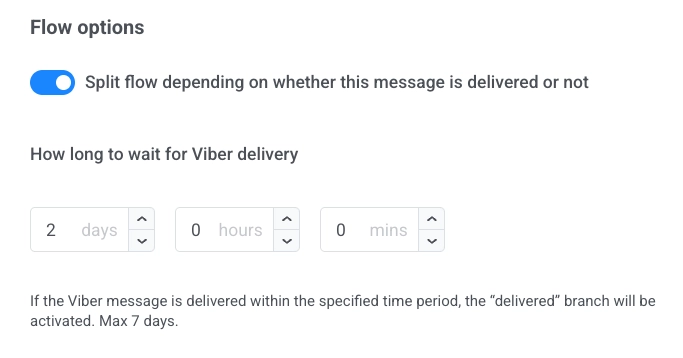
- فعّل Split flow depending on whether this message is delivered or not.
- اضبط المدة التي يجب الانتظار فيها للتسليم (بحد أقصى 7 أيام).
إذا تم تسليم الرسالة خلال فترة الانتظار، يتبع المستخدمون فرع delivered. وإلا، يتبعون فرع not delivered.
استخدام القسائم
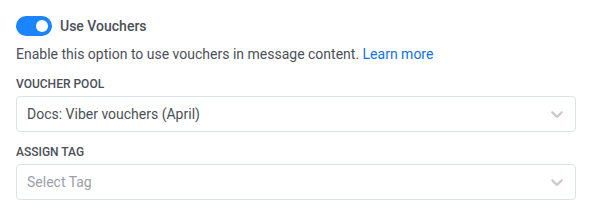
Anchor link toلتضمين رمز قسيمة فريد من مجمّع في رسالة Viber:
- تأكد من أن محتوى رسالة Viber الخاصة بك يتضمن العنصر النائب
{{voucher}}. - في خطوة رسالة Viber، بدّل Use Vouchers إلى التشغيل.
- حدد Voucher Pool المناسب الذي يحتوي على رموز القسائم الخاصة بك. تأكد من إنشاء المجمّع مسبقًا.
- (اختياري) استخدم حقل Assign Tag لتطبيق علامة على المستخدمين الذين يتلقون قسيمة. يساعد هذا في التجزئة وإعداد التقارير.
بعد تكوين عنصر Viber، انقر على Save لتطبيق إعداداتك.