إنشاء صفحة سحابية
استخدم هذا الدليل لإنشاء ونشر صفحة سحابية (Cloud Page). الصفحة السحابية هي صفحة ويب عامة تقوم بإنشائها في Pushwoosh للحملات الترويجية، ونماذج جمع بيانات العملاء المحتملين، والاختبارات، وغيرها من الصفحات المقصودة التي يتم النقر عليها.
قبل أن تبدأ
Anchor link to- تتوفر الصفحات السحابية (Cloud Pages) عند الطلب. اتصل بـ دعم Pushwoosh لتمكينها لمشروعك.
- حدد إلى أين سيتم إعادة توجيه المستخدمين بعد الإجراء الرئيسي على الصفحة. يمكن أن تكون إعادة التوجيه أي عنوان URL تتحكم فيه، على سبيل المثال صفحة شكر، أو صفحة نتائج، أو صفحة سحابية أخرى، أو عنوان URL لحملة أخرى. جهّز هذا العنوان قبل اختبار الإرسال.
إنشاء صفحة
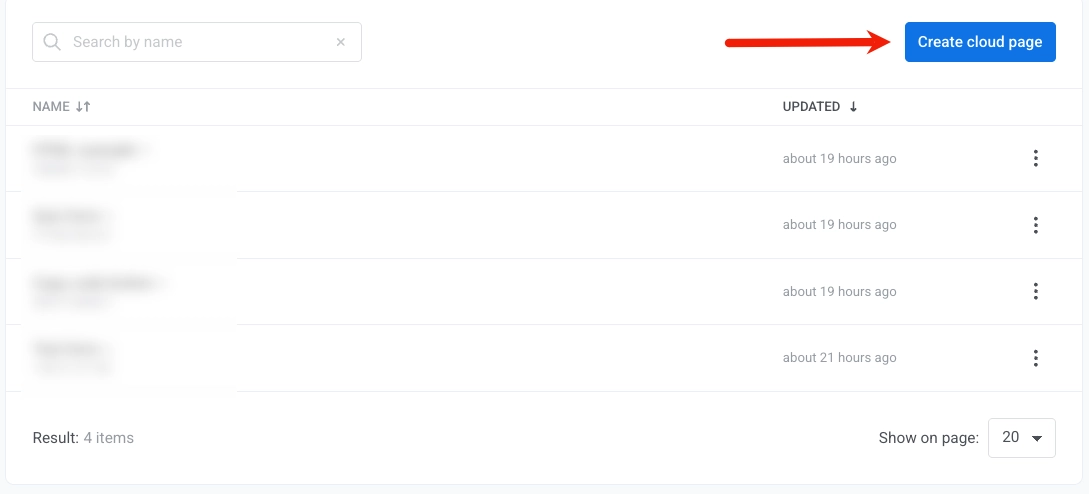
Anchor link to- اذهب إلى المحتوى (Content) ← الصفحات السحابية (Cloud Pages).
- انقر على إنشاء صفحة سحابية (Create cloud page). يفتح هذا محرر الصفحة مباشرة، حيث يوجد الاسم وإعادة التوجيه والمحتوى في شاشة واحدة.
- انقر على اسم الصفحة بجوار إنشاء صفحة: (Create page:) وأدخل اسمًا.
- أضف عنوان URL في بعد الإرسال، أعد التوجيه إلى (After submit, redirect to). هذا الحقل مطلوب. استخدمه لتحديد إلى أين يذهب المستخدمون بعد إكمال إجراء على الصفحة، على سبيل المثال إلى صفحة شكر أو صفحة حملة أخرى.
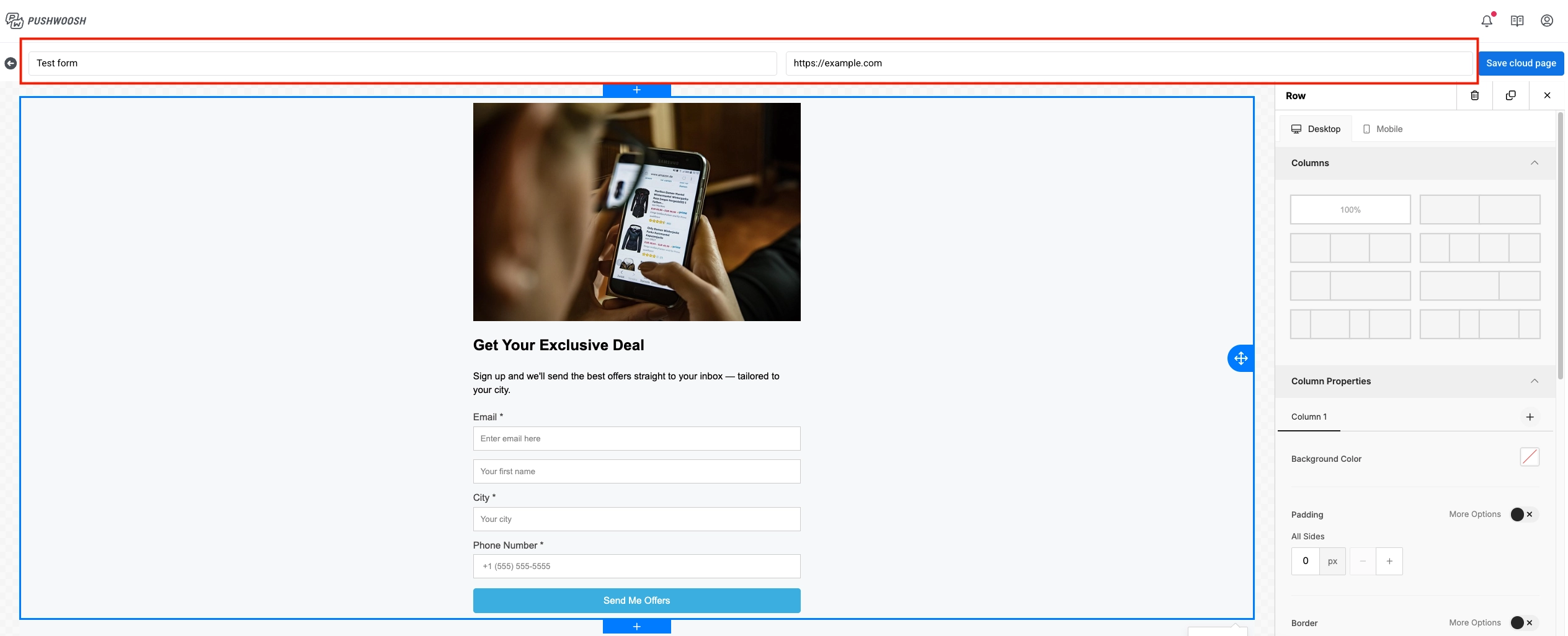
- في القائمة المنسدلة المجاورة له، اختر ما يحدث عندما يرسل جهة اتصال موجودة النموذج مرة أخرى:
- تحديث المستخدم الحالي (Update existing user) (افتراضي): يحدّث حقول ملف تعريف جهة الاتصال بالقيم المرسلة.
- تخطي العلامات للمستخدم الحالي (Skip tags for existing user): يسجل الجهاز الذي يرسل منه المستخدم، ولكنه لا يحدّث العلامات الموجودة في ملف تعريف جهة الاتصال.
- إظهار خطأ للمستخدم الحالي (Show error for existing user): للتسجيل لمرة واحدة مثل العروض الحصرية أو الندوات عبر الإنترنت. إذا كانت جهة الاتصال موجودة بالفعل، يتم رفض الإرسال، ولا يتم تحديث الملف الشخصي، ويتم إعادة توجيه المستخدم مرة أخرى إلى النموذج ويرى رسالة خطأ.
بناء محتوى الصفحة
Anchor link toتحتاج معظم صفحات جمع بيانات العملاء المحتملين إلى كتلة نموذج (Form). اتبع إنشاء نموذج لجمع بيانات العملاء المحتملين أو نموذج إرسال بعد إضافة التخطيط الأساسي. إذا كنت تحتاج فقط إلى محتوى وزر، يمكنك تخطي قسم النموذج.
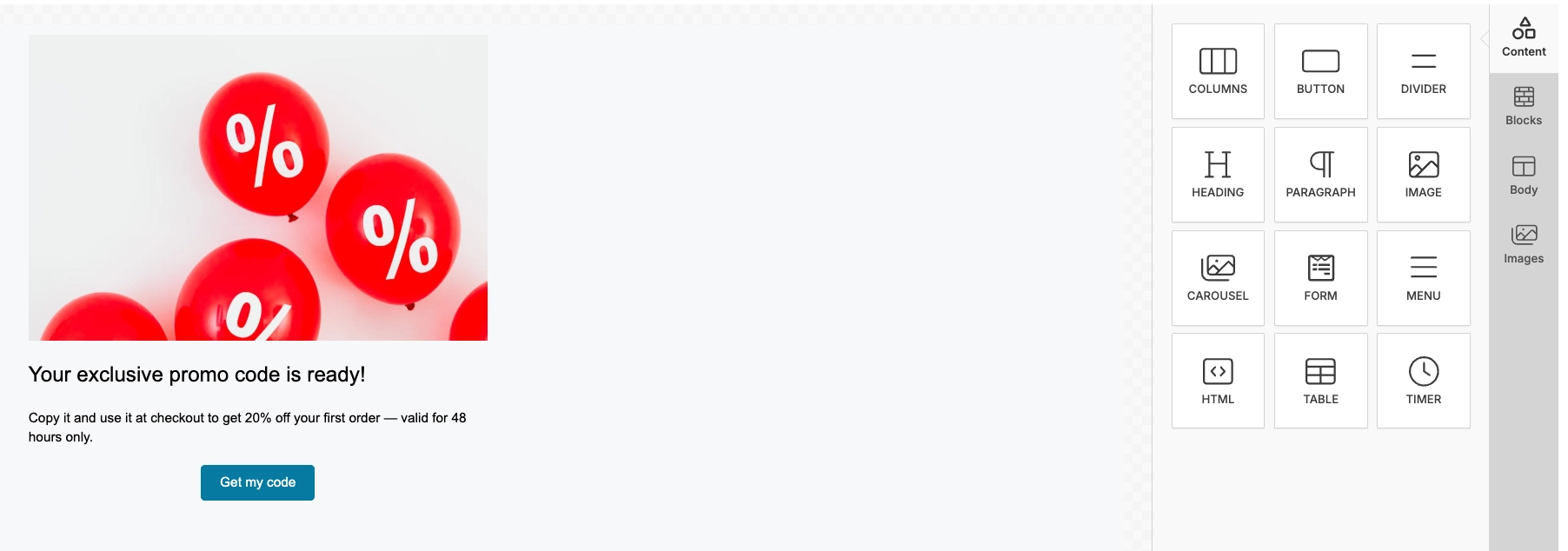
- في لوحة الكتل (Blocks) على اليمين، انقر أو اسحب الكتل إلى لوحة العمل.
- معظم الكتل هي نفسها الموجودة في محرر البريد الإلكتروني. لتكوينها، راجع دليل كتل محرر البريد الإلكتروني.
- مجموعة (Group): أسقط الكتل في مجموعة عندما تريد نقلها أو إخفاءها أو تصميمها معًا (خلفية ومسافات مشتركة)، أو ترتيبها في صف بدلاً من تكديسها باستخدام الاتجاه: أفقي (Direction: Horizontal). أضف أو أزل الكتل في لوحة الطبقات (Layers) عن طريق سحبها إلى المجموعة أو خارجها.
- نموذج (Form): انظر إنشاء نموذج لجمع بيانات العملاء المحتملين أو نموذج إرسال أدناه.
- حرر محتوى الكتلة على لوحة العمل.
- كرر لكل كتلة تحتاجها.
- انقر على حفظ (Save).
إنشاء نموذج لجمع بيانات العملاء المحتملين أو نموذج إرسال
Anchor link toأضف نموذجًا لجمع تفاصيل الاتصال والقيم الأخرى التي تحتاجها للتجزئة. اسم العلامة (Tag name) هو اسم الحقل المحفوظ في جهة الاتصال. استخدم اسمًا واضحًا مثل email أو fitness_goal حتى تتمكن من العثور على هذه القيمة لاحقًا في الشرائح ومستكشف المستخدم (User Explorer).
- من الكتل (Blocks)، أضف كتلة نموذج (Form).
- في لوحة النموذج (Form)، تحت الحقول (Fields)، انقر على إضافة حقل (Add field).

-
في قائمة الحقول، انقر على أيقونة التحرير (القلم) في الحقل لفتح إعداداته.
-
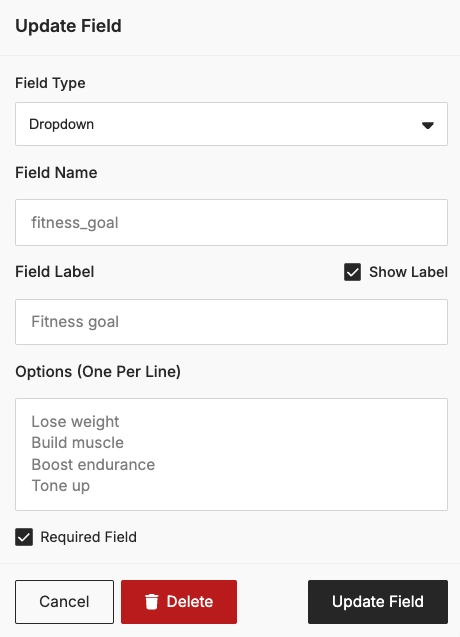
في إعدادات الحقل، قم بتكوين الحقل:
- اسم العلامة (Tag name): الاسم المحفوظ في جهة الاتصال (على سبيل المثال
fitness_goal) - النوع (Type): نوع الإدخال (على سبيل المثال نص، هاتف، أو قائمة منسدلة)
- التسمية (Label) و النص النائب (Placeholder)
- الخيارات (واحد لكل سطر) (Options (one per line)): إذا كان النوع (Type) هو قائمة منسدلة (Dropdown)، أدخل خيارًا واحدًا لكل سطر
- مطلوب (Required): قم بتمكينه إذا كان يجب على المستخدمين ملء هذا الحقل قبل الإرسال
لحذف الحقل، انقر على إزالة الحقل (Remove field).
- اسم العلامة (Tag name): الاسم المحفوظ في جهة الاتصال (على سبيل المثال
-
كرر الخطوات 2-4 لكل حقل تحتاجه.
-
تحت زر الإرسال (Submit button)، قم بتعيين التسمية (Label). اختياريًا، اضبط الخلفية (Background)، و لون النص (Text color)، و نصف قطر الزاوية (Corner radius).

- انقر على حفظ (Save).
ماذا يحدث بعد إرسال النموذج
Anchor link toبعد الإرسال، يقوم Pushwoosh بإنشاء أو تحديث جهة الاتصال ويرسل المستخدم إلى عنوان URL الخاص بإعادة التوجيه. تساعدك التفاصيل أدناه على التحقق من النتيجة في مستكشف المستخدم (User Explorer) واستخدام الإرسال في رحلة العميل (Customer Journey). هذه ليست خطوات إعداد إضافية في المحرر.
ملف تعريف جهة الاتصال والأجهزة
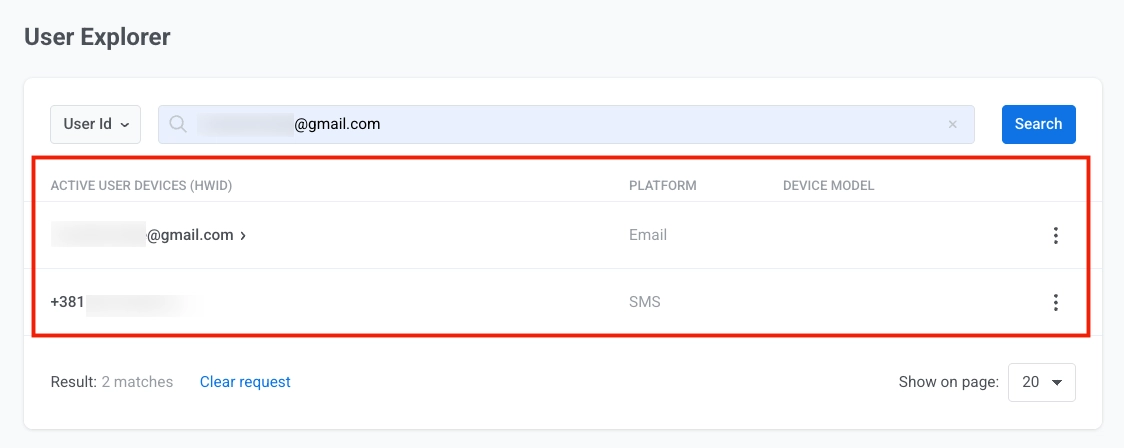
Anchor link toعندما يرسل مستخدم النموذج، يقوم Pushwoosh بإنشاء أو تحديث ملف تعريف جهة اتصال في مستكشف المستخدم (User Explorer).
على سبيل المثال، إذا كان النموذج يتضمن حقل بريد إلكتروني وحقل هاتف، يسجل Pushwoosh جهاز بريد إلكتروني واحد وجهاز رسائل نصية واحد. يتم ربط كلا الجهازين تحت معرف مستخدم (User ID) واحد.
العلامات (Tags)
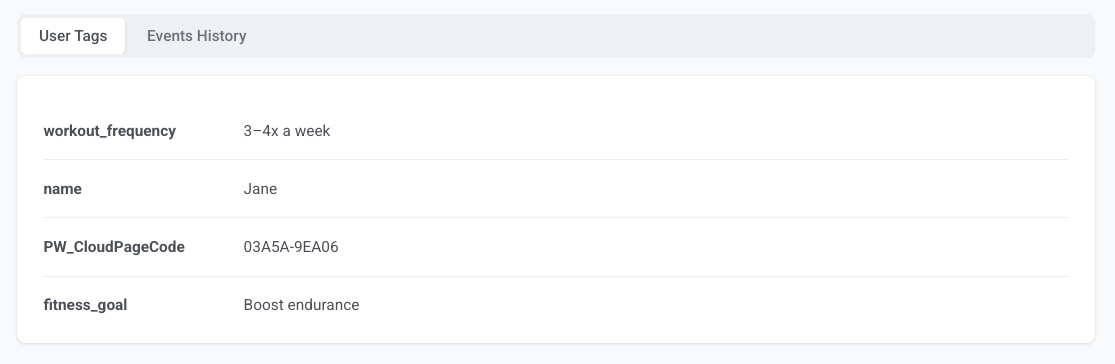
Anchor link toيتم حفظ جميع الحقول الأخرى كعلامات مخصصة حسب اسم الحقل. على سبيل المثال، إذا كان نموذجك يحتوي على حقلي fitness_goal و workout_frequency، فسيظهر ملف تعريف جهة الاتصال علامات مثل fitness_goal = Boost endurance و workout_frequency = 3–4x a week.
يتم حفظ رمز الصفحة في علامة PW_CloudPageCode.
الحدث (Event)
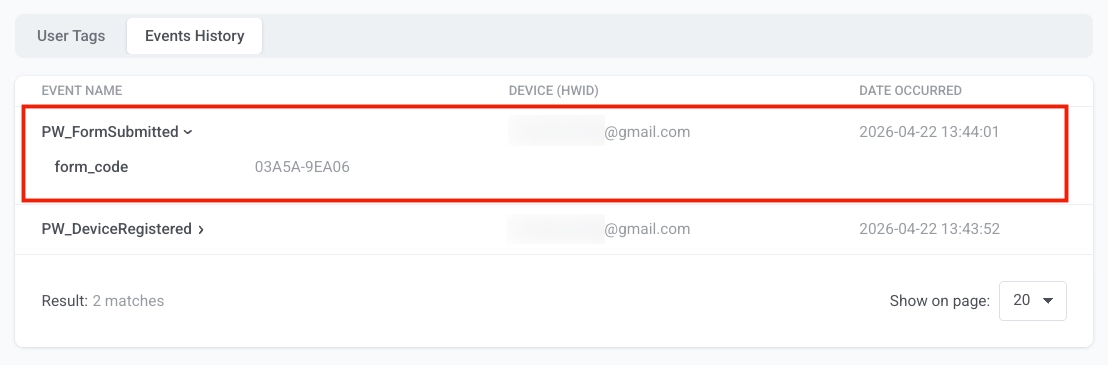
Anchor link toيطلق Pushwoosh حدث PW_FormSubmitted عند كل إرسال للنموذج. يمكنك رؤيته في علامة التبويب سجل الأحداث (Events History) في ملف تعريف جهة الاتصال في مستكشف المستخدم (User Explorer). يتضمن الحدث سمة form_code التي تحدد من أي صفحة سحابية جاء الإرسال، وطابع زمني لوقت حدوثه.
استخدمه كمشغل في رحلة العميل (Customer Journey) لبدء تسلسلات الترحيب، وتدفقات المتابعة، وغيرها من الأتمتة. على سبيل المثال، يمكنك بناء رحلة ترسل بريدًا إلكترونيًا ترحيبيًا فورًا بعد أن يرسل المستخدم نموذج اختبار لياقة بدنية، ثم تتابعه بخطة تمرين مخصصة بعد 24 ساعة.
اختبار الصفحة
Anchor link toبعد حفظ الصفحة، تصبح متاحة للجمهور عبر عنوان URL الخاص بها. التنسيق الافتراضي هو https://cloud-pages.svc-nue.pushwoosh.com/cloud-pages/v1/page/<page-code>.
- استخدم زر الرجوع في المحرر للعودة إلى المحتوى (Content) ← الصفحات السحابية (Cloud Pages).
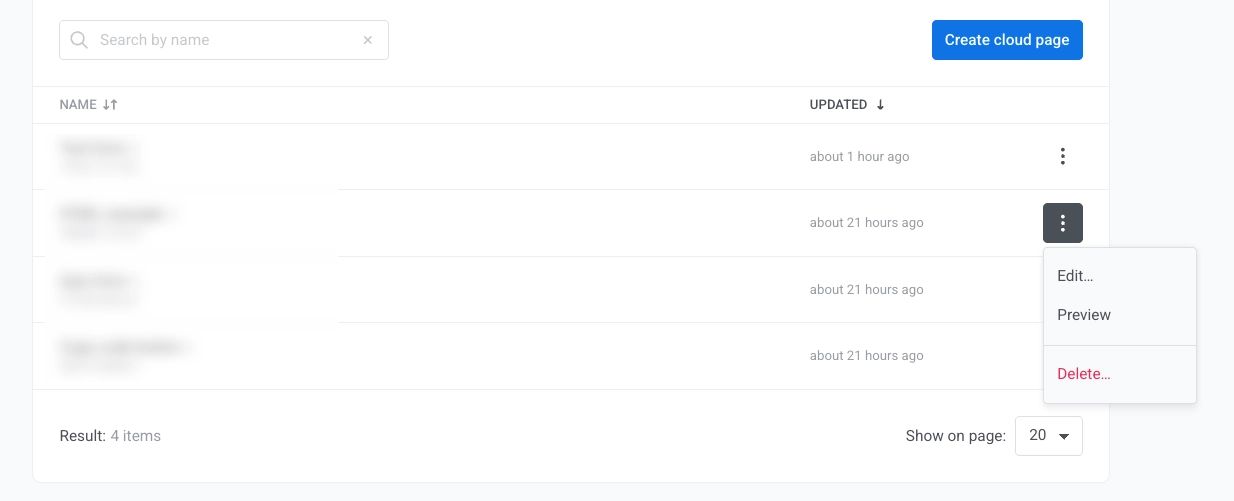
- في قائمة الصفحات، افتح قائمة إجراءات الصفحة وانقر على معاينة (Preview).
- انسخ عنوان URL العام من شريط عنوان المتصفح عند فتح المعاينة. استخدم هذا العنوان في دعوة لاتخاذ إجراء في رسالة، أو في رحلة العميل (Customer Journey)، أو في إعلان.
- تحقق من أن محتوى الصفحة يتم تحميله بشكل صحيح ويتم عرضه كما هو متوقع.
- إذا كانت صفحتك تتضمن نموذجًا، فاملأ النموذج ببيانات اختبار وانقر على زر الإرسال. استخدم بريدًا إلكترونيًا اختباريًا باسم واضح حتى تتمكن من العثور على جهة الاتصال هذه أو إزالتها في مستكشف المستخدم (User Explorer) لاحقًا.
- تأكد من أن إعادة التوجيه تفتح الصفحة المتوقعة.
- افتح مستكشف المستخدم (User Explorer) وتأكد من عرض بيانات المستخدم والعلامات المرسلة.
تحرير أو حذف صفحة
Anchor link toجميع الصفحات السحابية مدرجة في المحتوى (Content) ← الصفحات السحابية (Cloud Pages)، حيث يمكنك إدارتها وتحريرها.
- اذهب إلى المحتوى (Content) ← الصفحات السحابية (Cloud Pages).
- افتح قائمة إجراءات الصفحة.
- انقر على تحرير (Edit) أو حذف (Delete) الصفحة.