إنشاء Brand book
يحفظ Brand book شعارك وألوانك وخطوطك والإعدادات الافتراضية للكتل وصوت علامتك التجارية مرة واحدة، حتى تتمكن من تطبيق تصميم متسق على أي قالب بريد إلكتروني أو in-app بدلاً من إعداده من البداية في كل مرة.
فتح Brand book
Anchor link toافتح Brand book من أي من هذه الأماكن:
- Content → Email Content: انقر على Brand book في الترويسة، بجانب How to use. يُعرض Brand book أيضًا في شاشة القائمة الفارغة، قبل إنشاء أي محتوى بريد إلكتروني. يفتح هذا Brand book مباشرة، دون فتح أو إنشاء قالب بريد إلكتروني.
- محرر السحب والإفلات للبريد الإلكتروني: افتح قائمة ⋮ وحدد Brand book، أو انقر على زر Brand book المثبت أسفل علامة التبويب Blocks أو Settings.
- محرر in-app المدمج: افتح قائمة ⋮ وحدد Brand book.
تفتح كل هذه الخيارات نفس Brand book للتطبيق الحالي، لذلك لا يهم أيها تستخدم. يحتفظ تطبيق آخر في حسابك بـ Brand book منفصل خاص به.

قبول مجموعة أدوات العلامة التجارية المقترحة من سجل بريدك الإلكتروني
Anchor link toيمكن لـ Pushwoosh إنشاء مجموعة أدوات علامة تجارية لك تلقائيًا، من القوالب والرسائل التي أرسلها تطبيقك بالفعل، وتقديمها كنقطة انطلاق جاهزة بدلاً من Brand book فارغ.
بمجرد أن يرسل التطبيق عددًا كافيًا من قوالب ورسائل البريد الإلكتروني، يقوم Pushwoosh بمسحها بحثًا عن نمط مشترك: الألوان والخطوط والشعار ونبرة الصوت. تعتمد طريقة ظهور الاقتراح على المكان الذي تفتح منه Brand book.
حفظ الاقتراح في المحرر
Anchor link to- افتح محرر البريد الإلكتروني أو in-app أو الصفحة السحابية. يظهر الاقتراح كنافذة منبثقة تعرض عدد القوالب والرسائل التي يستند إليها.
- تحقق من الألوان والخطوط والشعار ونبرة الصوت المقترحة.
- اختر طريقة الحفظ:
- يحفظ Save to Brand book الاقتراح كما هو.
- يفتح Review & edit نافذة Brand book مع تعبئة النموذج بالاقتراح، حتى تتمكن من ضبطه قبل الحفظ.
لا يتم حفظ أي شيء حتى تنقر على Save to Brand book في النافذة المنبثقة أو Save brand في النموذج.
لاتخاذ القرار لاحقًا، أجّل الاقتراح.
عندما لا يمكن اختيار الشعار تلقائيًا
Anchor link toإذا عرضت النافذة المنبثقة علامة logo not found، فهذا يعني أن Pushwoosh لم يتمكن من اختيار شعار واحد بثقة. وبدلاً من ذلك، تعرض ما يصل إلى ثلاث صور مرشحة مأخوذة من رسائل البريد الإلكتروني الخاصة بك:
- اختر واحدة لنقلها إلى مجموعة أدوات العلامة التجارية.
- اترك التحديد فارغًا لحفظ المجموعة مع شعار Brand book الحالي دون تغيير.
يمكنك أيضًا تعيين الشعار يدويًا بعد ذلك في قسم الشعار أدناه.
عندما لا تكون هناك بيانات صوت كافية
Anchor link toإذا عرضت النافذة المنبثقة لافتة Tone of voice was skipped، فهذا يعني أن تطبيقك لم يرسل ما يكفي من نصوص البريد الإلكتروني لتحديد نبرة موثوقة، لذلك يبقى حقل Tone of voice فارغًا. املأ صوت العلامة التجارية بنفسك بعد حفظ المجموعة، أو انتظر حتى يرسل التطبيق المزيد من رسائل البريد الإلكتروني.
تأجيل الاقتراح
Anchor link toلاتخاذ القرار لاحقًا، انقر على Not now، أو اضغط على Esc، أو انقر خارج النافذة المنبثقة. لا يتم تطبيق أي شيء، ولا تفتح النافذة المنبثقة من تلقاء نفسها مرة أخرى.
عندما تكون مستعدًا، افتح Brand book. يبقى الاقتراح هناك كإشعار مصنف على أنه في الانتظار. راجعه واحفظه من الإشعار.
حفظ الاقتراح من قائمة Email Content
Anchor link to- افتح Brand book من Content → Email Content. يظهر الاقتراح كإشعار داخل اللوحة.
- انقر على Review لملء النموذج بالاقتراح.
- اضبط الحقول إذا لزم الأمر، ثم انقر على Save brand.
يملأ Review حقلين بطريقتين مختلفتين:
- Logo: يُملأ بأفضل مرشح تخميني فقط إذا لم تكن قد عيّنت شعارًا بعد. يبقى الشعار الموجود دون تغيير. عيّن شعارك الخاص في الشعار أدناه إذا احتجت إلى شعار مختلف.
- Brand voice: يُستبدل بقيمة الاقتراح كلما كان للاقتراح قيمة، حتى لو كنت قد عيّنت قيمتك الخاصة بالفعل. إذا لم يكن للاقتراح صوت، يبقى Brand voice كما هو، دون إشعار منفصل. إذا بقي فارغًا، فاملأه بنفسك في صوت العلامة التجارية.
انقر على × لإغلاق الإشعار بدلاً من ذلك. إذا أغلقت اللوحة دون النقر على أي منهما، يبقى الإشعار للمرة القادمة، تمامًا مثل تأجيل اقتراح النافذة المنبثقة.
إعداد علامتك التجارية
Anchor link toحدد كيف تبدو علامتك التجارية وكيف звучит عبر القوالب: الشعار، الألوان، الخطوط، الإعدادات الافتراضية للكتل، وصوت العلامة التجارية. امسح موقع الويب الخاص بك لملء معظم الحقول تلقائيًا، أو قم بتعيينها بنفسك في الأقسام أدناه.
الإنشاء من موقع الويب الخاص بك
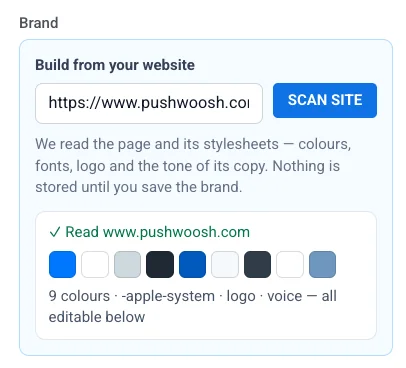
Anchor link toامسح موقعك لملء معظم حقول العلامة التجارية تلقائيًا.
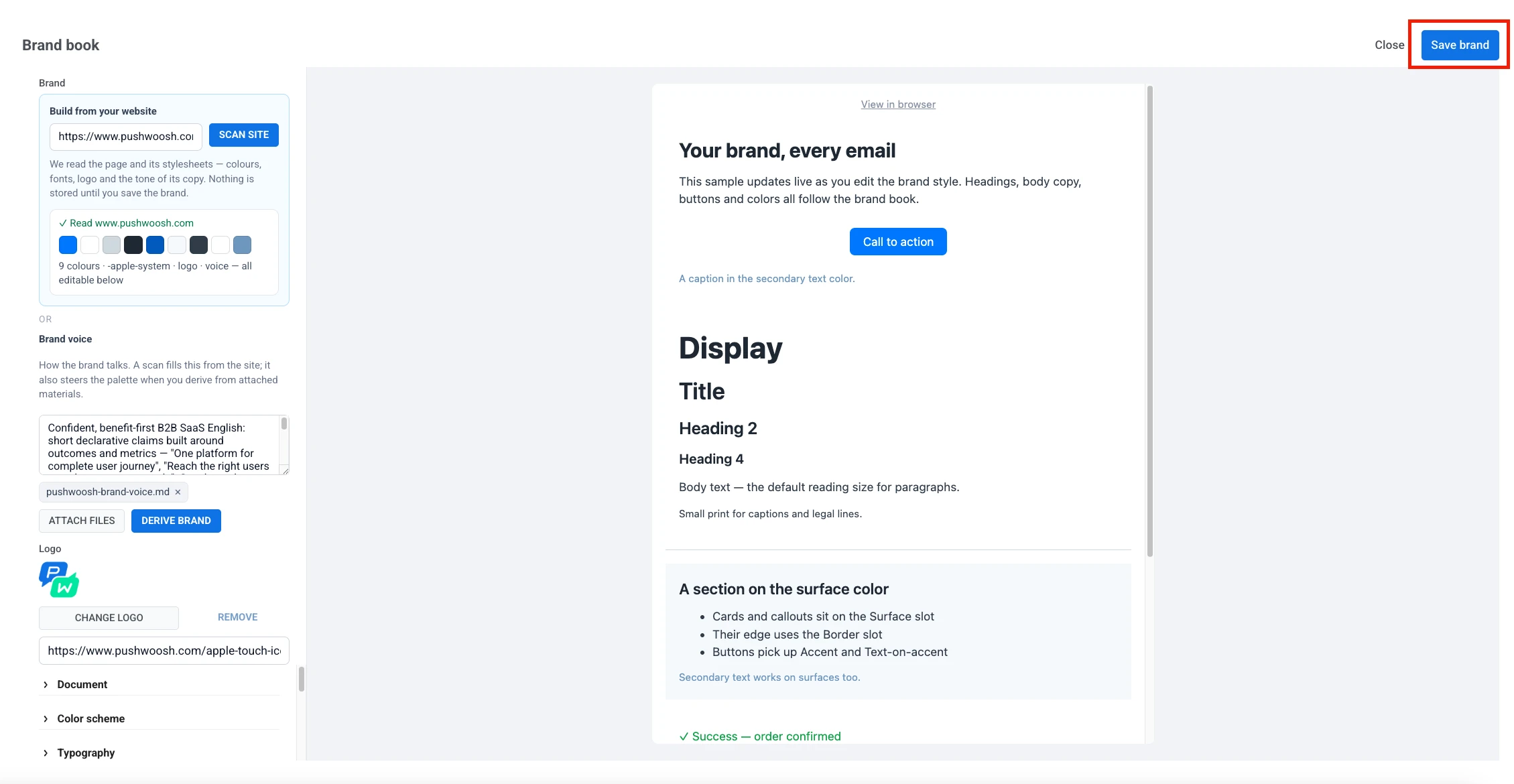
- أدخل نطاقك في حقل Build from your website.
- انقر على Scan site.
يقرأ Pushwoosh الصفحة وأوراق الأنماط الخاصة بها بحثًا عن الألوان والخطوط والشعار ونبرة نصوصها. يملأ دائمًا لوحة الألوان والخطوط أدناه، ويملأ أيضًا الشعار وBrand voice عندما يوفرهما الموقع. لا يتم حفظ أي شيء حتى تنقر على Save brand.
صوت العلامة التجارية
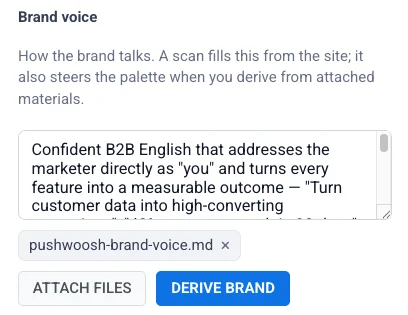
Anchor link toصف كيف تتحدث علامتك التجارية إلى العملاء، إما عن طريق كتابته بنفسك أو عن طريق جعل Pushwoosh يستخلصه من ملف.
- اكتبه بنفسك: أدخل صوت علامتك التجارية في حقل Brand voice. يملأ مسح الموقع هذا تلقائيًا عندما يوفره الموقع.
- استخلصه من ملف: انقر على Attach files لإرفاق ملف واحد (صورة، ملف PDF لـ brand-book، أو ملف ويب أو نصي)، ثم انقر على Derive brand لإنشاء لوحة ألوان وخطوط وصوت منه. يتم استخدام شعارك الحالي تلقائيًا كمصدر إذا لم ترفق صورة.
الشعار
Anchor link toإذا قمت بمسح موقعك أعلاه، فقد يكون حقل Logo قد تم ملؤه بالفعل. استخدم الخطوات أدناه لإضافته أو تغييره يدويًا.
- انقر على Choose logo.
- اختر شعارًا من مساحة تخزين الوسائط الخاص بك، أو الصق عنوان URL لصورة مستضافة.
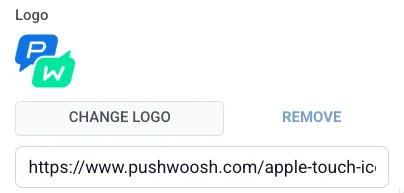
تبدأ كتلة رأس الشعار في محرر البريد الإلكتروني من هذا الشعار. لتعيين الشكل الافتراضي لذلك الرأس، افتح أكورديون Logo header أسفل Logo:
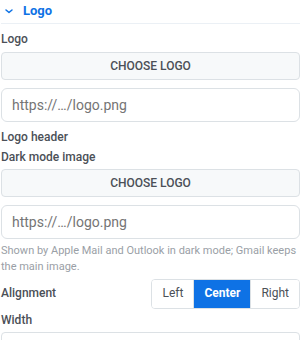
- Dark mode image: يعرضها Apple Mail وOutlook في الوضع الداكن. يحتفظ Gmail بالصورة الرئيسية.
- Alignment: يسار أو وسط أو يمين.
- Width: عرض الشعار بالبكسل.
- URL: وجهة لجعل الشعار قابلاً للنقر.
- Background: فعّله لتعيين لون خلفية خلف الشعار.
- Padding: فعّله لإضافة مساحة حول الشعار. استخدم All sides لحشو موحد، أو فعّل More options لتعيين كل جانب على حدة.
- Bottom border: فعّله لرسم خط أسفل الرأس، ثم عيّن Width واللون.
كيف تصل هذه الإعدادات الافتراضية إلى رسائلك الإلكترونية:
- تبدأ كل كتلة رأس شعار في البريد الإلكتروني من هذا الشكل وتلتقط تغييراتك هنا في المرة القادمة التي تطبق فيها العلامة التجارية.
- الرأس الذي عدّلته مباشرة على اللوحة القماشية يحتفظ بشكله الخاص بدلاً من ذلك، حتى تعيد تعيينه.
- لكتابة تعديل اللوحة القماشية هنا مرة أخرى، استخدم Save to Brand book على ذلك الرأس. انظر رأس الشعار.
- يأتي شعار تذييل البريد الإلكتروني من هنا أيضًا. إذا كان Logo معيّنًا، فإن تطبيق العلامة التجارية يعيّن شعار التذييل على Logo وصورة الوضع الداكن للتذييل على Dark mode image أعلاه. إذا كان Dark mode image فارغًا، يعرض التذييل الشعار الرئيسي في الوضع الداكن أيضًا. تبقى حقول التذييل الأخرى كما هي. انظر تكوين تذييل البريد الإلكتروني.
الألوان والخطوط والإعدادات الافتراضية للكتل
Anchor link toإذا قمت بمسح موقعك أعلاه، فقد تكون لوحة الألوان والخطوط قد تم ملؤها بالفعل. قم بضبط الألوان والخطوط والإعدادات الافتراضية للكتل في أقسام الأكورديون أسفل Logo (نفس خيارات التصميم الموجودة في علامة تبويب Settings في محرر البريد الإلكتروني). اعرف المزيد
حفظ وتطبيق علامتك التجارية
Anchor link toانقر على Save brand لتخزين إعداداتك.
إذا فتحت Brand book من قالب بريد إلكتروني أو in-app كنت تقوم بتحريره، سيُطلب منك تطبيق العلامة التجارية عليه:
- Apply: يعيد طلاء الألوان ويستبدل الخطوط والإعدادات الافتراضية للكتل بعلامتك التجارية المحفوظة. لا يتأثر المحتوى نفسه.
- Not now: يحفظ العلامة التجارية لوقت لاحق دون تغيير ما تقوم بتحريره.
إذا فتحت Brand book من قائمة Email Content بدلاً من ذلك، فلا يوجد قالب مفتوح لتطبيق العلامة التجارية عليه. يخزّن Save brand إعداداتك ويغلق اللوحة.
يمكنك تطبيق علامتك التجارية المحفوظة على أي قالب بريد إلكتروني أو in-app آخر بنفس الطريقة. افتح Brand book منه واحفظ مرة أخرى.
تطبيق أو إعادة تعيين أنماط العلامة التجارية
Anchor link toاستخدم هذه الخيارات لتحديث قالب قمت بإنشائه بالفعل بأحدث علامة تجارية محفوظة لديك.
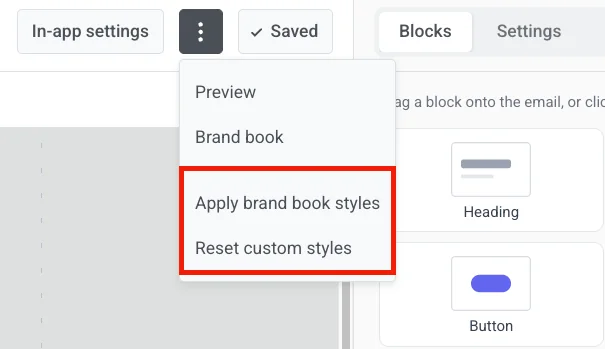
أثناء تحرير قالب بريد إلكتروني أو in-app، افتح قائمة ⋮ واستخدم الخيارات الموجودة تحت Brand styles:
- Apply brand book styles: طبق علامتك التجارية المحفوظة على القالب دون فتح Brand book. غير متاح حتى تقوم بحفظ علامة تجارية مرة واحدة على الأقل.
- Reset custom styles: أزل التجاوزات على الأنماط بحيث تتبع الألوان والخطوط والتباعد Brand book مرة أخرى. يبقى المحتوى والتخطيط كما هما.
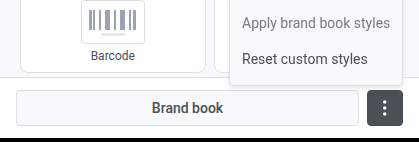
في محرر السحب والإفلات للبريد الإلكتروني، يمكن الوصول إلى نفس الإجراءين بنقرة واحدة أيضًا: انقر على ⋮ بجانب زر Brand book المثبت أسفل علامة التبويب Blocks أو Settings.
أكد كل إجراء عند الطلب. استخدم Undo في الشريط العلوي للتراجع عنه.