التكامل مع Singular
نظرة عامة على التكامل
Anchor link toSingular هي منصة لتحليلات التسويق والإسناد. قم بربطها بـ Pushwoosh لإسناد فتح التطبيق من حملات الإشعارات الفورية وقياس أداء الإشعارات في Singular جنبًا إلى جنب مع قنوات التسويق الأخرى. يمكنك أيضًا إرسال بيانات الإسناد من Singular إلى Pushwoosh عبر postbacks واستخدامها للتجزئة والمراسلة.
حالات الاستخدام
Anchor link to- إسناد الإشعارات الفورية: إسناد فتح التطبيق من حملات الإشعارات الفورية لـ Pushwoosh في Singular عندما ينقر المستخدمون على إشعاراتك.
- تحليل أداء الحملات: مقارنة نتائج حملات الإشعارات الفورية مع قنوات التسويق الأخرى في لوحة تحليلات Singular.
- تحسين عائد الاستثمار (ROI): تحديد أفضل حملات الإشعارات الفورية أداءً في Singular وتطبيق تلك الرؤى عند التخطيط لحملات جديدة في Pushwoosh.
- التجزئة في Pushwoosh: استخدام بيانات التثبيت والأحداث داخل التطبيق من postbacks الخاصة بـ Singular لبناء شرائح وتخصيص الحملات في Pushwoosh.
المتطلبات الأساسية
Anchor link to- حساب Pushwoosh نشط
- حساب Singular نشط
- Singular SDK مدمج في تطبيقك
- رمز التطبيق (Application Code) ورمز الوصول إلى API (API Access Token) من حساب Pushwoosh الخاص بك
نوع التكامل
Anchor link to- المصدر (Pushwoosh → Singular): يتم تمرير بيانات الإسناد من حمولات الإشعارات على الجهاز إلى Singular عبر رابط تتبع Singular.
- الوجهة (Singular → Pushwoosh): يرسل Singular بيانات الإسناد إلى Pushwoosh عبر postbacks. يخزن Pushwoosh هذه البيانات كوسوم وأحداث للتجزئة والتحليلات.
كيف يعمل
Anchor link toإسناد الإشعارات (Pushwoosh → Singular)
Anchor link to- يقوم Pushwoosh بتسليم إشعار فوري مع رابط تتبع Singular كرابط عميق (deep link).
- ينقر المستخدم على الإشعار.
- يمرر التطبيق الرابط إلى Singular SDK.
- يسجل Singular الفتح على أنه منسوب إلى حملة الإشعارات الفورية الخاصة بك.
Postbacks (Singular → Pushwoosh)
Anchor link to- يقوم مستخدم بتثبيت التطبيق، أو يعيد التفاعل من رابط متتبع، أو يطلق حدثًا داخل التطبيق ينسبه Singular.
- يرسل Singular postback إلى Pushwoosh مع بيانات الإسناد.
- يخزن Pushwoosh البيانات كوسوم وأحداث في ملف تعريف المستخدم.
- تستخدم هذه البيانات للتجزئة والتحليلات والحملات في Pushwoosh.
تكوين الرابط لتطبيقك
Anchor link toابدأ تكامل Pushwoosh و Singular بإنشاء رابط شريك في Singular. هذه الخطوة مطلوبة سواء كنت تستخدم postbacks أو إسناد الإشعارات أو كليهما.
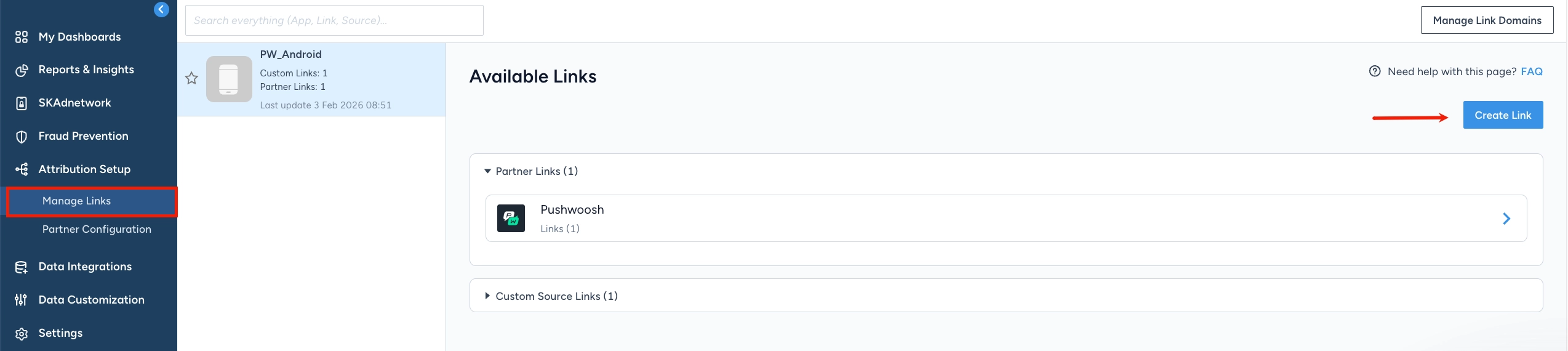
- في حساب Singular الخاص بك، اذهب إلى Attribution Setup → Manage Links.
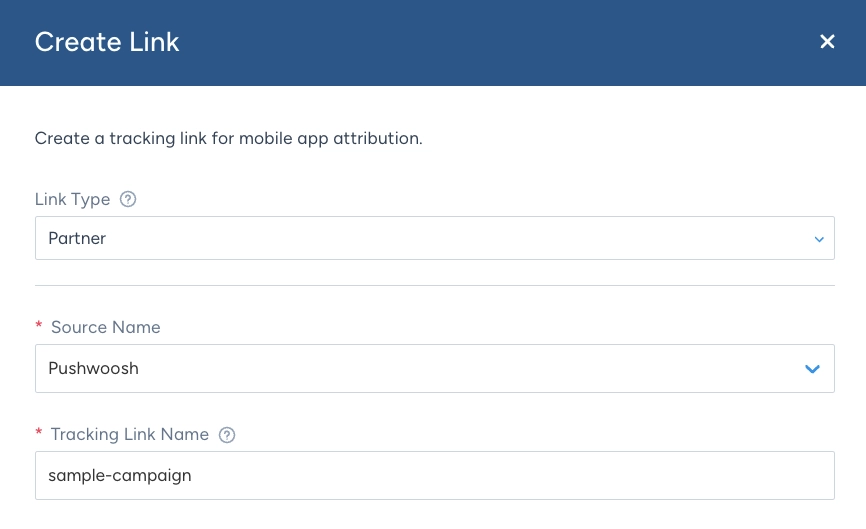
- اختر Link Type → Partner وحدد Pushwoosh كـ Source Name. أدخل Tracking Link Name حتى تتمكن من تحديد هذا الرابط في تحليلات Singular. يظهر في التقارير كـ Tracker Name.
-
في Link Settings and Redirects، حدد التطبيق الذي يخصه هذا الرابط وأين يذهب المستخدمون عند النقر عليه. تعرف على المزيد.
-
في Attribution Settings، قم بتكوين طرق الإسناد والنوافذ الزمنية للرابط. تعرف على المزيد.
-
انقر على Generate.
-
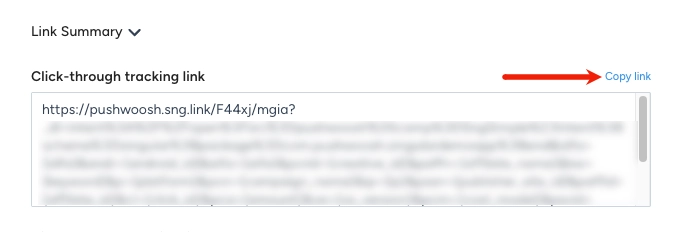
في Link Summary، راجع الروابط التي تم إنشاؤها. إذا كنت تقوم بإعداد إسناد الإشعارات، انسخ Click-through tracking link. ستستخدمه في Pushwoosh.
إعداد إسناد الإشعارات في Pushwoosh
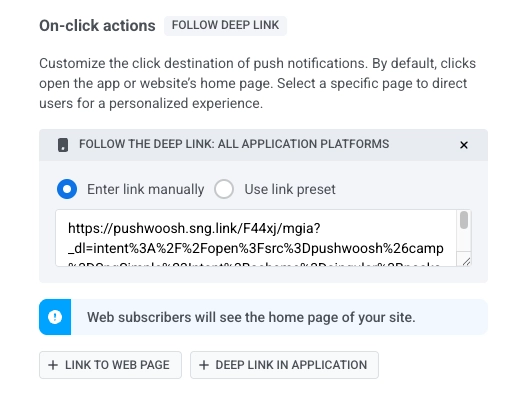
Anchor link toأضف رابط تتبع Singular إلى إشعاراتك الفورية.
الصق Click-through tracking link من Link Summary الخاص بك في On-click actions → Deep link in application في إعداد مسبق للإشعارات (Push preset).
تكوين postbacks
Anchor link toيجمع Singular بيانات الإسناد حول مصدر المستخدمين وما يفعلونه في التطبيق. باستخدام postbacks، يمكنك إرسال تلك البيانات إلى Pushwoosh تلقائيًا.
على سبيل المثال، إذا سجل Singular أن مستخدمًا قام بتثبيت التطبيق من حملة إعلانية معينة، يمكن لـ Pushwoosh استلام هذا كوسم أو حدث. يمكنك بعد ذلك بناء شريحة من المستخدمين من تلك الحملة وإرسال إشعار فوري مستهدف لهم في Pushwoosh.
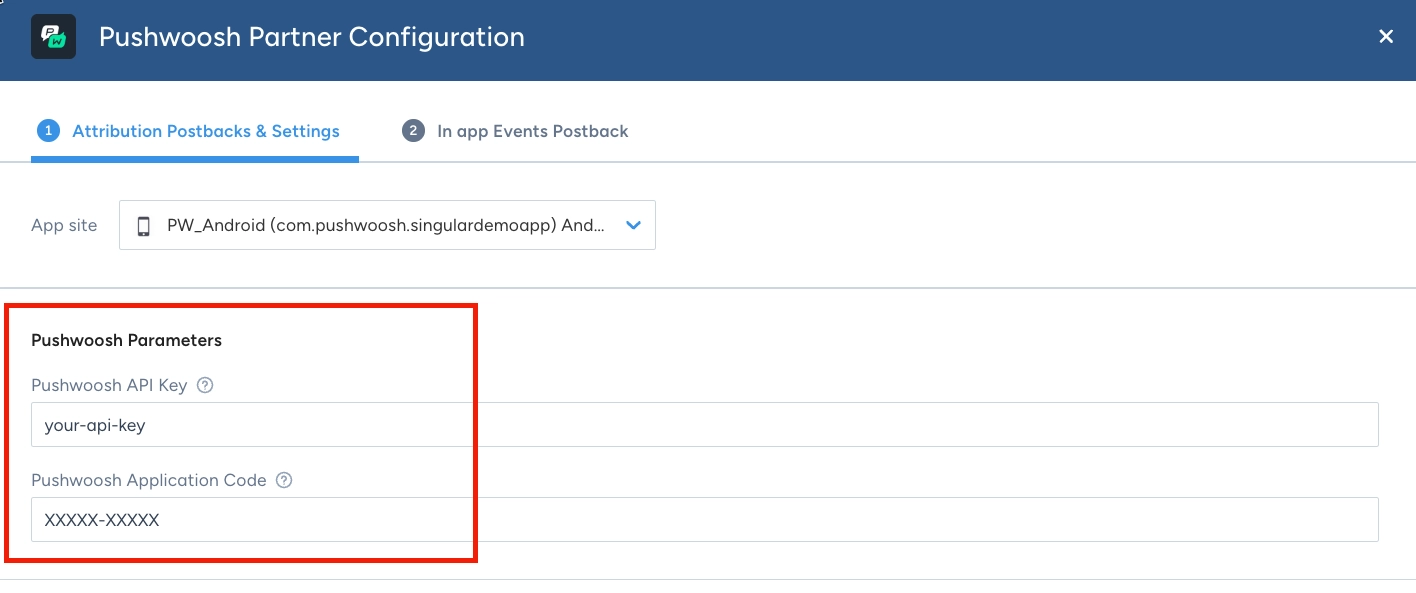
- في Singular، اذهب إلى Partner Configuration.
- أنشئ تكوينًا جديدًا أو قم بتحرير تكوين موجود.

- أدخل Application Code و API Access Token الخاصين بـ Pushwoosh.
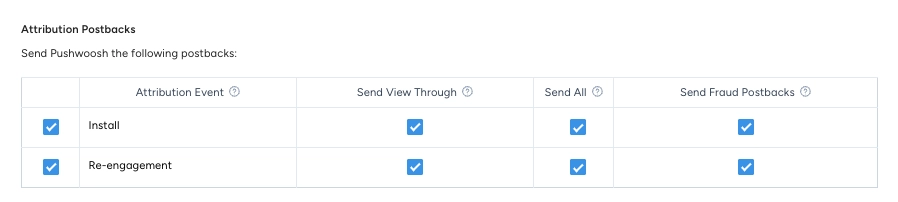
- في Attribution Postbacks، حدد الأحداث التي يرسلها Singular إلى Pushwoosh:
-
Install: تثبيتات التطبيق الجديدة المنسوبة في Singular. يستخدم Pushwoosh هذه البيانات لتسجيل مصدر المستخدمين.
-
Re-engagement: فتح التطبيق المنسوب إلى رابط متتبع. قم بتمكين هذا الخيار إذا كنت تريد بيانات مصدر إعادة التفاعل في Pushwoosh للتجزئة.
تعرف على كيفية تكوين إعدادات الشريك و postbacks في مركز مساعدة Singular.
-
في Attribution Windows Settings، تحت Installs، اختر المدة التي يمكن لـ Singular انتظارها بعد نقر المستخدم على رابط التتبع الخاص بك أو مشاهدة إعلان قبل أن يتوقف عن إسناد التثبيت إلى Pushwoosh. تعرف على المزيد.
-
تحت Re-engagements، اختر المدة التي يمكن لـ Singular انتظارها بعد نقرة أو مشاهدة إعلان قبل أن يتوقف عن إسناد الفتح إلى Pushwoosh. قم بتمكين Override app level inactivity window for this partner لتعيين المدة التي يجب أن يكون فيها المستخدم غير نشط قبل أن يتم احتساب هذا الفتح كإعادة تفاعل. تعرف على المزيد.
-
افتح علامة التبويب In app Events Postback وأضف الأحداث التي يجب أن يستقبلها Pushwoosh (على سبيل المثال
__SESSION__*للجلسات). قم بتمكين Send All لتضمين المستخدمين من أي مصدر. -
احفظ التكوين.
ما الذي يستقبله Pushwoosh
Anchor link toبعد الحفظ، يرسل Singular postbacks عند وقوع الأحداث المكونة. يعالج Pushwoosh كل postback إلى وسوم (Tags) للجهاز وحدث (Event) واحد في ملف تعريف المستخدم.
يقوم Pushwoosh بكتابة أو تحديث هذه الوسوم على الجهاز المطابق:
| الوسم | المصدر |
|---|---|
| OS Version | إصدار نظام تشغيل الجهاز |
| Application Version | إصدار التطبيق |
| Device Model | طراز الجهاز |
| Country | بلد الإسناد |
| City | مدينة الإسناد |
يسجل Pushwoosh حدثًا واحدًا في ملف تعريف المستخدم. يعتمد اسم الحدث على نوع postback:
- الأحداث داخل التطبيق: اسم حدث Singular الذي قمت بتكوينه (على سبيل المثال، حدث جلسة).
- postback التثبيت أو الإسناد: إذا لم يحمل postback اسم حدث، يسجل Pushwoosh
Singular Attribution Event. استخدم اسم الحدث هذا عند بناء شرائح للمستخدمين المنسوبين حديثًا.
تنتقل بيانات الحملة والإيرادات مع الحدث كـ سمات للحدث (event attributes). يمكنك التجزئة والتصفية عليها في Pushwoosh:
| السمة | الوصف |
|---|---|
| Campaign name / Campaign ID | الحملة المنسوبة |
| Subcampaign name / Subcampaign ID | الحملة الفرعية المنسوبة |
| Creative name / Creative ID | الإعلان المنسوب |
| Amount / Revenue / Currency | القيمة النقدية للحدث، إن وجدت |
| Country / City | الموقع المبلغ عنه مع الحدث |
التحقق من postbacks
Anchor link toبعد أن يرسل Singular postback لحدث مكون، تحقق من أن Pushwoosh قد استلمه:
- افتح Audience → Events وتأكد من ظهور الحدث.
- افتح ملف تعريف المستخدم في User Explorer واذهب إلى Events history. تأكد من تسجيل الحدث وسماته (على سبيل المثال، اسم الحملة) لذلك المستخدم.
- تظهر الأحداث عادة في غضون دقائق قليلة.
استكشاف الأخطاء وإصلاحها
Anchor link toلم يتم التقاط رابط تتبع Singular
Anchor link to- تحقق من أن Click-through tracking link تم تعيينه في On-click actions → Deep link in application، وليس في Custom Data.
- تأكد من أن Singular SDK مكون للتعامل مع حمولات الإشعارات الفورية. انظر أدلة Android و iOS.
الرابط العميق يفتح التطبيق ولكنه ينتقل إلى الشاشة الرئيسية
Anchor link to- تأكد من أن المعلمة
_dlداخل رابط تتبع Singular مشفرة بشكل صحيح كـ URL. - تحقق من أن معالج الرابط العميق في تطبيقك مسجل بشكل صحيح للمخطط المستخدم (على سبيل المثال،
myapp://). - على Android، تحقق من أن
Activityالصحيح لديه مرشح النية (intent filter) لمخطط الرابط العميق الخاص بك فيAndroidManifest.xml.
يظهر الإسناد في Singular ولكن يتم إسناده إلى حملة خاطئة
Anchor link to- تأكد من أن Singular SDK يعالج حمولة الإشعار قبل أو أثناء التهيئة، كما هو موضح في أدلة Singular SDK.
- تأكد من أنك تستخدم Click-through tracking link الصحيح من Link Summary لهذه الحملة.
البدء الدافئ (التطبيق مفتوح بالفعل): لم يتم تسجيل الإسناد
Anchor link to- تأكد من أن تطبيقك يتعامل مع نقرات الإشعارات الفورية عندما يكون قيد التشغيل بالفعل في الخلفية، كما هو موضح في أدلة Singular SDK.
- هذا هو السبب الأكثر شيوعًا لفقدان الإسناد للبدء الدافئ.