AppsFlyer: إرسال حدث
يرسل قالب النقطة AppsFlyer: send event حدثًا داخل التطبيق من خادم إلى خادم إلى AppsFlyer لكل مسافر يمر بهذه الخطوة. يحمل الحدث إسناد التثبيت، بحيث تظهر خطوة الرحلة في تقارير AppsFlyer ويمكن تسليمها إلى شبكات الإعلانات كتحويل.
تكوين النقطة
Anchor link to- اسحب AppsFlyer: send event من قسم Integrations إلى لوحة العمل.
- انقر نقرًا مزدوجًا على النقطة وأدخل Step Name (اسم الخطوة).
- في App ID (معرّف التطبيق)، أدخل معرّف التطبيق من AppsFlyer: App Settings (إعدادات التطبيق)،
id123456789لنظام iOS أوcom.example.appلنظام Android.
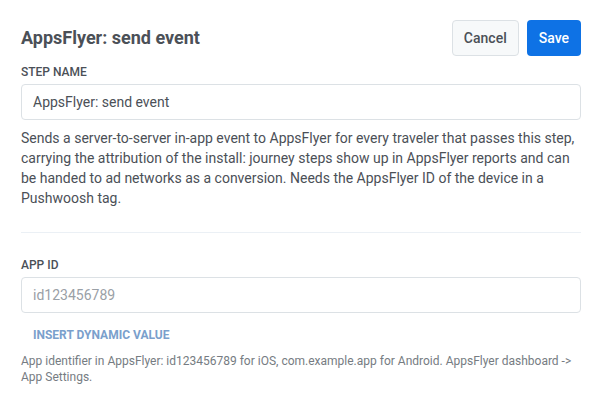
- في Dev key (مفتاح المطور)، أدخل مفتاح المطور للتطبيق من App Settings > Dev Key. يتم تخزينه مقنعًا، مثل رأس سري لـ webhook — لا يعرضه Pushwoosh أو يعيده أبدًا بمجرد حفظه، ولا يظهر أبدًا في الطلب المخزن للنقطة أو في سجل المكالمات.
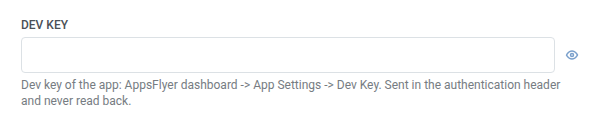
- في Event name (اسم الحدث)، أدخل الاسم الذي يجب أن يحصل عليه الحدث في AppsFlyer، سواء كان اسمًا قياسيًا (
af_purchase،af_complete_registration) أو اسمًا خاصًا بك (paywall_reached).
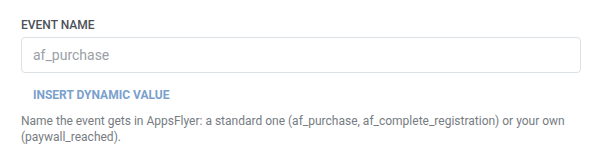
- في Tag with the AppsFlyer ID (العلامة التي تحتوي على معرّف AppsFlyer)، اكتب اسم علامة Pushwoosh حيث يحفظ التطبيق معرّف AppsFlyer بعد بدء AppsFlyer SDK (انظر ملاحظة المطور أعلاه). أدخل اسم العلامة كنص عادي. قوالب النقاط لا تحتوي على منتقي العلامات الذي يستخدمه Push أو Email. يقوم AppsFlyer بمطابقة حدث الخادم مع التثبيت فقط بواسطة هذا المعرّف، لذا تأكد من إدخال اسم العلامة بشكل صحيح تمامًا.
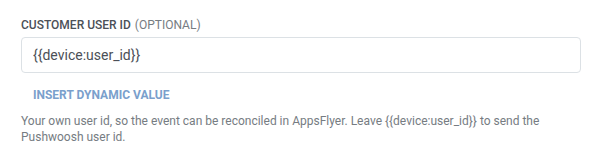
- اختياري. في Customer user ID (معرّف المستخدم للعميل)، احتفظ بالقيمة الافتراضية
{{device:user_id}}لإرسال معرّف مستخدم Pushwoosh، أو أدخل معرّفًا خاصًا بك للتسوية في AppsFlyer.
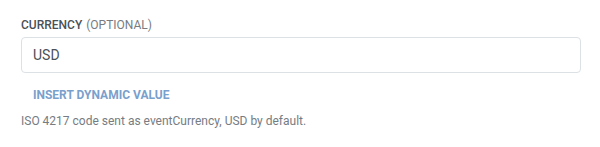
- اختياري. في Currency (العملة)، احتفظ بالقيمة الافتراضية
USDأو أدخل رمز ISO 4217 آخر. يتم إرساله كـeventCurrency.
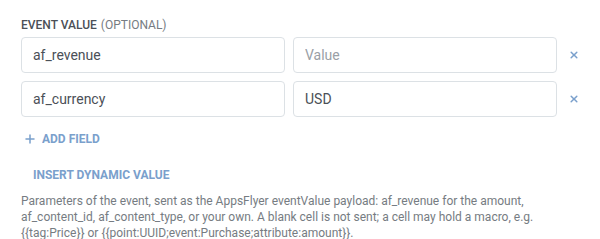
- اختياري. في Event value (قيمة الحدث)، أضف المعلمات لإرسالها كحمولة
eventValueلـ AppsFlyer — انظر حقول المفتاح/القيمة. يبدأ الجدول مملوءًا مسبقًا بصفaf_revenueوصفaf_currency؛ امسح أيًا منهما لا تحتاجه. استخدمaf_revenueللمبلغ، وaf_content_idأوaf_content_typeلمعلوماتك الخاصة. لا يوجد حقل إيرادات رقمي منفصل:af_revenueهو خلية نصية في هذا الجدول، مثل أي معلمة أخرى، ويأخذ ماكرو مثل{{tag:Price}}. لا يتم إرسال الخلية الفارغة.
- انقر على Save (حفظ).
متى لا يتم إرسال طلب
Anchor link toيتخطى Pushwoosh الطلب (ويستمر المسافر إلى الخطوة التالية) عندما تكون العلامة في Tag with the AppsFlyer ID فارغة لذلك المسافر. هذا ليس طلبًا فاشلاً. لن يكون لدى AppsFlyer أي شيء لمطابقة الحدث به.
الطلب الفاشل (الذي كان يحتوي على AppsFlyer ID) يسقط المسافر من الرحلة بدلاً من ذلك. انظر الأخطاء والطلبات الفاشلة.
سيناريو مثال: الإبلاغ عن عملية شراء مكتملة إلى AppsFlyer
Anchor link toيريد تطبيق ما أن تحمل عملية الشراء التي تتم لاحقًا في الرحلة إسناد التثبيت في AppsFlyer، بحيث يمكن تسليمها إلى شبكات الإعلانات كتحويل. يفترض هذا أن فريق التطوير قد حفظ بالفعل AppsFlyer ID في علامة Pushwoosh، كما هو موضح أعلاه.
- أضف AppsFlyer: send event مباشرة بعد الخطوة التي تؤكد الشراء. اضبط Event name على
af_purchase. في Event value، اضبطaf_revenueعلى{{tag:LastPurchaseAmount}}. - انقر على Save (حفظ).
بمجرد تشغيل هذا، تظهر عملية الشراء في تقارير AppsFlyer مع إسناد التثبيت، جاهزة للتسليم إلى شبكات الإعلانات كتحويل.