تكوين منصة البريد الإلكتروني
لبدء إرسال رسائل البريد الإلكتروني عبر Pushwoosh، تحتاج إلى إكمال خطوات الإعداد. هذه الخطوات تتحقق من حسابك، وتكوين تفاصيل المرسل، وتوثيق نطاقك. تضمن هذه العملية تسليم بريد إلكتروني آمن ومتوافق وتمكن من تتبع مقاييس التفاعل بدقة.
التحقق من حسابك
Anchor link toالخطوة الأولى هي التحقق من حسابك. هذا ضروري لضمان تسليم رسائل البريد الإلكتروني الخاصة بك بشكل موثوق وآمن. يساعد التحقق في منع إساءة استخدام المنصة للبريد العشوائي أو الأنشطة الخبيثة ويضمن الامتثال للوائح.
اتبع هذه الخطوات لإكمال عملية التحقق:
-
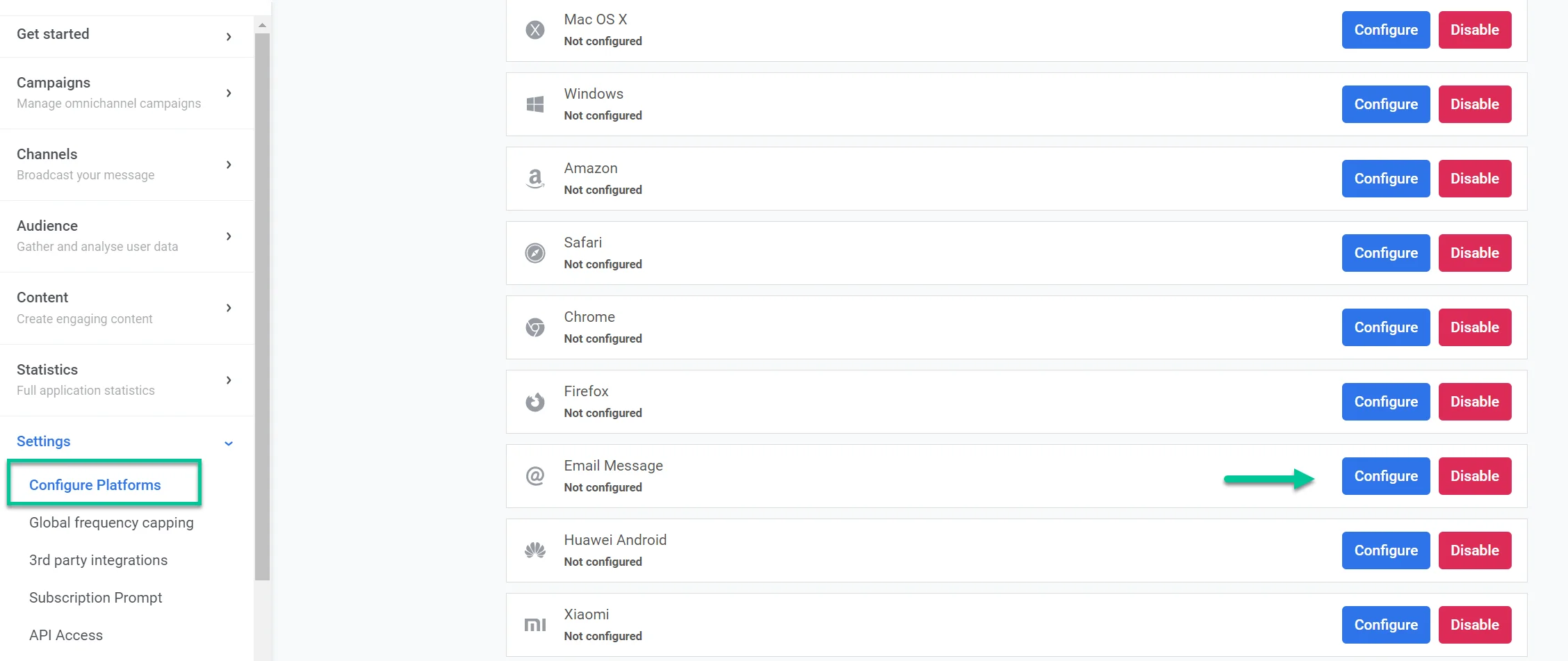
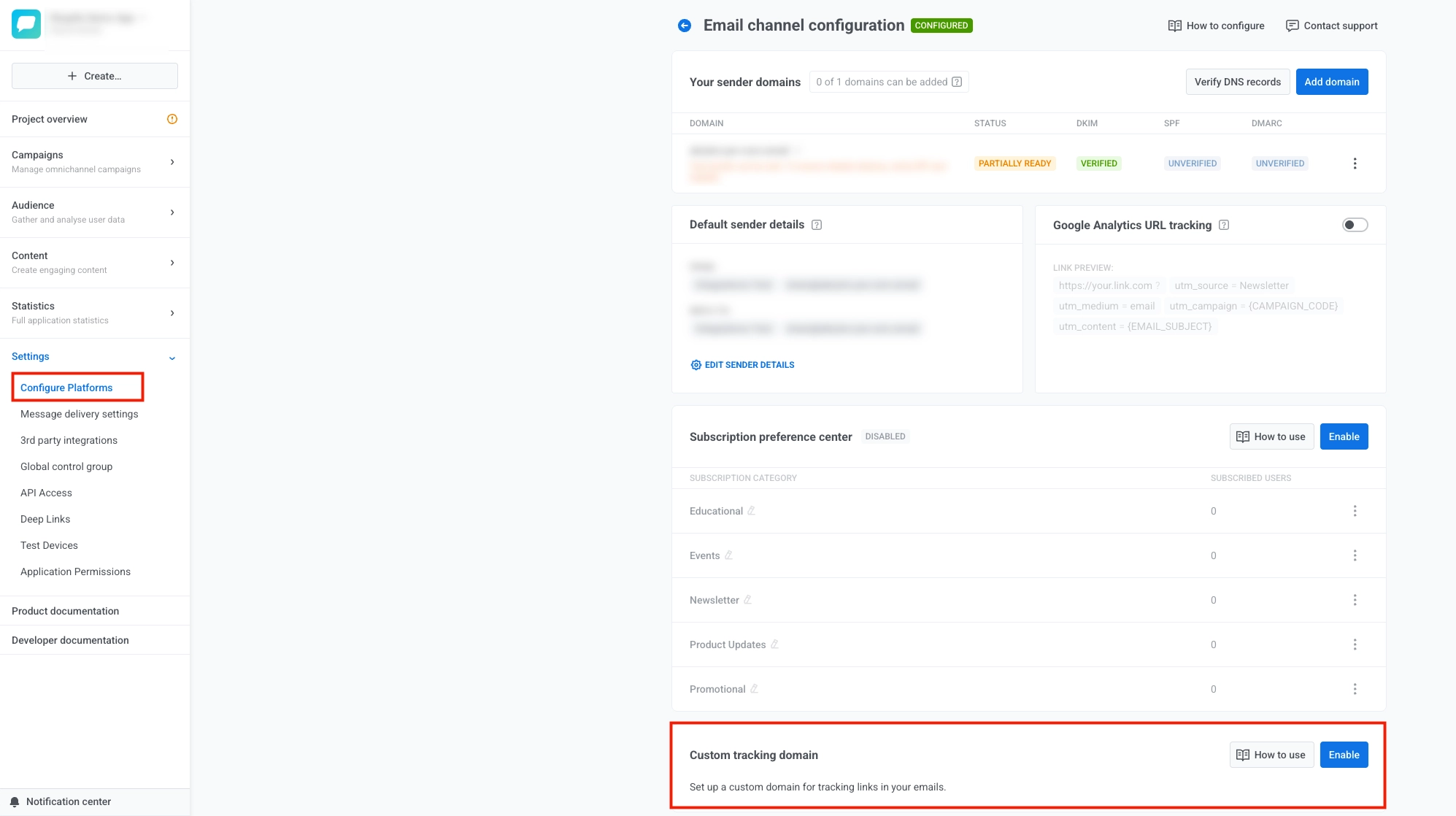
انتقل إلى الإعدادات > تكوين المنصات.
-
حدد موقع رسالة البريد الإلكتروني وانقر على تكوين.
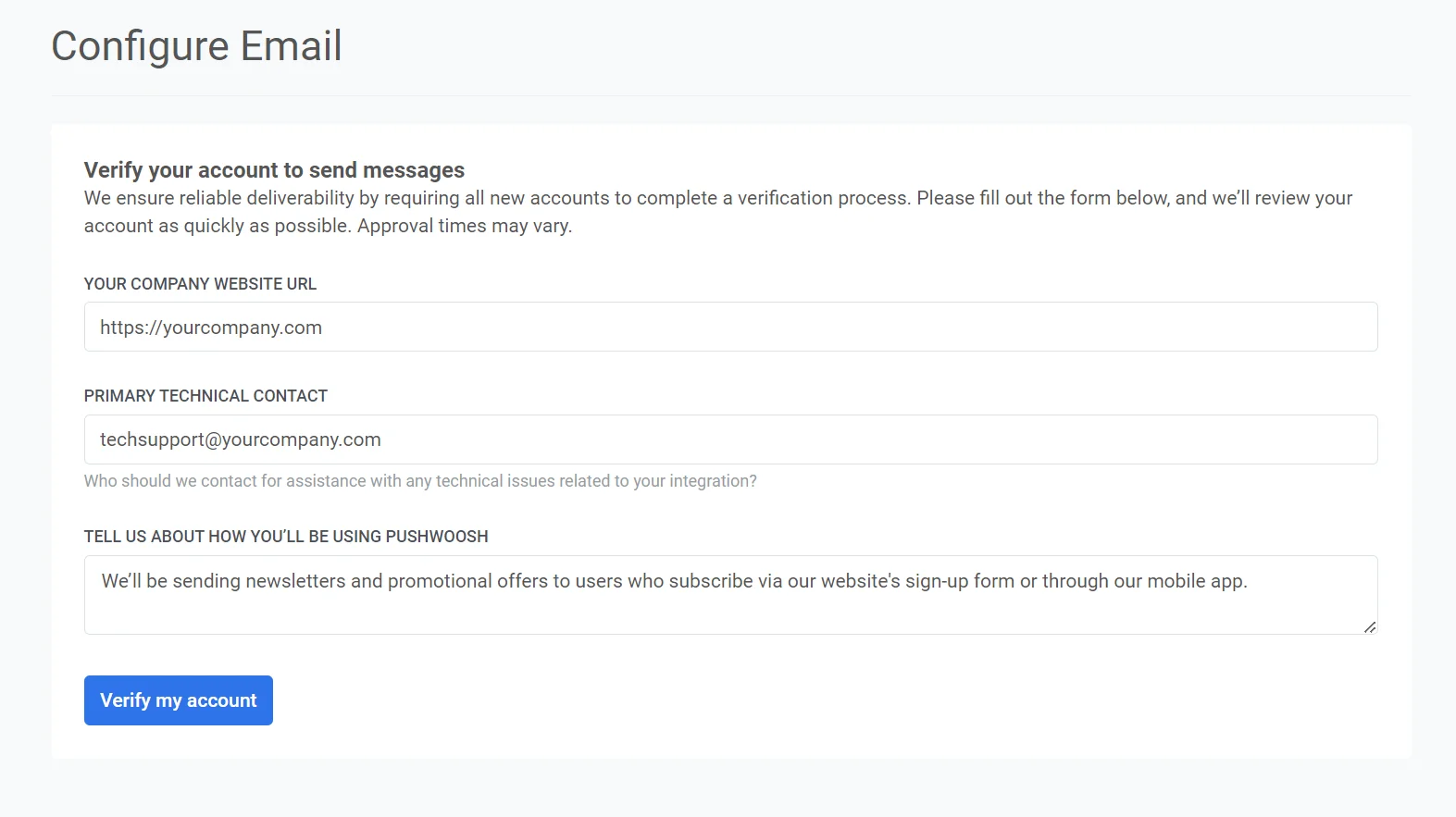
- في النموذج الذي يظهر، قدم عنوان URL لموقع شركتك في حقل عنوان URL لموقع شركتك (على سبيل المثال، https://example.com).
-
في حقل جهة الاتصال الفنية الأساسية، أدخل عنوان البريد الإلكتروني للشخص الذي يدير الجوانب الفنية لتكاملك. سيتم استخدام جهة الاتصال هذه للاستفسارات أو المشكلات الفنية.
-
في حقل أخبرنا كيف ستستخدم Pushwoosh، قدم تفاصيل حول كيفية نيتك استخدام Pushwoosh لحملات البريد الإلكتروني الخاصة بك. قم بتضمين معلومات مثل:
-
أنواع الرسائل التي تخطط لإرسالها (مثل النشرات الإخبارية، العروض الترويجية، إلخ).
-
كيف يشترك المشتركون لديك لتلقي هذه الرسائل (مثل نموذج موقع الويب، تسجيل تطبيق الجوال).
بعد ملء جميع المعلومات، انقر على التحقق من حسابي لتقديم طلبك. سيقوم Pushwoosh بمراجعة تفاصيلك والرد في أقرب وقت ممكن.
بعد التحقق من حسابك، ستتلقى رسالة تأكيد عبر البريد الإلكتروني. يمكنك بعد ذلك المتابعة لتكوين إعدادات مرسل البريد الإلكتروني الخاص بك.
للقيام بذلك:
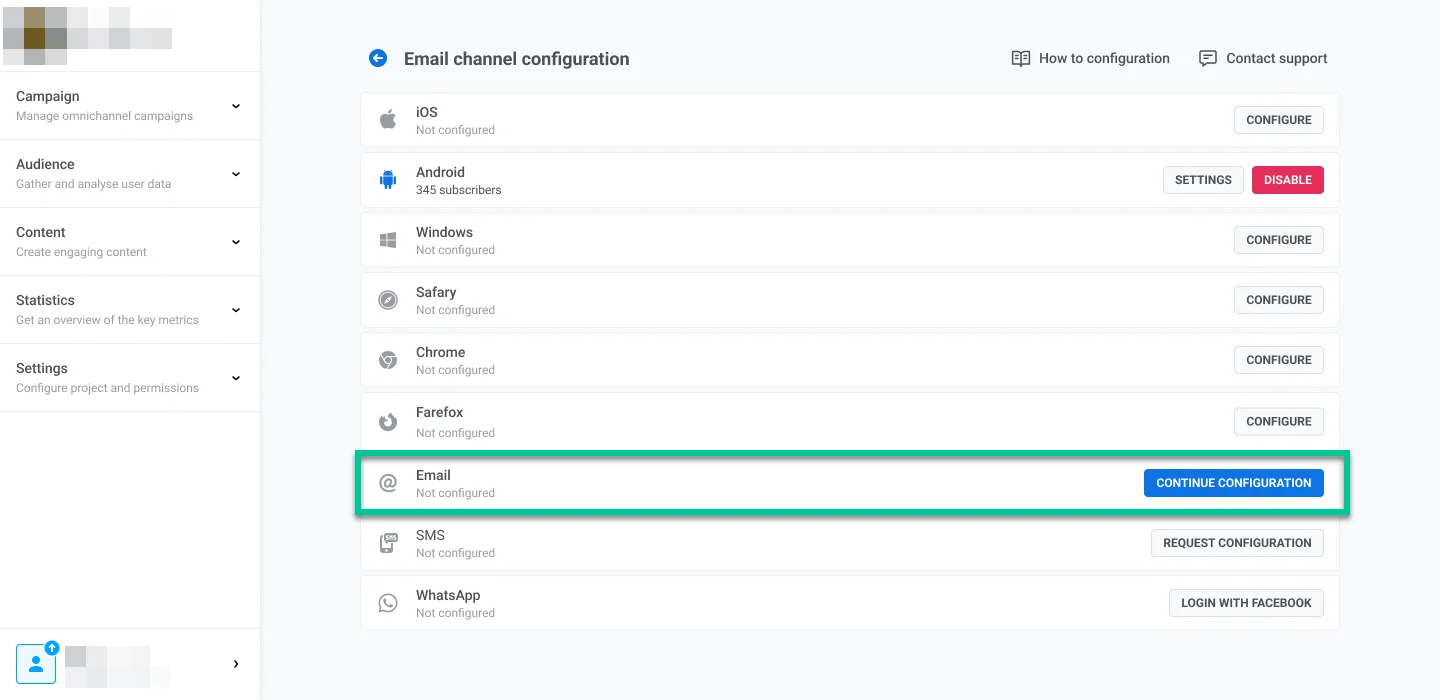
- اذهب إلى الإعدادات.
- حدد تكوين المنصات.
- انقر على متابعة التكوين بجوار منصة البريد الإلكتروني.
تكوين تفاصيل المرسل
Anchor link toإضافة نطاق
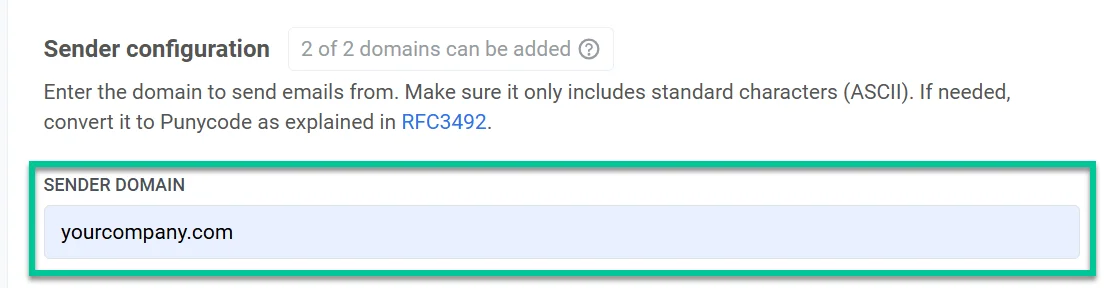
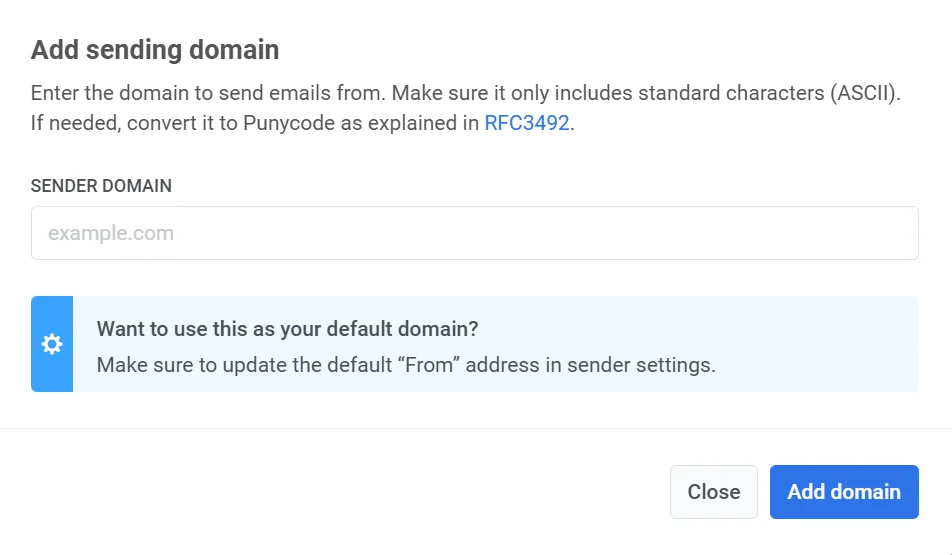
Anchor link toلإرسال رسائل البريد الإلكتروني باستخدام Pushwoosh، أضف وتحقق من نطاق.
في حقل النطاق، أدخل النطاق الذي ترغب في استخدامه لإرسال رسائل البريد الإلكتروني (على سبيل المثال، yourcompany.com). يجب التحقق من هذا النطاق عبر DNS في الخطوة التالية قبل أن يمكن استخدامه في حملات البريد الإلكتروني الخاصة بك.
إضافة تفاصيل المرسل الافتراضية
Anchor link toعنوان المرسل
Anchor link toقم بإعداد اسم مرسل وعنوان بريد إلكتروني افتراضي سيظهر في صناديق بريد المستلمين. هذا يساعد المستخدمين على التعرف على المرسل ويبني الثقة.
- الاسم: أدخل اسم المرسل (على سبيل المثال، جون).
- البريد الإلكتروني: أدخل عنوان البريد الإلكتروني للمرسل قبل الرمز ”@”. على سبيل المثال، لـ marketing@yourcompany.com، أدخل marketing.
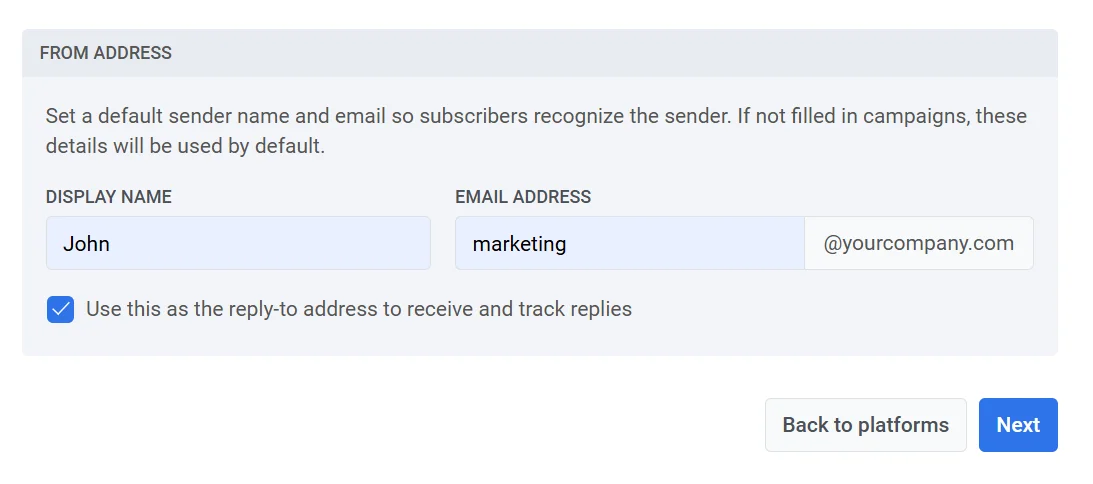
حدد مربع الاختيار استخدام هذا كعنوان للرد لتتبع الردود إذا كنت تريد أن تذهب الردود من المستلمين مباشرة إلى عنوان البريد الإلكتروني للمرسل.
عنوان الرد
Anchor link toلاستخدام عنوان رد مختلف، اترك مربع الاختيار غير محدد، وحدد:
- اسم الرد: الاسم الذي سيظهر كجهة اتصال للردود.
- بريد الرد: عنوان البريد الإلكتروني الذي يجب إرسال الردود إليه.
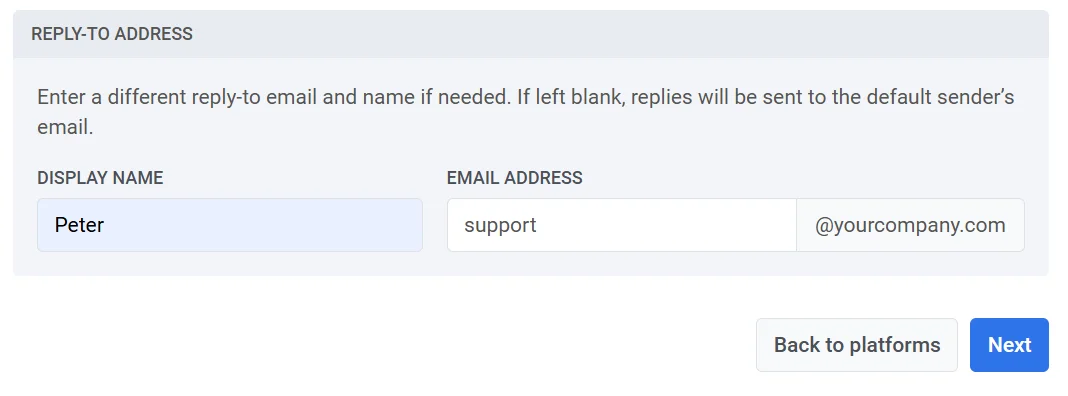
إذا تُرك كلا الحقلين فارغين، سيتم إرسال الردود إلى البريد الإلكتروني للمرسل الافتراضي المحدد في قسم عنوان المرسل.
بعد إكمال الحقول المطلوبة، انقر على التالي للمتابعة مع التحقق من النطاق.
تكوين سجلات DNS
Anchor link toلتوثيق نطاقك وتمكين إرسال البريد الإلكتروني لحملاتك، قم بتكوين سجلات DNS التالية في إعدادات DNS لمزود الاستضافة الخاص بك:
- DKIM (مطلوب). يوقع هذا السجل رقميًا على رسائل البريد الإلكتروني الخاصة بك، مما يسمح لمزودي البريد الإلكتروني بالتحقق من أن البريد الإلكتروني ينشأ من نطاقك ولم يتم تغييره أثناء النقل.
- SPF (مطلوب): يحدد هذا السجل خوادم البريد المسموح لها بإرسال رسائل البريد الإلكتروني نيابة عن نطاقك، مما يساعد على منع الانتحال.
- DMARC (مطلوب): يوفر هذا السجل تعليمات للتعامل مع رسائل البريد الإلكتروني غير الموثقة وتقديم تقارير إليك، مما يعزز أمان البريد الإلكتروني.
سجلات DKIM (مطلوبة)
Anchor link toما هي سجلات DKIM؟
DKIM (DomainKeys Identified Mail) هو طريقة توثيق للبريد الإلكتروني تتيح للخوادم المستقبلة التحقق من أن البريد الإلكتروني قد تم إرساله بواسطة النطاق المذكور ولم يتم تغييره أثناء النقل.
بإضافة سجلات DKIM إلى إعدادات DNS الخاصة بك، فإنك تطبق توقيعًا مشفرًا على رسائل البريد الإلكتروني الصادرة. يتحقق هذا التوقيع من أن محتوى الرسالة يظل دون تغيير ويوثقه كرسالة شرعية من نطاقك.
انسخ سجلات CNAME وأضفها إلى إعدادات DNS الخاصة بك.
لإعداد DKIM، ستحتاج إلى إضافة جميع سجلات CNAME (الاسم المتعارف عليه) الأربعة إلى إعدادات DNS الخاصة بك. هذه السجلات ضرورية لتوثيق نطاقك وتأكيد أن رسائل البريد الإلكتروني المرسلة من نطاقك مصرح بها.
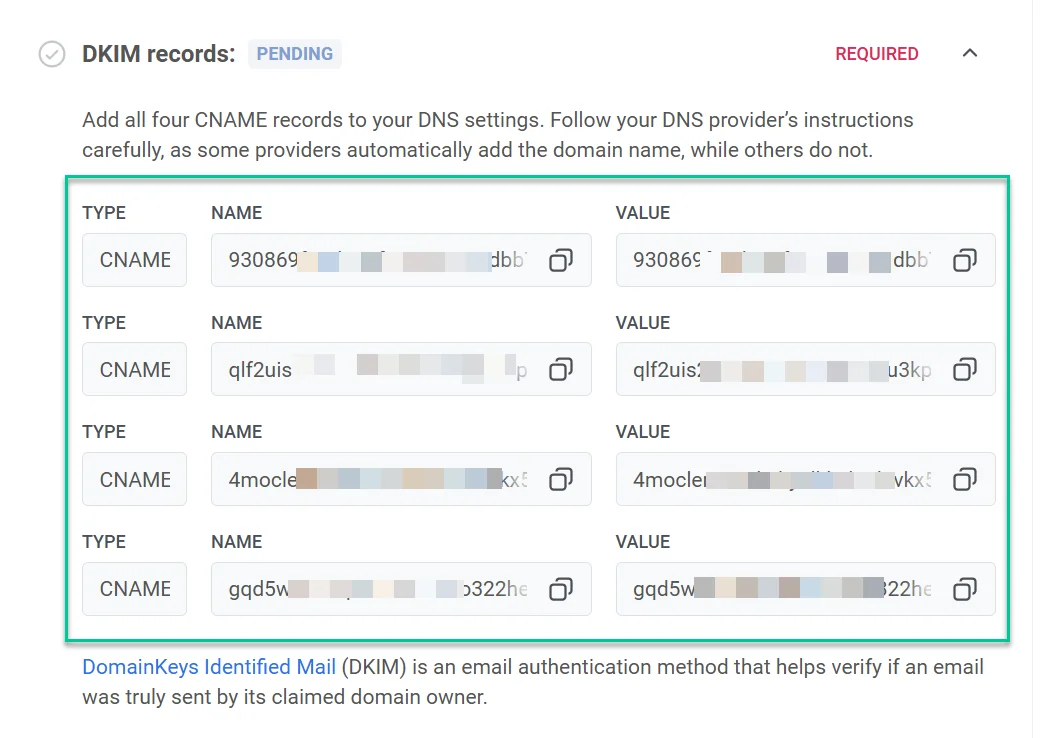
إذا لم يتم إعداد سجل بشكل صحيح، تظهر ملاحظة أسفله توضح المشكلة، على سبيل المثال:
- السجل مفقود.
- يشير السجل إلى قيمة خاطئة.
- لا يزال اسم نطاقك ملحقًا بالسجل مرتين.
- تم نشر السجل كسجل TXT بدلاً من CNAME.
- لم يستجب DNS. تحقق مرة أخرى بعد بضع دقائق.
بمجرد إضافة سجلات DNS المطلوبة، تستغرق عملية التحقق من النطاق عادةً حوالي 5 إلى 10 دقائق، ولكنها قد تستغرق ما يصل إلى 24 ساعة في بعض الحالات. خلال هذا الوقت، لن تتمكن من إرسال رسائل البريد الإلكتروني عبر Pushwoosh حتى يكتمل التحقق. في هذه الأثناء، يمكنك المتابعة مع خطوات الإعداد الأخرى والعودة لاحقًا للتحقق من حالة التحقق.
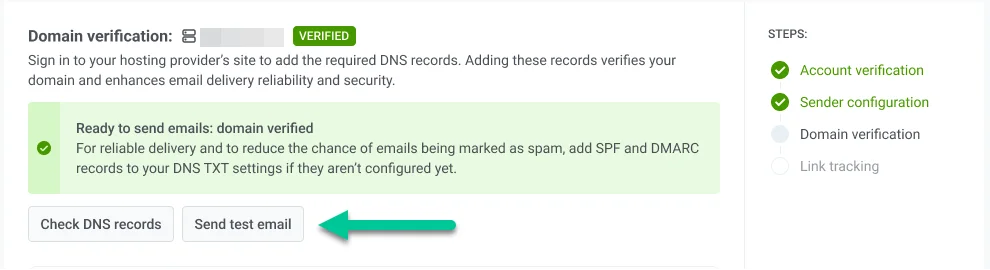
انقر على التحقق من سجلات DNS لتحديث حالة التحقق بعد إضافة سجلات DNS. بمجرد نجاح التحقق، ستتغير حالة التحقق من النطاق إلى تم التحقق.
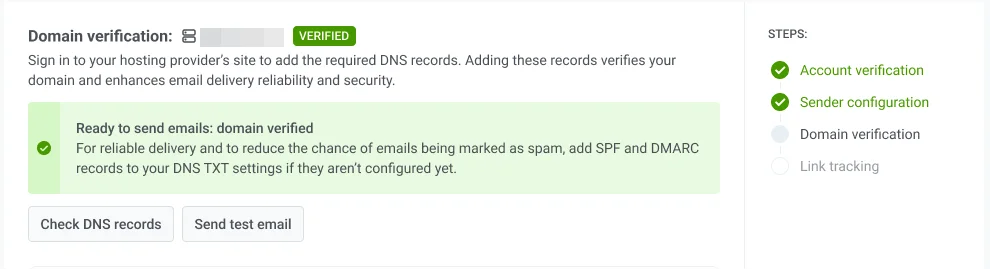
إرسال بريد إلكتروني تجريبي
Anchor link toبمجرد اكتمال تكوين نطاقك والتحقق من DKIM، يمكنك إرسال بريد إلكتروني تجريبي للتأكد من أن إعدادات البريد الإلكتروني الخاصة بك تعمل بشكل صحيح وأن رسائل البريد الإلكتروني سيتم تسليمها بنجاح للمستخدمين بمجرد بدء حملتك.
لإرسال بريد إلكتروني تجريبي:
- في قسم تكوين قناة البريد الإلكتروني، انقر على إرسال بريد إلكتروني تجريبي.
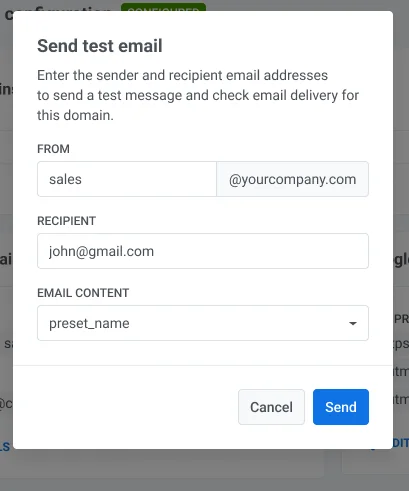
- في النموذج الذي يفتح، أدخل تفاصيل المرسل والمستلم:
- من: عنوان البريد الإلكتروني للمرسل الذي قمت بتكوينه.
- المستلم: أدخل عنوان البريد الإلكتروني الذي تريد إرسال البريد الإلكتروني التجريبي إليه. بشكل افتراضي، يتم ملء هذا الحقل مسبقًا ببريد المستخدم الذي قام بتسجيل الدخول، ولكن يمكنك تغييره إذا لزم الأمر.
- حدد محتوى البريد الإلكتروني من القائمة المنسدلة لتضمينه في البريد الإلكتروني التجريبي.
- انقر على إرسال.
سجلات SPF (مطلوبة)
Anchor link toيتطلب Pushwoosh إعداد سجل إطار سياسة المرسل (SPF) لتفويض خوادم البريد الخاصة به لإرسال رسائل البريد الإلكتروني نيابة عن نطاقك. SPF هو بروتوكول توثيق للبريد الإلكتروني يساعد على منع الانتحال وتحسين قابلية تسليم البريد الإلكتروني.
إضافة سجل SPF جديد
Anchor link toإذا لم يكن لنطاقك سجل SPF، أضف سجل TXT جديدًا بالقيمة التالية.
قيمة SPF
"v=spf1 include:spf.pushwoosh.io ~all"اعتمادًا على مزود DNS الخاص بك، قد يكون اسم السجل فارغًا أو معينًا كـ @.
الإضافة إلى سجل SPF موجود
Anchor link toإذا كان نطاقك يحتوي بالفعل على سجل SPF، فما عليك سوى إضافة آلية SPF التالية إلى سجلك الحالي لتفويض Pushwoosh.
include:spf.pushwoosh.io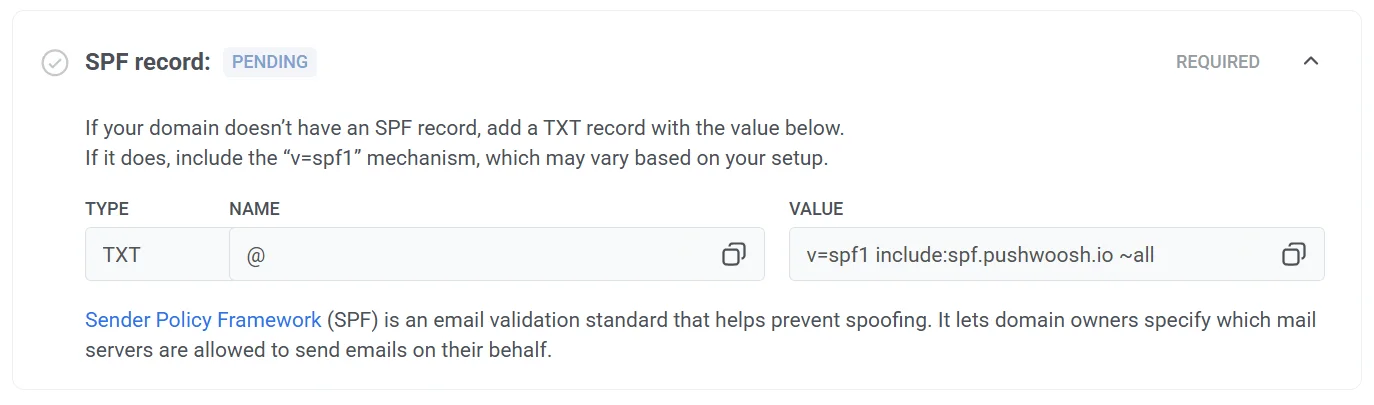
إذا كان سجل SPF الحالي لديك لا يتضمن خوادم Pushwoosh، أو كان للنطاق أكثر من سجل SPF واحد (مما يجعل الخوادم المستقبلة تتجاهلها جميعًا)، تظهر ملاحظة أسفل السجل توضح أي من هذه المشكلات تم العثور عليها.
التحقق من DMARC (مطلوب)
Anchor link toDMARC (توثيق الرسائل وإعداد التقارير والمطابقة المستندة إلى النطاق) هو بروتوكول توثيق للبريد الإلكتروني. يساعد على حماية نطاقك من الاستخدام غير المصرح به، مثل انتحال البريد الإلكتروني.
يتطلب Pushwoosh تكوين DMARC على نطاقك لضمان تسليم بريد إلكتروني آمن وموثق. لمزيد من المعلومات حول DMARC، راجع وثائق بروتوكول DMARC.
يستخدم سجل DMARC الذي ينشئه Pushwoosh لك سياسة مراقبة فقط (p=none): يستمر تسليم البريد غير الموثق مع إعداد التقارير عنه، دون عزله أو رفضه. إذا كان نطاقك يحتوي بالفعل على سجل DMARC بسياسة أكثر صرامة، فاحتفظ بسجلك الحالي بدلاً من استبداله.
لتكوين DMARC:
- انسخ سجل DMARC TXT المعروض في هذه الخطوة.
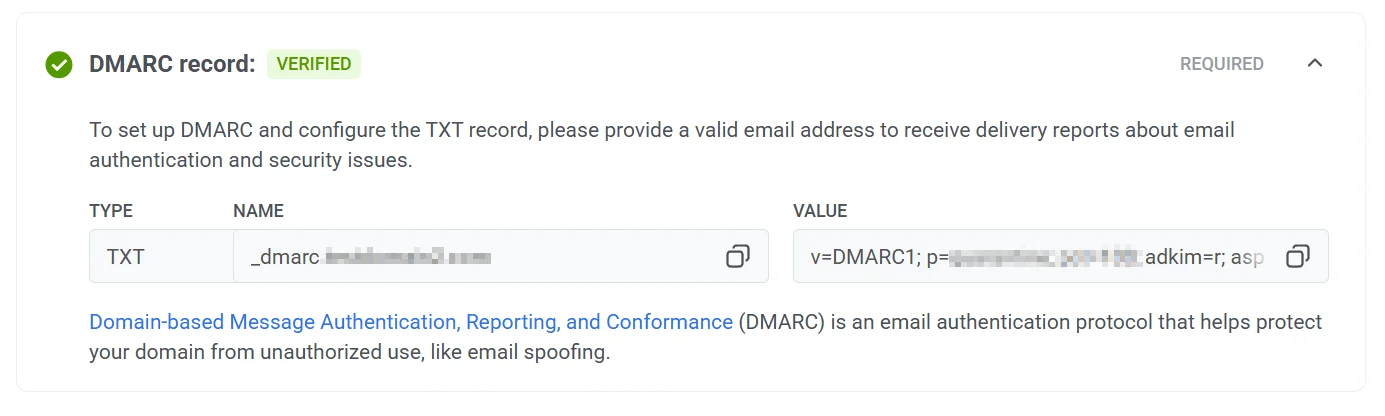
- اذهب إلى إعدادات مزود DNS الخاص بك وأضف سجل DMARC إلى إعدادات DNS. يرجى الرجوع إلى وثائق مزود DNS الخاص بك إذا كنت بحاجة إلى مساعدة في إضافة هذه السجلات.
- تمكين التقارير (اختياري). لتلقي تقارير حول مشكلات توثيق البريد الإلكتروني والأمان، أضف عنوان بريد إلكتروني في حقل
ruaضمن معلمة القيمة.
التحقق من حالة النطاق وإصلاح المشكلات
Anchor link toبعد إضافة السجلات، استخدم الأزرار الموجودة أعلى قائمة سجلات DNS:
- التحقق من سجلات DNS: انقر بعد إضافة السجلات أو تغييرها لتحديث حالتها.
- إرسال بريد إلكتروني تجريبي: تحقق من أن الإرسال يعمل بمجرد تكوين النطاق (راجع إرسال بريد إلكتروني تجريبي).
- نسخ التعليمات: انسخ جميع سجلات DNS المطلوبة مع ملاحظات الإعداد كنص عادي للصقها في أي مكان.
- إرسال بريد إلكتروني إلى فريق تكنولوجيا المعلومات: افتح عميل البريد الإلكتروني الخاص بك مع ملء نفس التعليمات، جاهزًا للإرسال إلى الشخص الذي يدير DNS الخاص بك.

إذا كان هناك شيء يتطلب انتباهك، يوضح شعار أعلى السجلات ما هو الخطأ:
- بعض سجلات DNS المطلوبة مفقودة أو خاطئة: تحقق من الملاحظة أسفل كل سجل لمعرفة الإصلاح المحدد.
- سجلات DNS في مكانها: عثر Pushwoosh على سجلاتك ويقوم بتأكيدها مع مزود البريد، وهي خطوة منفصلة عن انتشار DNS الموضح في سجلات DKIM. يستغرق هذا عادةً ما يصل إلى 30 دقيقة، ولا تحتاج إلى فعل أي شيء.
- توقف التحقق قبل إضافة السجلات: سجلاتك صحيحة الآن، لكن محاولة التحقق السابقة انتهت صلاحيتها. انقر على إعادة بدء التحقق في الشعار. تبقى سجلات SPF وDMARC كما هي، وعادةً ما تبقى سجلات DKIM كما هي أيضًا. تحقق من سجلات DKIM بعد إعادة البدء تحسبًا لتغييرها.
- هذا النطاق غير موجود في DNS: اسم النطاق غير مسجل أو لا يمكن العثور عليه. تحقق من الإملاء، أو سجّل النطاق أولاً.
عندما يذكر الشعار اسم مزود DNS (على سبيل المثال، “DNS for this domain is managed at …”)، أضف السجلات هناك بدلاً من مسجل النطاق الخاص بك.
اختيار نطاق مختلف
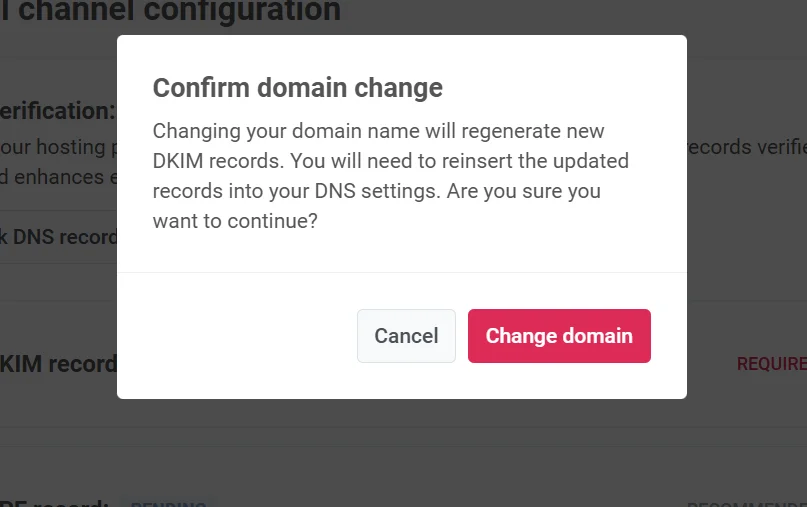
Anchor link toإذا أدركت أنك بحاجة إلى تغيير نطاقك في هذه الخطوة، فانقر على اختيار نطاق مختلف. بعد ذلك، يمكنك إضافة نطاق مرسل جديد.
ضع في اعتبارك أن تغيير اسم نطاقك سيؤدي إلى إنشاء سجلات DNS جديدة. هذا يضمن تتبع حد النطاق بشكل صحيح ويستبعد أي نطاقات لم تعد بحاجة إليها.
تكوين تتبع الروابط
Anchor link toيساعدك تتبع الروابط على فهم كيفية تفاعل جمهورك مع الروابط في رسائل البريد الإلكتروني الخاصة بك عن طريق إضافة معلمات UTM. باستخدام علامات UTM، يمكنك تتبع تفاعل البريد الإلكتروني مباشرة في Google Analytics أو أي نظام تحليلات آخر يتتبع UTM.
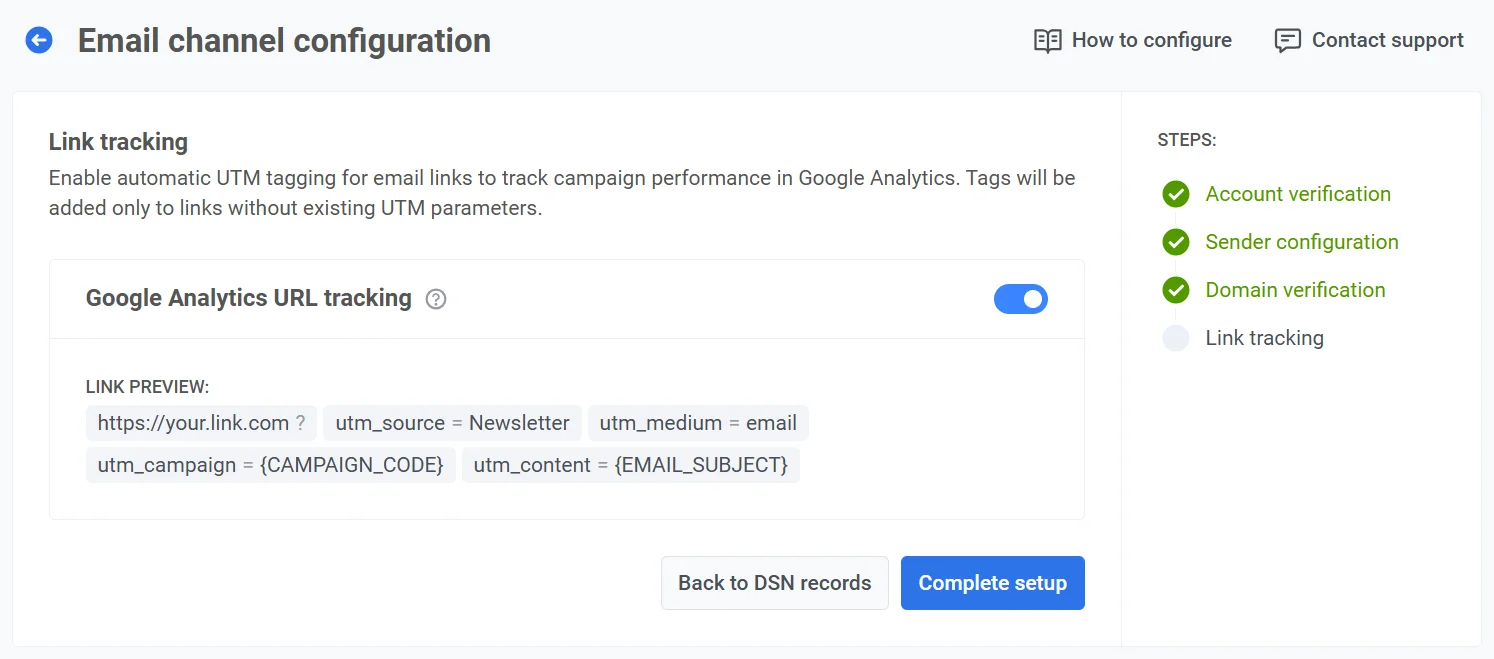
لتمكين تتبع الروابط، قم بتشغيل مفتاح تتبع عنوان URL لـ Google Analytics.
ستتم إضافة معلمات UTM التالية إلى روابطك:
-
utm_source: يحدد مصدر حركة المرور.
-
utm_medium: يحدد وسيط التسويق، والذي يتم تعيينه على “email” بشكل افتراضي.
-
utm_campaign: يضيف رمز الحملة (على سبيل المثال، معرف الحملة). يتم إدراج هذا تلقائيًا.
-
utm_content: يتتبع المحتوى المحدد داخل البريد الإلكتروني، مثل الموضوع. يتم إدراج هذا تلقائيًا.
يعرض معاينة الرابط مثالاً على كيفية ظهور روابطك مع معلمات UTM المحددة.
- بمجرد تكوين معلمات UTM، انقر على إكمال الإعداد لحفظ إعداداتك.
ستتم إضافة علامات UTM تلقائيًا إلى كل رابط في بريدك الإلكتروني، مما يتيح لك تتبع أداء المصدر والوسيط والحملة والمحتوى مباشرة في Google Analytics.
مراجعة وإدارة إعدادات قناة البريد الإلكتروني الخاصة بك
Anchor link toبمجرد تكوين قناة البريد الإلكتروني الخاصة بك، توفر لوحة معلومات تكوين قناة البريد الإلكتروني نظرة عامة وتتيح لك إدارة الإعدادات الرئيسية لإرسال رسائل البريد الإلكتروني، بما في ذلك نطاقات المرسل وتفاصيل المرسل الافتراضية وخيارات تتبع الروابط.
حالة التكوين
Anchor link toفي الأعلى، يمكنك عرض حالة منصة البريد الإلكتروني، والتي تشير إلى ما إذا كانت مكونة. إذا لم تكن المنصة مكونة، فقد يكون ذلك للأسباب التالية:
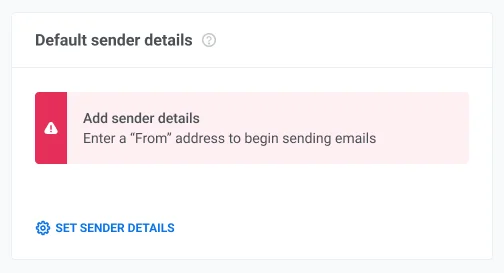
- لم يتم تحديد تفاصيل المرسل الافتراضية. تعرف على المزيد حول تفاصيل المرسل الافتراضية.
- تم تعيين نطاق غير موثق كمرسل افتراضي. تعرف على المزيد حول التحقق من نطاقك.
نطاقات المرسل الخاصة بك
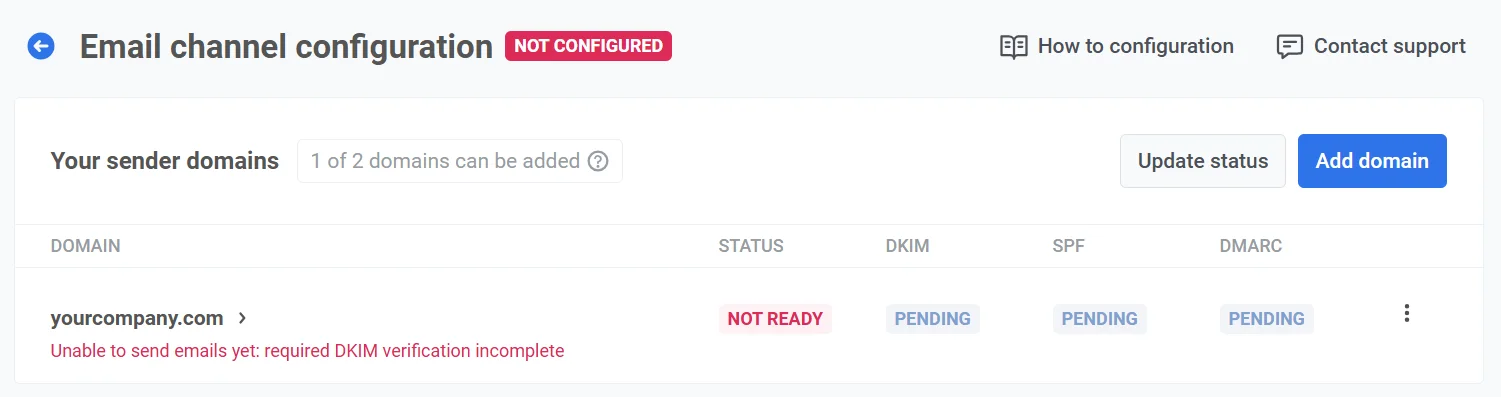
Anchor link toفي قسم نطاقات المرسل الخاصة بك، يمكنك عرض وإدارة النطاقات التي تستخدمها لإرسال رسائل البريد الإلكتروني وحالة كل نطاق:
- جاهز: النطاق مكون وجاهز لإرسال رسائل البريد الإلكتروني.
- غير جاهز: التحقق من النطاق غير مكتمل، عادةً بسبب التحقق من DKIM المعلق، وهو مطلوب. لا يمكن للنطاقات المعلمة بـ غير جاهز إرسال رسائل بريد إلكتروني حتى يتم إكمال جميع عمليات التحقق اللازمة. لإكمال التكوين، انقر على اسم النطاق في القائمة.
بالإضافة إلى ذلك، يعرض هذا القسم حالة كل سجل تحقق (DKIM، SPF، DMARC) كـ تم التحقق أو قيد الانتظار. يشير قيد الانتظار إلى أن السجل إما ينتظر التحقق أو لم يتم تكوينه بعد. إذا كان النطاق لا يزال يظهر قيد الانتظار على الرغم من أنك أضفت سجلات DNS، فاتصل بـ دعم Pushwoosh لتأكيد السجلات التي يحتاجها حسابك.
انقر على تحديث الحالة لتحديث حالة التحقق لكل نطاق.
إضافة نطاق
Anchor link toلإضافة نطاقات إضافية، انقر على إضافة نطاق. لزيادة هذا الحد، يرجى الاتصال بالدعم.
حذف نطاق
Anchor link toلحذف نطاق:
- في نطاقات المرسل الخاصة بك، حدد موقع النطاق المراد حذفه.
- انقر على قائمة النقاط الثلاث بجوار اسم النطاق وحدد حذف النطاق.
- قم بتأكيد الحذف، أو انقر على إلغاء للاحتفاظ بالنطاق.
ملاحظة: إذا تم تعيين نطاق كعنوان “من” الافتراضي في أي مشروع، فلا يمكنك حذفه حتى يتم تحديث معلومات المرسل في تلك المشاريع. ستظهر رسالة خطأ، إلى جانب قائمة بالمشاريع التي تستخدم هذا النطاق كمرسل افتراضي. قم بتحديث عنوان “من” في كل مشروع إلى نطاق موثق مختلف، ثم حاول حذف النطاق مرة أخرى.
إرسال بريد إلكتروني تجريبي
Anchor link toمن قائمة النطاقات، يمكنك أيضًا إرسال بريد إلكتروني تجريبي.
للقيام بذلك، انقر على قائمة النقاط الثلاث بجوار النطاق المكون وحدد إرسال بريد إلكتروني تجريبي. لاحظ أن هذا الخيار متاح فقط للنطاقات التي تم تكوينها بالكامل.
تفاصيل المرسل الافتراضية
Anchor link toفي هذا القسم، يمكنك عرض وإدارة تفاصيل المرسل الافتراضية، بما في ذلك:
- عنوان المرسل: الاسم وعنوان البريد الإلكتروني الذي سيظهر كمرسل في رسائل البريد الإلكتروني.
- عنوان الرد: الاسم والبريد الإلكتروني الافتراضي للردود.
لإجراء تغييرات، انقر على تعديل تفاصيل المرسل الافتراضية.
تتبع عنوان URL لـ Google Analytics
Anchor link toفي هذا القسم، يمكنك إدارة إعدادات تتبع الروابط. لتمكين التتبع، قم بتبديل المفتاح إلى تمكين.
عند التمكين، تتم إضافة معلمات UTM تلقائيًا إلى روابط البريد الإلكتروني، مما يتيح لك تتبع تفاعل المستخدم في Google Analytics. سترى أيضًا معاينة الرابط تعرض كيفية ظهور عناوين URL الخاصة بك مع علامات UTM.
تكوين رسائل البريد الإلكتروني عبر Pushwoosh API
Anchor link toيمكنك أيضًا إعداد منصة البريد الإلكتروني باستخدام Pushwoosh API. لهذا، ستحتاج إلى مساعدة من فريق التطوير الخاص بك. يرجى مشاركة هذا الدليل معهم للحصول على تعليمات مفصلة.
إعداد مركز تفضيلات الاشتراك
Anchor link toبمجرد تكوين منصة البريد الإلكتروني (التحقق من النطاقات وتعيين تفاصيل المرسل الافتراضية)، يمكنك إعداد مركز تفضيلات الاشتراك حتى يتمكن المستخدمون من اختيار فئات البريد الإلكتروني التي يتلقونها.
إعداد نطاق تتبع مخصص
Anchor link toمجال تتبع النقرات (CTD) هو جزء النطاق من عنوان URL للرابط المتعقب المعروض في رسالة بريد إلكتروني. يجمع بين نطاق فرعي ونطاقك الرئيسي، على سبيل المثال، click.yourdomain.com. يتم إنشاء النطاق الفرعي في إعدادات DNS لنطاقك مع مزود النطاق الخاص بك، عادةً عن طريق إضافة سجل CNAME. باستخدام CTD، يمكنك تغليف روابط البريد الإلكتروني لتتبع النقرات على نطاقك الفرعي الخاص والحفاظ على قابلية التسليم والروابط العميقة تعمل كما هو متوقع.
يغير CTD فقط النطاق الذي تستخدمه تلك الروابط المتعقبة. لا يغير ما يتم تتبعه: تعمل إحصاءات النقرات وخريطة النقرات بنفس الطريقة مع أو بدون واحد.
لإعداد نطاق تتبع مخصص:
- قرر أي نطاق فرعي ستستخدمه كـ CTD الخاص بك (على سبيل المثال،
click.yourdomain.com). - في Pushwoosh، افتح الإعدادات، ثم حدد تكوين المنصات.
- في صفحة تكوين قناة البريد الإلكتروني، مرر إلى نطاق التتبع المخصص وحدد تمكين.
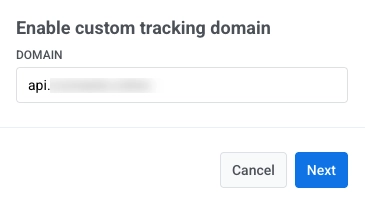
- أدخل CTD الخاص بك في حقل النطاق وحدد التالي.
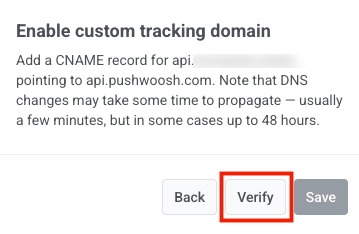
- خارج Pushwoosh، افتح الخدمة التي تدير فيها DNS العام لنطاق CTD الخاص بك (عادةً مسجل النطاق الخاص بك، أو مضيف DNS، أو حساب الاستضافة الخاص بك). في محرر DNS أو المنطقة الخاص به لهذا النطاق، أضف CNAME الذي يعرضه Pushwoosh في هذه الخطوة حتى يشير CTD الخاص بك إلى
api.pushwoosh.com.
- في Pushwoosh، حدد التحقق.
-
عند نجاح التحقق، حدد حفظ.
-
إذا كنت بحاجة إلى تغيير النطاق أو سجل DNS، فحدد رجوع واضبط الخطوات السابقة.
-
بعد النقر على حفظ، يظهر CTD الخاص بك في قائمة نطاق التتبع المخصص في تكوين قناة البريد الإلكتروني.

لتعطيله لاحقًا، حدد ... بجوار CTD الخاص بك، ثم حدد تعطيل نطاق التتبع المخصص.