Навигация по Pushwoosh
Это руководство поможет вам сориентироваться в интерфейсе Pushwoosh и найти инструменты, необходимые для создания кампаний, управления аудиторией, организации контента, отслеживания эффективности и настройки вашего проекта. Узнайте, куда обращаться для выполнения конкретных задач, и поймите, как каждый раздел помогает вам вовлекать пользователей по нескольким каналам обмена сообщениями.
Страница проектов
Anchor link toКогда вы входите в Pushwoosh, вы попадаете на страницу проектов. Это ваш центральный узел для управления всеми вашими приложениями. Каждое приложение в Pushwoosh рассматривается как отдельный проект.
Чтобы найти проект по названию или коду приложения, используйте поле поиска над таблицей. Каждая строка в таблице проектов представляет собой проект. Столбцы статистики охватывают последние 30 дней.
-
Название (Name): название проекта и под ним уникальный код приложения Pushwoosh.
-
Аудитория сейчас (Audience now): контакты, которые могут получать сообщения прямо сейчас, то есть устройства с push-токеном, адреса email и номера телефонов. Под этим значением показано общее количество контактов в проекте.
-
Новые контакты (New contacts): новые подписчики, то есть контакты, получившие push-токен, адрес email или номер телефона. Под этим значением показано количество новых регистраций: каждое новое устройство или контакт, добавленные через SDK или API, включая установки приложения без разрешения на push-уведомления.
-
Отправлено (Sent): сообщения, отправленные по всем каналам.
-
Открытые сообщения (Opened messages): открытые сообщения, при этом каждый контакт учитывается один раз на сообщение. Открытием считаются нажатия на push-уведомления, открытия email и клики по ссылкам в них, а также сообщения SMS и WhatsApp, отмеченные как прочитанные.
-
Платформы (Platforms): каналы обмена сообщениями, подключенные к проекту. Если ни одна платформа еще не подключена, вместо них в столбце отображается кнопка Настроить, которая открывает Настройка платформ для проекта.
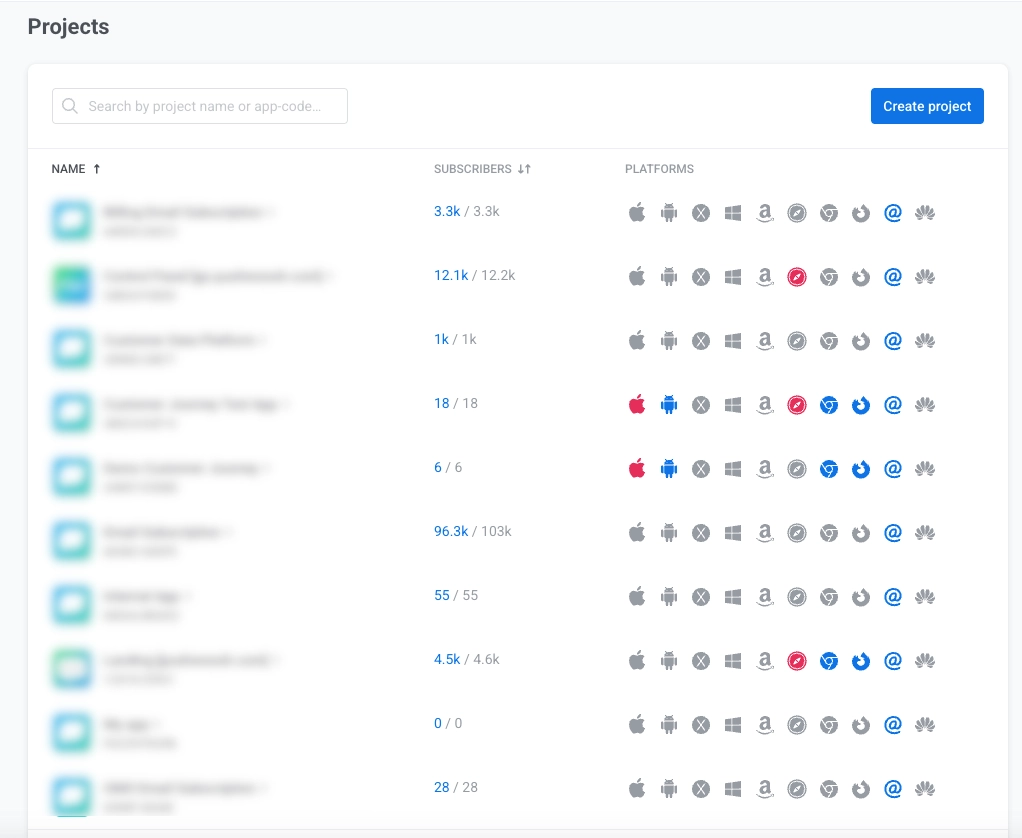
Чтобы отсортировать список, нажмите Название (Name) или Аудитория сейчас (Audience now). Первое нажатие на Аудитория сейчас (Audience now) поднимает наверх проекты с самой большой аудиторией.
Наведите курсор на строку проекта, чтобы открыть для этого проекта Разовые сообщения, Customer Journey Builder или Обзор проекта.

Нажмите Создать проект, чтобы создать новый проект. Кнопка отображается, только если роль вашего аккаунта позволяет изменять проекты. Узнать больше
Отчет по всем проектам
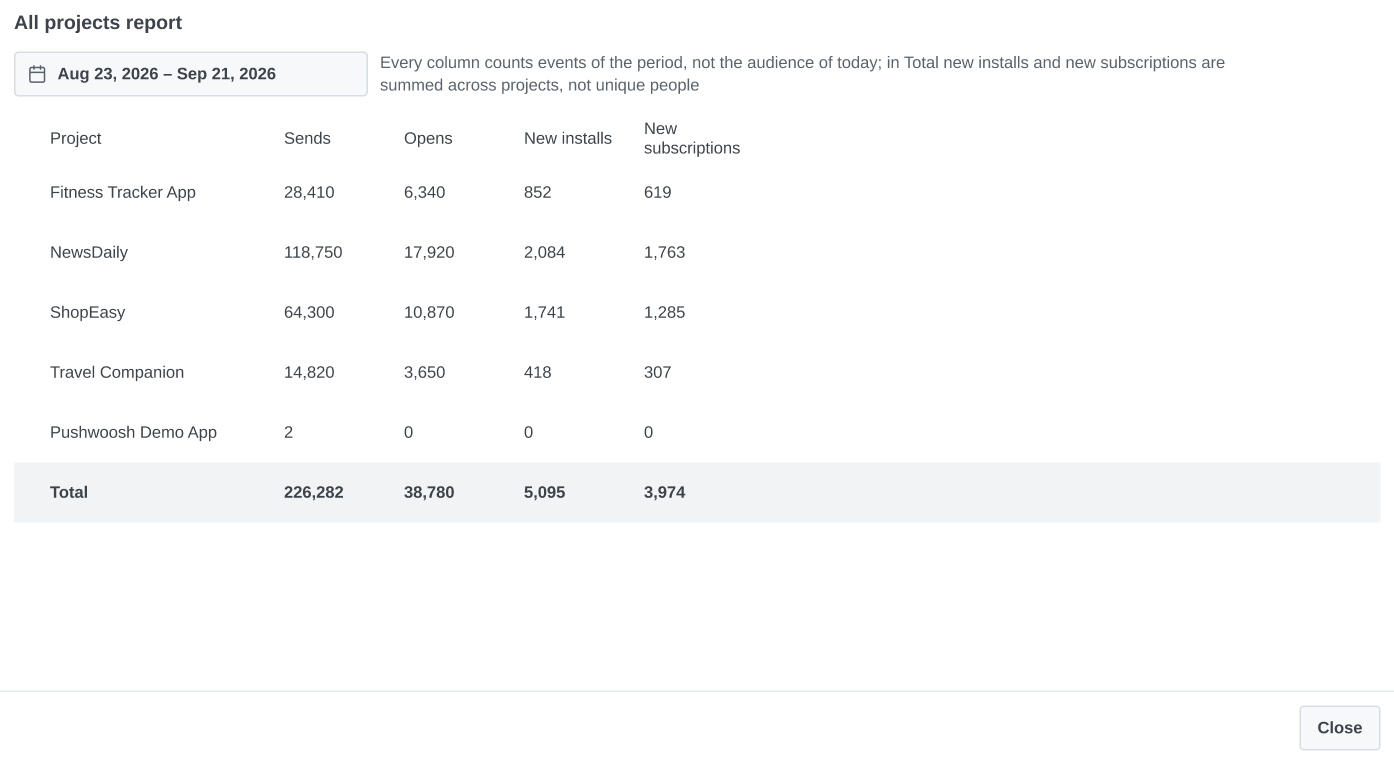
Anchor link toНажмите Отчет по всем проектам рядом с Создать проект, чтобы увидеть общую производительность по всем проектам, которые может открыть ваша роль в аккаунте. Список не настраивается.
Установите диапазон дат с помощью селектора над таблицей. По умолчанию установлено последние 30 дней.
В таблице одна строка на проект и строка Total вверху. Ее четыре столбца соответствуют странице проектов:
- New subscribers и New registrations: два числа из столбца Новые контакты (New contacts).
- Sent и Opened messages: одноименные столбцы.
Центр уведомлений (в правом верхнем углу)
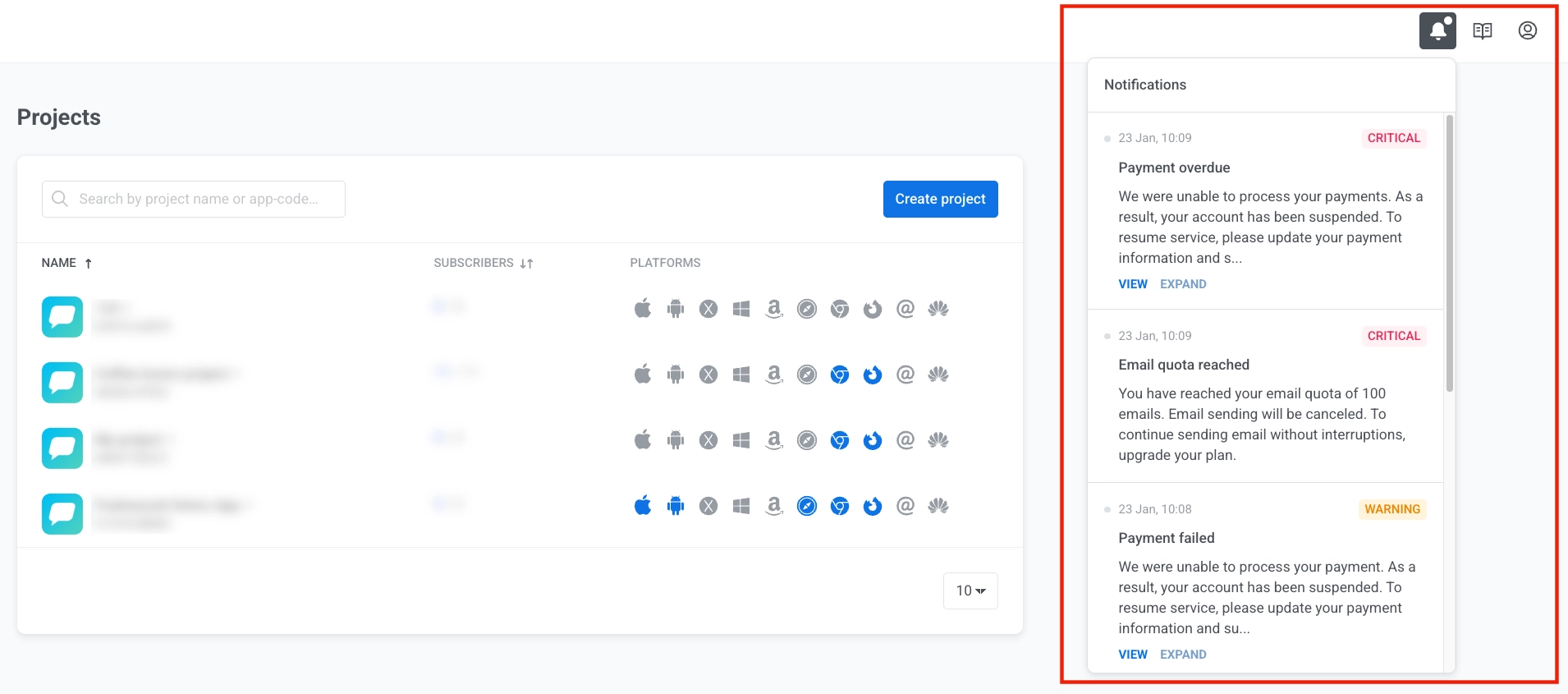
Anchor link toНажмите на иконку колокольчика в правом верхнем углу, чтобы увидеть оповещения о вашем аккаунте, такие как предупреждения и критические проблемы.
Нажмите Просмотреть, чтобы увидеть детали, или Развернуть, чтобы прочитать полное сообщение.
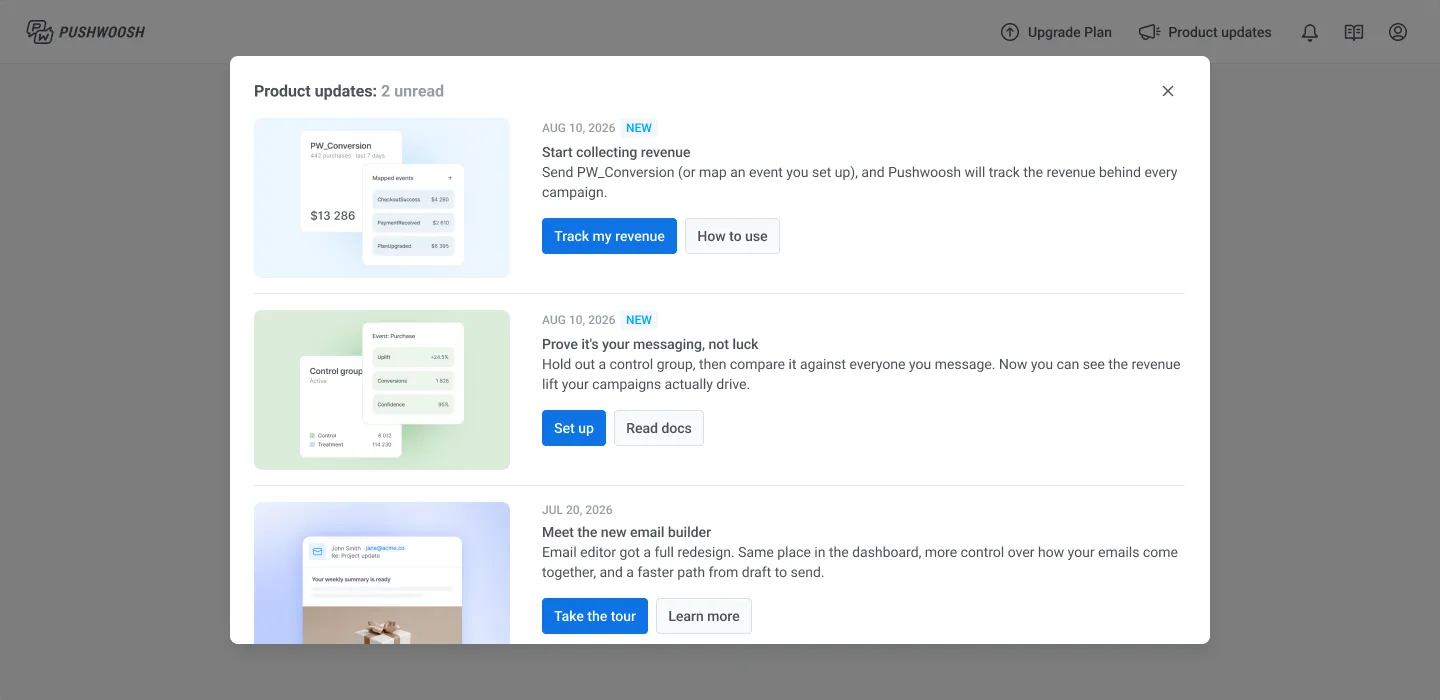
Обновления продукта
Anchor link toНажмите на иконку мегафона рядом с колокольчиком, чтобы увидеть новые функции и улучшения, выпущенные в Pushwoosh.
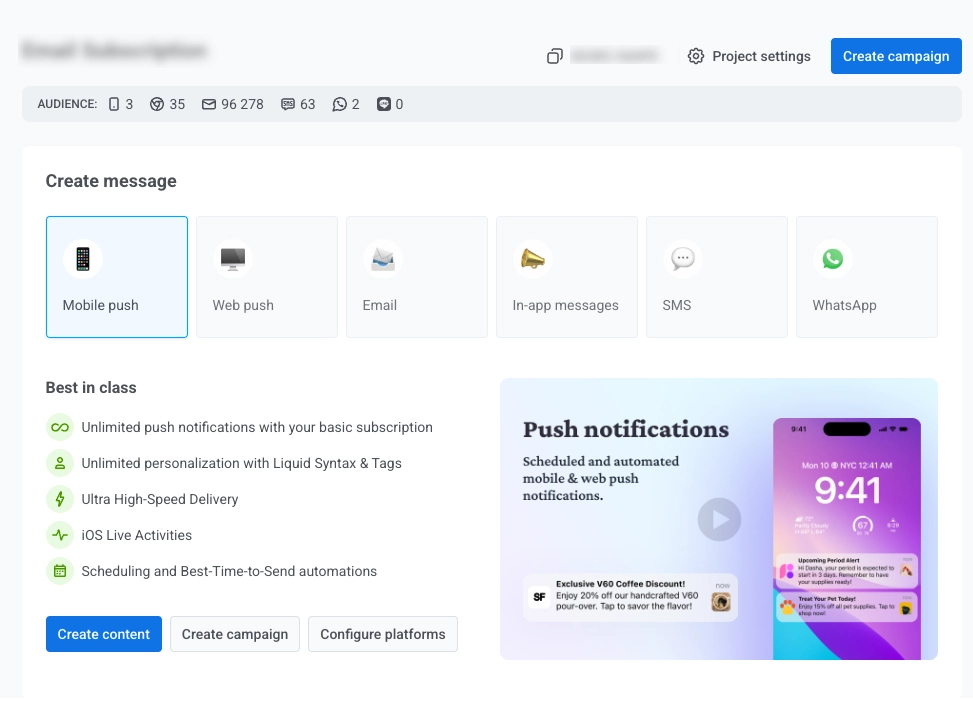
После выбора проекта вы попадаете в рабочее пространство проекта. Здесь вы можете создавать и управлять кампаниями обмена сообщениями по разным каналам, просматривать статистику, настраивать платформы и многое другое.
Обзор рабочего пространства проекта
Anchor link toИнтерфейс Pushwoosh организован в логические разделы, доступные через левую боковую панель. Каждый раздел служит определенной цели в вашем рабочем процессе управления кампаниями.
| Раздел | Описание и функциональность |
|---|---|
| Текущий проект | Просмотр информации о текущем проекте и переключение между проектами. |
| Кнопка «Создать» | Быстрый доступ к созданию новых кампаний, сообщений, сегментов или импорту пользователей. |
| Обзор проекта | Просмотр сводной панели с последними действиями и ключевыми показателями эффективности. |
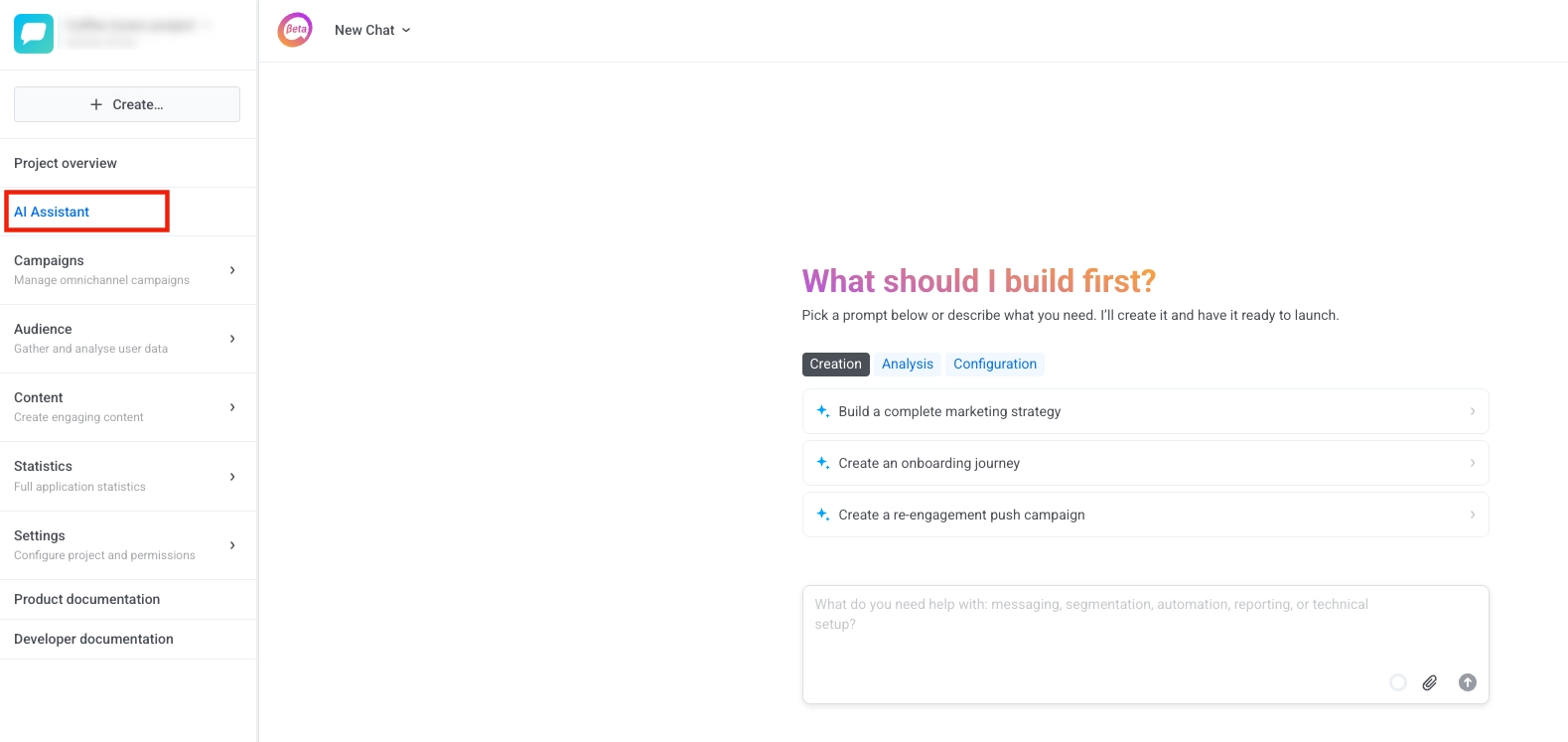
| AI Assistant | Получите помощь и руководство по любой задаче от ManyMoney AI. |
| Кампании | Просмотр, создание и управление кампаниями для обмена сообщениями и автоматизации. |
| Аудитория | Управление данными пользователей, просмотр подписчиков и создание сегментов аудитории. |
| Контент | Создание, организация и управление шаблонами сообщений и контентом для всех каналов. |
| Статистика | Отслеживание эффективности кампаний и сообщений, а также просмотр аналитических панелей и отчетов. |
| Настройки | Настройка вашего проекта, включая конфигурацию платформы, настройки доставки сообщений, интеграции со сторонними сервисами, контрольную группу, доступ к API, диплинки, тестовые устройства и разрешения для приложений. |
| Документация | Доступ к руководствам пользователя и документации для разработчиков. |
| Мой аккаунт | Доступ к настройкам аккаунта, биллингу, управлению пользователями, реферальной программе и выходу из системы. |
Текущий проект
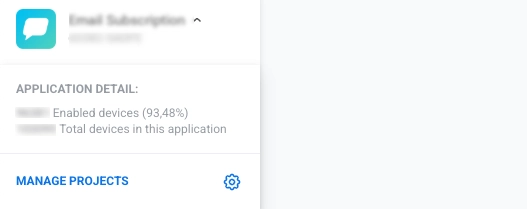
Anchor link toВ верхней части боковой панели вы найдете информацию о вашем текущем проекте. В этой области отображается:
- Название проекта и код приложения (в формате XXXXX-XXXXX, где X — заглавная буква или цифра)
- Детали приложения: Показывает количество включенных устройств в процентах и общее количество устройств в приложении.
- Ссылка Управление проектами для доступа к настройкам управления проектами. Нажмите на нее, чтобы переключаться между различными проектами (приложениями) в вашем аккаунте Pushwoosh.
Обзор проекта
Anchor link toОбзор проекта — это основная панель управления, которую вы видите после открытия проекта. Она показывает ключевые метрики аудитории и предоставляет быстрый доступ к основным действиям.
Подробная разбивка по активным пользователям, удержанию и эффективности доставки push и email собрана в одном месте на странице Overview.
Панель управления включает в себя:
Кнопки быстрых действий
Anchor link toТри кнопки для быстрого доступа к основным инструментам: Создать кампанию, Создать контент и Создать сегмент.

Сводная статистика
Anchor link toВиджет Всего устройств отображает общее количество устройств, зарегистрированных в вашем проекте, с разбивкой по платформам.

Виджет Уникальные пользователи показывает, сколько уникальных пользователей открывали приложение. Каждый пользователь учитывается один раз, независимо от того, сколько устройств он использует. Каждый график также показывает изменение по сравнению с предыдущим периодом.
Виджет включает два интерактивных графика:
- MAU (Monthly Active Users): Количество уникальных пользователей, открывших приложение за 30 дней, заканчивающихся каждым днем на графике.
- DAU (Daily Active Users): Количество уникальных пользователей, открывших приложение в определенный день.
Ограничение частоты
Anchor link toБлок Ограничение частоты показывает, как ограничение частоты повлияло на доставку сообщений в вашем проекте за последние 30 дней. Он отображает две метрики:
- Подавления: количество раз, когда ограничение частоты предотвратило отправку сообщения за последние 30 дней. Эти отправки не учитываются в отправленных или доставленных.
- Затронутые пользователи: количество уникальных пользователей, затронутых ограничением частоты за последние 30 дней. Один пользователь может быть подавлен несколько раз в течение периода, поэтому количество подавлений обычно выше, чем количество затронутых пользователей.

Подключить больше платформ
Anchor link toНажмите + ПОДКЛЮЧИТЬ БОЛЬШЕ ПЛАТФОРМ, чтобы расширить свои возможности обмена сообщениями, добавив дополнительные каналы связи.
Дополнительные ресурсы
Anchor link toИспользуйте раздел Дополнительные ресурсы, чтобы найти ссылки на документацию, справочный центр, вебинары, цены и другие полезные материалы. Под этими ссылками Обновления продукта открывает тот же список новых функций и улучшений, что и иконка мегафона в верхней панели. Этот пункт скрыт, когда нет обновлений для отображения.
ManyMoney AI
Anchor link toМаркетолог на базе искусственного интеллекта от Pushwoosh, который может помочь практически с любой задачей на платформе. Доступ к ManyMoney AI можно получить из навигационной боковой панели или через плавающую кнопку в правом нижнем углу экрана.
Что может ManyMoney AI:
- Отвечать на вопросы о функциях и документации Pushwoosh
- Создавать и настраивать приложения
- Создавать и оптимизировать маркетинговые кампании
- Управлять данными пользователей и сегментацией
- Генерировать контент и сообщения
- Настраивать Customer Journeys
- Предоставлять аналитику и отчетность
- Выполнять расширенные настройки и многое другое
Кампании
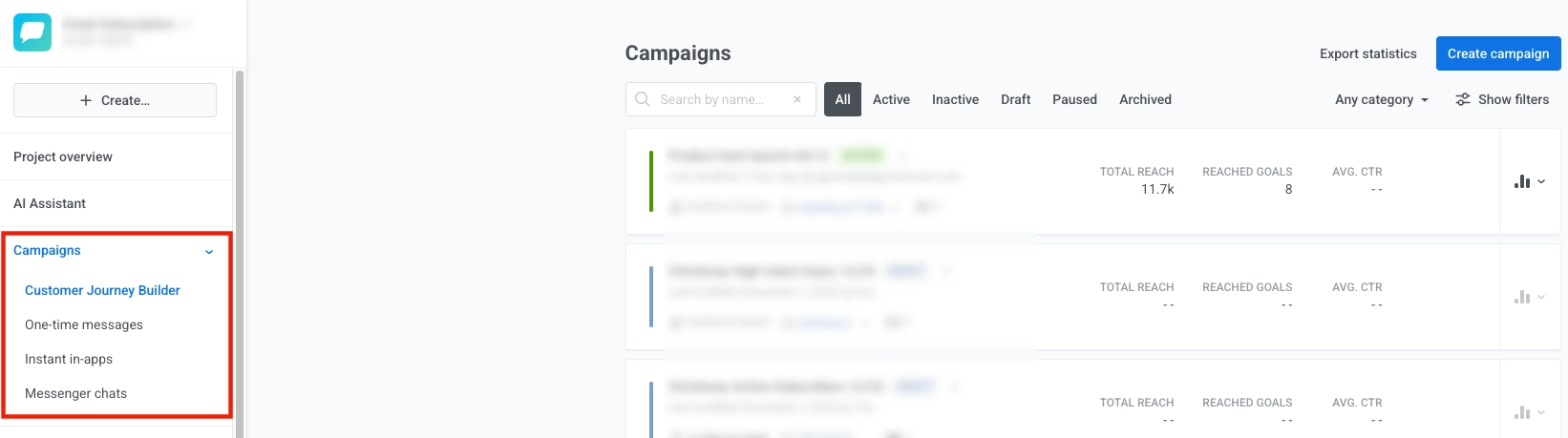
Anchor link toРаздел Кампании содержит все ваши инструменты управления кампаниями:
- Customer Journey Builder: Проектируйте и автоматизируйте кросс-канальные клиентские пути с помощью интуитивно понятного визуального редактора. Легко просматривайте и управляйте всеми вашими Journeys, а также подробной информацией по каждому из них. Узнать больше
- Разовые сообщения: Отправляйте одиночные push-уведомления или электронные письма вашей аудитории без создания полноценного Customer Journey и планируйте их немедленную или отложенную доставку. Отсюда вы также можете просмотреть историю всех отправленных сообщений и открыть подробную статистику по любому из них. Узнать больше
- Мгновенные In-App сообщения: Отображайте In-App сообщения немедленно при возникновении определенных событий, без создания полноценного Journey. Узнать больше
- Веб-кампании: Показывайте целевые оверлейные сообщения посетителям вашего сайта и отслеживайте показы и конверсии. Узнать больше
- Гео-кампании: Запускайте push-уведомления по местоположению с помощью геозон, кластеров и периодов ожидания. Узнать больше
- Wallet Passes: Проектируйте, распространяйте и обновляйте пропуска Apple Wallet и Google Wallet. Обновления синхронизируются на каждом устройстве, сохранившем пропуск. Apple Wallet · Google Wallet
- Чаты в мессенджерах: Управляйте беседами в мессенджерах, таких как SMS, WhatsApp, LINE и других. Узнать больше
Аудитория
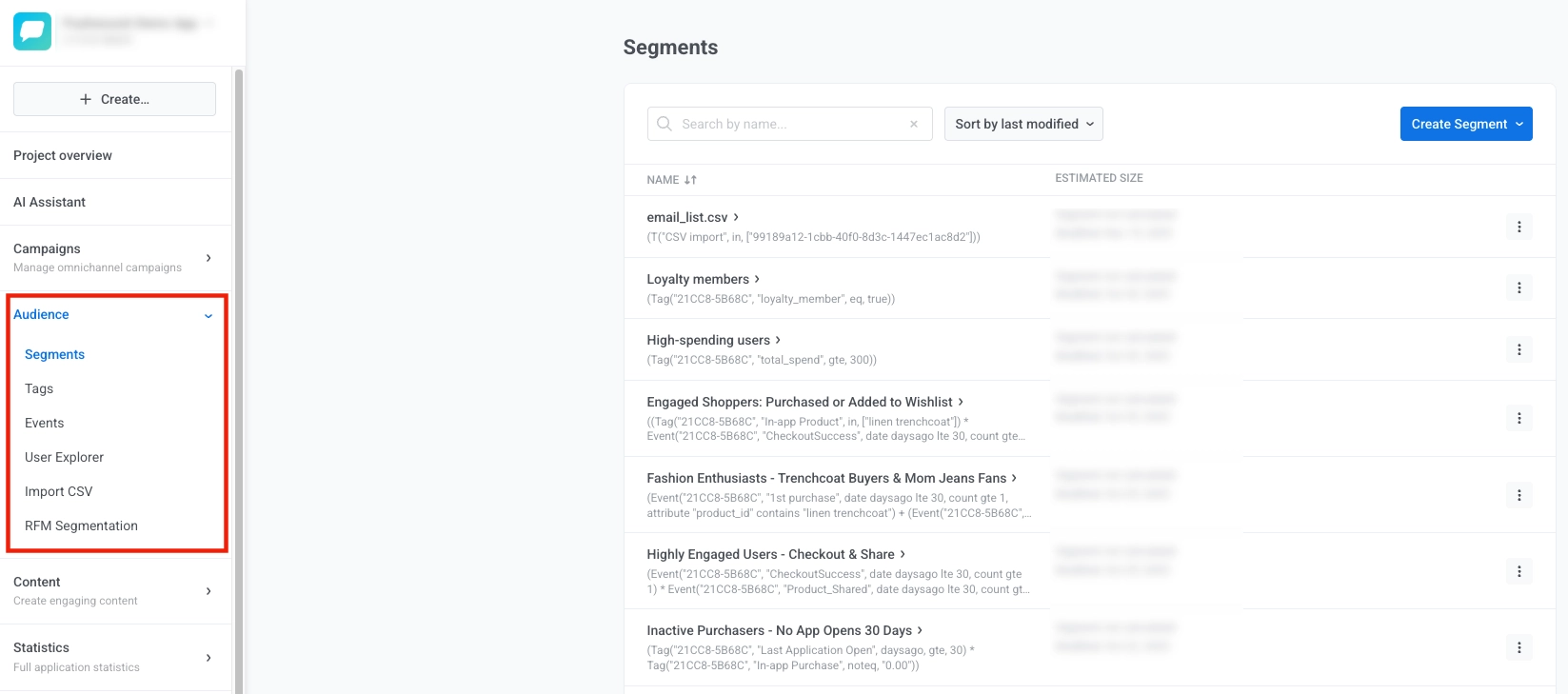
Anchor link toРаздел Аудитория позволяет управлять данными пользователей, создавать и просматривать сегменты, отслеживать и управлять событиями, а также организовывать ваших пользователей для целевых сообщений. Используйте его для создания динамических групп пользователей, хранения и просмотра атрибутов пользователей, импорта данных пользователей и изучения индивидуальных профилей пользователей.
Здесь вы можете управлять:
- Сегменты: Создавайте и управляйте динамическими группами пользователей на основе тегов, событий или поведенческих паттернов. Узнать больше
- Теги: Храните и просматривайте атрибуты пользователей, такие как язык, местоположение, статус подписки или пользовательские свойства. Узнать больше
- События: Отслеживайте поведение и действия пользователей в вашем приложении или на сайте, а также просматривайте все отслеживаемые события. Узнать больше
- User Explorer: Просматривайте индивидуальные профили пользователей, историю сообщений и данные о вовлеченности. Узнать больше
- Импорт CSV: Создавайте сегменты из CSV-файлов, импортируйте контакты email/SMS и обновляйте значения тегов.
- RFM-сегментация: Используйте сегментацию по давности, частоте и денежной ценности для классификации пользователей на основе их вовлеченности. Узнать больше
- Формы подписки: Создавайте встраиваемые формы, которые добавляют подписчиков и теги в вашу аудиторию, с возможностью стилизации и двойного подтверждения подписки. Узнать больше
Контент
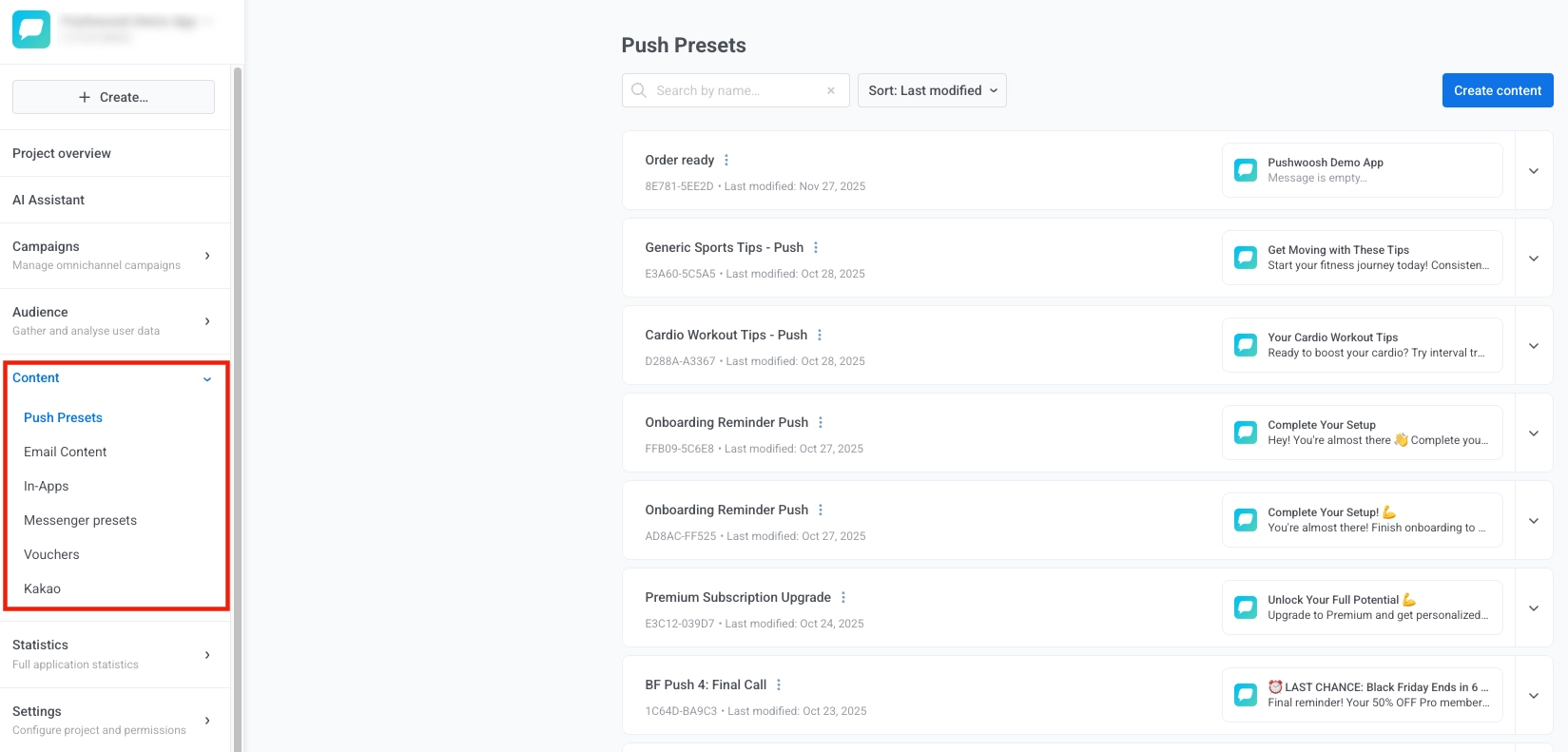
Anchor link toРаздел Контент хранит весь ваш контент и позволяет создавать, просматривать, организовывать и управлять контентом для всех каналов. Используйте его для доступа к существующему контенту, создания нового контента, организации его по категориям, предварительного просмотра того, как он выглядит на разных устройствах, и управления версиями или переводами.
В разделе «Контент» вы можете получить доступ и управлять следующими типами контента:
- Пресеты для пушей: Просматривайте, создавайте и управляйте многоразовыми шаблонами push-уведомлений с настраиваемым текстом, изображениями и действиями. Узнать больше
- Email-контент: Просматривайте, создавайте и редактируйте HTML-письма с помощью шаблонов или редактора Drag & drop. Узнать больше
- In-App сообщения: Просматривайте и создавайте интерактивные сообщения, которые появляются внутри вашего приложения. Узнать больше
- Пресеты для мессенджеров: Просматривайте и создавайте шаблоны сообщений. Узнать больше
- Ваучеры: Просматривайте, генерируйте и управляйте пулами промокодов для персонализированных предложений. Узнать больше
- Kakao: Просматривайте и создавайте шаблоны сообщений для Kakao.
- Веб-контент: Создавайте макеты веб-попапов из готовых шаблонов или с нуля, а затем прикрепляйте их к кампаниям веб-попапов на сайте. Узнать больше
- Cloud Pages: Создавайте и публикуйте Cloud Pages и формы на своем домене для сбора лидов и использования отправленных данных в Journeys. Узнать больше
Статистика
Anchor link toРаздел Статистика позволяет отслеживать производительность и получать представление об эффективности ваших кампаний.
В разделе «Статистика» вы можете найти:
- Статистика проекта: Просматривайте высокоуровневые метрики проекта и экспортируйте данные для заинтересованных сторон. Узнать больше
- Дашборды: Создавайте и просматривайте настраиваемые визуальные отчеты с ключевыми метриками и KPI. Узнать больше
- Удержание: Отслеживайте когортный анализ и кривые удержания. Узнать больше
- Агрегированные сообщения: Анализируйте и просматривайте объединенную статистику нескольких сообщений, сгруппированных в один отчет для более глубокого анализа эффективности кампании. Узнать больше

Настройки
Anchor link toРаздел Настройки в навигационной боковой панели — это раскрывающееся меню, которое содержит все инструменты для настройки вашего проекта.
В разделе «Настройки» вы найдете все необходимые инструменты для настройки и управления вашим проектом Pushwoosh. Вот что вы можете сделать:
- Настроить платформы: Настройте учетные данные, такие как ключи API и сертификаты, а также настройте платформы обмена сообщениями (iOS, Android, Web, Email и т. д.). Вы также можете изменить настройки вашего проекта, нажав Редактировать проект в верхней части страницы, или удалить проект. Узнать больше
- Настройки доставки сообщений: Управляйте предпочтениями доставки и настраивайте ограничение частоты. Узнать больше
- Интеграции со сторонними сервисами: Подключайте Pushwoosh к внешним инструментам и сервисам. Узнать больше
- Контрольные группы: Исключайте часть вашей аудитории из кампаний для объективного измерения. Узнать больше
- Доступ к API: Управляйте токенами API и учетными данными для доступа. Узнать больше
- Диплинки: Настройте диплинки для push-уведомлений. Узнать больше
- Тестовые устройства: Управляйте устройствами для тестирования кампаний. Узнать больше
- Разрешения для приложений: Настройте разрешения и контроль доступа для вашего проекта. Узнать больше
Центр уведомлений (боковая панель)
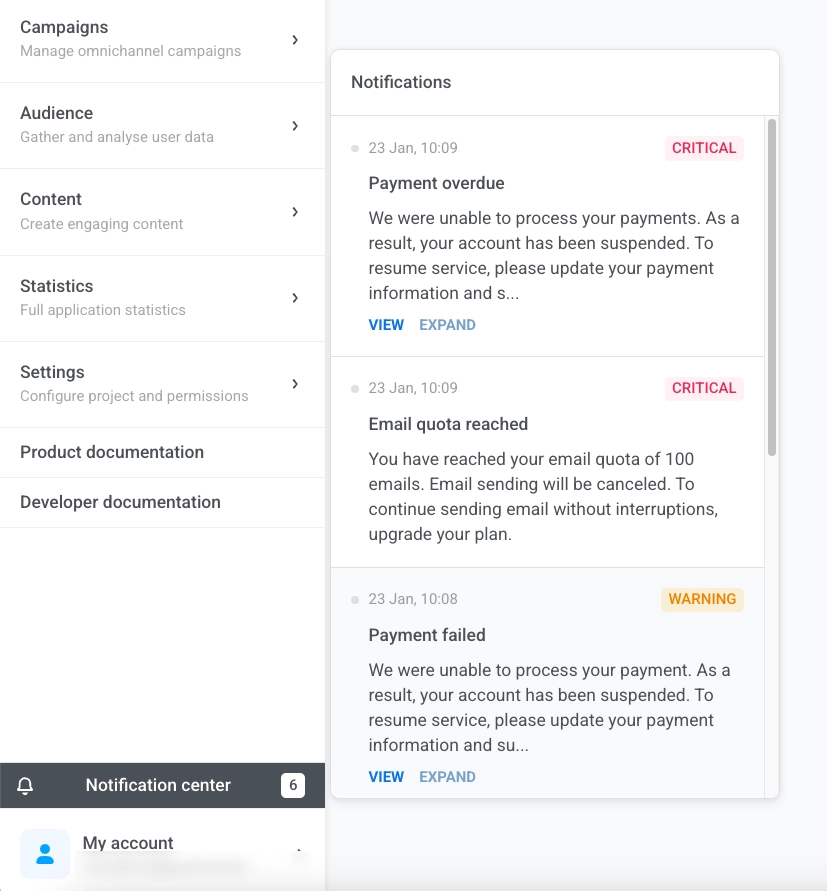
Anchor link toПроверьте Центр уведомлений в боковой панели, чтобы увидеть оповещения о ваших проектах, такие как предупреждения и критические проблемы. Значок показывает, сколько у вас непрочитанных уведомлений. Для получения информации о новых функциях и улучшениях см. Обновления продукта.
Каждое оповещение показывает дату и описание. Нажмите Просмотреть, чтобы увидеть детали, или Развернуть, чтобы прочитать полное сообщение.
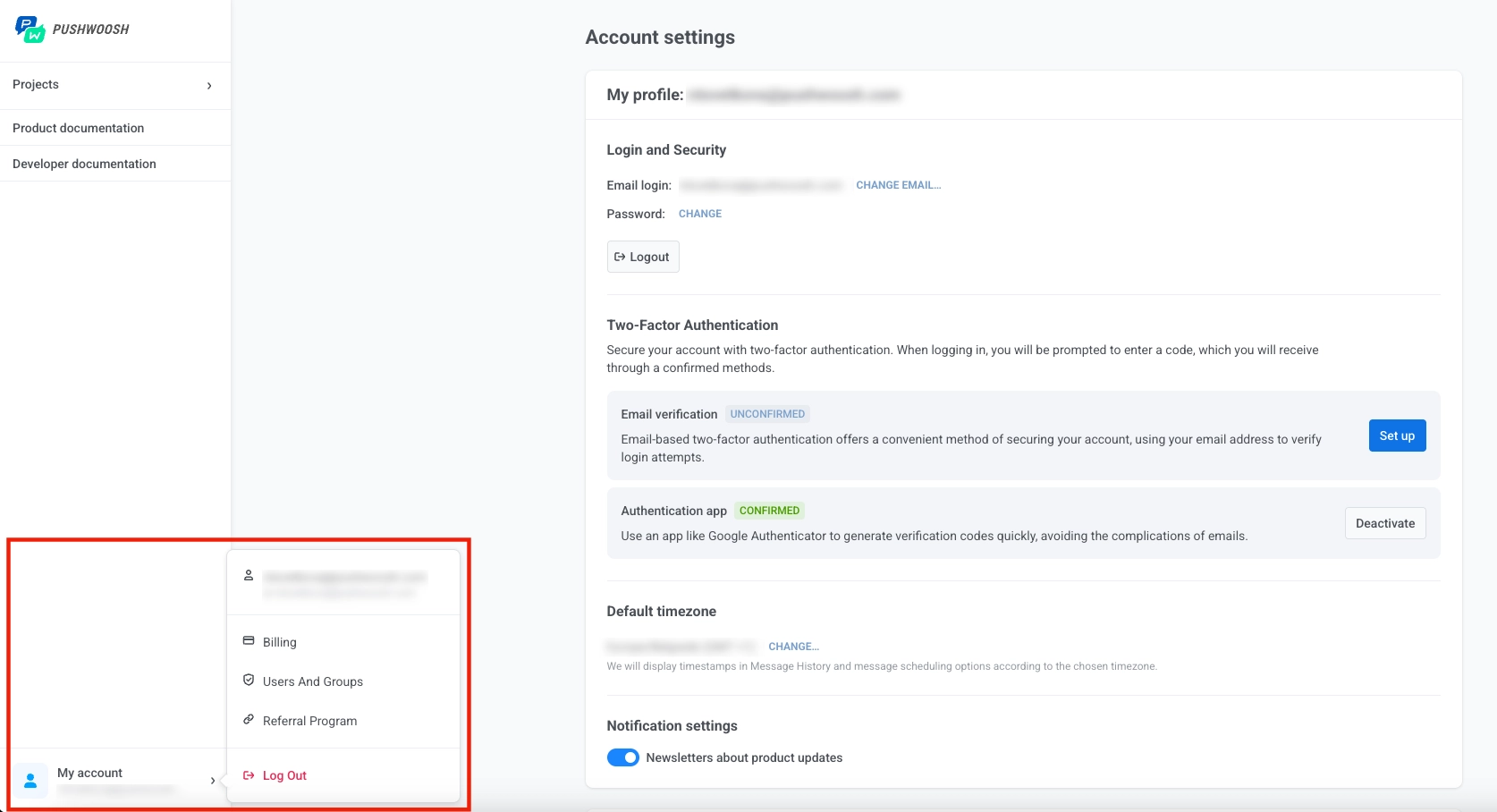
Мой аккаунт
Anchor link toУправляйте настройками вашего аккаунта Pushwoosh, пользователями и биллингом.
В разделе Мой аккаунт вы можете управлять своими личными и организационными настройками:
- Мой аккаунт: Обновите свой профиль, настройки безопасности и уведомлений. Включите двухфакторную аутентификацию для дополнительной безопасности. Узнать больше
- Пользователи и группы: Приглашайте членов команды, назначайте роли и разрешения, а также просматривайте историю входов. Узнать больше
- Биллинг: Просматривайте использование, управляйте подписками и обрабатывайте платежи для вашего аккаунта. Узнать больше
- Реферальная программа: Приглашайте других в Pushwoosh и получайте вознаграждения за успешные рекомендации.