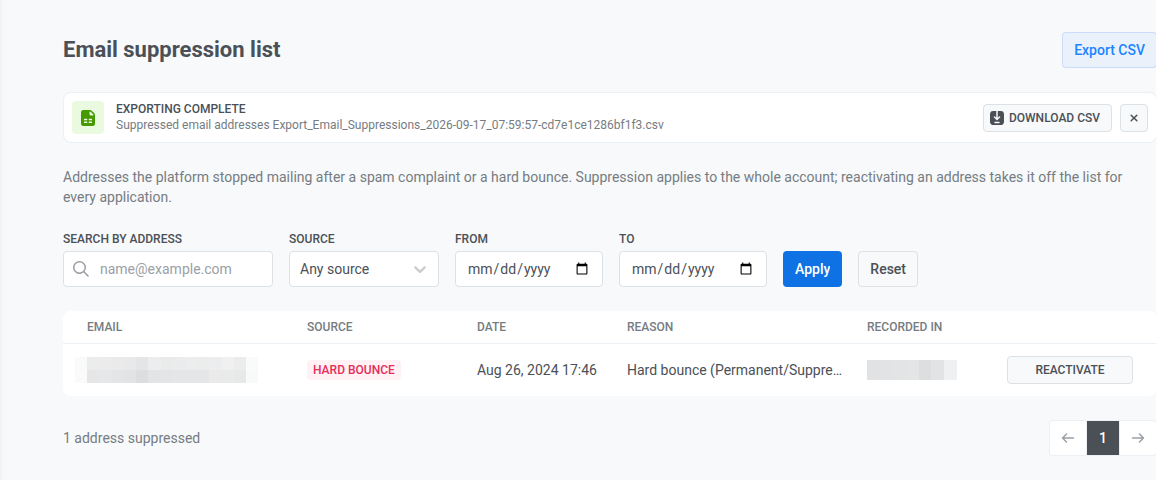
Стоп-лист email-адресов
В стоп-листе email-адресов отображаются все email-адреса вашего аккаунта, на которые Pushwoosh прекратил отправку писем после жалобы на спам или постоянного отказа. Стоп-лист общий для всего аккаунта: разблокировка снимает адрес во всех проектах, а не только в том, из которого вы открыли список.
Чтобы открыть стоп-лист, перейдите в Настройки, а затем выберите Стоп-лист email. Для открытия стоп-листа у вашей роли должно быть разрешение Personal data.
Фильтрация и поиск по стоп-листу
Anchor link toИспользуйте фильтры над таблицей, чтобы сузить список:
- Поиск по адресу: точное совпадение с одним email-адресом, а не частичный поиск.
- Источник: Любой источник, Жалоба на спам или Постоянный отказ.
- Причина: Любая причина или одна причина возврата, например Ящик переполнен. Причины относятся только к постоянным отказам, поэтому этот фильтр недоступен, если в поле Источник выбрано Жалоба на спам.
- С и По: ограничение результатов по диапазону дат.
Нажмите Применить, чтобы запустить фильтры, или Сбросить, чтобы их очистить.
Просмотр адресов в стоп-листе
Anchor link toВ таблице перечислены соответствующие адреса, начиная с самых новых, со следующими столбцами:
- Email: адрес в стоп-листе.
- Источник: Жалоба на спам или Постоянный отказ.
- Дата: когда адрес попал в стоп-лист.
- Причина: что привело к попаданию в стоп-лист.
- Для постоянного отказа отображается причина возврата, например Адрес не существует, а за ней SMTP-код, который вернул почтовый сервер получателя, например
5.1.1. Что делать с каждой причиной, см. в разделе Возвраты по причинам. - Для жалобы на спам или постоянного отказа без назначенной причины отображается понятное человеку краткое описание обратной связи от провайдера.
- Длинный текст в таблице обрезается. Наведите курсор на причину, чтобы прочитать полный ответ провайдера.
- Для постоянного отказа отображается причина возврата, например Адрес не существует, а за ней SMTP-код, который вернул почтовый сервер получателя, например
- Зафиксировано в: проект, в котором адрес попал в стоп-лист.
Список разбит на страницы по 50 адресов на каждой. Общее количество адресов в стоп-листе отображается под таблицей.
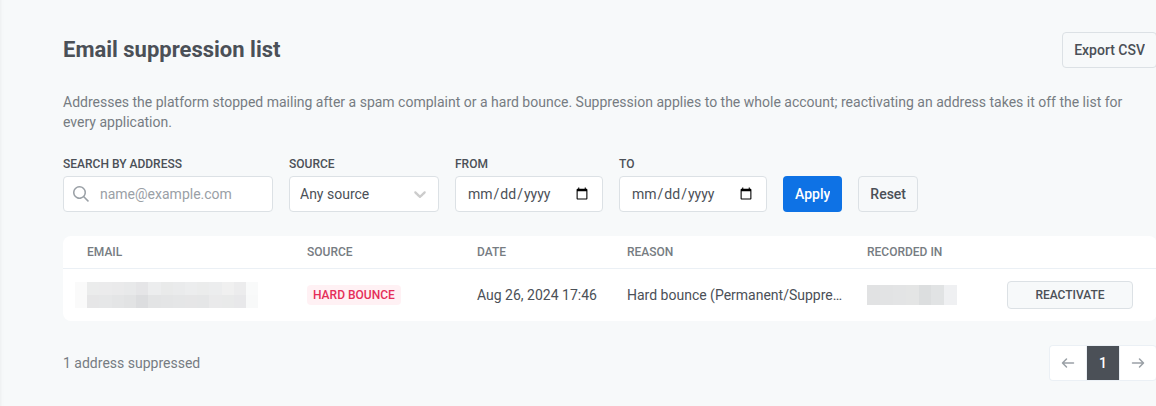
Разблокировка адреса из стоп-листа
Anchor link to- Нажмите Разблокировать в строке адреса.
- Если адрес попал в стоп-лист из-за жалобы на спам, установите флажок, подтверждающий, что получатель заново дал согласие на рассылку. Для жалоб на спам это обязательно, без флажка разблокировка невозможна. При разблокировке после постоянного отказа этот шаг пропускается.
- При желании добавьте комментарий (до 255 символов).
- Нажмите Разблокировать.
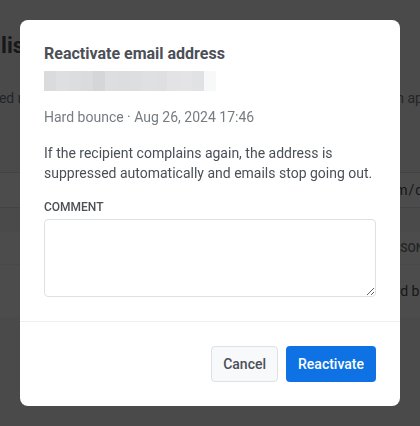
Это та же процедура, что и повторная активация в профиле подписчика: она очищает тег Bounced Email, повторно регистрирует email-устройство, если оно было удалено из-за жалобы, и записывается во внутренний журнал, чтобы поддержка могла узнать, кто и когда разблокировал адрес. Подробнее см. в разделе Повторная активация заблокированного email-адреса.
Экспорт стоп-листа в CSV-файл
Anchor link to- Отфильтруйте стоп-лист, чтобы в нем остались только те адреса, которые вы хотите экспортировать.
- Нажмите Экспорт CSV в верхней части страницы.
Файл содержит столбцы date, email, source, reason, recorded_in, bounce_category и smtp_code. Для жалоб на спам столбцы bounce_category и smtp_code пустые.
Pushwoosh подготовит файл в фоновом режиме. Пока экспорт выполняется, в верхней части страницы появится баннер, а когда файл будет готов, на баннере появится кнопка Скачать CSV.