Интеграция с Google Analytics
Функция User ID в Google Analytics позволяет собирать и применять полные данные о пользователях, связывая несколько источников данных с одними и теми же пользователями. Подключите Pushwoosh к Google Analytics и используйте данные GA для сегментации аудитории и таргетинга ваших кампаний с push-уведомлениями. Давайте посмотрим, как это работает.
Включите User ID
Anchor link toЧтобы включить функцию User ID в вашем аккаунте Google Analytics, следуйте руководству Google: https://support.google.com/analytics/answer/3123666
Настройте User ID в вашем коде отслеживания
Anchor link toИнтегрируйте Pushwoosh Web SDK
Anchor link toЧтобы интегрировать Pushwoosh SDK в ваш Google Tag Manager, следуйте руководству по Web Push SDK.
Создайте тег User ID в GTM
Anchor link toСоздайте Пользовательский тег HTML (Custom HTML Tag), срабатывающий по триггеру Все страницы (All Pages).
Используйте следующий код для настройки User ID, который будет сопоставлять данные пользователей между Pushwoosh и Google Analytics.
В приведенном ниже примере мы используем Pushwoosh Hardware ID (HWID) для настройки User ID. Вы можете использовать другой идентификатор, но имейте в виду, что нельзя указывать адреса электронной почты или любую другую личную информацию (PII) в User ID, так как это не соответствует Политике конфиденциальности Google Analytics.
<script>  var registrationStatus = localStorage.deviceRegistrationStatus;  var registrationId = localStorage.deviceRegistrationId;  var gaRegistered = registrationStatus === 'registered' ? registrationId : false;
  if (!gaRegistered) {    var Pushwoosh = Pushwoosh || [];    Pushwoosh.push(['onPermissionGranted', function(api) {      api.getParams()        .then(function(params) {          var hwid = params.hwid;          ga('set', 'userId', hwid);          ga('send', 'pageview');          localStorage.setItem('deviceRegistrationId', hwid);          api.registerUser(hwid);        })    }])};</script>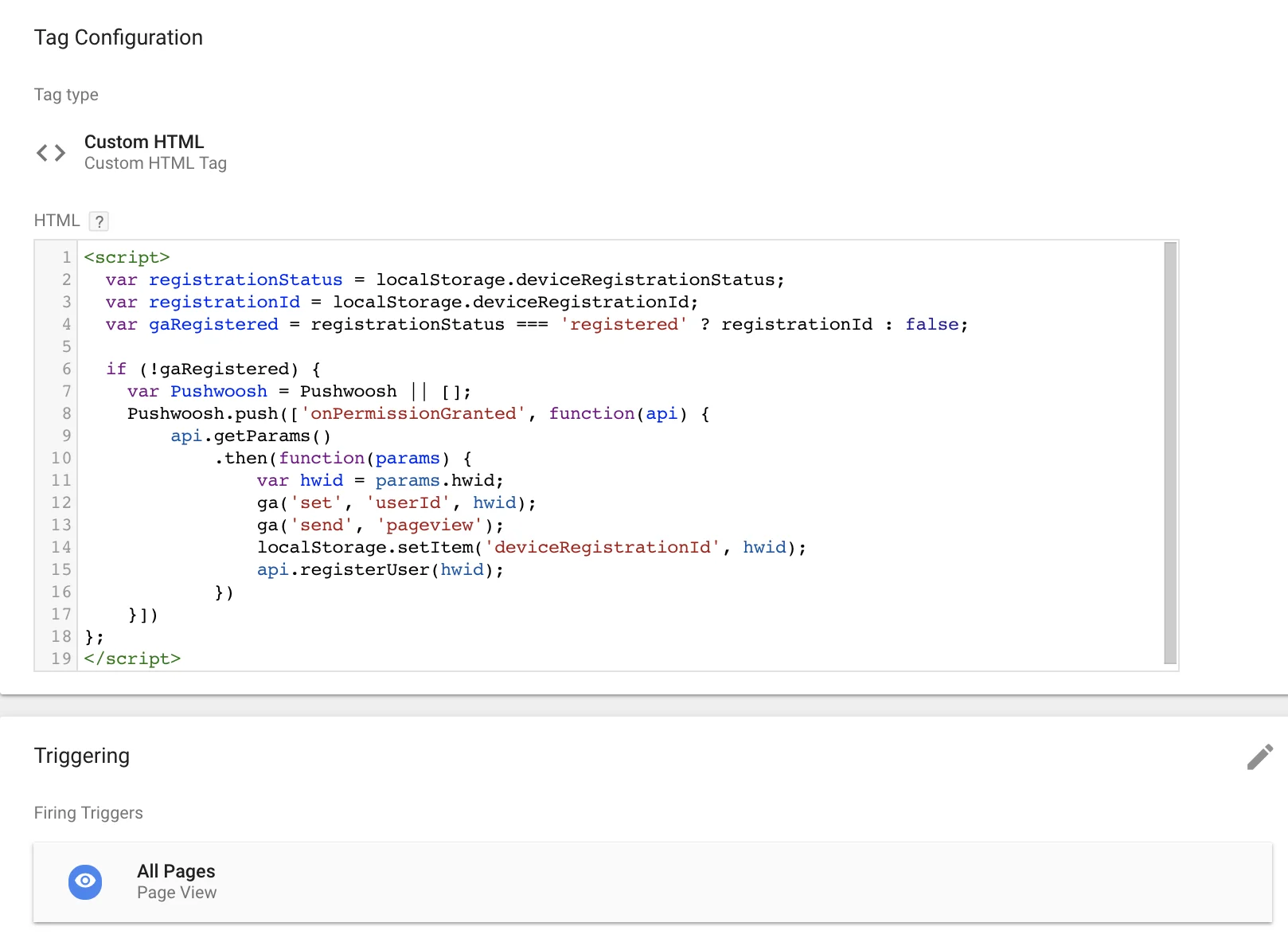
Добавьте User ID в тег Page View
Anchor link toИзмените ваш тег Page View, чтобы он включал User ID, если он известен для пользователя:
<script>  var hwid = localStorage.deviceRegistrationId;  var registrationStatus = localStorage.deviceRegistrationStatus;  var isNeedToTrackUser = hwid && registrationStatus === "registered";
  if (isNeedToTrackUser) {    ga('set', 'userId', hwid);  };  ga('send', 'pageview');</script>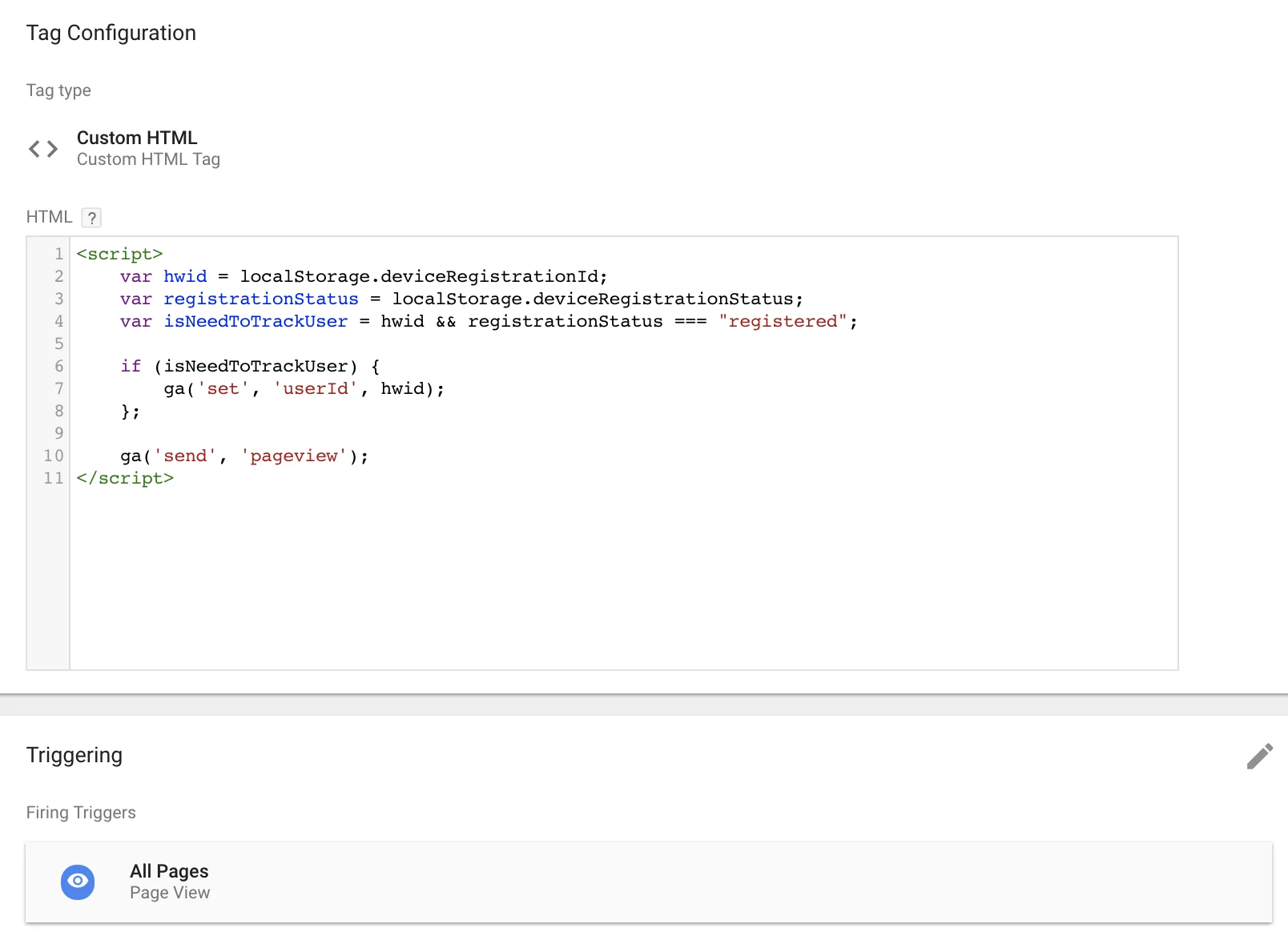
Протестируйте с помощью отчета о покрытии User ID
Anchor link toЧтобы протестировать интеграцию, используйте “Отчет о покрытии User ID”:
https://support.google.com/analytics/answer/3123670
Статистика по пользователям
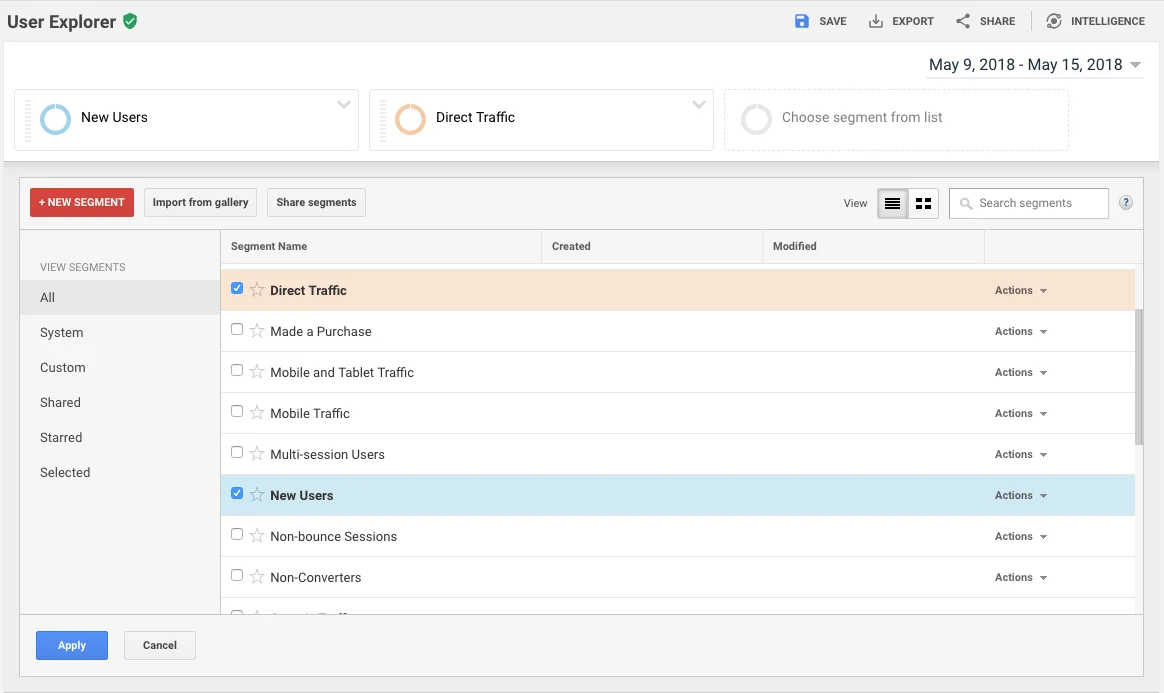
Anchor link toВыберите представление отчетов User ID в Google Analytics. Добавьте любые сегменты, чтобы анализировать вашу аудиторию.
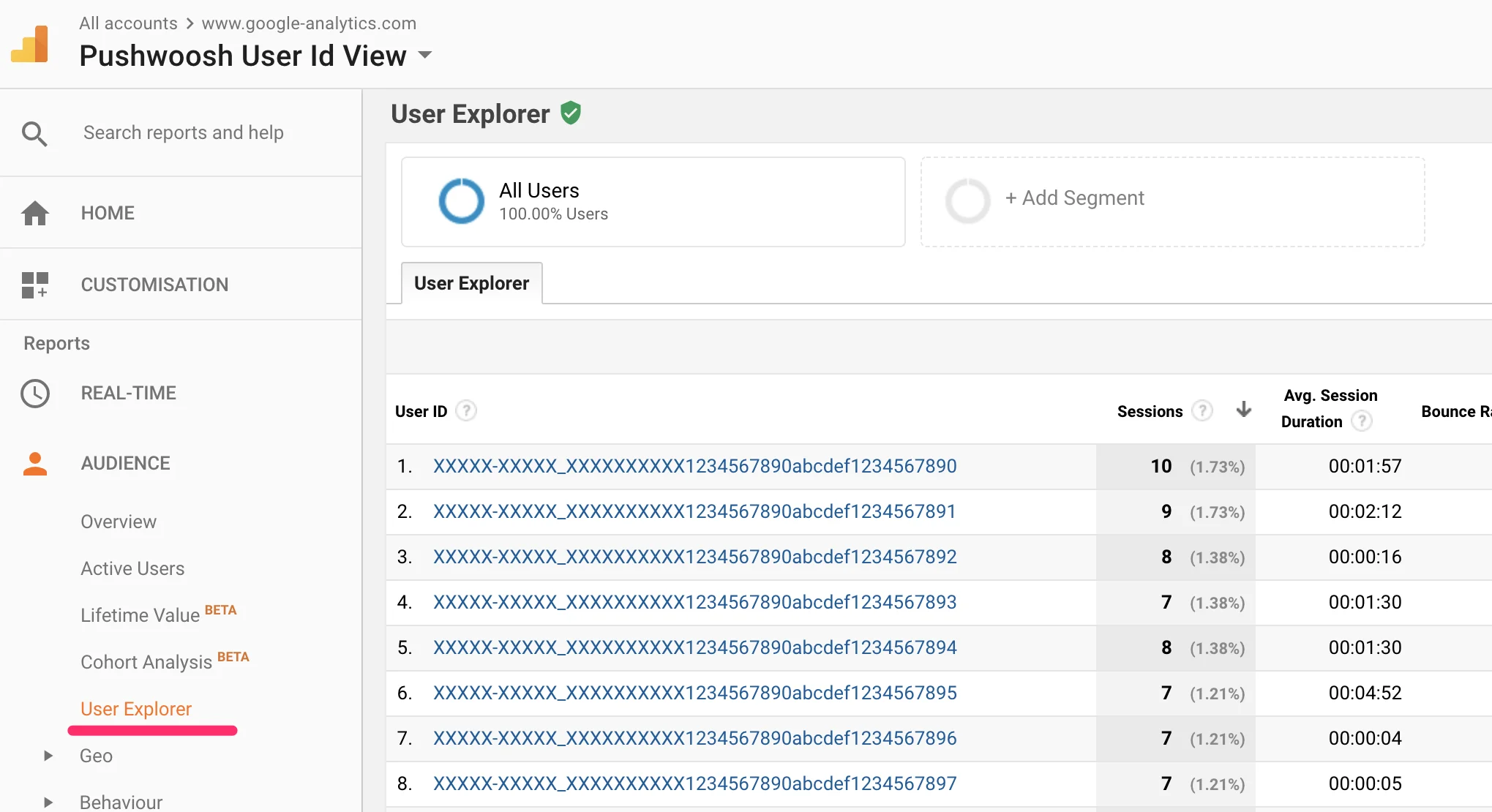
Вы увидите ваши User ID в столбце “User ID”. Нажмите кнопку Экспорт и выберите опцию CSV, чтобы загрузить список User ID.
Отправка push-уведомлений по User ID из GA
Anchor link toЧтобы отправить push-уведомление пользователям из вашей аудитории GA, используйте разовую отправку push-уведомлений и на шаге Аудитория выберите Импортировать сегмент. Загрузите CSV-файл, который вы экспортировали из Google Analytics, и сопоставьте столбец, содержащий User ID, с полем User ID. Узнать больше