Holdout Split
Используйте элемент Holdout Split, чтобы исключить долю пользователей из остальной части Journey, а затем сравнить достижение ими цели с теми, кто продолжил после этой точки. В отличие от контрольной группы уровня аккаунта, которая фиксирована для приложения и блокирует маркетинговые сообщения повсюду, Holdout Split применяется только внутри одного Journey, в одной точке его потока.
Когда использовать Holdout Split
Anchor link to- Измерьте влияние Journey в выбранной точке. Исключите долю пользователей, достигающих этой точки, и посмотрите, двигают ли шаги после неё ваши Цели конверсии сильнее, чем пропуск этих шагов.
- Протестируйте конкретный сегмент или поток. Комбинируйте Holdout Split с входом на основе аудитории или входом на основе триггера, чтобы измерять влияние только для пользователей, важных для этой кампании, вместо того чтобы исключать всё приложение целиком.
- Получите прирост по каждой цели, а не просто счётчик событий. Если у Journey есть несколько Целей конверсии, Holdout Split показывает прирост и статистическую значимость по каждой из них отдельно.
Например, разместите Holdout Split после входа и перед вашими онбординг-сообщениями. Сравните Цель конверсии по покупке для пользователей, которые продолжили по ветке In journey, с пользователями на ветке Holdout, которые выходят там и больше ничего не получают из этого Journey.
Требования
Anchor link toОпределите хотя бы одну Цель конверсии для Journey, если хотите видеть цифры в отчёте о приросте. Вы всё равно можете разместить и сохранить Holdout Split без цели. Без неё отчёт покажет предложение добавить цель вместо показателей и прироста.
Добавьте и настройте Holdout Split
Anchor link to-
Разместите элемент Holdout Split на холсте там, где вы хотите начать измерять остальную часть Journey (перед сообщениями или шагами, которые вы тестируете).
-
Дважды нажмите на элемент, чтобы открыть его настройки.
-
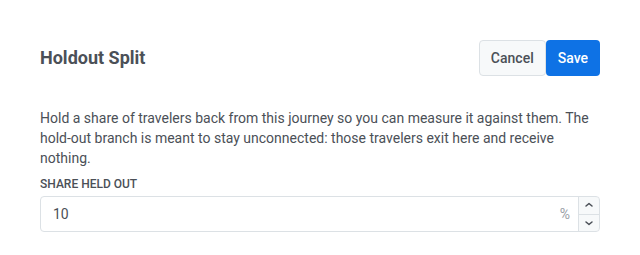
Задайте Share held out: процент пользователей, достигающих этой точки, которые направляются на ветку Holdout. Остальные продолжают по ветке In journey. Поле Share held out принимает значения от 1 до 20%.
-
Соедините ветки на холсте:
- Оставьте ветку Holdout несоединённой. Пользователи на этой ветке сразу выходят из Journey и больше ничего из него не получают.
- Соедините ветку In journey с остальной частью вашего потока.
-
Нажмите Save.
После сохранения вы должны увидеть две ветки от элемента: Holdout без следующего шага и In journey, ведущую в поток, который вы соединили.

Проверьте отчёт о приросте
Anchor link toИспользуйте Goal uplift vs holdout, чтобы ответить на один вопрос: повышают ли шаги после этой точки ваши Цели конверсии по сравнению с пользователями, которые остановились здесь?
-
Откройте работающий Journey.
-
Откройте точку Holdout Split и найдите Goal uplift vs holdout ниже текущего разделения.
-
Если вместо показателей вы видите заглушку, вернитесь на следующий день. Pushwoosh обновляет отчёт раз в день, и первые цифры появляются на следующий день после запуска Journey.
-
В заголовке отчёта проверьте размер выборки и время, прежде чем доверять показателям:
- Сколько пользователей было на ветках In journey и Holdout на момент последнего обновления
- Окно атрибуции (сколько дней после точки достижение цели всё ещё засчитывается)
- Когда отчёт был в последний раз рассчитан
Крошечная выборка holdout делает прирост шумным, даже если показатель in-journey выглядит сильным.
-
Для каждой Цели конверсии сравните ветки, затем изучите прирост и значимость:
- Сравните Conversion, in journey с Conversion, holdout (показатель и количество). Это разница между пользователями, получившими остальную часть Journey, и пользователями, не получившими ничего из неё после этой точки.
- Прочитайте Uplift для этой разницы как относительное изменение. Положительный прирост означает, что ветка in-journey конвертировала лучше, чем holdout. Если у holdout было ноль конверсий по этой цели, прирост показывает — (нет базы для относительной разницы).
- Прочитайте значок значимости, прежде чем воспринимать прирост как основание для решения:
- Significant: разница между ветками реальна, а не случайна. Доверяйте показателю прироста.
- Not significant: у Pushwoosh достаточно данных, но разница ненадёжна. Пока не действуйте на основании этого показателя прироста.
- Not enough data: пока слишком мало конверсий, чтобы сказать в любую сторону. Продолжайте держать Journey запущенным для большей выборки.
Чтобы просмотреть все Holdout Split в одном месте, откройте дашборд здоровья кампании Journey и проверьте тот же отчёт для каждой точки.
Чтобы получить прирост по каждой точке Holdout Split в виде CSV-файла с выручкой в разбивке по валютам, экспортируйте Отчёт о приросте (Uplift) через API.
Экспортируйте пользователей из каждой ветки
Anchor link toСкачайте список того, какие пользователи попали на Holdout, а какие — на In journey в работающем Journey.
Для Export users в вашей роли нужно разрешение Personal data.
-
Откройте работающий Journey.
-
Откройте точку Holdout Split.
-
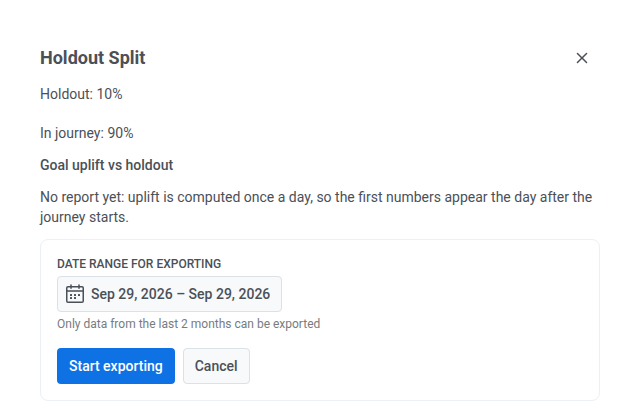
Нажмите Export users под Goal uplift vs holdout.
-
Задайте диапазон дат. Экспортировать можно только данные за последние 2 месяца.
-
Нажмите Start exporting.
-
Когда файл будет готов, в той же панели появится кнопка загрузки. Нажмите её, чтобы получить CSV.
Каждая строка содержит ID пользователя и ветку, которую он прошёл, — holdout или journey. Если никто не достиг этой точки за указанный период, файл содержит только строку заголовка.
Если вам нужен holdout уровня аккаунта, а не для конкретного Journey, используйте контрольные группы.