Отправка сообщения только в inbox
App Inbox отправляет сообщение только во внутриприложенческий inbox. Push при этом не отправляется.
Сообщение появляется, когда пользователь открывает приложение, поэтому он может прочитать его позже, даже если так и не увидел уведомление. Используйте App Inbox, когда вам нужен контент inbox сам по себе, или когда пользователи могут пропустить или проигнорировать push.
Прежде чем пользователи смогут получать сообщения Inbox, приложению нужен модуль Message Inbox SDK. Устройства на платформе без inbox не получают сообщения Inbox.
Чтобы отправить одноразовое сообщение Inbox:
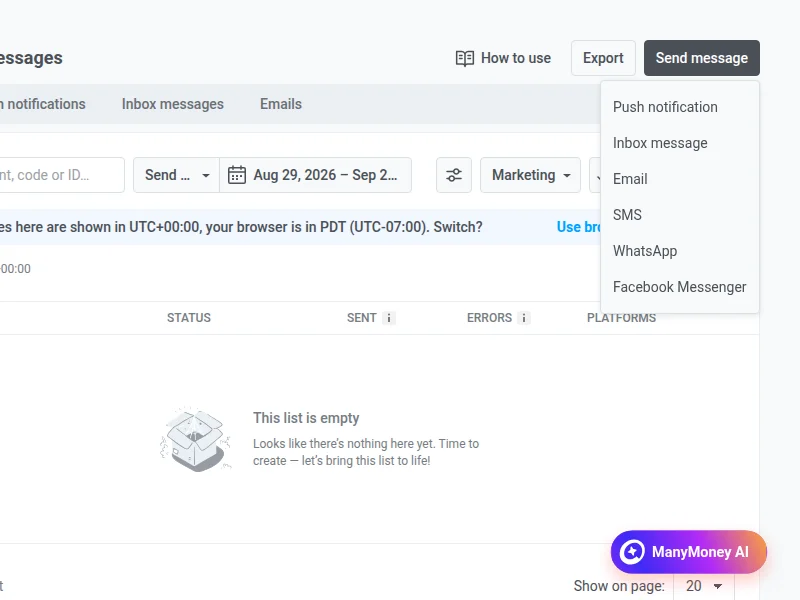
- Перейдите в Campaigns > One-time messages.
- Нажмите Send message.
- Выберите Inbox message.
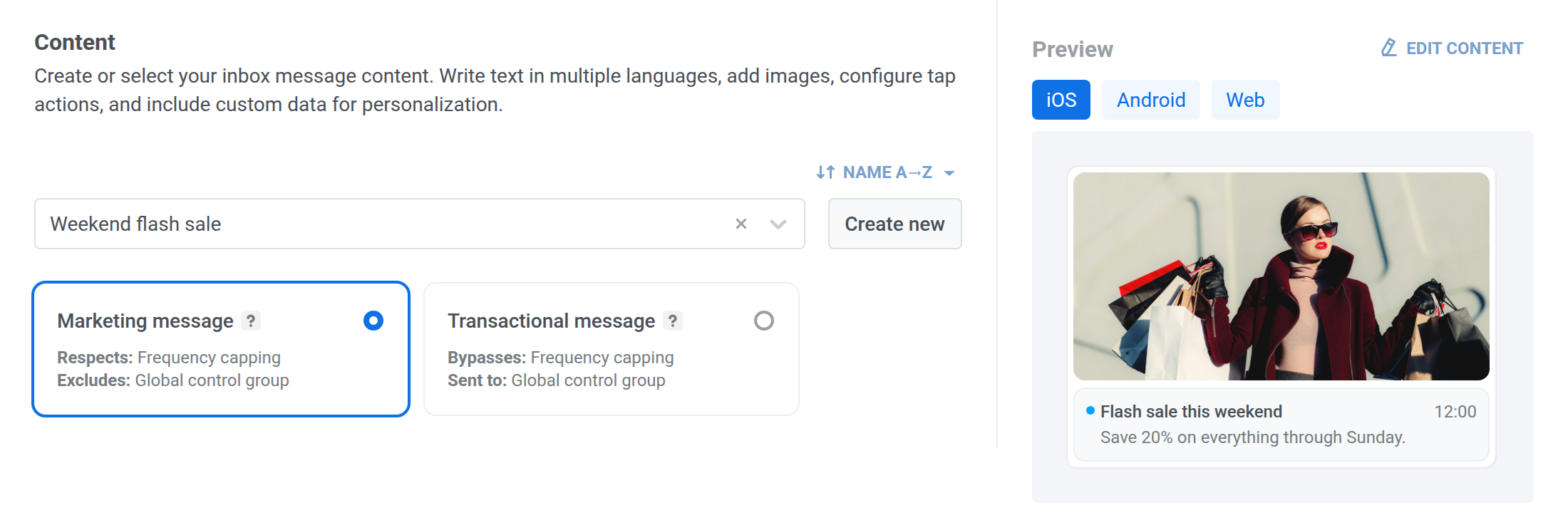
Content
Anchor link toВыбор или создание контента App Inbox
Anchor link toДобавьте контент одним из двух способов:
- Чтобы использовать сохраненный пресет, найдите пресет App Inbox и выберите его.
- Чтобы создать контент прямо здесь, нажмите Create new.
В редакторе выберите тип макета, затем заполните поля для этого макета. Макеты описаны в разделе Пресеты App Inbox.
Чтобы изменить порядок пресетов в выпадающем списке, нажмите кнопку сортировки над ним. Пока вы не выберете другой порядок, список отсортирован по Название А→Я; Pushwoosh запоминает выбранный порядок и использует его во всех выпадающих списках пресетов App Inbox — и в разовых сообщениях, и в journey.
Предпросмотр сообщения
Anchor link toЧтобы увидеть сообщение в виде ячейки Inbox, используйте панель Preview рядом с формой. Над ячейкой выберите платформу:
- iOS или Android: ячейка так, как она выглядит на этой платформе.
- Web: ячейка так, как ее отрисовывает виджет Inbox из Web SDK на вашем сайте.
Чтобы посмотреть предпросмотр для устройств Huawei, выберите Android: они используют Pushwoosh Android SDK, поэтому отдельного варианта Huawei нет.
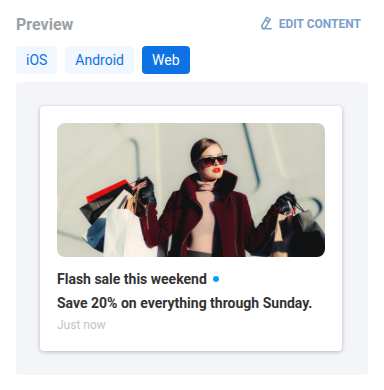
Платформа предпросмотра не влияет на то, кто получит сообщение. Платформы, которые его получат, задаются в Целевые платформы на шаге Audience.
Чтобы сначала проверить сообщение на реальном устройстве, нажмите Тестировать инбокс-сообщение под предпросмотром. Текущий контент будет отправлен на тестовые устройства приложения. См. Отправка тестового сообщения.
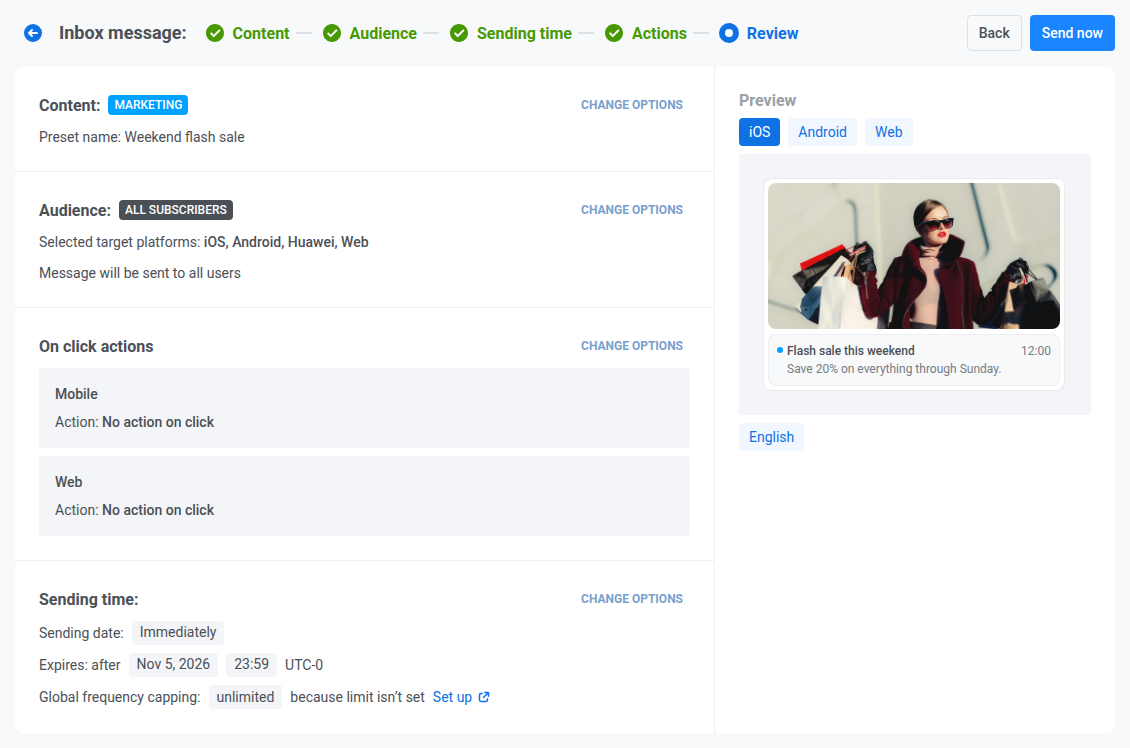
Если у контента несколько языков, переключайтесь между ними чипами под ячейкой на шаге Review.
Выбор вкладки
Anchor link toЕсли inbox приложения разделен на вкладки, выберите, где будет показано сообщение:
- Чтобы показать его во вкладке и в All, выберите вкладку в поле Tab.
- Чтобы показать его только в All, оставьте No tab.
Если у приложения еще нет вкладок, в поле отображается Set up tabs: нажмите на него, чтобы открыть настройки вкладок.

Выбор типа сообщения
Anchor link toВыберите Marketing message или Transactional message:
- Marketing message: учитывает frequency capping. Исключает глобальную контрольную группу.
- Transactional message: обходит frequency capping. Отправляется и глобальной контрольной группе.
Audience
Anchor link toВыбор аудитории для сообщения Inbox
Anchor link toВыберите, кто получит сообщение:
- Send to segment: пользователи из сохраненного сегмента.
- Send to specific users: конкретные User ID или HWID.
- Send to all subscribers: все, у кого зарегистрировано устройство для выбранных платформ.
В Целевые платформы оставьте выбранными iOS, Android, Huawei и Web либо сузьте список до нужных вам платформ.
Sending time
Anchor link toВыбор времени отправки
Anchor link to- Immediately: сообщение помещается в inbox сразу после отправки.
- On chosen date: запланируйте сообщение на конкретную дату и время.

В Timezone for campaign schedule выберите часовой пояс, используемый для интерпретации On chosen date.

Установка срока действия
Anchor link toВ Expires выберите, как долго сообщение остается в inbox:
- After 7 / 14 / 30 / 90 days или конкретная дата.
- Оставьте After 30 days, если вам не нужен более короткий или длинный период.
Значение по умолчанию больше, чем срок хранения на переключателе Save to Inbox (максимум 30 дней), потому что сообщение Inbox должно сохраняться до следующего открытия приложения пользователем, а не только до следующего дня.

Настройка frequency capping
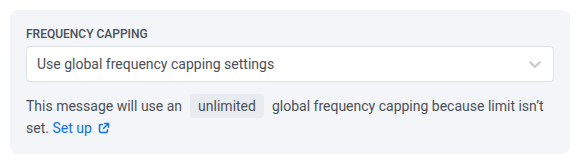
Anchor link toВ Frequency capping выберите, как часто этот пользователь может получать сообщения App Inbox. Лимиты применяются к каналу frequency capping App Inbox, отдельно от push, email и других каналов.
- Use global frequency capping settings: применить общий для проекта лимит App Inbox.
- Send messages without global frequency capping: отправить, даже если пользователь уже достиг этого лимита. Используйте с осторожностью.
- Use custom frequency capping: установить лимит только для этого сообщения.
Actions
Anchor link toНа шаге Actions настройте On click actions для каждой платформы.
Mobile:
- No action on click: ничего не открывается при нажатии пользователя.
- Open Deep link: открыть диплинк в приложении.
- Open URL in browser: открыть URL в браузере устройства.
- Show in-app content: показать выбранный вами in-app. Список in-app отсортирован по Сначала старые, пока вы не выберете другой порядок его кнопкой сортировки.
Web:
- No action on click: ничего не открывается при нажатии пользователя.
- Open URL in browser: открыть URL в браузере.
- Show web pop-up: показать выбранный вами web popup. Список начинается с Недавно изменённые, пока вы не выберете другой порядок его кнопкой сортировки. Выберите здесь веб-контент, а не веб-форму. Web SDK показывает веб-форму только внутри веб-кампании, поэтому выбранная здесь веб-форма не откроется.
Review
Anchor link toПроверка и отправка
Anchor link to-
Проверьте сводку. Если вы выбрали вкладку, она показана рядом с Tab:.
-
Нажмите Send now. Если вы указали конкретную дату в Sending time, эта кнопка будет называться Schedule send.
-
В открывшемся диалоге (Confirm sending или Confirm scheduling, если вы запланировали отправку) укажите Campaign name: произвольную метку для этого одного сообщения.
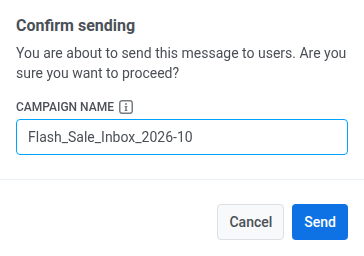
- Заданное имя становится жирным заголовком этого сообщения в Message History и его CSV-экспорте. Если оставить предзаполненное значение или очистить поле, заголовком будет собственный заголовок пресета (или его имя, если заголовка нет).
- Ограничьтесь 255 символами или меньше: более длинный текст обрезается без предупреждения.
-
Нажмите Send для подтверждения или Schedule send, если вы планируете отправку.
Чтобы изменить или очистить имя кампании, либо отменить сообщение, которое еще запланировано, откройте Campaigns → One-time messages или Message History. Меню действий (⋮) там охватывает отправки Inbox так же, как и другие каналы.
Отправка из journey
Anchor link toИспользуйте journey, когда сообщение Inbox должно следовать за триггером, ожиданием или другим каналом. Пропустите journey, если вам нужна только одноразовая отправка.
- Откройте journey в Customer Journey Builder.
- Из Channels перетащите App Inbox на холст в нужное место сообщения.
- Откройте элемент и настройте контент, вкладку, тип сообщения, действия по нажатию, срок действия и frequency capping так же, как в одноразовом потоке выше.
Полная настройка: элемент journey App Inbox.