Отправка сообщений в Facebook Messenger
Чтобы отправить разовое сообщение в Facebook Messenger из Pushwoosh:
- Перейдите в Campaigns.
- Откройте Разовые сообщения.
- Нажмите Отправить сообщение → Facebook Messenger.
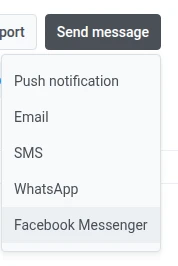
Составьте ваше сообщение
Anchor link toНа шаге Контент установите тип сообщения, введите текст и выберите тег сообщения, если он вам нужен.
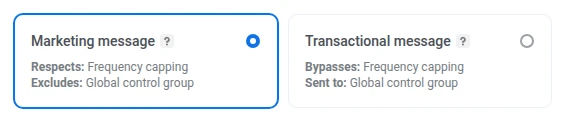
Выберите тип сообщения
Anchor link toВыберите, как это сообщение будет обрабатываться с точки зрения правил подписки и доставки:
- Маркетинговое сообщение: учитывает ограничение частоты отправки. Не отправляется пользователям из контрольной группы.
- Транзакционное сообщение: отправляется всем пользователям независимо от статуса подписки. Обходит ограничение частоты отправки. Доставляется пользователям из контрольной группы.
Тип сообщения не заменяет правила Meta о 24-часовом окне или тегах сообщений. Узнайте, как тип сообщения влияет на доставку.
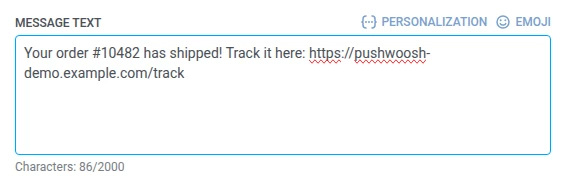
Введите текст сообщения
Anchor link toВведите ваше сообщение в поле Текст сообщения.
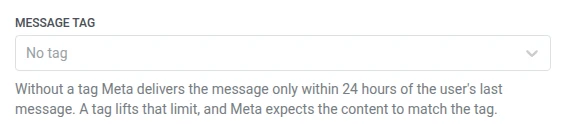
Используйте тег сообщения вне 24-часового окна
Anchor link toMeta доставляет контент в свободной форме только в течение 24-часового окна, открытого входящим сообщением от пользователя. Оставьте для Тега сообщения значение Без тега, если вы отправляете сообщение в этом окне.
Вне этого окна выберите Тег сообщения, соответствующий одному из одобренных Meta сценариев использования, иначе отправка не удастся:
- CONFIRMED_EVENT_UPDATE: напоминание или обновление о событии, на которое зарегистрирован получатель.
- POST_PURCHASE_UPDATE: обновление, связанное с уже совершенной получателем покупкой.
- ACCOUNT_UPDATE: нерегулярное обновление об изменении в аккаунте получателя.
- HUMAN_AGENT: сообщение от живого оператора в ответ получателю.
Выберите тег, который соответствует реальной причине отправки сообщения. Узнайте больше о тегах сообщений и закрытых окнах.
Выберите аудиторию для вашей кампании в Facebook Messenger
Anchor link toНа шаге Аудитория определите, кто получит ваше сообщение.
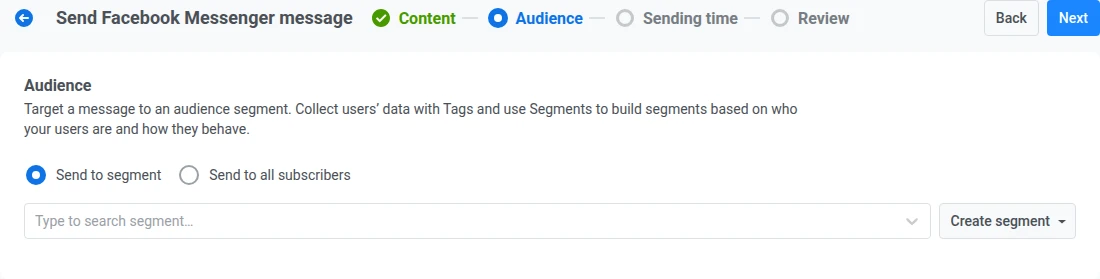
Отправить сегменту
Anchor link toНацельтесь на предопределенный сегмент вашей аудитории на основе тегов, событий или поведения. Выберите сегмент из выпадающего списка или нажмите Создать сегмент, чтобы создать или импортировать его.
Отправить всем подписчикам
Anchor link toНацельтесь на всю вашу аудиторию, доступную через Facebook Messenger.
После того как вы определили аудиторию, нажмите Далее, чтобы перейти к шагу Время отправки.
Запланируйте отправку сообщения в Facebook Messenger
Anchor link toНа шаге Время отправки выберите, когда отправить ваше сообщение в Facebook Messenger.
Отправить немедленно
Anchor link toОтправить сообщение сразу после завершения настройки кампании. Это идеально подходит для срочных или чувствительных ко времени сообщений.
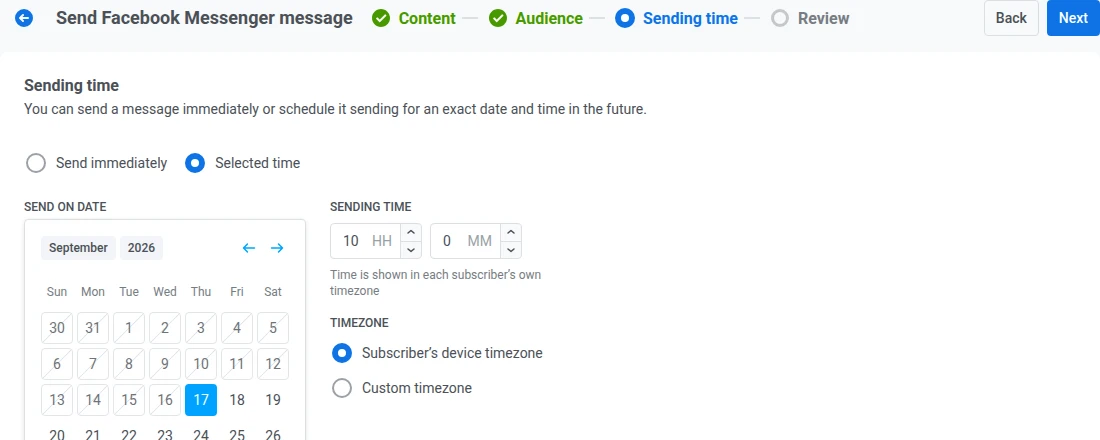
Выбранное время
Anchor link toЗапланируйте отправку сообщения на определенную дату и время.
- Установите дату и время: используйте календарь для выбора даты, затем укажите время в часах и минутах (24-часовой формат).
- Выберите часовой пояс:
- Часовой пояс устройства подписчика: сообщение отправляется в указанное местное время для каждого получателя.
- Заданный часовой пояс: сообщение отправляется в одно и то же время для всех получателей, что полезно для таргетинга на определенный регион.
Установите ограничение частоты отправки
Anchor link toИспользуйте Ограничение частоты отправки, чтобы ограничить, как часто пользователи получают сообщения в Facebook Messenger, предотвращая избыточную отправку. Выберите один из следующих вариантов:
-
Использовать глобальные настройки ограничения частоты
Применить лимиты, установленные для всего проекта в глобальных настройках ограничения частоты. Например, если глобальный лимит составляет 3 сообщения за 9 дней, дополнительные сообщения, превышающие этот лимит, будут пропущены.

-
Отправлять сообщения без глобального ограничения частоты
Пользователь получит это сообщение, даже если он превысил лимиты сообщений для данного канала. Используйте с осторожностью, чтобы избежать избыточной отправки.

-
Использовать пользовательское ограничение частоты
Установить пользовательский лимит для этого сообщения. Если пользователь превысит этот лимит, сообщение будет пропущено. В разделе Режим подсчета выберите, как учитываются отправленные сообщения:
- Скользящее окно: подсчитывает сообщения, отправленные за последние N×24 часа перед каждой отправкой, где N — количество дней в лимите. Например, при лимите в 3 сообщения за 2 дня сообщение, отправленное в понедельник в 9 утра, перестает учитываться в среду в 9 утра.
- Календарный день: подсчитывает сообщения, отправленные сегодня и в предыдущие N-1 календарных дней, начиная с полуночи. При том же лимите в 3 сообщения за 2 дня в среду учитывается каждое сообщение, отправленное начиная с полуночи вторника. Сразу после полуночи окно сдвигается на среду и четверг. Выберите Часовой пояс для ограничения, чтобы задать, когда наступает полночь. Если часовой пояс не выбран, календарные дни считаются по UTC.

Установите лимиты скорости отправки
Anchor link toНастройка Скорость отправки контролирует, как быстро отправляются сообщения. Используйте ее, когда вам нужна более равномерная отправка, а не доставка всей аудитории как можно быстрее.
Выберите один из следующих вариантов:
-
Использовать глобальные настройки скорости отправки
Применяет лимиты скорости отправки, настроенные в параметрах доставки сообщений вашего проекта. Если лимиты не установлены, все сообщения отправляются немедленно. Узнайте больше о глобальных лимитах скорости отправки

-
Отправлять сообщения без глобального ограничения скорости
Отправляет сообщения как можно быстрее, игнорируя любые глобальные лимиты скорости отправки. Используйте с осторожностью, чтобы избежать пиков доставки.

-
Использовать пользовательскую скорость отправки
Переопределяет глобальную скорость отправки только для этого сообщения. Укажите количество сообщений, отправляемых в минуту, для полного контроля над скоростью доставки.

Проверьте и отправьте
Anchor link toНа шаге Проверка проверьте предварительный просмотр и сводки по контенту, аудитории и расписанию. Обновите все, что еще нужно изменить, перед отправкой.
Если вы запланируете отправку без тега сообщения, кампания достигнет только тех пользователей, которые написали на страницу в течение 24 часов до ее запуска.
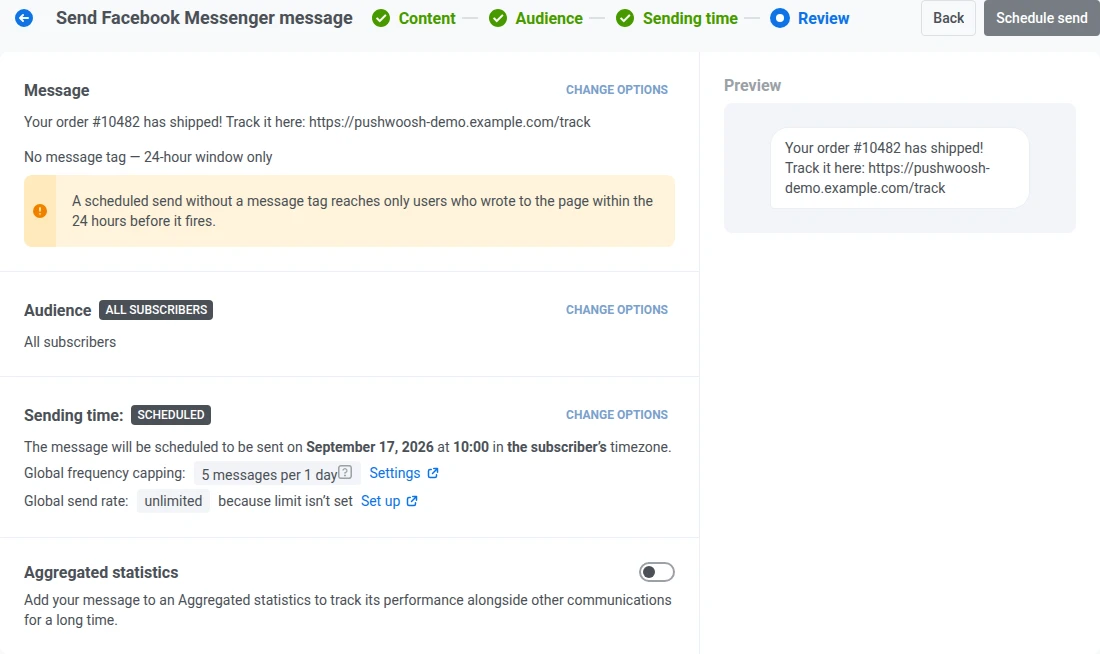
Нажмите Запланировать отправку или Отправить сейчас, чтобы открыть диалог Send this message? с полем Campaign name: произвольная текстовая метка для этого одного сообщения.
Campaign name предзаполняется текстом, который вы ввели в поле Текст сообщения (многострочное сообщение предзаполняется как одна строка). Если очистить поле, История сообщений вернется к прежнему именованию по умолчанию, как и до появления этого поля. Ограничьтесь 255 символами или меньше. Ввод сверх лимита обрезает текст без предупреждения.
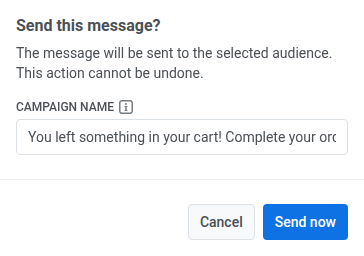
После установки имя кампании становится жирным заголовком этого сообщения в Истории сообщений и его CSV-экспорте. Подтвердите еще раз в диалоге, чтобы завершить, в зависимости от выбранных вами опций планирования.
Управление запланированным сообщением
Anchor link toДля сообщений в Facebook Messenger, которые запланированы, но еще не отправлены (статус PENDING), вы можете их изменить или отменить. Откройте список сообщений в Campaigns → Разовые сообщения, затем откройте меню действий (⋮) для сообщения:
- Редактировать сообщение: открывает форму Facebook Messenger с загруженными данными сообщения. Вы можете обновить контент, тег сообщения, аудиторию, расписание и настройки доставки. В Review кнопка называется Apply changes вместо Запланировать отправку или Отправить сейчас. Нажмите ее, затем подтвердите еще раз в диалоге Send this message?, чтобы сохранить изменения, включая любое изменение имени кампании.
- Переименовать: открывает небольшой диалог для установки или изменения имени кампании без повторного открытия полной формы редактирования. Тот же лимит в 255 символов, что и у поля Campaign name, которое вы устанавливаете при отправке. Очистите поле и сохраните, чтобы удалить имя. Строка вернется к своему прежнему заголовку по умолчанию.
- Удалить сообщение: отменяет запланированную доставку и изменяет статус на Отменено.