Отправка тестового сообщения
Pushwoosh предоставляет несколько способов отправки тестовых сообщений, большинство из которых требуют настройки платформы. Однако вы все равно можете протестировать функциональность Pushwoosh даже без настроенной платформы, используя функцию «Тестовый email». Эта функция позволяет вам предварительно просмотреть, как ваш email-контент будет выглядеть в почтовых ящиках получателей, гарантируя, что все выглядит идеально перед завершением вашей кампании.
Как отправить тестовый email
Anchor link toВыполните следующие шаги, чтобы отправить тестовый email:
- Перейдите к контенту email-сообщения, которое вы хотите протестировать, и выберите опцию отправки тестового email. Если вы не хотите создавать новый контент, вы можете выбрать один из готовых шаблонов email-сообщений, предоставленных Pushwoosh. В редакторе email-сообщений нажмите Тестовый email, чтобы продолжить.

В открывшемся окне:
- В поле Email-адрес введите email-адрес, на который вы хотите получить тестовое сообщение.
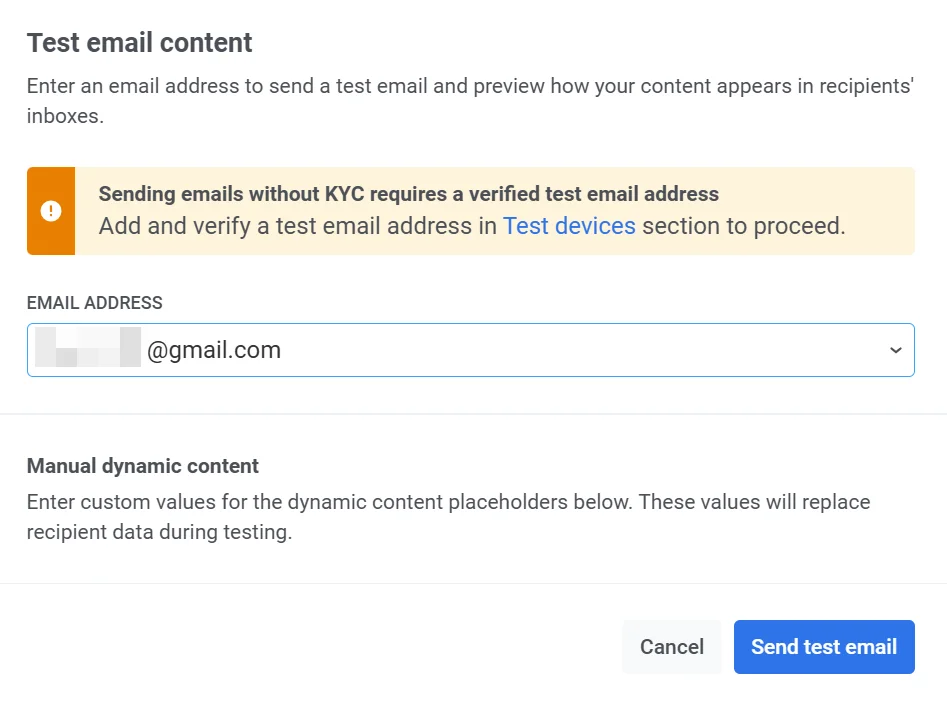
- Если ваше email-сообщение содержит динамический контент (плейсхолдеры для персонализированных данных), добавьте образцы значений для тестирования.
Например:
- Возраст (целое число): введите число, представляющее плейсхолдер возраста (например,
21). - Имя (строка): введите образец имени (например,
Давид).
Эти значения заменят реальные данные получателя в тестовом email-сообщении, позволяя вам проверить, как отображается динамический контент.
- После того как вы ввели все необходимые данные, нажмите Отправить тестовый email, чтобы отправить тестовое сообщение на указанный email-адрес.

Как отправить тестовый email на выбранный список адресов
Anchor link toВы можете тестировать email-сообщения, отправляя их на определенный список адресов. Выполните следующие шаги:
- Убедитесь, что вы настроили email-платформу и верифицировали email-адрес и доменное имя, с которых вы собираетесь отправлять email-сообщения.
- Подготовьте контент email-сообщения, используя Drag & drop редактор или редактор HTML-кода.
- Перейдите в Кампании → Разовые сообщения → Email.
- Выберите контент email-сообщения, который вы хотите отправить. Узнать больше.
- На шаге Аудитория выберите Отправить на список email. Введите email-адреса, на которые вы хотите отправить тестовое сообщение, в виде списка, разделенного запятыми. Узнать больше.
- На шаге Аудит выполните проверку доставляемости и соответствия вашего email-сообщения перед отправкой. Узнать больше.
- На шаге Проверка просмотрите превью и сводную информацию о контенте, аудитории и расписании. Узнать больше.
- Завершите настройку вашего email-сообщения и запустите его или запланируйте.
Как предварительно просмотреть ваше первое push-уведомление на тестовом устройстве
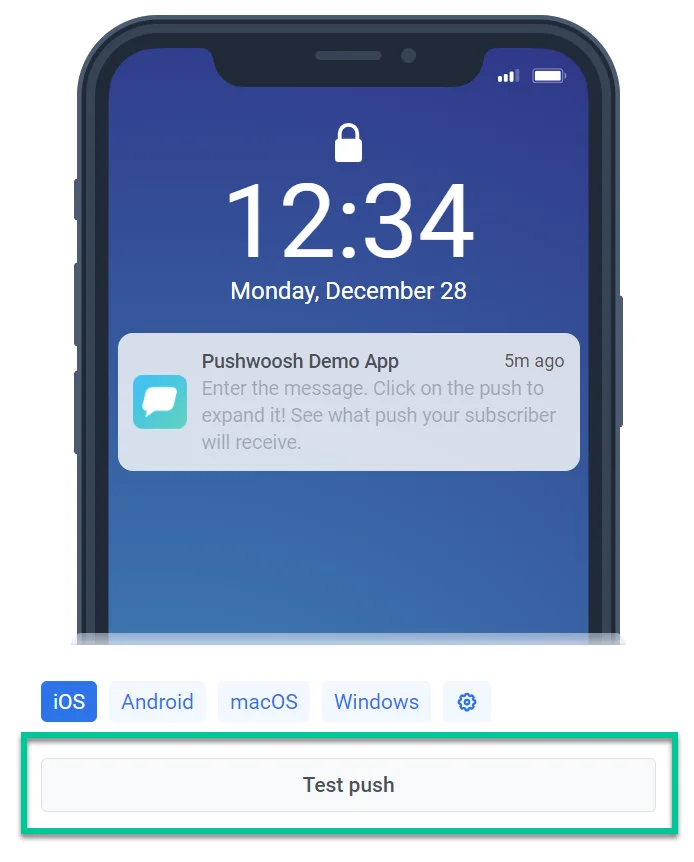
Anchor link toТестирование push-уведомлений предназначено для предварительного просмотра того, как они выглядят на устройстве, перед отправкой пользователям приложения. Чтобы протестировать ваши push-уведомления, сначала зарегистрируйте ваше устройство (с установленным на нем приложением) как тестовое устройство.
После настройки тестовых устройств используйте кнопку Тестовое push-уведомление в форме Контент push-уведомлений.
Как протестировать Journey с помощью тестового сегмента
Anchor link toЧтобы точно протестировать Journey, вы должны сначала создать тестовый сегмент, который включает пользователей, отвечающих определенным условиям.
Шаги для тестирования Journey:
- Создайте сегмент одним из следующих способов:
- Загрузив CSV-файл с необходимыми условиями. Узнать больше
- Попросив вашу команду разработчиков присвоить уникальное значение тега вашим тестовым устройствам, вызвав метод API
/setTags. Затем создайте сегмент, используя это значение тега.
- Перейдите в Кампании → Создать кампанию → Создать Journey с нуля или используйте один из готовых шаблонов Customer Journey.
- Добавьте на холст элемент входа на основе аудитории и выберите созданный вами сегмент.
- Добавьте элемент сообщения, такой как push, SMS или email.
- Выберите контент из ранее созданного или создайте новый.
- Настройте остальные элементы Journey по мере необходимости.
- Нажмите Запустить кампанию, чтобы начать тест.