Интеграция с Magento
Обзор интеграции
Anchor link toMagento — это ведущая платформа для электронной коммерции, которая помогает компаниям управлять продуктами, клиентами и заказами в больших масштабах. Интегрируя Magento с Pushwoosh, вы можете автоматически синхронизировать клиентов, заказы и брошенные корзины, чтобы обеспечить обмен сообщениями в реальном времени, целевую сегментацию и кросс-канальную автоматизацию маркетинга, что поможет вам вовлекать пользователей и увеличивать конверсии непосредственно на основе активности в вашем магазине.
Тип интеграции
Anchor link toНазначение: Эта интеграция передает данные из вашего магазина Magento в Pushwoosh.
Предварительные требования
Anchor link toПрежде чем продолжить, убедитесь в следующем:
-
Доступ к панели администратора Magento
-
Действующий аккаунт Pushwoosh
-
Ваш токен доступа к API и код приложения Pushwoosh
-
Composer установлен на вашем сервере Magento
-
Системные требования соблюдены:
- PHP 7.4 / 8.x
- Magento 2.3 / 2.4
- Elasticsearch 7
- RabbitMQ
Глоссарий
Anchor link toСопоставление названий сущностей, если они отличаются:
| Magento | Pushwoosh |
|---|---|
| Клиент | Пользователь |
Список синхронизируемых сущностей:
Anchor link to- Клиенты
- Заказы
- Брошенные корзины
Варианты использования
Anchor link to-
Отправляйте push-уведомления на основе событий создания заказа и брошенной корзины.
-
Сегментируйте клиентов на основе атрибутов (например, местоположение, день рождения) и отправляйте целевые кампании.
-
Отправляйте рекламные уведомления в браузере.
Настройка интеграции
Anchor link toУстановка
Anchor link to- Выполните следующую команду Composer в корневом каталоге вашего проекта Magento:
composer require pushwoosh/magento2-integration- После установки пакета выполните настройку Magento для установки модуля:
bin/magento setup:upgradebin/magento setup:di:compilebin/magento cache:cleanКонфигурация после установки
Anchor link toПосле завершения установки:
-
Войдите в панель администратора Magento.
-
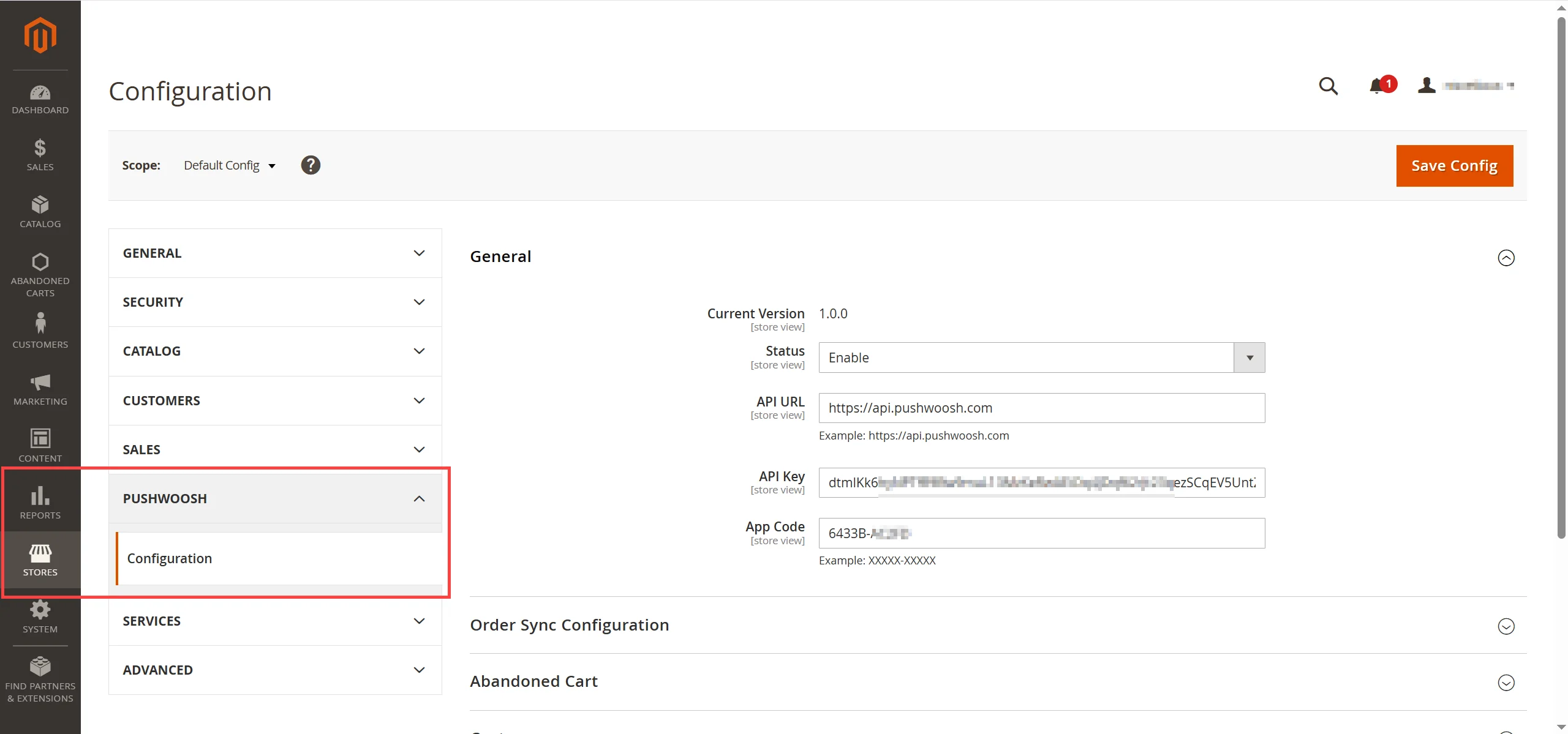
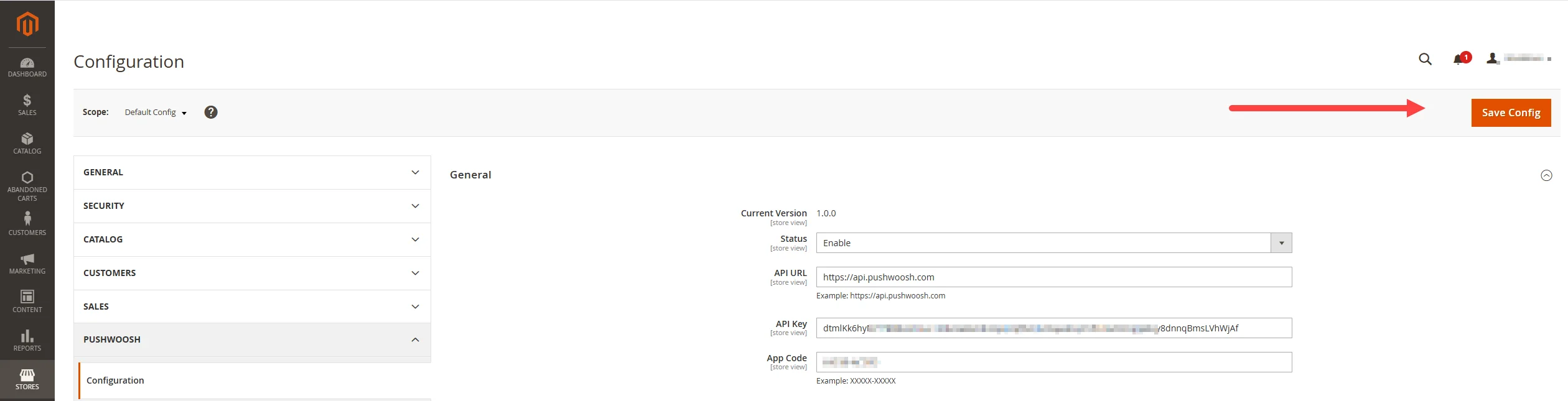
Перейдите в Stores > Configuration > Pushwoosh > Configuration.
Общие настройки
Anchor link toВ разделе General настройте следующие поля:
- Status: Установите значение
Enable, чтобы активировать интеграцию. - API URL: Введите конечную точку API Pushwoosh:
https://api.pushwoosh.com/ - API Key: Вставьте ваш ключ API Pushwoosh, необходимый для аутентификации запросов. Узнайте больше о ключе доступа к API Pushwoosh
- App Code: Введите код приложения Pushwoosh, соответствующий вашему мобильному или веб-приложению.
Ниже приведены доступные опции конфигурации для синхронизации клиентов, заказов и брошенных корзин.
Конфигурация синхронизации заказов
Anchor link toОпределите, как данные о заказах будут синхронизироваться между вашим магазином Magento и Pushwoosh.
Заполните следующие поля:
| Order Sync Enable | Установите Yes, чтобы включить автоматическую синхронизацию заказов. Если включено, процесс будет следовать определенному расписанию cron. Установите No, чтобы отключить автоматическую синхронизацию. |
| Cron Settings | Доступно только если синхронизация заказов включена. Определите, когда должно выполняться задание cron, используя следующие поля: Minute, Hour, Day, Month, Weekday. Cron — это планировщик на основе времени, используемый для автоматического выполнения задач с заданными интервалами. |
| Order Sync Numbers | Укажите, сколько заказов обрабатывать при каждом выполнении синхронизации. |
| Order Sync in Real Time | Установите Yes, чтобы синхронизировать заказы немедленно после их размещения. |
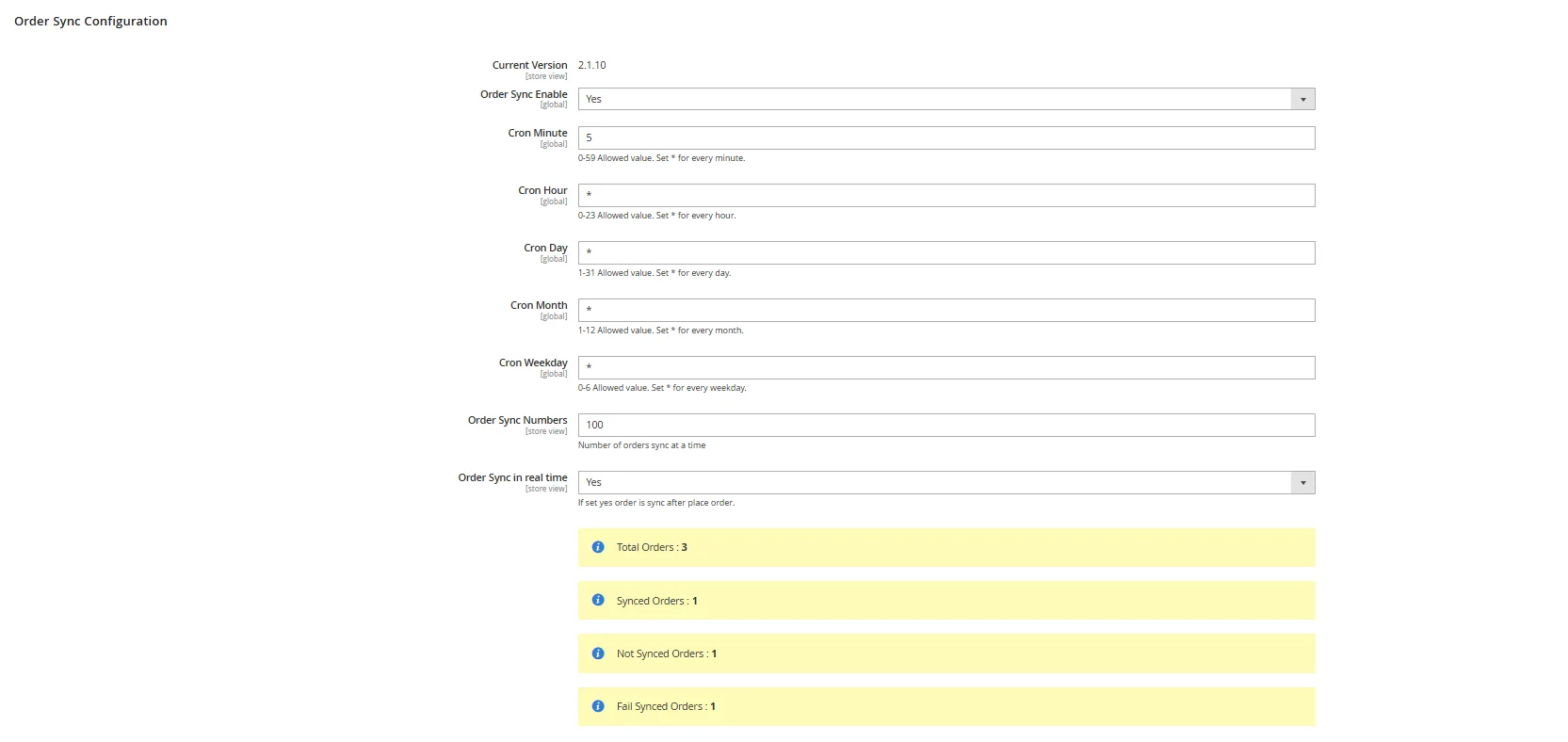
Здесь вы также можете увидеть статус синхронизации заказов:
- Total Orders: Отображает общее количество заказов, оцененных для синхронизации.
- Synced Orders: Количество заказов, успешно синхронизированных с Pushwoosh.
- Not Synced Orders: Заказы, которые еще не были синхронизированы.
- Fail Synced Orders: Заказы, для которых попытки синхронизации завершились неудачей.
Конфигурация синхронизации брошенных корзин
Anchor link toНастройте синхронизацию данных о брошенных корзинах между вашим магазином Magento и Pushwoosh.
Заполните следующие поля:
| Abandoned Cart Syncing | Установите Yes, чтобы включить автоматическую синхронизацию данных о брошенных корзинах. Если включено, синхронизация будет выполняться в соответствии с определенным расписанием cron. |
| Cron Schedule Configuration | Определите, когда должна выполняться синхронизация, используя следующие поля: Minute, Hour, Day, Month, Weekday. Cron — это планировщик заданий на основе времени, который автоматически выполняет задачи с заданными интервалами. |
| Number of Abandoned Cart | Укажите, сколько брошенных корзин будет обработано при каждом запуске синхронизации. |
| Minimum Inactivity Time | Установите минимальное время неактивности (в минутах), чтобы корзина считалась брошенной. Например, 60 означает, что корзины, неактивные в течение как минимум 60 минут, будут подлежать синхронизации. |
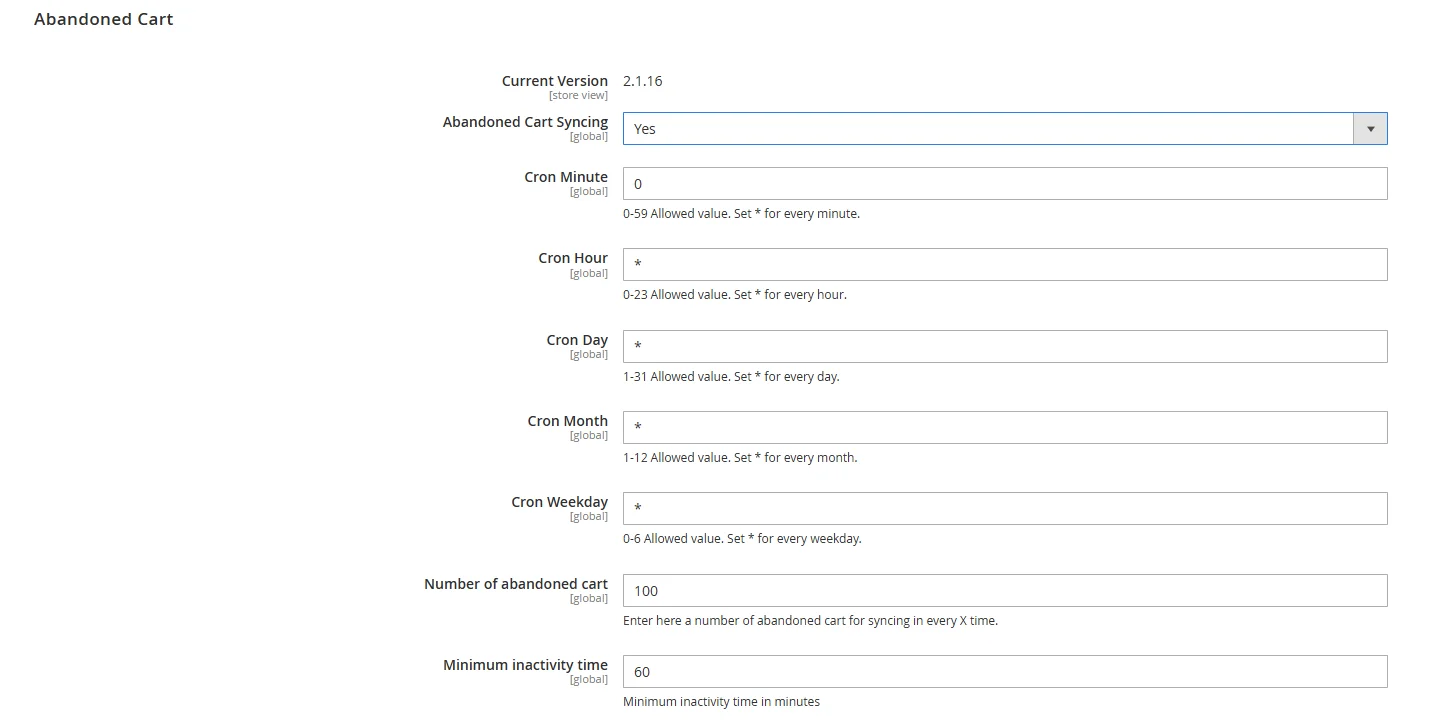
Здесь вы также можете увидеть метрики активности синхронизации в реальном времени:
- Total Abandoned Carts: Общее количество корзин, определенных как брошенные.
- Synced Abandoned Carts: Количество корзин, успешно синхронизированных с Pushwoosh.
- Not Synced Abandoned Carts: Количество корзин, которые еще не были синхронизированы.
- Fail Synced Abandoned Carts: Количество корзин, для которых синхронизация завершилась неудачей.
Конфигурация синхронизации клиентов
Anchor link toНастройте синхронизацию данных о клиентах из вашего магазина Magento в Pushwoosh, чтобы обеспечить сегментацию аудитории и персонализированные сообщения на основе атрибутов клиентов.
Заполните следующие поля:
| Customer Syncing | Установите Yes, чтобы включить синхронизацию всех существующих и новых записей о клиентах. Синхронизация будет следовать определенному расписанию cron и использовать указанные сопоставления атрибутов. |
| Cron Schedule Configuration | Определите, когда должна выполняться синхронизация, используя следующие поля: Minute, Hour, Day, Month, Weekday. Cron — это планировщик заданий на основе времени, который автоматически выполняет задачи с заданными интервалами. |
| Mapping Customer Custom Fields | Сопоставьте атрибуты клиентов Magento с пользовательскими полями Pushwoosh для точной передачи данных. Примеры: Date of Birth → Birthday, First Name → firstName |
| Number of Customers | Установите максимальное количество клиентов для синхронизации за один запуск cron. |
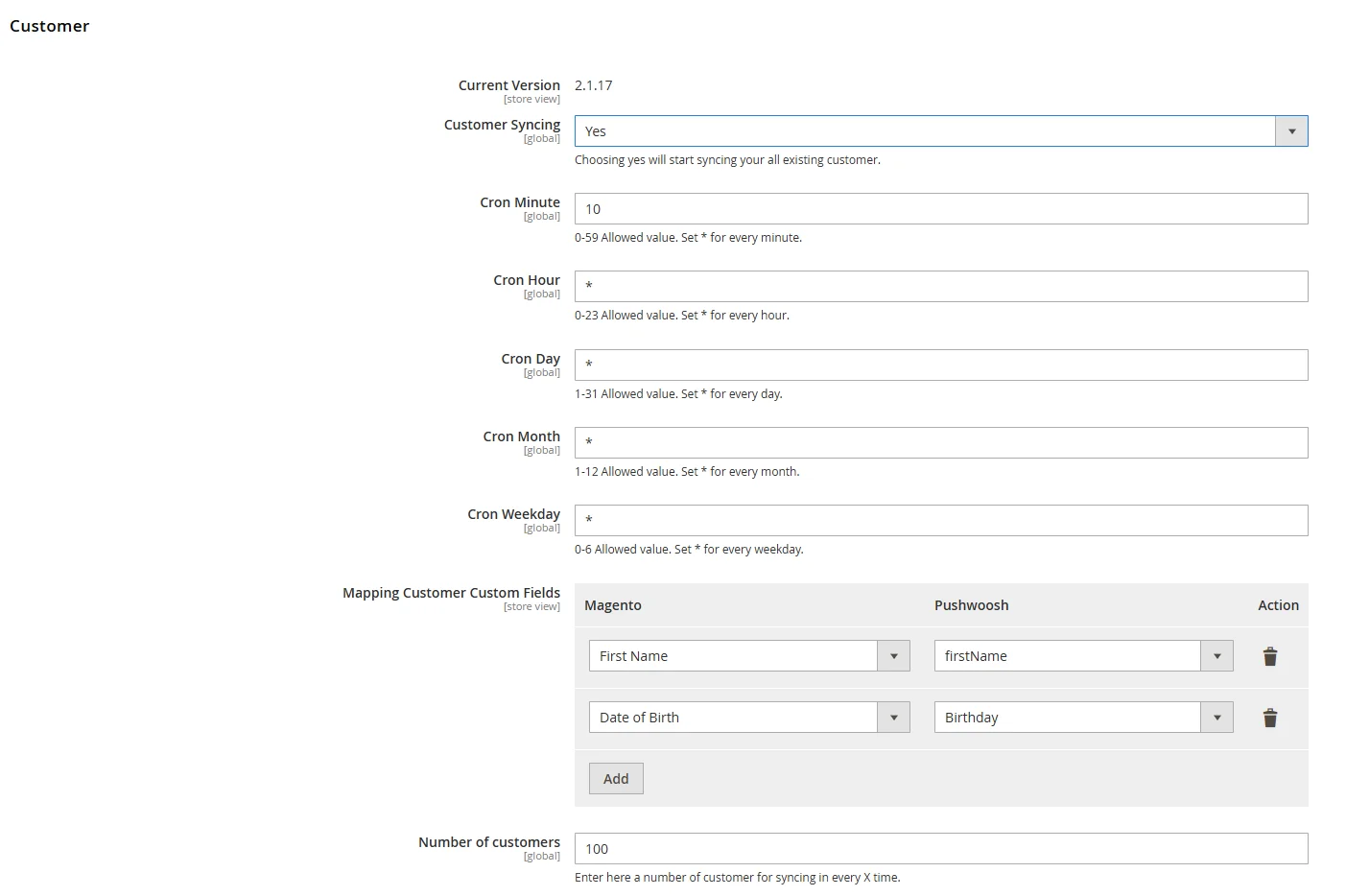
Здесь вы также можете увидеть статистику синхронизации:
- Total Customer: Общее количество записей о клиентах, определенных для синхронизации.
- Synced Customer: Количество клиентов, успешно синхронизированных с Pushwoosh.
- Not Synced Customer: Клиенты, ожидающие синхронизации.
- Fail Synced Customer: Клиенты, которые не удалось синхронизировать из-за ошибок.
Конфигурация веб-уведомлений
Anchor link toУстановите Yes, чтобы включить веб-push-уведомления для посетителей вашего магазина. Установите No, чтобы отключить эту функциональность.
Когда эта опция включена, ваш магазин Magento может отправлять сообщения пользователям в реальном времени через их браузер. Уведомления можно использовать для рекламных предложений, обновлений статуса заказа, напоминаний о брошенных корзинах и других маркетинговых коммуникаций.

Сохранение конфигурации
Anchor link toПосле заполнения всех обязательных полей нажмите кнопку Save Config, расположенную в правом верхнем углу. Очистите кэш Magento, если будет предложено, чтобы применить изменения.
Опции ручной синхронизации
Anchor link toСинхронизация выбранных клиентов в Pushwoosh
Anchor link toЕсли вы предпочитаете не синхронизировать всех клиентов автоматически, вы можете вручную синхронизировать отдельных или выбранных клиентов.
- В панели администратора Magento перейдите в Customers > All Customers.
- Найдите и выберите клиента(ов), которого(ых) вы хотите синхронизировать.
- В выпадающем меню Actions над списком клиентов выберите Sync to Pushwoosh.
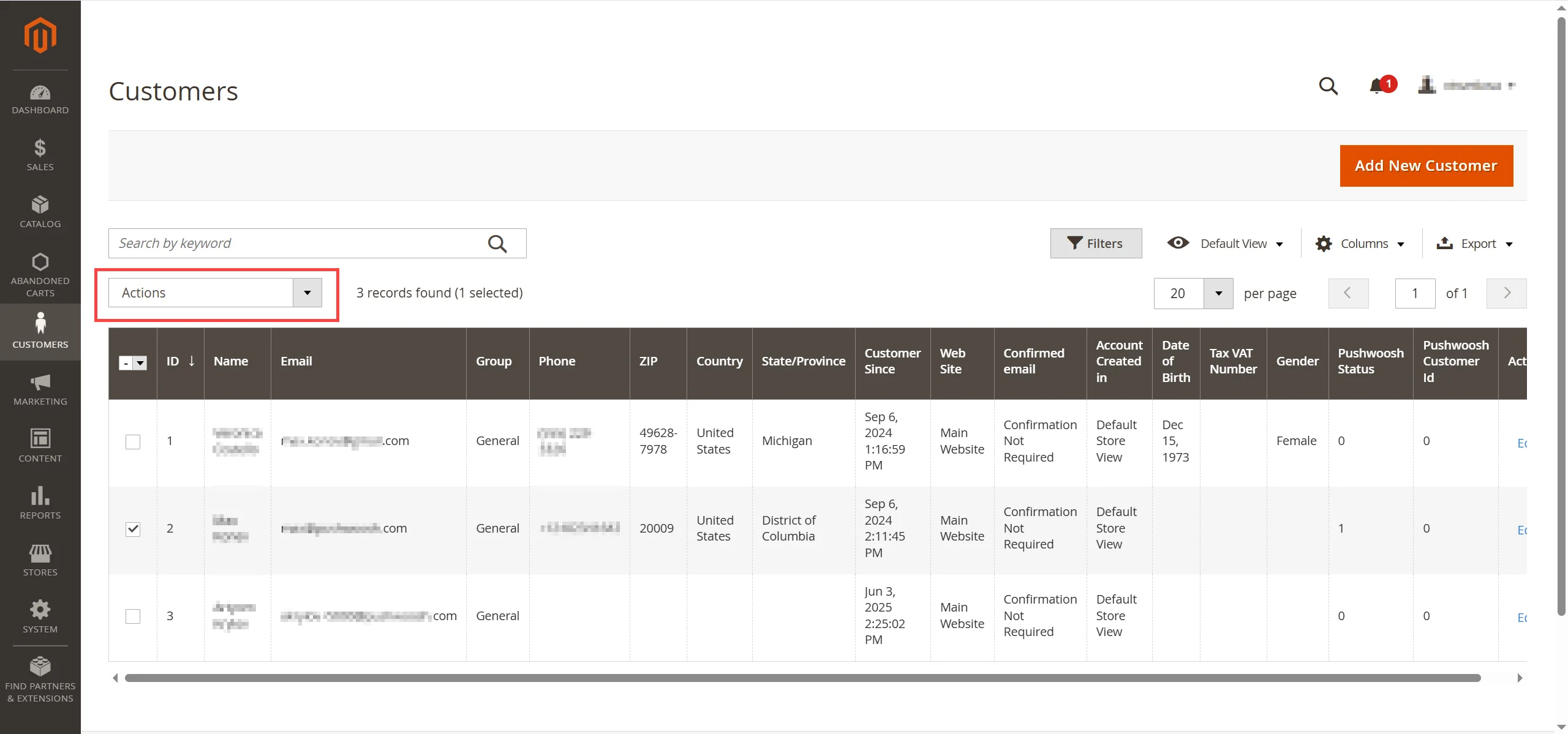
После завершения синхронизации данные о клиенте появятся в разделе User Explorer вашего аккаунта Pushwoosh со всей соответствующей информацией, переданной из Magento.
Синхронизация выбранных заказов в Pushwoosh
Anchor link toЕсли вы предпочитаете не синхронизировать все заказы автоматически, вы можете вручную синхронизировать определенные заказы. Для этого:
-
В панели администратора Magento перейдите в Sales > Orders.
-
Выберите один или несколько заказов из списка.
-
В выпадающем меню Actions выберите Sync to Pushwoosh.
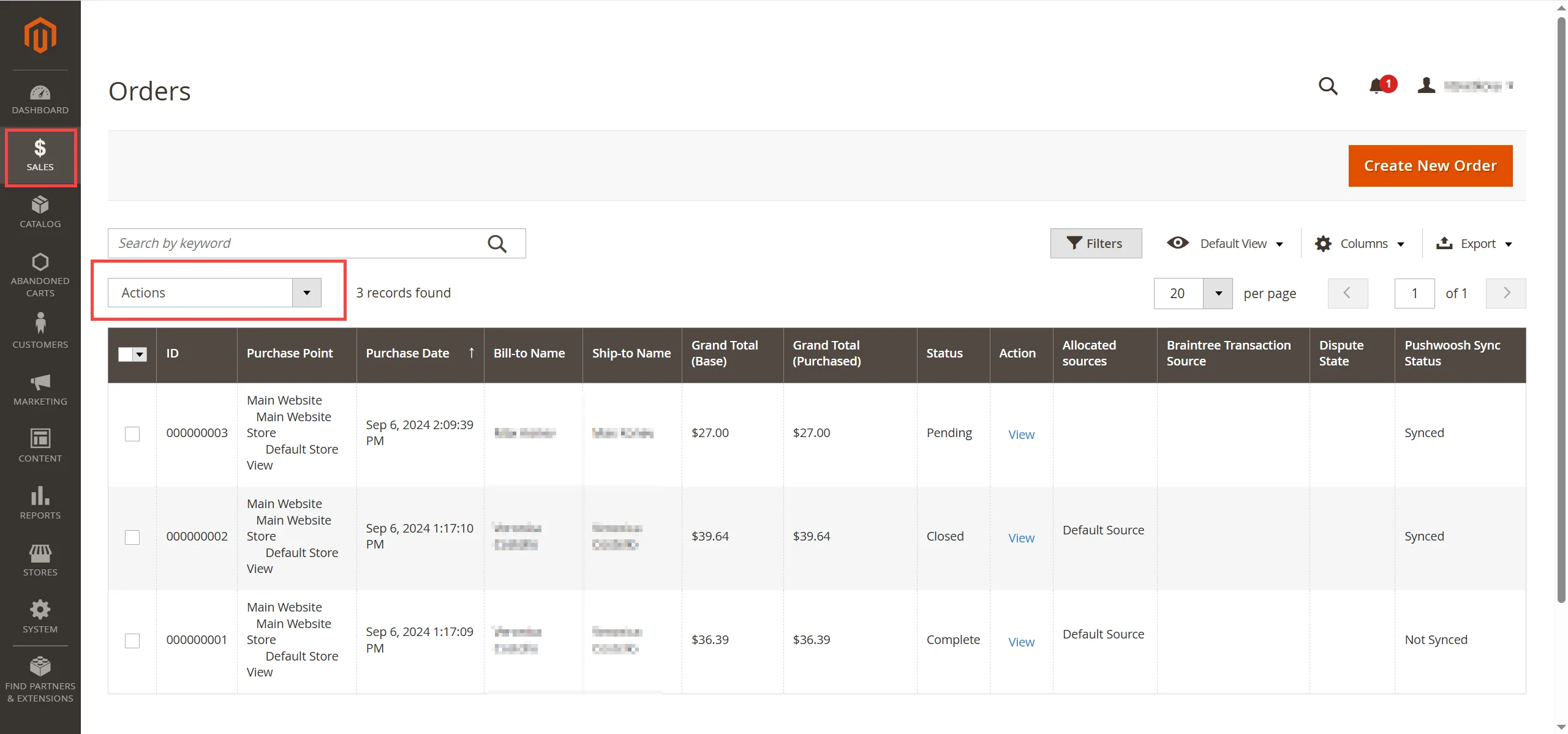
После синхронизации заказ появится в разделе Events профиля пользователя в User Explorer Pushwoosh как событие PW_OrderCreated или PW_OrderUpdated (если статус заказа изменился), включая подробную информацию о заказе.
Синхронизация выбранных брошенных корзин
Anchor link toЧтобы вручную синхронизировать выбранные брошенные корзины:
- В панели администратора Magento перейдите в раздел Abandoned Carts.
- Выберите корзину, которую вы хотите синхронизировать.
- В выпадающем меню Actions выберите Sync to Pushwoosh.
Примечание: Убедитесь, что вы настроили необходимый период неактивности в настройках Abandoned Cart Sync, чтобы определить, когда корзина считается брошенной.
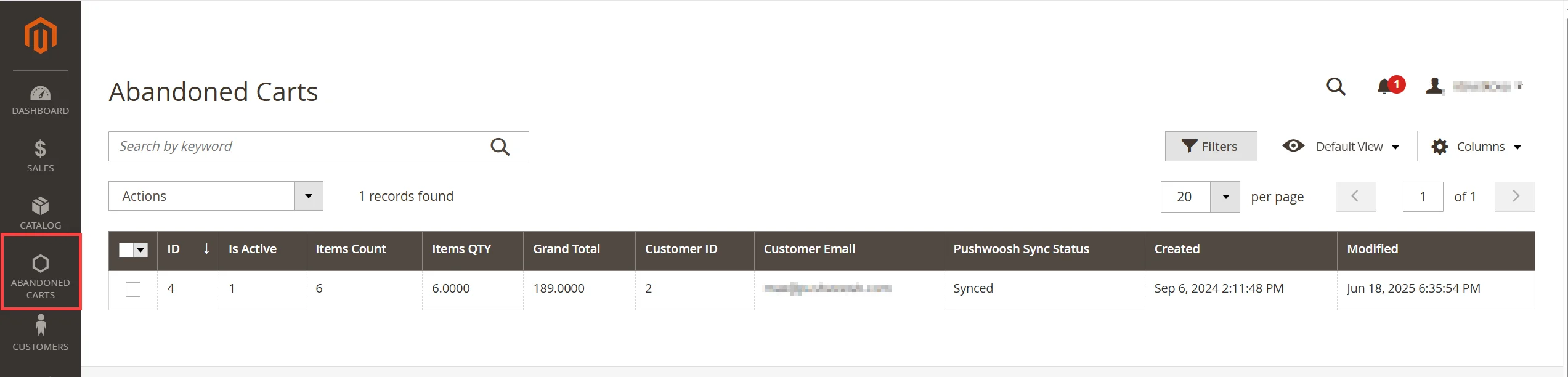
После синхронизации данные о брошенной корзине появятся в разделе Events профиля пользователя в User Explorer Pushwoosh как событие PW_AbandonedCart с подробной информацией.
Кроме того, в профиле пользователя будут установлены два тега:
- Abandoned Cart Date →
PW_AbandonedCartDate - Abandoned Cart ID →
PW_AbandonedCartID
Эти теги можно использовать для отправки напоминаний о брошенных корзинах. Полную инструкцию по настройке email-кампании с блоком Products и Customer Journey см. в статье Как настроить кампанию по брошенным корзинам. Вы также можете использовать Connected content в шаблонах email.
Проверка работы интеграции
Anchor link toЧтобы убедиться, что интеграция работает корректно:
- Создайте тестового клиента в Magento.
- Вручную синхронизируйте клиента в Pushwoosh.
- Откройте User Explorer в вашей панели управления Pushwoosh и найдите клиента.
Если клиент появится в User Explorer, это означает, что синхронизация прошла успешно.