Элемент WhatsApp в Pushwoosh Customer Journey позволяет отправлять пользователям персонализированные сообщения WhatsApp.
Элемент WhatsApp можно настроить для использования предварительно одобренных шаблонов из вашего аккаунта Meta или пользовательского контента, созданного непосредственно в Pushwoosh.
Примечание: Начинать диалоги можно только с помощью одобренного шаблона сообщения. Узнать больше
Использование пользовательского контента
Anchor link toЕсли пользователь инициирует диалог, вы можете ответить ему пользовательским контентом в течение 24 часов. Пользовательский контент поддерживает обычный текст (включая плейсхолдеры, если они есть) и необязательное медиавложение. Он не поддерживает другие настройки, такие как специфичные для платформы корректировки или языки.
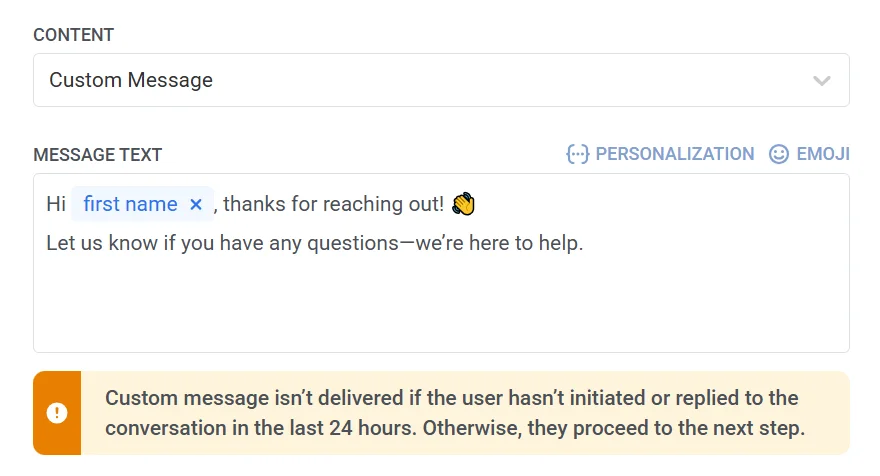
Чтобы прикрепить медиафайл, введите публичную HTTPS-ссылку на файл в поле Медиа или нажмите на значок вложения рядом с ним, чтобы выбрать существующий файл из вашего медиахранилища. Pushwoosh определяет тип медиафайла по расширению файла:
- Изображение: JPEG или PNG, до 5 МБ.
- Видео: MP4 или 3GPP (видео H.264, аудио AAC), до 16 МБ.
- Документ: PDF, Word, Excel, PowerPoint или TXT, до 100 МБ.
WhatsApp загружает файл по самой ссылке, поэтому ссылка должна быть общедоступной, а файл должен соответствовать этим требованиям. В противном случае WhatsApp не отправит сообщение.
Когда медиафайл прикреплен, текст сообщения отправляется в качестве подписи и не может превышать 1024 символа.
Использование предварительно одобренного шаблона из вашего аккаунта Meta
Anchor link toВыберите эту опцию, чтобы использовать существующий шаблон из вашего аккаунта Meta. После выбора шаблона Pushwoosh отобразит предварительный просмотр содержимого сообщения. Если шаблон содержит плейсхолдеры, каждый из них представляет собой динамическую переменную, которую необходимо настроить перед отправкой сообщения. Узнать больше

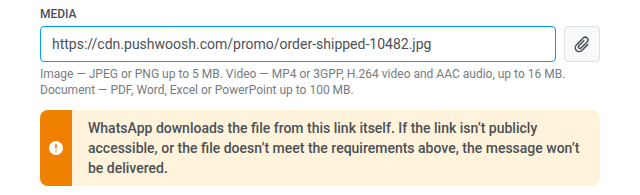
Чтобы изменить порядок шаблонов в выпадающем списке, нажмите кнопку сортировки над ним. Пока вы не выберете другой порядок, список отсортирован по Название А→Я; Pushwoosh запоминает выбранный порядок и использует его во всех выпадающих списках шаблонов WhatsApp — и в разовых сообщениях, и в journeys.
Если вы хотите использовать шаблоны сообщений-каталогов, которые позволяют пользователям просматривать ваш каталог товаров непосредственно в WhatsApp, вы можете выбрать один из двух типов: Базовое сообщение-каталог или Мультипродуктовое сообщение-каталог (позволяет выбрать конкретные товары для отображения). Узнать больше
Настройка URL-адресов действий
Anchor link toШаблоны сообщений WhatsApp могут включать кнопки действий (например, «Купить сейчас»), которые открывают URL при нажатии. Эти кнопки можно персонализировать с помощью динамических переменных, вставленных в URL в качестве плейсхолдеров.
URL-адрес действия определяется при создании шаблона в вашем аккаунте Meta Business. Если URL содержит плейсхолдеры (например, {product_id}), вы должны присвоить значение каждому плейсхолдеру в Pushwoosh перед отправкой сообщения. Узнать больше

Добавление медиавложений
Anchor link toПри использовании шаблона, который включает медиафайл (изображение, видео или PDF), обратите внимание, что медиафайл не хранится в самом шаблоне. Эти файлы загружаются только в качестве примеров при отправке шаблона в Meta для проверки. Чтобы успешно отправить сообщение в реальной кампании, вы должны указать фактический URL файла в Pushwoosh.
Чтобы добавить медиафайл, введите действительный, общедоступный URL, указывающий на фактический медиафайл, в поле Изображение.
Пример: https://yourdomain.com/files/offer-banner.jpg

Примечание: Сообщение не будет отправлено, если URL медиафайла отсутствует или недоступен. Узнать больше
Использование rich-сообщения
Anchor link toRich-сообщение, созданное в Content > Messenger presets, появляется в выпадающем списке шаблонов с бейджем Rich message. Выберите его, чтобы отправить его текст, медиа, кнопки и переменные для каждого языка. Чтобы изменить их, отредактируйте rich-сообщение.
Пока Meta не одобрит WhatsApp-шаблон rich-сообщения, элемент доставляет его только пользователям, которые писали вам за последние 24 часа. Добейтесь одобрения шаблона, чтобы охватить всех.
Если в rich-сообщении есть кнопки быстрого ответа, у элемента появляется ветка для каждой кнопки с подписью по тексту кнопки, а также ветка Not match. Если вы переключитесь на шаблон или rich-сообщение с другими кнопками и сохраните элемент, его стрелки будут удалены. Заново соедините ветки на холсте.
Ветвление при отклонении сообщения провайдером
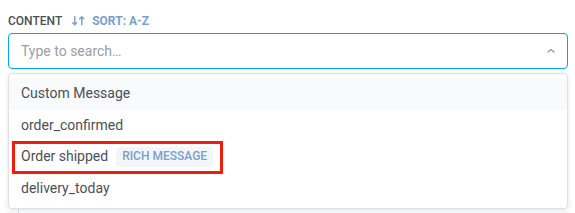
Anchor link toЧтобы направить пользователей, чье сообщение WhatsApp отклонил провайдер, в отдельную ветку, например чтобы попробовать другой канал:
- В настройках элемента включите Branch when the provider rejects the message.
- Сохраните элемент.
- На холсте соедините ветку Rejected by provider со следующим элементом.
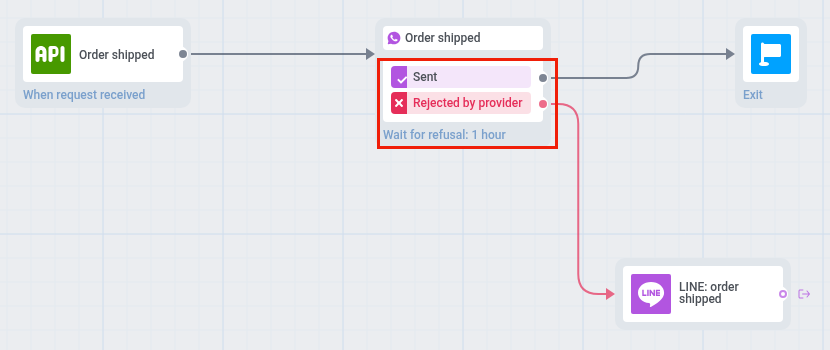
Пользователь попадает в Rejected by provider, когда WhatsApp отклоняет сообщение при отправке, например пользователю, который не писал вам последние 24 часа, или когда более поздний отчет о доставке от Meta помечает его как неудачное или недоставленное. Ошибки, для которых Pushwoosh делает повторные попытки, в эту ветку не ведут.
- С кнопками быстрого ответа: отклоненное сообщение сразу уходит в Rejected by provider. Остальные пользователи ждут нажатия.
- С разделением по статусу прочтения: если включена опция Разделить путь в зависимости от статуса прочтения сообщения, элемент ждет заданное в ней время.
- В остальных случаях: элемент удерживает пользователя до 1 часа, а на холсте отображается Wait for refusal: 1 hour. Если за это время провайдер не отклонит сообщение, пользователь продолжает путь через Sent.
Если стрелка Rejected by provider не подключена, пользователь, чье сообщение было отклонено, идет по другим веткам элемента. Если выключить настройку, ветка и ее стрелка удаляются.
Установка типа сообщения
Anchor link toВыберите Маркетинговое сообщение или Транзакционное сообщение:
- Маркетинговое сообщение: для кампаний и промоакций. Применяются все правила и ограничения. Учитываются: ограничение частоты отправки (Frequency capping) и период тишины (Silence period). Исключается: контрольная группа.
- Транзакционное сообщение: для операционных или сервисных сообщений. Правила и ограничения не применяются. Обходит: ограничение частоты отправки (Frequency capping). Отправляется: контрольной группе.
Тип сообщения не выбран заранее. Пока вы его не выберете, элемент показывает предупреждение Тип сообщения не выбран. Если в элемент можно попасть только из Audience-based entry, Маркетинговое сообщение отображается с меткой По умолчанию. Выберите Транзакционное сообщение, если сообщение сервисное.

Узнайте, как тип сообщения влияет на доставку.
Установка ограничения частоты отправки
Anchor link toИспользуйте ограничение частоты отправки (Frequency capping), чтобы ограничить, как часто пользователи получают сообщения WhatsApp, предотвращая избыточную отправку сообщений и снижая отток. Выберите один из следующих вариантов:
- Использовать глобальные настройки ограничения частоты отправки
Применить лимиты для всего проекта, настроенные в глобальных настройках ограничения частоты отправки.
Например, если глобальный лимит установлен на 3 сообщения WhatsApp за 9 дней, дополнительные сообщения, превышающие этот лимит, будут пропущены.
- Отправлять сообщения без глобального ограничения частоты отправки
Пользователь получит это сообщение, даже если он превысил лимиты сообщений для канала. Используйте эту опцию с осторожностью, чтобы избежать избыточной отправки сообщений.
- Использовать пользовательское ограничение частоты отправки
Установите пользовательский лимит для этого сообщения. Если пользователь превысит этот лимит, сообщение будет пропущено, и пользователь перейдет к следующему шагу.
Выберите режим подсчета для этого пользовательского лимита: скользящее окно или календарный день.
Использование ваучеров
Anchor link toВы можете персонализировать сообщения WhatsApp, прикрепляя код ваучера из предопределенного пула. Это полезно для промоакций, скидок и поощрений за лояльность.
Для этого создайте шаблон WhatsApp, который включает плейсхолдер {{voucher}}.
Чтобы включить ваучер в ваше сообщение WhatsApp:
- Переключите Ваучеры в положение ВКЛ на шаге сообщения WhatsApp.
- В поле Пул ваучеров выберите пул, содержащий ваши доступные коды ваучеров. Убедитесь, что вы заранее добавили пул ваучеров.
- (Необязательно) Используйте поле Назначить тег, чтобы применить тег к пользователям, которые получают ваучер. Этот тег можно использовать для сегментации или отчетности.
После настройки элемента WhatsApp нажмите Сохранить, чтобы применить ваши настройки.